

JournTech
Katalog Editörü Kılavuzu
Bu kılavuz yardım sayfalarından 9 Kasım 2026 tarihinde üretildi. En güncel hâli yardım merkezindedir.
Yardım Ctrl+P ile yazdırabilir ya da PDF olarak kaydedebilirsiniz.
Rol
Katalog Editörü
Katalog kayıtlarını, dosyaları, kişileri, kategorileri, dergileri ve sayıları yönetir. Kayıtları yayımlar ve geri çeker.
Katalog editörü kamu sitesinde görünen bütün kayıtlardan sorumludur. Bu rolle şu işleri yaparsınız:
- Kitap, kitap bölümü, dergi, makale, bildiri, tez ve çocuk kitabı kaydı oluşturmak.
- Kayıtları incelemeye göndermek, yayımlamak, yayından kaldırmak ve arşivlemek, düzeltme notu eklemek ve geri çekmek.
- Dosyaları erişim, ambargo ve lisansla yönetmek.
- Dergi profillerini, ciltleri ve sayıları yönetmek.
- Kişi ve kurum kayıtlarını düzenlemek, yinelenen kişileri birleştirmek.
- Kategori ağaçlarını yönetmek ve toplu içe aktarma yapmak.
Panelde Katalog bölümünün bütün ekranlarını görürsünüz. Kamu sitesinden gelen telif ve düzeltme bildirimlerini de Telif ve düzeltme bildirimleri ekranında siz sonuçlandırırsınız.
Bu rolün yetkileri
- Yayımlanmamış katalog kayıtlarını görmek
- Yayın, sayı ve dosya kaydı oluşturmak ve düzenlemek
- Katalog kayıtlarını yayımlamak ve yayından kaldırmak
- Yayımlanmış kayıtları geri çekmek ya da düzeltmek
- Toplu içe aktarma yapmak (CSV, XLSX, JSON)
- Kişi ve kurum kayıtlarını oluşturmak ve düzenlemek
- Yinelenen kişi kayıtlarını birleştirmek
- Sınıflandırmaları ve kategorileri yönetmek
- Yetki kapsamındaki dergilerin profilini ve sayılarını yönetmek
- Dosya kütüphanesinde dosya yüklemek, değiştirmek ve arşivlemek
- ISBN taleplerini, basımları ve derleme kayıtlarını görmek
Ekran ve ayar bilgisi
Panelde Arama
Panelin üst çubuğundaki arama kutusuyla başvuruları, yayınları, kişileri, kullanıcıları, sayfaları ve yardım konularını birlikte aramak.
Üst çubuktaki arama kutusu panelin birçok bölümünde aynı anda arar. Kutuya yazıp Enter tuşuna bastığınızda
Arama ekranı açılır ve sonuçlar bölümlere ayrılır. Türkçe karakterler ve büyük-küçük harf fark
etmez, örneğin ışık yazmak Işık Kirliliği başlığını da bulur.
Kutu Kayıtlı araştırmacı ve Hakem dışındaki rollerde görünür. Hangi bölümleri gördüğünüz yetkilerinize bağlıdır.
Sonuç bölümleri
| Bölüm | Görmek için gereken yetki | Bütün sonuçların açıldığı ekran |
|---|---|---|
| Başvurular | Yetki kapsamındaki başvuruları görmek (editör kuyruğu) | Editör kuyruğu |
| Yayınlar | Yayımlanmamış katalog kayıtlarını görmek | Yayınlar |
| Kişiler | Kişi ve kurum kayıtlarını oluşturmak ve düzenlemek | Kişiler ve kurumlar |
| Kullanıcılar | Kullanıcı hesaplarını görmek | Kullanıcılar ve roller |
| Sayfalar | Sayfa, menü, banner, haber, etkinlik ve belge düzenlemek | Sayfalar ve politikalar |
| Yardım | Yetki gerekmez | Yardım merkezinin araması |
Her bölüm en çok altı sonuç gösterir. Daha fazlası varsa bölümün başındaki Tümünü gör bağlantısı aramayı o ekranın listesinde açar. Başvuru ve yayın sonuçlarında türü ve durumu da görürsünüz.
Bir yardım sonucuna bastığınızda konu ekranın yanındaki yardım panelinde açılır ve çalıştığınız ekrandan ayrılmazsınız.
Sonuç çıkmadığında
Yazımı kontrol edin ya da daha kısa bir ifade deneyin. Başvuru numarasıyla arıyorsanız numarayı tam yazın, örneğin JT-2026-00012.
Kavram
Hakemlik Türleri
Çift anonim, tek anonim ve açık hakemlikte yazarın ve hakemin birbirinden neleri gördüğü ve türün ne zaman belirlendiği.
Hakemlik türü yazarla hakemin birbirinin kimliğini görüp görmediğini belirler. Tür derginin profilindeki Hakemlik türü alanında seçilir. Dergiye bağlı olmayan başvurular çift anonim değerlendirilir.
| Tür | Hakemin gördüğü | Yazarın gördüğü |
|---|---|---|
| Çift anonim | Yazarların kimliği gösterilmez | Hakemin kimliği gösterilmez |
| Tek anonim | Yazarlar ve kurumları | Hakemin kimliği gösterilmez |
| Açık hakemlik | Yazarlar ve kurumları | Paylaşılan raporun hakeminin adı |
Her türde geçerli olanlar
- Hakemler yalnız anonim dosyaları görür. Başlık sayfası, ön yazı ve beyan belgeleri yalnız editörlere açıktır.
- Editörler yazarları ve hakemleri her zaman görür.
- Yazar yalnız editörün paylaştığı raporların yazara yorumlar bölümünü ve ekini görür.
- Editöre gizli yorumlar yazara hiçbir zaman gösterilmez.
- Davet e-postası yalnız başvuru numarasını ve dergi adını içerir.
Türün belirlendiği an
Hakemlik türü her başvuru için yazar başvuruyu ilk kez gönderdiği anda kaydedilir. Dergi türü sonradan değiştirirse değişiklik yalnız yeni başvurulara uygulanır. Editör başvurunun türünü başvuru ekranının başlığında görür. Hakem de davet sayfasının üstündeki notta görür.
Türü değiştirme adımları Dergi Profili konusundadır.
Özellik
Katalog
Kitap, bölüm, dergi, makale, bildiri, tez ve çocuk kitabı kayıtlarını oluşturmak, yayımlamak ve düzeltmek.
Kamu sitesinde görünen her yayın bir katalog kaydıdır. Kitap, kitap bölümü, dergi, makale, bildiri, tez ve çocuk kitabı kayıtları Katalog → Yayınlar ekranında oluşturulur ve düzenlenir. Kaydın türü formdaki zorunlu alanları belirler ve sonradan değiştirilemez.
Bir kayıt taslak olarak başlar, incelemeye gönderilir ve yayımlanır. Yayımlanan kayıt kamu sitesinde, aramada, site haritasında ve OAI-PMH'ta görünür. Yayımlanmış bir kayıttaki hata için düzeltme notu eklenir ya da kayıt geri çekilir. Kurulumda editör onayı kuralı açıksa kaydı incelemeye gönderen kişi onu yayımlayamaz. Kuralın ayrıntısı Dört Göz İlkesi konusundadır.
Veri kalitesi ekranı eksik bilgisi olan kayıtları, DOAB hazırlığı ekranı kitapların DOAB'a hazır olup olmadığını gösterir. İlk kaydınız için Katalog Kaydı Oluşturma konusundan başlayın.
Nasıl yapılır
Katalog Kaydı Oluşturma
Kitap, bölüm, dergi, makale, bildiri, tez ya da çocuk kitabı için yeni bir katalog kaydı açmak ve bilgilerini doldurmak.
Yeni bir katalog kaydını Katalog → Yayınlar ekranındaki Yeni yayın düğmesiyle açarsınız. Kaydın türünü baştan seçersiniz, çünkü tür formdaki zorunlu alanları belirler ve sonradan değiştirilemez.
Taslağı açma
- Katalog → Yayınlar ekranında Yeni yayın düğmesine basın.
- Açılan listeden kaydın türünü seçin.
- Başlık ve özet bölümünde Türkçe sekmesine kaydın başlığını yazın.
- Bildiğiniz öbür bilgileri doldurun. Yıldızla işaretli alanlar zorunludur.
- Taslağı oluştur düğmesine basın.
Kayıt taslak olarak oluşur ve kendi sayfası açılır. Sayfada Bilgiler, Dosyalar, İlişkiler ve Sürümler sekmeleri bulunur. Sonraki değişikliklerinizi alttaki çubukta Değişiklikleri kaydet düğmesiyle kaydedin. Ctrl+S (Mac'te Cmd+S) kısayolu da kaydeder. Kaydetmeden sayfadan ayrılmak isterseniz panel önce onayınızı ister.
Yayına hazırlık ekibinin taslak olarak yayına aldığı eserler de Yayınlar listesine Taslak durumunda gelir. Onları da aynı formda tamamlayıp yayımlarsınız.
Bilgiler sekmesinin bölümleri
| Bölüm | İçeriği |
|---|---|
| Başlık ve özet | Her dilde başlık, alt başlık, özet, anahtar sözcükler ve çeviri durumu |
| Yazarlar ve katkıcılar | Yazarlar, editörler ve öbür katkıcılar |
| Türe özel bilgiler | Türe göre değişen alanlar, makale, bölüm ve bildiride ayrıca kaydın yeri |
| Beyanlar | Makalenin etik, çıkar çatışması ve öbür beyanları |
| Temel bilgiler | Eserin dili, yayın yılı, yayıncı, yayımlanma tarihi, kısa ad ve harici adres |
| Kategoriler | Kaydın bağlı olduğu kategoriler |
| Kalıcı kimlikler | ISBN, ISSN, DOI, Handle ve öbür kalıcı kimlikler |
| Erişim ve lisans | Erişim durumu, lisans, ambargo bitişi, lisans geçerlilik sonu ve hak sahibi |
| Kaynak ve sorumluluk | Bibliyografik kaynak, veri sorumlusu ve içe aktarılan kayıtta kaynak sistem |
Başlık, özet ve anahtar sözcükler
Başlık ve özeti Türkçe ve English sekmelerinde yazarsınız. Türkçe başlık zorunludur. İngilizce başlık eksikse sekmede Çeviri eksik yazar ve kamu sitesi Türkçe içeriği gösterir. Özet en çok 5000 karakter olabilir. Anahtar sözcükleri tek tek yazıp Enter tuşuna basın. Her dilde en çok 20 anahtar sözcük girilir.
Kitap, çocuk kitabı ve bildiride aynı sekmede İçindekiler alanı da vardır. Her satıra bir bölüm yazın. Her dilin altındaki Çeviri durumu alanı Çeviri Durumu konusunda anlatılır.
Türe özel bilgiler
| Tür | Bölümdeki alanlar |
|---|---|
| Kitap | Baskı, sayfa, cilt, yayın yeri, dizi, dizi numarası, ders kitabı, hakem değerlendirme süreci, Thema konu kodları |
| Kitap bölümü | Bölüm numarası, sayfa aralığı, hakem değerlendirme süreci, Thema konu kodları |
| Dergi | Kısaltma, yayın başlangıç yılı ve ayrı bir dergi profili kartı |
| Makale | Makale türü, makale numarası, sayfa aralığı, geliş, revizyon ve kabul tarihleri, fon bilgisi, kaynakça |
| Bildiri | Etkinlik adı, yılı ve yeri, başlangıç ve bitiş tarihleri, oturum, sayfa aralığı, video adresi |
| Tez | Düzey (yüksek lisans, doktora, sanatta yeterlik, tıpta uzmanlık ya da diğer), kurum, enstitü ya da fakülte, bölüm ya da anabilim dalı, danışman, mezuniyet yılı, tez numarası, sayfa |
| Çocuk kitabı | En küçük ve en büyük yaş, içerik türü, resimleyen, sayfa, pedagojik not, etkinlik önerileri |
Kaynakçada her satıra bir kaynak yazın. Kitapta Dizi doldurulursa kamu sitesindeki kitap listesinin başında dizi bağlantıları çıkar. Dizi adını bütün kitaplarda aynı yazın, çünkü büyük-küçük harf farkı iki ayrı dizi oluşturur. Çocuk kitaplarındaki İçerik türü alanı çocuk yayınları listesinde aynı biçimde süzgeç olur.
Kaydın yeri
Makalede Yeri bölümünde dergiyi ve sayıyı seçersiniz. Sayı seçilince Bölüm başlığı ve Sıra alanları açılır. Makale yalnız yayımlanmış bir sayıdayken yayımlanır. Sayıdan önce yayımlamak için Erken Görünüm konusuna bakın.
Kitap bölümü ve bildiri Ana kitap alanıyla bir kitaba bağlanır. Bölümün yayımlanabilmesi için ana kitabın yayımlanmış olması gerekir.
Beyanlar
Makalelerde Beyanlar kartına etik kurul onayı, çıkar çatışması, yapay zekâ kullanımı, bilgilendirilmiş onam, izinler, veri erişilebilirliği ve teşekkür yazılır. Beyanlar makale sayfasında gösterilir. Yayına alınan makalelerde beyanlar yazarın başvurudaki beyanlarından gelir ve katalogda tamamlanabilir.
Temel bilgiler, kimlikler ve erişim
Kısa ad (URL) alanını boş bırakırsanız kısa ad başlıktan üretilir. Kiril, Yunan ve Gürcü harfleri kısa adda
Latin harfleriyle yazılır. Başlık Arap alfabesi gibi Latin harflerine çevrilemeyen bir alfabeyle yazılmışsa kısa ad
kaydın başka dildeki başlığından üretilir. Kayıtta başka dilde başlık yoksa kısa ad kayit ile başlar, bu durumda
alanı kendiniz doldurun. Başka bir kaydın kısa adı ya da başka bir kayda yönlenen eski bir adres yeni kısa ad olamaz.
Başlıktan üretilen kısa adın sonuna bu durumda bir sayı eklenir. Bir kez yayımlanmış kaydın kısa adını değiştirirseniz
eski adres yeni adrese yönlenir. Kayıt o sırada yayından kaldırılmış olsa da yönlendirme kurulur.
Ana sayfada öne çıkar işaretli yayımlanmış kayıtlar ana sayfadaki öne çıkanlar arasında gösterilir. Öne çıkarma sırası değeri büyük olan önce gelir. Dergi kayıtları bu listeye girmez.
Kalıcı kimlikleri Kalıcı kimlikler bölümünde Kimlik ekle düğmesiyle eklersiniz. ISBN, ISSN ve DOI biçim ve tekrar denetiminden geçer. Bu denetimler Katalog Kuralları konusundadır. Erişim durumu, lisans ve ambargo Erişim Durumları ve Ambargo konusunda anlatılır.
Sonraki adımlar
Sağdaki Üstveri kalitesi kartı yayımlamadan önce tamamlanması gerekenleri listeler. Yazarları Yazar ve Katkıcı Ekleme, dosyaları Dosya ve Erişim konusundaki gibi ekleyin. Kayıt hazır olunca Kayıt Durumları ve Yayımlama konusuna geçin.
Nasıl yapılır
Yazar ve Katkıcı Ekleme
Katalog kaydına yazar, editör, çevirmen ve öbür katkıcıları eklemek, sıralamak, kurumlarını ve CRediT rollerini seçmek.
Yazarları ve öbür katkıcıları kaydın Bilgiler sekmesindeki Yazarlar ve katkıcılar bölümünden eklersiniz. Kişiyi var olan kişi kayıtlarından seçersiniz. Listede yoksa yeni kişi olarak eklersiniz.
Kişiyi seçme
- Kişi ekle alanına kişinin adını ya da ORCID iD'sini yazın.
- Listeden doğru kişiyi seçin. ORCID iD'siyle bulunan kişinin yanında ORCID eşleşmesi yazar.
- Kişi listede yoksa son satırdaki yeni kişi seçeneğini seçin.
- Bütün katkıcıları ekleyince Değişiklikleri kaydet düğmesine basın.
Yeni kişi seçeneğinin altında "Benzer kayıtlı kişiler var. Aynı kişiyse listeden seçin; yinelenen profil oluşturmayın." uyarısı çıkarsa kişiyi listeden seçin. Yinelenen kişi kaydı açmayın. Yeni kişi kaydı siz katalog kaydını kaydettiğinizde oluşur. Girdiğiniz ORCID iD başka bir kişide kayıtlıysa ya da aynı adla ORCID'siz bir kişi varsa sistem yeni kayıt açmaz ve var olan kişiyi kullanır.
Var olan bir kişiyi seçtiğinizde kişinin güncel kurumları katkıcının kurumları olarak gelir. Kişinin eski kurumları düzenleme alanında tek tıkla eklenebilecek seçenekler olarak görünür.
Katkıcının ayrıntıları
Katkıcı satırındaki kalem düğmesi düzenleme alanını açar:
- Rol listesinde Yazar, Editör, Çevirmen, Resimleyen, Danışman ya da Katkıda bulunan rolünü seçin.
- Yeni kişide Yeni kişinin ORCID iD’si (isteğe bağlı) alanını doldurabilirsiniz.
- Yazışmadan sorumlu kişiyi Sorumlu yazar olarak işaretleyin.
- Kurumlar (yayın tarihindeki) bölümünde yayın tarihindeki kurumları bırakın ya da kaldırın.
- CRediT katkı rolleri bölümünde kişinin katkı türlerini işaretleyin.
Sıra ve kaldırma
Katkıcılar kamu sitesinde listedeki sırayla görünür. Satırları sürükleyerek sıralayın. Bir katkıcıyı satırdaki çarpı düğmesiyle kaldırın. Değişiklikler Değişiklikleri kaydet düğmesine basınca kaydedilir.
Gereken yetki
Kişi aramak için kişi yönetimi yetkisi gerekir. Bu yetki yoksa alanın altında "Kişi aramak için kişi yönetimi yetkisi gerekiyor." yazar. Katalog editörü ve Yayın koordinatörü rolleri bu yetkiyi taşır.
Yayımlama için gerekenler
Kitapta en az bir yazar ya da editör gerekir. Makale, tez ve çocuk kitabında en az bir yazar, kitap bölümü ve bildiride en az bir katkıcı bulunmalıdır. Kişi kayıtlarının yönetimi Kişi ve Kurum Yönetimi konusundadır.
Nasıl yapılır
Dosya ve Erişim
Katalog kaydına tam metin, kapak ve ek dosya eklemek, dosyanın erişimini, ambargosunu ve lisansını ayarlamak, yeni sürüm yüklemek.
Bir kaydın tam metnini, kapağını ve ek dosyalarını kaydın Dosyalar sekmesinden eklersiniz. Önce dosyanın ayarlarını seçer, sonra dosyayı yüklersiniz.
Dosya ekleme
- Kaydın sayfasında Dosyalar sekmesine geçin.
- Dosya ekle bölümünde Dosya türü listesinden dosyanın türünü seçin.
- Dosya dili ve Erişim alanlarını seçin.
- Gerekiyorsa Görünen ad, Hak sahibi, İzin belgesi referansı ve Dosya lisansı alanlarını doldurun.
- Dosyayı yükleme alanına sürükleyin ya da bilgisayardan seçin.
Panel ayarları yüklemeden önce denetler. Ambargo tarihi eksikse, açık erişimli bir dosyanın lisansı yoksa, dosya türe uymuyorsa ya da o türde güncel bir dosya varsa yükleme başlamaz ve ilgili alan işaretlenir. Ayarı düzeltip yükleme alanındaki Yeniden dene düğmesine basın. Sunucu dosyayı yüklemeden sonra reddederse de aynı düğme yüklenen dosyayı yeniden göndermeden ekler. Yükleme sürerken ayarları değiştirmek o dosyanın ayarlarını değiştirmez.
Dosya yüklenince virüs taramasından geçer. Tarama sürerken satırda Taranıyor yazar ve sayfa kendiliğinden yenilenir. Tarama bitmeden dosya kimseye sunulmaz. Yükleme yarıda kalırsa yükleme alanındaki Yeniden dene düğmesi dosyayı yeniden seçmeden yeniden gönderir.
Dosya türleri
| Tür | Kabul edilen dosya |
|---|---|
| Tam metin (PDF) | |
| EPUB | EPUB |
| Kapak görseli | JPG, PNG ya da WEBP, en çok 10 MB |
| İçindekiler | |
| Ek dosya | PDF, EPUB, DOCX, ODT, ZIP ya da görsel |
| Diğer | PDF, EPUB, DOCX, ODT, ZIP ya da görsel |
Tam metin, EPUB, kapak ve içindekiler için her dilde tek bir güncel dosya bulunur. Aynı türde ikinci bir dosya eklemek yerine var olan dosyanın yeni sürümünü yükleyin.
Erişim ve lisans
Erişim alanında Yayınla aynı, Açık, Ambargolu ya da Kısıtlı seçilir. Ambargolu dosyada Ambargo bitişi zorunludur.
Dosyanın erişimi yayının erişiminden daha açık olamaz. Satırdaki geçerli erişim etiketi ve Kamuya açık ya da Kamuya kapalı etiketi sonucu gösterir. Kapak görseli ve içindekiler, kendi erişimleri kısıtlanmadıkça kayıt sayfasında görünür.
Dosya lisansı varsayılan olarak Yayının lisansı kalır. Ek dosya gibi başka lisanslı bir dosyada dosyanın kendi lisansını seçin. Açık erişimli bir dosyanın kendi lisansı ya da yayının lisansı olmalıdır. Kuralların ayrıntısı Erişim Durumları ve Ambargo konusundadır.
Ayarları değiştirme, yeni sürüm ve kaldırma
- Dosya ayarları dosyanın dilini, görünen adını, erişimini, ambargosunu, hak sahibini, izin belgesini ve lisansını değiştirir.
- Yeni sürüm yükle yeni bir dosya yükler. Önceki dosya silinmez, arşivlenir ve Önceki sürümler listesinde kalır.
- Kaldır (arşivle) dosyayı kamu sayfasından kaldırır. Dosya kaydın geçmişinde kalır.
Erişim, lisans ya da ambargo değişikliği dosya bağlantılarında hemen geçerli olur. Dosyanın kamuya açıldığı andaki SHA-256 değeri saklanır ve satırda Yayım anındaki SHA-256 olarak görünür. Dosya erişimindeki değişiklikler denetim kaydına yazılır.
Kamu sitesindeki görünüm
Açık erişimli bir tam metin PDF'i yayın sayfasında yerleşik PDF önizleme içinde gösterilir. Okur sayfa çevirir, yakınlaştırır ve Sayfa genişliği düğmesini kullanır. Önizleme telefonda da çalışır. Görüntüleyici açılamazsa sayfa tarayıcının kendi PDF görünümünü ve PDF'i aç bağlantısını gösterir.
Dosya sitede görünmüyorsa Dosya kamu sayfasında görünmüyor konusuna bakın.
Nasıl yapılır
İlişkili Yayın Ekleme
Bir katalog kaydını kitap ve bölüm, çeviri, ek, yeni baskı, düzeltme ya da geri çekme ilişkisiyle başka bir kayda bağlamak.
Bir kaydı başka bir kayda kaydın İlişkiler sekmesinden bağlarsınız. Sekmenin başlığındaki sayı kaydın kaç ilişkisi olduğunu gösterir.
- Kaydın sayfasında İlişkiler sekmesine geçin.
- İlişki ekle düğmesine basın.
- Diğer yayın alanında öbür kaydı başlığıyla ya da kısa adıyla arayıp seçin.
- İlişki türü listesinden ilişkinin türünü seçin.
- Yön listesinden ilişkinin yönünü seçin.
- Pencerenin altındaki İlişki ekle düğmesine basın.
İlişki hemen kaydedilir ve sekmede kısa bir cümleyle gösterilir. Satırdaki Kaldır düğmesi ilişkiyi onayınızdan sonra kaldırır.
İlişki türleri
- Parçasıdır (kitap–bölüm)
- Çevirisidir
- Ekidir
- İlişkilidir
- Düzeltmesidir
- Geri çekme bildirimidir
- Yeni baskısıdır
İlişkinin yönü
Bu kayıt → seçilen kayıt seçeneğinde seçtiğiniz kayıt bu kaydın bölümü, çevirisi, eki ya da yeni baskısı olur. Örneğin bir kitabın sayfasında bölümünü bu seçenekle eklersiniz. Seçilen kayıt → bu kayıt seçeneğinde ilişki ters yönde kurulur. Örneğin bir bölümün sayfasında kitabını bu seçenekle seçersiniz.
Kurallar
- Bir kitaba yalnız kitap bölümü ve bildiri bağlanır.
- Bir bölüm ya da bildiri yalnız bir kitaba bağlı olabilir.
- Bir kayıt kendisine bağlanamaz.
- Bölüm, ek ve yeni baskı ilişkileri döngü oluşturamaz.
Kitap bölümü ve bildiri kaydının Ana kitap alanı da kitapla aynı ilişkiyi kurar. Bölümün yayımlanabilmesi için ana kitabın yayımlanmış olması gerekir.
Nasıl yapılır
Kayıt Durumları ve Yayımlama
Katalog kaydını incelemeye göndermek, yayımlamak ya da taslağa döndürmek ve her durumda hangi işlemlerin açık olduğu.
Her katalog kaydı taslak olarak başlar, incelemeye gönderilir ve yayımlanır. Durum düğmeleri kaydın sayfasında sağdaki Durum kartındadır ve kaydın durumuna göre değişir.
Durumlar ve işlemler
| Durum | Kartta açık olan işlemler |
|---|---|
| Taslak | İncelemeye gönder, Sil |
| İncelemede | Yayımla, Taslağa döndür, Sil |
| Yayında | Arşivle, Yayından kaldır, Düzeltme notu ekle, Geri çek |
| Arşivde | Düzeltme notu ekle, Geri çek |
| Geri çekildi | Hiçbiri, geri çekilmiş kayıt değiştirilemez |
Kaydedilmemiş bir değişiklik varken bu düğmeler pasiftir.
İncelemeye gönderme ve yayımlama
- Kaydın sayfasındaki değişiklikleri Değişiklikleri kaydet düğmesiyle kaydedin.
- Durum kartında İncelemeye gönder düğmesine basın ve onaylayın.
- Üstveri kalitesi kartında Yayımlamaya hazır yazdığını kontrol edin.
- Yayımla düğmesine basın.
- İsterseniz gerekçe yazın ve onaylayın.
Yayımlanan kayıt kamu sitesinde, aramada, site haritasında ve OAI-PMH'ta görünür. Kartın üstündeki Kamu sayfası bağlantısı kaydın kamu sayfasını açar. Yayımlama denetim kaydına yazılır.
Yayımla düğmesi pasifse ya da görünmüyorsa Yayımla düğmesi pasif ya da görünmüyor konusuna bakın. Zorunlu alanların listesi Katalog Kuralları konusundadır.
Editör onayı kuralı
Sistem yöneticisi Site ayarları → İş akışı sekmesinde Katalog kayıtları editör onayıyla yayımlansın anahtarını açtıysa kaydı incelemeye gönderen kişi onu yayımlayamaz. Bu durumda kart kaydı sizin gönderdiğinizi ve yayımlamayı başka bir katalog editörünün yapacağını yazar.
Başka bir editörün gönderdiği kayıtta kart kimin ve ne zaman gönderdiğini gösterir. Kaydı inceleyip yayımlarsınız ya da gerekçe yazarak Taslağa döndür ile geri gönderirsiniz. Yayımlayan kişi denetim kaydında onaylayan olarak kalır. Kuralın ayrıntısı Dört Göz İlkesi konusundadır.
Taslağa döndürme
İncelemedeki bir kaydı Taslağa döndür düğmesiyle taslağa döndürürsünüz. Kayıt incelemeden çıkar ve hazırlayan editör onu yeniden düzenleyebilir. Gerekçe isteğe bağlıdır ve denetim kaydına yazılır.
Gereken yetkiler
Kaydı incelemeye göndermek ve silmek katalogda düzenleme yetkisi ister. Yayımlamak, taslağa döndürmek, yayından kaldırmak ve arşivlemek katalogda yayımlama yetkisi ister. Düzeltme notu eklemek ve geri çekmek ayrı bir yetkidir.
Yayın koordinatörü rolü kayıtları düzenler ve incelemeye gönderir, ama yayımlayamaz. Bu durumda kartta "Yayımlama yetkisi olan bir editör bu kaydı yayımlayabilir." yazar.
Yayımlanmış kayıttaki işlemler
- Kaydı siteden kaldırmak ya da listelerden çıkarmak için Yayından Kaldırma ve Arşivleme konusuna bakın.
- Yayımlanmış bir kayıttaki hata için Sürümler, Düzeltme ve Geri Çekme konusuna bakın.
- Birden çok kaydın durumunu bir kerede değiştirmek için Toplu İşlemler konusuna bakın.
Nasıl yapılır
Toplu İşlemler
Yayınlar listesinde birden çok kaydı seçip incelemeye göndermek, yayımlamak, taslağa döndürmek, yayından kaldırmak ya da arşivlemek.
Birden çok kayda aynı durum işlemini Yayınlar listesinden uygularsınız. Sistem önce hiçbir şeyi değiştirmeyen bir önizleme gösterir. İşlem siz onayladıktan sonra kayıt kayıt yapılır.
- Katalog → Yayınlar ekranında kayıtları süzgeçlerle bulun.
- İşlem uygulanacak satırları soldaki kutularla seçin. Başlık satırındaki kutu sayfadaki bütün satırları seçer.
- Listenin üstünde açılan çubukta işlemin düğmesine basın.
- Gerekçeyi yazın. Yayından kaldır ve Arşivle için en az 5 karakterlik gerekçe zorunludur, öbür işlemlerde isteğe bağlıdır.
- Önizle düğmesine basın.
- Önizlemede her kaydın sonucunu okuyun.
- Uygula düğmesine basın. Düğme işlemin uygulanacağı kayıt sayısını gösterir.
Sonuçlar aynı pencerede listelenir. Başarılı kayıtlar değişir, uygun olmayanlar atlanır ve nedenleri yazılır.
Önizlemenin gösterdikleri
Önizleme her kaydın satırında işlemin uygulanacağını ya da kaydın neden atlanacağını yazar. Uygulanacak işlem durum değişikliğiyle gösterilir, örneğin "İncelemede → Yayında". Atlanma nedenleri şunlardır:
- Kaydın durumu işleme uygun değil.
- Kayıtta yayımlama için zorunlu alanlar eksik.
- Kayıt siz listeyi açtıktan sonra başka biri tarafından değiştirildi.
- Editör onayı kuralı açık ve kayıt taslakta ya da incelemeye onu siz gönderdiniz.
Önizleme gerçek işlemi aynı sırayla dener ve sonunda geri alır. Bu yüzden sonucu gerçek işlemle aynıdır. Örneğin listede önce gelen bir kitap yayımlanacaksa o kitabın bölümü de önizlemede geçer.
Seçim ve yetkiler
Seçim yalnız açık olan sayfanın satırlarını kapsar. Sayfayı ya da süzgeçleri değiştirince seçim temizlenir. İncelemeye gönder katalogda düzenleme yetkisi, öbür işlemler katalogda yayımlama yetkisi ister. Yalnız yetkiniz olan işlemlerin düğmeleri görünür.
Nasıl yapılır
Yayından Kaldırma ve Arşivleme
Yayımlanmış bir katalog kaydını siteden kaldırmak ya da arşivleyip listelerden çıkarmak ve iki işlemin farkı.
Yayımlanmış bir kaydı siteden kaldırmak için Yayından kaldır, listelerden çıkarıp kendi adresinde açık bırakmak için Arşivle kullanırsınız. İki işlem de katalogda yayımlama yetkisi ve en az 5 karakterlik bir gerekçe ister. Gerekçe denetim kaydına yazılır.
Yayından kaldırma
- Kaydın sayfasında Durum kartındaki Yayından kaldır düğmesine basın.
- Gerekçe (denetim kaydına yazılır) alanına gerekçeyi yazın.
- Onaylayın.
Kayıt taslağa döner. Kamu sayfası artık açılmaz ve kayıt OAI-PMH'ta silinmiş olarak bildirilir. Dosya bağlantıları da hemen çalışmaz. Kaydı düzeltip yeniden yayımlayabilirsiniz.
Yayımlanmış bölümü olan bir kitap ve yayımlanmış sayısı olan bir dergi yayından kaldırılamaz. Önce bölümleri ya da sayıları yayından kaldırın.
Arşivleme
- Kaydın sayfasında Durum kartındaki Arşivle düğmesine basın.
- Gerekçe (denetim kaydına yazılır) alanına gerekçeyi yazın.
- Onaylayın.
Arşivlenen kayıt kendi adresinde açık kalır ve atıf verilebilir. Listelerden, kategori sayfalarından ve aramadan çıkar. Arşivden yayına geri dönülemez. Arşivdeki kayda yalnız düzeltme notu eklenir ya da kayıt geri çekilir.
İşlemlerin farkı
| İşlem | Kamu sayfası | Listeler ve arama | Sonrası |
|---|---|---|---|
| Yayından kaldır | Açılmaz | Kayıt çıkar | Kayıt taslağa döner ve yeniden yayımlanabilir |
| Arşivle | Açık kalır | Kayıt çıkar | Yayına dönülemez. Düzeltme notu eklenebilir ya da kayıt geri çekilebilir |
| Geri çek | Geri çekme bildirimiyle açık kalır | Kayıt çıkar | Geri alınamaz, dosyalar kapanır |
Geri çekme ve düzeltme notu Sürümler, Düzeltme ve Geri Çekme konusundadır.
Birden çok kayıt
Yayınlar listesinde birden çok kaydı seçip aynı işlemi uygulayabilirsiniz. Adımlar Toplu İşlemler konusundadır. Kısa sürede çok sayıda kayıt yayından kaldırılırsa sistem yöneticilerine operasyon alarmı gider. Toplu bir düzeltme planlıyorsanız sistem yöneticisine önceden haber verin. Ayrıntı Operasyon Alarmları konusundadır.
Nasıl yapılır
Katalog Kaydı Silme
Taslaktaki ya da incelemedeki bir katalog kaydını silmek, çöp kutusundan geri almak ve silinemeyen kayıtlar.
Yalnız taslaktaki ve incelemedeki kayıtlar silinir. Silinen kayıt çöp kutusuna gider, kamu sitesinde görünmez ve Silinenleri göster süzgeciyle geri alınabilir.
- Kaydın sayfasında Durum kartındaki Sil düğmesine basın. Yayınlar listesindeki satır menüsünde de aynı işlem bulunur.
- Gerekçe (denetim kaydına yazılır) alanına en az 5 karakterlik gerekçeyi yazın.
- Onaylayın.
Silme ve gerekçesi denetim kaydına yazılır.
Silinen kaydı geri alma
- Katalog → Yayınlar ekranında Silinenleri göster kutusunu işaretleyin.
- Kaydın satır menüsünde Silmeyi geri al seçeneğini seçin.
Kaydın kendi sayfasındaki Silmeyi geri al düğmesi de aynı işi yapar. Silinmiş bir kayıt geri alınana kadar düzenlenemez.
Silinemeyen kayıtlar
- Yayındaki kayıt silinemez. Önce kaydı yayından kaldırın.
- Arşivdeki ve geri çekilmiş kayıtlar yayın kaydının parçası olarak kalır ve silinemez.
- Daha önce yayımlanmış bir kaydı silmek katalogda yayımlama yetkisi de ister.
- Sayıları olan bir dergi kaydı silinemez. Önce derginin sayılarını silin.
Bir dergi sayısını makaleleriyle birlikte silmek için Dergi Sayısı Silmek konusuna bakın.
Nasıl yapılır
Sürümler, Düzeltme ve Geri Çekme
Kaydın sürüm geçmişini görmek, iki sürümü karşılaştırmak, eski bir sürüme dönmek, düzeltme notu eklemek ve kaydı geri çekmek.
Kayıttaki her değişiklik değişmez bir sürüm olarak saklanır. Eski bir sürümü kaydın Sürümler sekmesinden görür ve gerekirse ona dönersiniz. Yayımlanmış bir kayıttaki hata için kamuya açık bir düzeltme notu eklersiniz. Ciddi bir sorunda kaydı geri çekersiniz.
Sürüm geçmişi
Sürümler sekmesindeki Sürüm geçmişi tablosu her sürümün numarasını, tarihini, değişikliği yapan kişiyi, notunu ve o andaki durumunu gösterir. En üstteki satır güncel sürümdür.
- Satırdaki göz düğmesi (İçeriği gör) sürümdeki bütün dolu alanları gösterir.
- Satırdaki Güncel kayıtla karşılaştır düğmesi o sürümden bu yana neyin değiştiğini gösterir.
İki sürümü karşılaştırma
- Karşılaştırmak istediğiniz iki sürümün satırındaki kutuyu işaretleyin.
- Karşılaştır düğmesine basın.
Değişen her alan Önce ve Sonra sütunlarında görünür. Katkıcı, kategori, kimlik ve anahtar sözcük listelerinde çıkarılanların üstü çizilir, eklenenler yeşil gösterilir. Bir kişinin ya da kategorinin adının sonradan değişmesi kaydın değişikliği sayılmaz.
Eski bir sürüme dönme
- Bilgiler sekmesinde kaydedilmemiş değişiklik varsa Değişiklikleri kaydet ya da Değişiklikleri geri al düğmesine basın.
- Sürümün satırındaki Geri yükle düğmesine basın.
- Açılan Bu sürüme dön penceresinde onaylayın.
Başlıklar, katkıcılar, kimlikler ve öbür bilgiler o sürümdeki hâline döner. Kaydın durumu, adresi ve dosyaları değişmez. Geri dönüş de yeni bir sürüm oluşturur.
Geri dönüş formdaki bilgilerin yerine o sürümün bilgilerini koyar. Kaydedilmemiş bir değişiklik sürüm geçmişinde bulunmaz. Bu yüzden kaydedilmemiş değişiklik varken Geri yükle düğmeleri pasiftir ve sekmenin üstündeki not ne yapılacağını söyler.
O sürümden bu yana birleştirilen bir kategori ya da kişi birleştirildiği kayıtla geri gelir. Silinen bir kategori, kişi ya da kurum, ayarlardan kaldırılan bir hakem değerlendirme süreci, kullanımdan kalkan bir lisans ve artık başka bir kayıtta bulunan bir kimlik geri getirilmez. Geri dönüş yine yapılır ve bildirim getirilmeyen bilgileri sayar. Sayıdaki bir makalenin dergisi sayısının dergisi olarak kalır.
Düzeltme notu
Düzeltme notu yayımlanmış ya da arşivlenmiş bir kayıtta kullanılır ve yayın sayfasında herkese gösterilir.
- Durum kartında Düzeltme notu ekle düğmesine basın.
- Kamuya açık bildirim (Türkçe) alanına okurların göreceği metni yazın.
- İsterseniz Kamuya açık bildirim (İngilizce) alanını da doldurun.
- İsterseniz İç gerekçe (yalnız denetim kaydı) alanına iç gerekçeyi yazın.
- Düzeltme notu ekle düğmesine basın.
Kamuya açık bildirimin en az bir dilde 10 karakter olması gerekir. Kayıtta bir düzeltme notu varsa pencere onu getirir ve kaydettiğiniz metin önceki notun yerini alır.
Geri çekme
Geri çekilen kayıt kamuya açık kalır ve sayfasında geri çekme bildirimi gösterilir. Dosyalarına erişim kapanır. Geri çekme geri alınamaz ve geri çekilmiş kayıt artık değiştirilemez.
- Durum kartında Geri çek düğmesine basın.
- Kamuya açık bildirim (Türkçe) alanına geri çekme bildirimini yazın.
- İsterseniz İngilizce bildirimi ve iç gerekçeyi yazın.
- Pencerenin altındaki Geri çek düğmesine basın.
Gereken yetkiler
Sürüm geçmişini kaydı görebilen herkes görür. Eski bir sürüme dönmek katalogda düzenleme yetkisi ister. Düzeltme notu eklemek ve geri çekmek ayrı bir yetkidir ve Katalog editörü rolündedir.
Kamu sitesinden gelen telif ve düzeltme bildirimlerinin nasıl sonuçlandırıldığı Telif ve Düzeltme Bildirimleri konusundadır.
Nasıl yapılır
Telif ve Düzeltme Bildirimleri
Kamu sitesinin iletişim formundan gelen telif ihlali ve düzeltme bildirimlerini incelemek, işleme almak ve sonucunu kaydetmek.
Kamu sitesinin iletişim formundan gelen telif ihlali ve düzeltme bildirimleri size panel bildirimi ve e-postayla ulaşır. E-posta bildirimin içeriğini taşımaz, yalnız panele bağlantı verir. Bildirimi Katalog → Telif ve düzeltme bildirimleri ekranında sonuçlandırırsınız.
- Katalog → Telif ve düzeltme bildirimleri ekranını açın.
- Bildirimin satırındaki Aç düğmesine basın.
- Mesajı okuyun. Yayını aç bağlantısı bildirimin ilgili olduğu kaydı açar.
- Yeni durum bölümünde İşleme al ya da Sonuçlandır ve kapat seçeneğini seçin.
- Sonuç / yapılan işlem alanına yaptığınız işlemi yazın. Bildirimi kapatırken bu alan zorunludur.
- İsterseniz Gerekçe (denetim kaydına yazılır) alanını doldurun.
- Güncelle düğmesine basın.
Sonuç ilgili yayının denetim geçmişine de yazılır. Mesajı açmak kişisel veriye erişim sayılır ve denetim kaydına yazılır. Gönderene yanıtı kendi e-postanızdan gönderirsiniz. Pencere gönderenin adresini gösterir.
Bildirimin sonucu
Bildirim haklıysa kaydı düzeltip Sürümler, Düzeltme ve Geri Çekme konusundaki gibi düzeltme notu ekleyin ya da kaydı geri çekin. Telif ihlali bir dosyadaysa dosyayı Dosya ve Erişim konusundaki gibi kaldırabilir ya da erişimini kısıtlayabilirsiniz.
Kimler hangi mesajları görür
Katalog editörü bu ekranda yalnız telif ve düzeltme bildirimlerini görür. Genel iletişim mesajlarını içerik editörleri yanıtlar. İçerik editörü rolünüz de varsa bütün mesajlar Kurumsal içerik → İletişim mesajları ekranındadır. Ayrıntı İletişim Mesajları konusundadır.
Nasıl yapılır
Crossref XML İndirme
Bir katalog kaydının ya da dergi sayısının DOI kaydı için Crossref XML dosyasını indirmek ve dosyanın üretilme koşulları.
Crossref'e elle yüklemek için bir kaydın ya da bir dergi sayısının Crossref XML dosyasını indirirsiniz. Dosya yalnız kamuya açık ve DOI'si olan kayıtlar için üretilir. Kurumun otomatik DOI kaydı açıksa kayıtlar Crossref'e kendiliğinden gider ve bu dosyaya gerek kalmaz.
Bir kaydın dosyası
- Kaydın sayfasında sağdaki Kayıt bilgileri kartını bulun.
- Crossref XML indir düğmesine basın.
Düğme makale, kitap, kitap bölümü ve bildiri kayıtlarında görünür. Makalenin dosyası dergisinin ve yayındaki sayısının bilgilerini de taşır. Erken görünümdeki makalenin henüz sayısı yoktur ve dosyası yalnız dergisinin bilgileriyle üretilir. Sayısı yeniden taslağa dönen makalenin dosyasında sayı bilgisi yer almaz.
Kitabın dosyası kitabın bütün ISBN'lerini taşır. ISBN talebiyle alınan numara talebin biçimine göre basılı ya da elektronik diye yazılır. Katalogda elle girilen numara basılı sayılır.
Bir sayının dosyası
- Sayının sayfasını açın.
- Sayfanın başındaki Crossref XML düğmesine basın.
Sayının dosyası, sayının DOI'si geçerli olan bütün kamuya açık makalelerini içerir. DOI'si olmayan makaleler dosyaya girmez. Dosya için dergi kaydının yayımlanmış ve sayının yayında olması gerekir.
Dosyanın koşulları
- Kayıt yayımlanmış, arşivlenmiş ya da geri çekilmiş olmalıdır.
- Kayıtta bir DOI bulunmalıdır.
- Site ayarlarında DOI öneki girildiyse DOI bu önekle başlamalıdır.
- Tezde yazar ve tezin yapıldığı kurum bulunmalıdır.
Tezin kurumu adıyla girilmemiş ve yalnız bir kurum kaydına bağlanmışsa kurumun adı ve ROR kimliği o kayıttan alınır. İçe aktarılan tezlerde böyle olabilir. Kurum kaydı silindiyse tezin dosyası üretilmez.
Crossref'in dil alanı yalnız iki harfli ISO 639-1 kodlarını kabul eder. Osmanlı Türkçesinin böyle bir kodu yoktur. Bu dildeki bir kaydın ya da başlığın dili dosyada belirtilmez.
Makale dosyası kaynakçayı da içerir. Metninde DOI geçen kaynaklar DOI'leriyle birlikte yazılır. Sistem yöneticisi Crossref XML dışa aktarma özelliğini kapatırsa dosya indirilemez.
Kayıtların Crossref'e kendiliğinden gönderilmesi Otomatik DOI Kaydı konusundadır.
Nasıl yapılır
DOAB için Kitap Hazırlama
Açık erişimli bir kitabı DOAB'ın şartlarına göre tamamlamak ve hazır kitapları DOAB'ın Excel şablonuyla indirmek.
DOAB (Directory of Open Access Books) yalnız yayımlanmadan önce bağımsız dış hakemden geçmiş, açık lisanslı ve kendi ISBN'i olan kitapları alır. Katalog → DOAB hazırlığı ekranı her kitabın ve bölümün DOAB'a hazır olup olmadığını ve eksiklerini gösterir.
Kitabı tamamlama
- Yayınevinin hakem değerlendirme süreçleri tanımlı değilse sistem yöneticisinden onları Site ayarları → Hakem süreçleri sekmesinde tanımlamasını isteyin.
- Kitabın kaydında Türe özel bilgiler bölümündeki Hakem değerlendirme süreci alanında kitabın geçtiği süreci seçin.
- Thema konu kodları alanına en az bir Thema kodu yazın. Birden çok kodu noktalı virgülle ayırın.
- English sekmesinde özeti ve anahtar sözcükleri yazın.
- Erişim ve lisans bölümünde erişimi Açık erişim yapın ve açık bir lisans seçin.
- Kitaba bir ISBN ekleyin.
- Dosyalar sekmesinde herkese açık tam metin PDF'ini yükleyin.
- Değişiklikleri kaydedip kitabı yayımlayın.
Seçilen süreçte yayından önce dış hakem değerlendirmesi olmalıdır. DOAB bu değerlendirmeyi şart koşar. ISBN almanın adımları ISBN Süreci konusundadır.
Şablonu indirme
- DOAB hazırlığı ekranında kitabın satırında Hazır yazdığını kontrol edin.
- DOAB şablonunu indir düğmesine basın.
Dosyada DOAB'ın şablon sayfası, kitapların hakem süreçlerini gösteren PRISM sayfası ve bütün kitapların eksiklerini listeleyen bir kontrol sayfası bulunur. Şablon sayfasına varsayılan olarak yalnız hazır kitaplar girer. Hazır olmayan yayımlanmış kitaplar da kutusunu işaretlerseniz hazır olmayan yayımlanmış kitaplar da girer.
DOAB kitapları elle ya da bu şablonla alır ve yayınevinin OAI-PMH'sini hasat etmez. Yayınevi DOAB'a kabul edildikten sonra dosyayı DOAB ekibine gönderin. Ekranın parçaları DOAB Hazırlığı konusundadır.
Ekran ve ayar bilgisi
Yayınlar
Katalog kayıtlarının listesi, arama kutusu ve süzgeçleri, sütunları, satır menüsü ve toplu işlem çubuğu.
Katalog → Yayınlar ekranı katalogdaki taslak, incelemedeki ve yayımlanmış bütün kayıtları listeler. Yeni kayıt açmak, bir kaydı bulmak ve birden çok kayda aynı işlemi uygulamak bu ekrandan başlar.
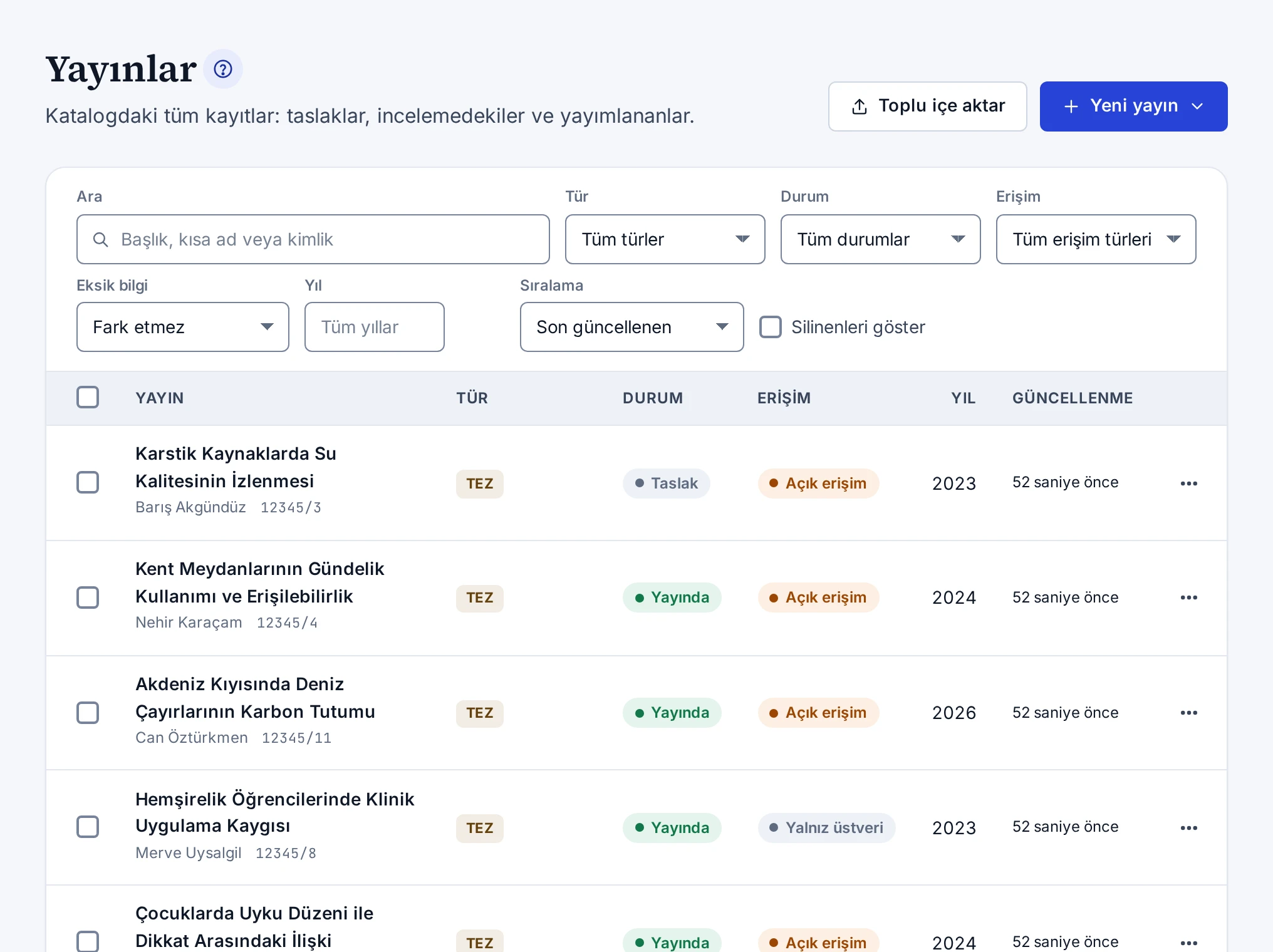
Üstteki düğmeler
- Yeni yayın türünü seçtiğiniz yeni bir kayıt açar ve katalogda düzenleme yetkisi ister.
- Toplu içe aktar toplu içe aktarma ekranını açar ve toplu içe aktarma yetkisi ister.
Arama ve süzgeçler
Arama kutusu kaydın bütün dillerdeki başlıklarında, alt başlıklarında ve kısa adında arar. Türkçe harfler fark etmez ve "isik" araması "Işık" başlıklı bir taslağı da bulur. % ve _ işaretleri de yazıldığı gibi aranır. "%50" araması bu yüzden yalnız içinde "%50" geçen başlıkları bulur. Süzgeçler şunlardır:
| Süzgeç | Seçenekler |
|---|---|
| Tür | Yedi kayıt türü |
| Durum | Taslak, İncelemede, Yayında, Arşivde, Geri çekildi |
| Erişim | Açık erişim, Yalnız üstveri, Ambargolu, Kısıtlı |
| Eksik bilgi | Lisans yok, Kategori yok, Özet yok, İngilizce çeviri yok |
| Yıl | Dört haneli yayın yılı |
| Sıralama | Son güncellenen, Son eklenen, Kısa ada göre (A–Z), Yıl (yeniden eskiye), Yıl (eskiden yeniye) |
| Silinenleri göster | Çöp kutusundaki kayıtlar |
Süzgeçler adres çubuğunda kalır. Bağlantıyı paylaşırsanız aynı liste açılır. Kategoriler ekranındaki bir kategorinin menüsünden gelirseniz liste o kategoriye göre süzülür.
Sütunlar
| Sütun | Gösterdiği |
|---|---|
| Yayın | Başlık, yazarlar ve ilk kimlik. Eksik çeviri, silinmiş kayıt ve incelemeye sizin gönderdiğiniz kayıt etiketle işaretlenir |
| Tür | Kaydın türü |
| Durum | Kaydın durumu |
| Erişim | Erişim durumu |
| Yıl | Yayın yılı |
| Güncellenme | Son değişikliğin zamanı |
Satır menüsü
Satırın sonundaki menüde kaydın durumuna uygun işlemler görünür:
- Düzenle kaydın sayfasını açar.
- Taslakta İncelemeye gönder ve Sil görünür.
- İncelemede Yayımla, Taslağa döndür ve Sil görünür.
- Yayında Arşivle ve Yayından kaldır görünür.
- Kamuya açık kayıtlarda Kamu sayfasını aç kaydın kamu sitesindeki sayfasını açar.
- Silinmiş kayıtta yalnız Silmeyi geri al görünür.
Kurulumda editör onayı kuralı açıksa ve kaydı siz incelemeye gönderdiyseniz menüdeki Yayımla (başka bir editör yayımlar) satırı pasiftir.
Toplu işlem çubuğu
Satırları soldaki kutularla seçtiğinizde listenin üstünde toplu işlem çubuğu açılır. Çubukta İncelemeye gönder, Yayımla, Taslağa döndür, Yayından kaldır ve Arşivle düğmeleri bulunur. Adımlar Toplu İşlemler konusundadır. Sayfayı ya da süzgeçleri değiştirince seçim temizlenir.
İlgili konular
Ekran ve ayar bilgisi
Yeni Yayın
Yeni katalog kaydının türünü seçtiğiniz ve ilk bilgilerini doldurup taslağı oluşturduğunuz ekran.
Yeni yayın ekranı yeni bir katalog kaydının türünü seçtirir ve kaydın ilk bilgilerini doldurduğunuz formu açar. Ekrana Yayınlar listesindeki Yeni yayın düğmesiyle gelirsiniz.
Tür seçimi
Ekran "Ne tür bir kayıt oluşturuyorsunuz?" diye sorar ve yedi türü açıklamalarıyla listeler:
| Tür | Açıklama |
|---|---|
| Kitap | Basılı veya dijital kitap; yazar ya da editör, yıl ve kategori gerekir. |
| Kitap bölümü | Bir kitabın bölümü; ana kitap ve sıra gerekir. |
| Dergi | Dergi profili: kapsam, ISSN, başvuru ve hakemlik ayarları. |
| Makale | Dergi makalesi; özet, anahtar sözcük ve sayı gerekir. |
| Bildiri | Bildiri; etkinlik adı ve yılı gerekir. |
| Tez | Yüksek lisans, doktora, sanatta yeterlik ya da tıpta uzmanlık tezi; kurum ve düzey gerekir. |
| Çocuk kitabı | Çocuklara yönelik bilim yayını; hedef yaş ve içerik türü gerekir. |
Yeni yayın düğmesinin açılır listesinden bir tür seçerseniz bu adım atlanır ve form doğrudan açılır.
Form
Tür seçilince kaydın formu açılır. Formda kayıt sayfasının Bilgiler sekmesindeki bütün bölümler bulunur. Bölümler Katalog Kaydı Oluşturma konusunda anlatılır. Dosyalar, ilişkiler ve sürümler kayıt oluştuktan sonra kendi sekmelerinde açılır.
Alttaki çubuk yıldızla işaretli alanların zorunlu olduğunu hatırlatır. Taslağı oluştur düğmesi kaydı oluşturur ve kaydın sayfasını açar.
Ekranın kuralları
- Tür sonradan değiştirilemez.
- Kayıt her zaman taslak olarak oluşur.
- Türkçe başlık zorunludur ve her dildeki başlık en az 2 karakter olmalıdır.
- Erişim durumu açık erişimse lisans, ambargoluysa ambargo bitiş tarihi zorunludur.
- DergiPark'ta yönetilen bir dergide DergiPark adresi zorunludur.
- Dergi kaydı açmak dergi yönetimi yetkisi de ister.
Kaydedilemeyen alanlar sağ alttaki bildirimde adlarıyla listelenir ve sayfa ilk hatalı alana kayar.
Ekran ve ayar bilgisi
Katalog Kaydı
Bir katalog kaydının sayfası, sekmeleri, sağdaki durum, kalite ve kayıt bilgileri kartları ve kaydetme çubuğu.
Bir katalog kaydının sayfası kaydın bütün bilgilerini, dosyalarını, ilişkilerini ve sürümlerini bir arada gösterir. Sayfayı Yayınlar listesinde kaydın başlığına basarak açarsınız. Başlığın yanında kaydın türü, durumu, kısa adı ve eksik çevirisi görünür.
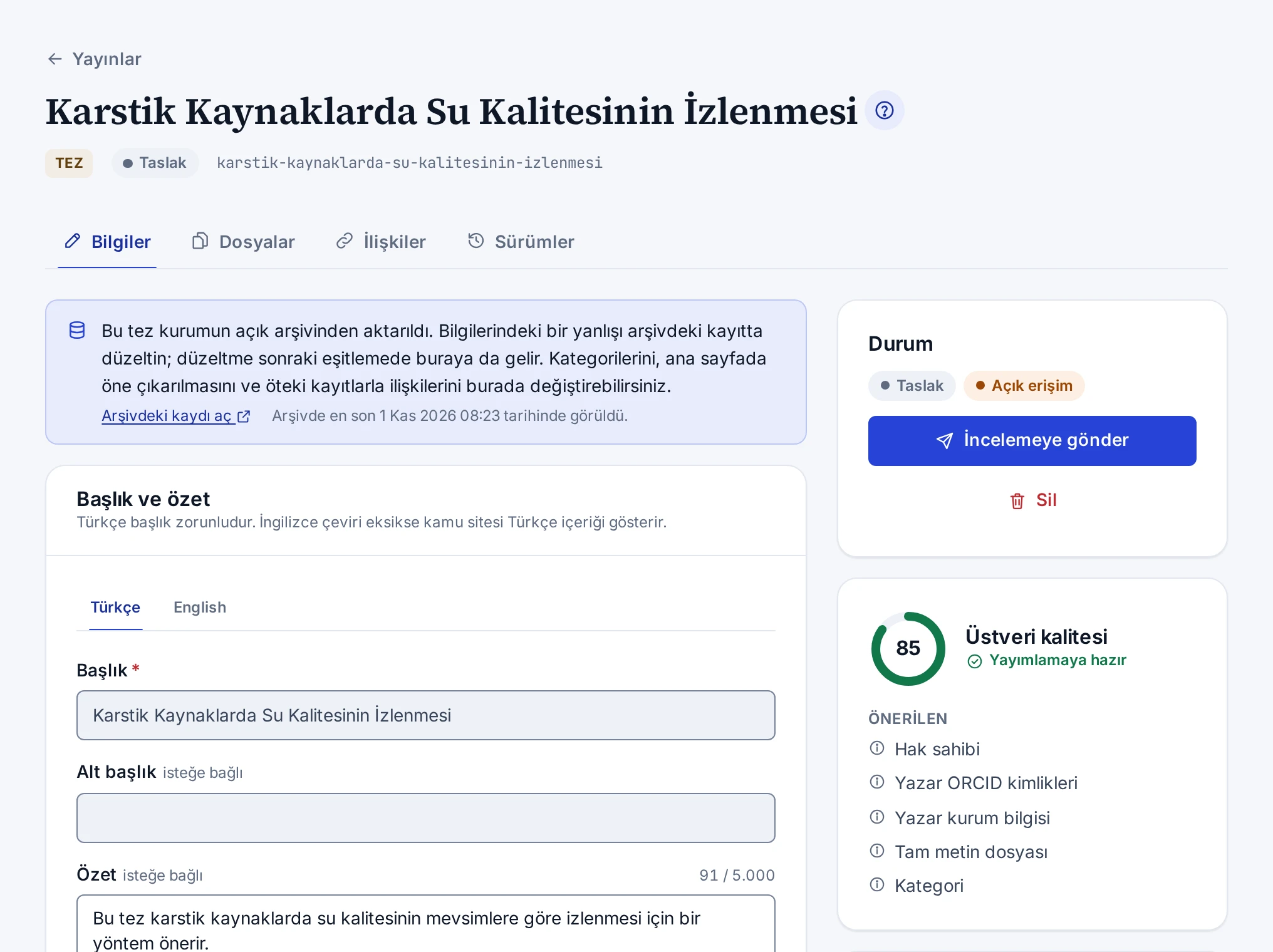
Sekmeler
| Sekme | İçeriği |
|---|---|
| Bilgiler | Başlık ve özet, katkıcılar, türe özel bilgiler, temel bilgiler, kategoriler, kimlikler, erişim ve lisans |
| Dosyalar | Tam metin, kapak ve ek dosyalar, dosyaların erişimi ve önceki sürümleri |
| İlişkiler | Kitap ve bölüm, çeviri, ek, yeni baskı, düzeltme ve geri çekme ilişkileri |
| Sürümler | Kaydın sürüm geçmişi, karşılaştırma ve eski sürüme dönme |
Sağdaki kartlar
- Durum kartı kaydın durumunu ve erişimini, kamu sayfasının bağlantısını ve duruma göre açık olan işlemleri gösterir. İncelemedeki kayıtta kaydı kimin ne zaman incelemeye gönderdiği de yazar.
- Geri çekilen ya da düzeltilen kayıtta ayrı bir kart Geri çekme bildirimi ya da Düzeltme notu metnini tarihiyle gösterir.
- Üstveri kalitesi kartı 100 üzerinden kalite puanını, kaydın yayımlamaya hazır olup olmadığını ve Zorunlu ve Önerilen eksikleri listeler. Makalelerde TR Dizin veri denetimi uyarıları da buradadır.
- Kayıt bilgileri kartında oluşturulma, son güncelleme ve ilk yayımlanma zamanı, kaydın sürüm numarası ve içe aktarılan kayıtta içe aktarmanın bağlantısı bulunur. Uygun türlerde Crossref XML indir düğmesi ve Crossref DOI kaydı satırı da bu karttadır.
- Kitap, çocuk kitabı, bildiri ve tez kayıtlarında ISBN yetkisi olanlar ISBN talepleri kartını görür.
Kaydetme çubuğu
Bilgiler sekmesinde bir alanı değiştirdiğinizde altta "Kaydedilmemiş değişiklikler var" yazan bir çubuk açılır. Değişiklikleri kaydet değişiklikleri kaydeder, Değişiklikleri geri al son kaydedilen hâle döndürür. Ctrl+S (Mac'te Cmd+S) kısayolu da kaydeder. Kaydetmeden sayfadan ayrılmak isterseniz panel önce onayınızı ister.
Ekranın kuralları
- Kaydedilmemiş değişiklik varken durum düğmeleri ve Sürümler sekmesindeki Geri yükle düğmeleri pasiftir.
- Bir durum işlemi sürerken öbür durum düğmeleri pasiftir. Bu sırada Değişiklikleri kaydet düğmesine basarsanız değişiklikleriniz işlem bitince kaydedilir. İşlem sürerken yazdıklarınız kaybolmaz.
- Katalogda düzenleme yetkiniz yoksa kayıt yalnız görüntülenir ve sayfanın üstünde bunu söyleyen bir not çıkar.
- Geri çekilmiş kayıt değiştirilemez. Silinmiş kayıt geri alınana kadar düzenlenemez.
- Kurumsal arşivden aktarılan bir tezde formun üstündeki not tezin arşivden geldiğini söyler. Arşivden gelen alanlar ve dosyalar değiştirilemez ve eski sürüm geri yüklenemez. Kategoriler, öne çıkarma ve ilişkiler değiştirilebilir. Ayrıntı Aktarılan Tezler konusundadır.
- Siz düzenlerken kaydı başka biri değiştirdiyse kaydetme durur ve "Kayıt başka biri tarafından değiştirildi" penceresi açılır. Sayfayı Yeniden yükle ile yenileyip değişikliğinizi yeniden yapın.
İlgili konular
Ekran ve ayar bilgisi
Veri Kalitesi Ekranı
Katalog kayıtlarını üstveri kalite puanına göre listeleyen ekranın süzgeçleri, sütunları, Düzelt düğmesi ve CSV dosyası.
Katalog → Veri kalitesi ekranı katalog kayıtlarını üstveri kalite puanına göre listeler. En düşük puanlı kayıt en üsttedir. Bir sorunu seçip o sorunu taşıyan kayıtları tek tek düzeltirsiniz. Puanın nasıl hesaplandığı Veri Kalitesi konusundadır.
Süzgeçler
| Süzgeç | Seçenekler |
|---|---|
| Sorun | Sorunlar üç grupta ve her biri kaç kayıtta olduğuyla listelenir. Yayımlamayı engelleyen, Önerilen alan eksik, TR Dizin denetimleri |
| Tür | Yedi kayıt türü |
| Durum | Kayıt durumları |
| Puan | Tüm puanlar, 80 altı, 60 altı, 40 altı |
TR Dizin denetimleri grubu yalnız makalelerde görünür.
Sütunlar
| Sütun | Gösterdiği |
|---|---|
| Yayın | Başlık, tür, durum, yıl ve yazarlar |
| Puan | 100 üzerinden puan. Kayıt yayımlanamıyorsa altında Yayımlanamaz yazar |
| Sorunlar | İlk üç sorun ve kalanların sayısı |
Satırdaki Düzelt düğmesi kaydı açar. Kaydın bütün sorunları dosyayla ilgiliyse kaydın Dosyalar sekmesi açılır. Düzeltip kaydettiğinizde puan yeniden hesaplanır.
CSV dosyası
CSV indir düğmesi seçili süzgeçlere uyan bütün satırları indirir. Dosyada kaydın kimliği, türü, durumu, başlığı, puanı, eksik zorunlu ve önerilen alanları, TR Dizin uyarıları ve panel bağlantısı bulunur.
Ekranın kuralları
- Rapor en son değişen 2000 kaydı puanlar. Süzgeçlere uyan kayıt daha çoksa ekranın üstünde bunu söyleyen bir not çıkar. Daha eski kayıtları görmek için türe ya da duruma göre süzün.
- Silinmiş kayıtlar rapora girmez.
- Liste sayfa sayfa gösterilir, CSV dosyası ise bütün satırları içerir.
Ekran ve ayar bilgisi
DOAB Hazırlığı
Kitap ve bölümlerin DOAB şartlarına göre denetlendiği ekranın kartları, tablosu, eksik türleri ve şablon indirme düğmesi.
Katalog → DOAB hazırlığı ekranı katalogdaki kitapları ve bölümleri DOAB'ın (Directory of Open Access Books) şartlarına göre denetler. Hazır kayıtlar en üsttedir, öbürlerinin eksikleri yanında yazar. Hazır kitaplar DOAB'ın Excel şablonuyla indirilir.
Üstteki düğmeler
- DOAB şablonunu indir DOAB'ın şablonunu, kitapların hakem süreçlerini gösteren PRISM sayfasını ve bütün kitapların eksiklerini listeleyen kontrol sayfasını tek bir XLSX dosyasında indirir.
- Hazır olmayan yayımlanmış kitaplar da işaretliyse şablon sayfasına hazır olmayan yayımlanmış kitaplar da girer.
Yayınevinin şartları
Yayınevinin şartları kartı DOAB'ın yayınevinden beklediklerini işaretler:
- Yayından önce dış hakemli bir hakem değerlendirme süreci tanımlı ve sitede yayımlı olmalıdır.
- En az üç kitap DOAB'a hazır olmalıdır. Bu sayıma bölümler girmez.
- Yayınevinin adresi ve e-posta adresi sitede bulunmalıdır.
- Site HTTPS ile açılmalıdır.
- Editörler ve yayın kurulu üyeleri kurumlarıyla sitede listelenmelidir. Bu satırı elle kontrol edersiniz.
Site ayarlarını yönetme yetkiniz varsa kartta Hakem süreçlerini düzenle bağlantısı görünür.
Hazırlık sayımı ve tablo
Yandaki kart kaç kitabın hazır olduğunu ve kitapları DOAB'ın dışında tutan eksiklerin kaç kayıtta bulunduğunu gösterir. Tablonun sütunları şunlardır:
| Sütun | Gösterdiği |
|---|---|
| Yayın | Başlık, tür, durum, yıl ve Thema kodları |
| Durum | Hazır ya da eksik sayısı |
| Eksikler | Kaydın eksikleri |
| Hakem süreci | Kayda seçilen hakem değerlendirme süreci |
Hazır olmayan satırdaki Düzelt düğmesi kaydı açar. Tek eksik tam metinse kaydın Dosyalar sekmesi açılır.
Denetlenen eksikler
- Kayıt yayımlanmamış ya da açık erişimli değil.
- Açık bir lisans yok. "Tüm hakları saklıdır" DOAB'a uygun değildir.
- Herkese açık tam metin PDF yok. Bu denetim yalnız yayımlanmış kayıtta yapılır.
- Kitapta ISBN yok. Bölüm DOAB'a kitabının ISBN'iyle girer. Bu yüzden bölümde kitabın ISBN'i aranır.
- Hakem değerlendirme süreci seçilmemiş ya da süreçte yayından önce dış hakem yok.
- İngilizce özet ya da İngilizce anahtar sözcük yok.
- Thema konu kodu ya da yayın yılı yok.
Şablonda bölümün satırı kitabın başlığını ve ISBN'ini taşır. Ekran silinmemiş kitap ve bölümlerden en son değişen 2000 kaydı denetler. Kitabı hazırlamanın adımları DOAB için Kitap Hazırlama konusundadır.
Kavram
Veri Kalitesi
Katalog kaydının 100 üzerinden üstveri kalite puanı, zorunlu ve önerilen alanlar ve makalelerin TR Dizin veri denetimleri.
Her katalog kaydının 100 üzerinden bir üstveri kalite puanı vardır. Puan kaydın ne kadar eksiksiz olduğunu gösterir. Zorunlu bir alanı eksik olan kayıt yayımlanamaz. Önerilen alanlar yayımlamayı engellemez, ama kaydın bulunmasını, dizinlenmesini ve doğru atıf almasını kolaylaştırır.
Puanın hesabı
Zorunlu alanlar puanın 60'ını, önerilen alanlar 40'ını oluşturur. Eksik her zorunlu alan puanı 12 düşürür. Önerilen alanların puanı dolu alanların oranına göre verilir. Kaydı düzeltip kaydettiğinizde puan yeniden hesaplanır.
Zorunlu alanlar
Zorunlu alanlar kaydın türüne göre değişir. Türlere göre liste Katalog Kuralları konusundadır. Kaydın Üstveri kalitesi kartı eksik zorunlu alanları Zorunlu başlığı altında listeler. Eksik kalmayınca kart Yayımlamaya hazır der.
Önerilen alanlar
Her türde İngilizce başlık, özet, İngilizce özet, anahtar sözcükler, lisans ve bir kalıcı kimlik önerilir. Dergi dışındaki türlerde hak sahibi, yayın yılı, bütün yazarların ORCID kimlikleri, yazarların kurum bilgisi ve tam metin dosyası da önerilir. Erişimi yalnız üstveri olan kayıtta tam metin aranmaz.
| Tür | Ek önerilen alanlar | Beklenen kalıcı kimlik |
|---|---|---|
| Kitap | Yayıncı, kategori, kapak görseli | ISBN-13 |
| Çocuk kitabı | Yayıncı, kategori, kapak görseli | ISBN-13 |
| Dergi | Yayıncı, kategori, kapak görseli | ISSN ya da e-ISSN |
| Bildiri | Yayıncı, kategori | DOI ya da ISBN-13 |
| Tez | Yayıncı, kategori | Handle, DOI ya da öbür kimlik |
| Kitap bölümü | Ek alan yok | DOI ya da ISBN-13 |
| Makale | Ek alan yok | DOI |
TR Dizin veri denetimleri
Makalelerde kart ayrıca TR Dizin veri denetimi uyarılarını gösterir. Bu uyarılar İngilizce özet, yazarların ORCID kimlikleri ve kurumları, geliş ve kabul tarihleri, kaynakça, etik kurul beyanı ve DOI gibi bilgileri denetler. Uyarılar kaydın yayımlanmasını engellemez. Dergide TR Dizin denetimi zorunlu tutulduysa sayı yayımlanırken engel olur. Ayrıntı TR Dizin Hazırlığı konusundadır.
Eksikleri bulma
Bütün katalogdaki eksikleri Veri Kalitesi Ekranı puana göre listeler. Yayınlar listesindeki Eksik bilgi süzgeci de lisansı, kategorisi, özeti ya da İngilizce çevirisi olmayan kayıtları bulur.
Kavram
Çeviri Durumu
Bir kaydın her dildeki başlık ve özetinin özgün dilde mi yoksa çeviri mi olduğu ve kamu sitesinin bunu nasıl gösterdiği.
Çeviri durumu bir kaydın her dildeki başlık ve özetinin eserin kendi dilinde mi yazıldığını, yoksa çeviri mi olduğunu söyler. Okur böylece özgün metinle çeviriyi ayırt eder.
Varsayılan durum
Her dilin sekmesinin altında Çeviri durumu alanı bulunur ve Özgün dil ya da Çeviri değerini alır. Siz seçmedikçe Eserin dili alanındaki dilde yazılan metin özgün, öbür diller çeviri sayılır. Eserin dilini değiştirirseniz varsayılan durum da değişir.
Varsayılandan farklı bir seçim yaparsanız seçiminiz kaydedilir ve eserin dili değişse de korunur. Örneğin iki dilde yayımlanmış bir eserde iki dilin sekmesinde de Özgün dil seçebilirsiniz.
Kamu sitesindeki görünüm
Okur bir yayını çeviri dilinde açtığında başlığın altında "Başlık ve özet çeviridir" notu ve eserin özgün dili görünür. Öbür dillerdeki özetlerin yanında "çeviri" işareti bulunur.
Eksik çeviri
Bir dilde başlık yoksa panel o dilin sekmesinde Çeviri eksik yazar. Yayınlar listesinde kaydın yanında EN eksik ya da TR eksik etiketi çıkar. Kamu sitesi eksik dilde Türkçe içeriği gösterir.
Kavram
Katalog Kuralları
Sistemin katalog kayıtlarında uyguladığı kurallar, türlere göre zorunlu alanlar, kimlik denetimleri, adres yönlendirmeleri ve gerekçe kuralı.
Sistem katalog kayıtlarında aşağıdaki kuralları kendiliğinden uygular. Kurala uymayan bir kaydetme ya da yayımlama durur ve panel nedenini alanın adıyla söyler.
Türlere göre zorunlu alanlar
Her kayıtta başlık, eserin dili ve erişim durumu gerekir. Açık erişimli kayıtta lisans, ambargolu kayıtta ambargo bitiş tarihi de zorunludur. Lisans geçerlilik süresi dolmuş açık erişimli bir kayıt yayımlanamaz. Türlere göre ek alanlar şunlardır:
| Tür | Yayımlamak için ayrıca gerekenler |
|---|---|
| Kitap | En az bir yazar ya da editör, yayın yılı, en az bir kategori |
| Kitap bölümü | En az bir katkıcı, yayımlanmış bir ana kitap, bölüm sırası |
| Dergi | Kapsam, yayıncı |
| Makale | En az bir yazar, özet, anahtar sözcük, yayımlanmış bir sayı ya da erken görünüm |
| Bildiri | Etkinlik adı, yayın yılı ya da etkinlik yılı, en az bir katkıcı |
| Tez | En az bir yazar, kurum, yayın yılı, düzey |
| Çocuk kitabı | En az bir yazar, hedef yaş, içerik türü |
Makalenin yılı bulunduğu sayının yılıyla aynı olmalıdır. Makalenin dergisi de yayımlanmış olmalıdır.
Yayımlanmış bir kayıt bu kuralları düzenlenirken de korur. Yayımlanmış bir makale sayısından çıkarılamaz, yayımlanmamış bir sayıya taşınamaz ve yılı sayının yılından farklı olamaz. Yayımlanmış bir bölüm kitabından ayrılamaz ve yayımlanmamış bir kitaba bağlanamaz. Bunun için kaydı önce yayından kaldırın.
Kalıcı kimlikler
- ISBN, ISSN ve DOI biçim denetiminden, ISBN ve ISSN ayrıca kontrol basamağı denetiminden geçer.
- ISBN-10 girerseniz numara ISBN-13 olarak saklanır.
- ISBN kaydedilirken uluslararası ISBN aralık listesine göre tirelenir, örneğin 978-975-491-495-5.
- Aynı kimlik iki ayrı kayıtta kullanılamaz.
- Dergi kaydının ISSN ve e-ISSN bilgisi dergi profilinden gelir.
Adresler ve yönlendirmeler
Bir kaydın Kısa ad (URL) alanı değişirse eski adres yeni adrese yönlenir. Kişi, kurum ve kategori kısa adlarında, birleştirilen kişi ve kategorilerde ve yayımlanmış bir sayının cilt ya da sayı numarası değiştiğinde de eski adresler yeni adrese yönlenir.
Yayından kaldırılamayan kayıtlar
- Yayımlanmış bölümü olan bir kitap yayından kaldırılamaz.
- Yayımlanmış sayısı olan bir dergi yayından kaldırılamaz.
- Yayımlanmış makalesi olan bir sayı yayından kaldırılamaz.
Önce bağlı kayıtları yayından kaldırın.
Gerekçe ve bildirim
Yayından kaldırma, arşivleme ve silme en az 5 karakterlik bir gerekçe ister. Geri çekme ve düzeltme notunda kamuya açık bildirim en az bir dilde 10 karakter olmalıdır. Gerekçeler denetim kaydına yazılır.
Eşzamanlı düzenleme
Siz bir kaydı düzenlerken başka biri onu değiştirdiyse kaydetme durur. Açılan pencerede sayfayı yeniden yükleyip değişikliğinizi yeniden yapın. Böylece kimse başkasının değişikliğinin üzerine yazmaz.
Denetim kaydı
Yayımlama, yayından kaldırma, geri çekme, birleştirme, içe aktarma ve dosya erişimi değişiklikleri denetim kaydına yazılır. Kayıt değiştirilemez. Ayrıntı Denetim Kaydı konusundadır.
İki adımlı doğrulama
Sistem yöneticisi yetkili roller için iki adımlı doğrulamayı zorunlu kıldıysa katalog yetkileriniz siz doğrulamayı kurana kadar çalışmaz. Kurulum Profilim → Güvenlik sekmesindedir ve İki Adımlı Doğrulama konusunda anlatılır.
Operasyon alarmları
Kısa sürede çok sayıda kayıt yayından kaldırılır, geri çekilir ya da daha önce yayımlanmış kayıt silinirse sistem yöneticilerine alarm gider. Eşik ve süre Operasyon Alarmları konusundadır.
Kavram
Otomatik DOI Kaydı
Kurumun önekiyle başlayan DOI'lerin Crossref'e kendiliğinden gönderilmesi, kayıt sayfasındaki durum satırı ve hemen gönderme.
Sistem yöneticisi otomatik DOI kaydını açtıysa DOI'si kurumun önekiyle başlayan kayıtlar Crossref'e kendiliğinden gönderilir. Gönderim kayıt yayımlandığında ve sonraki her üstveri değişikliğinden sonra yapılır. Kaydın durumu sağdaki Kayıt bilgileri kartında Crossref DOI kaydı satırında görünür.
Durum satırı
| Durum | Anlamı |
|---|---|
| Bekliyor | Kayıt gönderilmek üzere sırada ya da bir hatadan sonra yeniden denenecek |
| Gönderildi | Crossref dosyayı aldı. Dosya deneme sistemine gönderildiyse satır bunu da yazar |
| Hata | Gönderim başarısız oldu. Satır nedenini yazar |
| Gönderilmedi | Kayıt henüz gönderilmedi |
Gönderildi durumu Crossref'in dosyayı teslim aldığını gösterir. Crossref dosyayı genellikle birkaç dakika içinde işler. JournTech sonucu Crossref'ten okur ve satırın altına yazar:
- Crossref kaydı doğruladıysa doğrulama tarihi görünür.
- Crossref kaydı bir uyarıyla doğruladıysa uyarının kendisi İngilizce olarak görünür.
- Crossref kaydı reddettiyse durum Hata olur ve Crossref'in açıklaması görünür.
- Sonuç bir gün içinde okunamazsa satır bunu söyler.
Crossref sonucu kurumun DOI kayıt e-posta adresine de bildirir. Satır yalnız özellik açıkken ya da kayıt daha önce gönderildiyse görünür.
Başarısız bir gönderimde satır nedeni Türkçe yazar:
- Kayıt bir Crossref kuralına uymuyorsa düzeltilecek alanlar listelenir. Kayıt bir sonraki değişiklikte yeniden gönderilir.
- Crossref gönderim hesabını kabul etmediyse Site ayarlarındaki Crossref hesabını kontrol edin.
- Crossref gönderimi kabul etmediyse HTTP kodu görünür ve Crossref'in kendi yanıtı altta İngilizce olarak durur.
- Crossref sunucusuna ulaşılamadıysa gönderim daha sonra kendiliğinden yeniden denenir.
- Crossref dosyayı işlerken kaydı reddettiyse Crossref'in açıklaması İngilizce olarak görünür. Kaydı düzeltin, kayıt bir sonraki değişiklikte yeniden gönderilir.
Gönderilmeyen kayıtlar
Satır bir kaydın neden gönderilemediğini şu cümlelerden biriyle söyler:
- Yalnız kamuya açık kayıtlar gönderilir.
- Kayıtta DOI yok; Tanımlayıcılar bölümünden ekleyin.
- Site ayarlarında DOI öneki girilmemiş.
- DOI kurumun önekiyle başlamıyor; bu DOI başka bir yerde kaydedilir.
- Kayıt DergiPark'tan aktarıldı; DOI'si DergiPark'ta kaydedilir.
Kaydı düzelttiğinizde kayıt yeniden gönderilir.
Hemen gönderme
Katalogda yayımlama yetkiniz varsa Şimdi gönder düğmesi kaydı hemen sıraya alır. Kayıt son gönderimden bu yana değişmemiş olsa da yeniden gönderilir. Art arda yapılan düzenlemeler yarım dakika içinde tek gönderimde toplanır. Crossref'e ulaşılamazsa ya da Crossref meşgulse gönderim arka planda yeniden denenir. Kurumun Crossref bilgileri reddedilirse ya da kayıt Crossref'in kurallarına uymuyorsa durum hemen Hata olur.
Özelliğin açılması Otomatik DOI Ayarı konusundadır. Elle yükleme için dosyayı Crossref XML İndirme konusundaki gibi indirin.
Kavram
Erişim Durumları ve Ambargo
Katalog kaydının açık erişim, yalnız üstveri, ambargolu ve kısıtlı erişim durumları, lisans kuralı ve ambargonun kendiliğinden bitmesi.
Bir kaydın erişim durumu kamu sitesinde okurun neyi açabileceğini belirler. Erişim durumu kaydın Erişim ve lisans bölümündeki Erişim durumu alanında seçilir. Kayıt dosyaları bu durumu izler, dosyanın kendi ayarı onu yalnız daha kapalı yapabilir.
Erişim durumları
| Durum | Anlamı | Ek koşul |
|---|---|---|
| Açık erişim | Dosyalar herkese açıktır. | Lisans zorunludur |
| Yalnız üstveri | Yalnız künye ve özet görünür. | Yeni kayıtların varsayılanıdır |
| Ambargolu | Dosyalar ambargo bitince açılır. | Ambargo bitiş tarihi zorunludur |
| Kısıtlı | Dosyalar kamuya kapalıdır. | Yok |
Lisans
Açık erişimli bir kayıt lisanssız yayımlanamaz. Lisans listesi platformdaki etkin lisansları gösterir. Açık erişime uygun olmayan bir lisans seçerseniz, örneğin "Tüm hakları saklıdır", alanın altında uyarı çıkar. Lisans geçerlilik sonu geçen açık erişimli kayıt kendiliğinden Yalnız üstveri durumuna iner.
Ambargonun bitmesi
Ambargolu kayıtta Ambargo bitişi zorunludur. Tarih gelince kayıt kendiliğinden açık erişime geçer. Kaydın lisansı yoksa açık erişime değil Yalnız üstveri durumuna geçer. Dosyaya erişimde tarih esas alınır ve ambargosu biten dosya o gün açılır.
Bir dosyaya kendi ambargosu verildiyse ambargo bitince dosya yeniden yayının erişimini izler.
Dosyanın erişimi
Dosyanın erişimi yayının erişiminden daha açık olamaz. Örneğin yalnız üstveri olan bir kayıtta açık seçilen bir dosya da kamuya kapalı kalır. Kapak görseli ve içindekiler bunun dışındadır. Kendi erişimleri kısıtlanmadıkça kayıt sayfasında görünürler.
Bir dosyanın kamuya açılması için kaydın yayımlanmış, dosyanın virüs taramasını geçmiş ve güncel sürüm olması gerekir. Açık bir dosyanın kendi lisansı ya da yayının lisansı olmalıdır.
Geri çekme ve yayından kaldırma
Geri çekilen kaydın dosyalarına erişim kapanır. Kapak ve içindekiler görünmeye devam eder. Yayından kaldırılan kaydın dosya bağlantıları hemen çalışmaz.
Değişikliklerin geçerliliği
Erişim, lisans ya da ambargo değişikliği dosya bağlantılarında hemen geçerlidir. Tarayıcılar ve ara sunucular açık dosyanın kopyasını her açılışta sunucuya doğrulatır ve değişiklikten sonra eski kopyayı göstermez. Dosya erişimindeki değişiklikler denetim kaydına yazılır.
Kavram
Dört Göz İlkesi
Bir işi hazırlayan kişinin onu kendisinin onaylamaması kuralı ve JournTech'te uygulandığı üç yer.
Dört göz ilkesine göre bir işi hazırlayan kişi aynı işi kendisi onaylamaz. Yayımlama kararını en az iki kişi görür ve yanlışlıkla yayımlanan kayıt ya da onaylanan talep böylece azalır. JournTech bu ilkeyi üç yerde uygular.
Katalog kayıtları
Site ayarları → İş akışı sekmesindeki Katalog kayıtları editör onayıyla yayımlansın anahtarı açıksa bir kayıt yalnız incelemeden yayımlanır. Kaydı incelemeye gönderen kişi onu yayımlayamaz ve yayımlamayı başka bir katalog editörü yapar. Yayımlayan kişi denetim kaydında onaylayan olarak kalır.
Anahtar varsayılan olarak kapalıdır. Kapalıyken kaydı incelemeye gönderen kişi onu kendisi de yayımlayabilir.
Kabul edilmiş bir başvurunun yayına hazırlıktan yayına alınması bu kuralın dışındadır, çünkü bu adım zaten editoryal bir karardır. DergiPark aktarımı ve toplu içe aktarma da kuraldan etkilenmez.
Kurumsal içerik
Aynı sekmedeki Kurumsal içerik inceleme onayıyla yayımlansın anahtarı açıksa sayfa, politika ve rehberler yalnız incelemeden yayımlanır ya da zamanlanır. İçeriği incelemeye gönderen kişi onu yayımlayamaz. Yayımlama yetkisi olan başka bir editör onu yayımlar.
ISBN talepleri
ISBN taleplerinde kural her zaman geçerlidir ve bir ayarla kapatılmaz. Talebi hazırlayan, son onaydan sonra düzenleyen, taslağa alan ya da onaya gönderen kişi aynı talebi onaylayamaz. Sistem yöneticisi rolü onay yetkisi taşımaz. Yayın kurulunda görevli bir yöneticiye ayrıca Yayın kurulu rolü verilir.
Sorun giderme
Yayımla düğmesi pasif ya da görünmüyor
Bir katalog kaydında Yayımla düğmesine basılamıyorsa ya da düğme hiç görünmüyorsa nedenleri ve çözümleri.
Yayımla düğmesi kaydın durumuna, kaydedilmemiş değişikliklere, zorunlu alanlara ve kurulumun onay kuralına bağlıdır. Aşağıdaki nedenleri sırayla kontrol edin.
Kaydedilmemiş değişiklik var
Kaydedilmemiş bir değişiklik varken durum düğmeleri pasiftir. Önce alttaki çubukta Değişiklikleri kaydet düğmesine basın.
Kayıt incelemede değil
Yayımla düğmesi yalnız incelemedeki kayıtta çalışır. Taslaktaki bir kaydı önce Durum kartındaki İncelemeye gönder düğmesiyle incelemeye gönderin.
Zorunlu bir alan eksik
Üstveri kalitesi kartı Yayımlamaya hazır demiyorsa kartın listelediği eksikleri tamamlayın. Zorunlu alanlar türe göre değişir. Örneğin bir makalede yazar, özet, anahtar sözcük ve yayımlanmış bir sayı gerekir.
Kaydı siz incelemeye gönderdiniz
Kurulumda editör onayı kuralı açıksa ve kaydı siz incelemeye gönderdiyseniz Yayımla düğmesi görünmez. Kartta kaydı yayımlamayı başka bir katalog editörünün yapacağı yazar. Başka bir katalog editöründen kaydı yayımlamasını isteyin ya da isteğinizi Taslağa döndür düğmesiyle geri alın. Kuralın ayrıntısı Dört Göz İlkesi konusundadır.
Makale bir sayıya bağlı değil
Bir makale ancak yayımlanmış bir dergi sayısındaysa ya da erken görünüm olarak dergisinde yayımlanır. Makaleyi bir sayıya yerleştirin. Sayı henüz yayımlanmadıysa önce sayıyı yayımlayın ya da sayıyı makalesiyle birlikte yayımlayın. Ayrıntı Makale sayıya yerleştirilmeden yayımlanmıyor konusundadır.
Yayımlama yetkiniz yok
Yayın koordinatörü rolü katalog kayıtlarını düzenler, ama yayımlayamaz. Kaydı bir katalog editörüne yayımlatın.
Sorun giderme
Makale sayıya yerleştirilmeden yayımlanmıyor
Makale kaydı sayı uyarısıyla yayımlanmıyorsa makaleyi sayıya yerleştirmek, sayıyla birlikte yayımlamak ya da erken görünüm kullanmak.
Bir makale ancak yayımlanmış bir dergi sayısındayken ya da erken görünüm olarak dergisinde yayımlanır. Kaydın Üstveri kalitesi kartı bu durumda zorunlu eksik olarak sayıyı gösterir. Kartın yazdığı uyarıya göre aşağıdaki bölümlerden birini uygulayın.
Makale bir sayıya yerleştirilmemiş
Kart "Makaleyi bir sayıya yerleştirin ya da erken görünüm olarak dergisinde yayımlayın." der.
- Kaydın Yeri bölümünde Dergi ve Sayı alanlarını seçin.
- Değişiklikleri kaydet düğmesine basın.
Makaleyi sayının kendi sayfasındaki Makale ekle alanıyla da ekleyebilirsiniz. Adımlar Sayıya Makale Ekleme konusundadır.
Sayı henüz yayımlanmamış
Kart "Önce sayıyı yayımlayın ya da makaleyi sayıyla birlikte yayımlayın." der. İki yol vardır:
- Önce sayıyı yayımlayın, sonra makaleyi yayımlayın.
- Sayıyı Taslak ve incelemedeki makaleleri de yayımla seçeneğiyle makalelerle birlikte yayımlayın.
Adımlar Sayı Yayımlama konusundadır.
Dergi kaydı yayımlanmamış
Kart "Önce dergiyi yayımlayın." der. Derginin kendi katalog kaydını önce yayımlayın. Dergi kaydı yayımlanmadan sayıları ve makaleleri yayımlanamaz.
Makalenin yılı sayının yılından farklı
Makalenin Yayın yılı alanı sayının yılıyla aynı olmalıdır. Kart sayının yılını yazar. Makalenin yılını düzeltip kaydedin.
Sayı beklemeden yayımlamak
Makaleyi bir sayıya yerleştirmeden dergisinde yayımlamak için erken görünümü kullanın. Ayrıntı Erken Görünüm konusundadır.
Sorun giderme
Kayıt yanlışlıkla yayımlandı
Yanlışlıkla ya da eksik bilgiyle yayımlanan bir katalog kaydını siteden kaldırmak ya da yayımlanmış bir eserdeki hatayı bildirmek.
Yanlışlıkla yayımlanan bir kaydı Yayından kaldır ile siteden kaldırırsınız. Kayıt taslağa döner, kamu sayfası açılmaz ve dosya bağlantıları hemen çalışmaz.
- Kaydın sayfasında Durum kartındaki Yayından kaldır düğmesine basın.
- Gerekçe (denetim kaydına yazılır) alanına en az 5 karakterlik gerekçeyi yazın.
- Onaylayın.
Kaydı düzelttikten sonra yeniden incelemeye gönderip yayımlayabilirsiniz. Adımlar Yayından Kaldırma ve Arşivleme konusundadır.
Eser gerçekten yayımlandıysa
Okurların gördüğü ve atıf verdiği bir eserdeki hatayı yayından kaldırarak gizlemeyin. Küçük bir hata için kayda Düzeltme notu ekle ile kamuya açık bir düzeltme notu ekleyin. Ciddi bir sorunda kaydı Geri çek ile geri çekin. Geri çekme geri alınamaz. Adımlar Sürümler, Düzeltme ve Geri Çekme konusundadır.
Yayından kaldırılamayan kayıtlar
Yayımlanmış bölümü olan bir kitap ve yayımlanmış sayısı olan bir dergi yayından kaldırılamaz. Önce bölümleri ya da sayıları yayından kaldırın. Arşivlenmiş kayıt yayından kaldırılamaz. Ona yalnız düzeltme notu eklenir ya da kayıt geri çekilir.
Kayıtta yanlış değiştirilen bir bilgiyi eski hâline getirmek için Sürümler sekmesinde önceki sürüme dönebilirsiniz.
Sorun giderme
Arşivlenen kayıt listelerde ve aramada görünmüyor
Arşivlenen bir kaydın kamu sitesinin listelerinden ve aramadan çıkması, kendi adresinde açık kalması ve arşivden geri dönülememesi.
Arşivlenen kayıt bilerek listelerden, kategori sayfalarından ve aramadan çıkarılır. Kendi adresinde açık kalır ve atıf verilebilir. Bu bir hata değildir, arşivlemenin amacıdır.
Arşivden çıkarmak
Arşivden yayına geri dönülemez. Arşivdeki bir kayda yalnız düzeltme notu eklenebilir ya da kayıt geri çekilebilir. Bu yüzden bir kaydı arşivlemeden önce kararınızdan emin olun.
Arşivleme yerine
Kaydı geçici olarak siteden kaldırmak istiyorsanız arşivlemeyin, Yayından kaldır kullanın. Yayından kaldırılan kayıt taslağa döner ve yeniden yayımlanabilir. İşlemlerin farkı Yayından Kaldırma ve Arşivleme konusundadır.
Sorun giderme
Okunma sayıları görünmüyor ya da düşük görünüyor
Kamu sitesindeki görüntülenme ve indirme sayılarının ve Çok okunanlar listelerinin nereden geldiği, hangi dönemi saydığı ve ne zaman görünmediği.
Kamu sitesindeki okunma sayıları ve Çok okunanlar listeleri sitenin kendi ziyaret sayaçlarından gelir. Sayaçlar ziyaretçinin kimliğini ya da IP adresini saklamaz.
Özellik kapalı
Sistem yöneticisi Okunma sayıları ve çok okunanlar özelliğini kapattıysa sayılar da listeler de görünmez. Özellik Site ayarları → Özellikler sekmesindedir.
Sayılmayan açılışlar
Arama motoru botları sayılmaz. Aynı ziyaretçinin aynı gün içinde aynı kaydı yeniden açması da bir kez sayılır.
Sayılan dönem
- Yayın sayfasındaki Görüntülenme / İndirme satırı kaydın bütün zamanlardaki toplamını gösterir. Satır ancak sayılardan biri sıfırdan büyükse görünür.
- Ana sayfadaki Çok okunanlar listesi son 90 günün görüntülenme ve indirme toplamına göre sıralanır.
- Dergi sayfasındaki Çok okunanlar listesi son 12 ayı sayar.
- Yayın listelerindeki ve aramadaki En çok okunan sıralaması da son 12 ayı sayar.
Listelere yalnız yayımlanmış kayıtlar girer. Listeler birkaç dakikada bir yenilenir. Yeni bir okuma listeye hemen yansımayabilir.
Sorun giderme
Dosya kamu sayfasında görünmüyor
Kayda eklenen tam metin ya da ek dosya kamu sitesinde açılmıyorsa tarama, erişim, ambargo, lisans ve dosya deposu nedenlerini sırayla kontrol etmek.
Kaydın Dosyalar sekmesindeki dosya satırı Kamuya açık ya da Kamuya kapalı der. Dosya kamuya kapalıysa aşağıdaki nedenleri sırayla kontrol edin.
Virüs taraması bitmedi
Satırdaki tarama durumu Kullanılabilir olmalıdır. Taranıyor yazıyorsa taramanın bitmesini bekleyin, sayfa kendiliğinden yenilenir. Karantinada yazıyorsa dosya güvenlik taramasından geçmemiştir ve hiç sunulmaz. Temiz bir dosyayı yeni sürüm olarak yükleyin.
Kayıt yayında değil
Taslaktaki ve incelemedeki kayıtların dosyaları kamuya açılmaz. Kaydı yayımlayın. Yayından kaldırılan kaydın dosyaları da açılmaz.
Kaydın erişimi kapalı
Kaydın Erişim durumu alanı Yalnız üstveri ya da Kısıtlı ise dosyalar kamuya kapalıdır. Dosyanın kendi ayarı onu açamaz. Dosyalar açık olacaksa kaydın erişimini Açık erişim yapın.
Ambargo bitmedi
Ambargolu kayıtta ya da ambargolu dosyada dosya ambargo bitiş tarihine kadar açılmaz. Satırdaki ambargo etiketi tarihi gösterir.
Lisans yok ya da süresi doldu
Açık bir dosyanın kendi lisansı ya da yayının lisansı olmalıdır. Lisans geçerlilik sonu geçmiş kayıt yalnız üstveri durumuna iner. Kaydın Erişim ve lisans bölümünde lisansı ve tarihi kontrol edin.
Kayıt geri çekildi
Geri çekilen kaydın dosyalarına erişim kapanır. Bu bir hata değildir ve geri alınamaz.
Dosya eski sürüm
Yalnız güncel sürüm sunulur. Önceki sürümler listesindeki arşivlenmiş dosyalar kamuya açılmaz.
Dosya deposu yanıt vermiyor
Satır Kamuya açık dediği hâlde bağlantı "Geçici olarak kullanılamıyor" sayfasını açıyorsa dosya deposu o an yanıt vermiyordur. Kayıt sayfası ve künye bilgileri bu sırada da açılır. Birkaç dakika sonra yeniden deneyin. Sorun sürerse sistem yöneticisine haber verin.
Dosya depoda yok
Satır Kamuya açık dediği hâlde bağlantı "Sayfa bulunamadı" sayfasını açıyorsa dosya depoda bulunamamıştır. Dosyanın yeni bir sürümünü yükleyin ve durumu sistem yöneticisine bildirin.
Kuralların bütünü Erişim Durumları ve Ambargo konusundadır.
Özellik
Dergiler ve Sayılar
Dergi profilini, kurulunu, rehberini ve hakem ölçütlerini yönetmek, cilt ve sayı açıp yayımlamak.
Dergiler Katalog → Dergiler ve sayılar ekranında yönetilir. Her dergi aynı zamanda dergi türünde bir katalog kaydıdır. Dergi kaydı yayımlanmadan derginin sayıları yayımlanamaz.
Sayılar derginin Sayılar sekmesinden açılır. Sayıya makaleler eklenir, sıralanır, tutarlılığı denetlenir ve sayı yayımlanır. Derginin profili, kurulları, rehberi ve politikaları aynı ekranın öbür sekmelerindedir.
Bir derginin baş editörü yalnız kendi dergisini yönetir ve sayıya yalnız kendi derginin makalelerini ekleyebilir. Diğer kayıtları katalog editörleri yerleştirir. DergiPark'ta yönetilen bir derginin arşivi DergiPark Aktarımı ile kataloğa alınır.
Nasıl yapılır
Dergi Ekleme
Kataloğa yeni bir dergi kaydı açmak, başvuru yöntemini ve hakemlik türünü seçmek ve dergi kaydını yayımlamak.
Yeni bir dergi, dergi türünde bir katalog kaydı olarak açılır. Kaydı açtıktan sonra derginin profilini, sayılarını ve öbür ayarlarını Katalog → Dergiler ve sayılar ekranından yönetirsiniz.
- Katalog → Dergiler ve sayılar ekranında Yeni dergi düğmesine basın.
- Başlık ve özet bölümünde Türkçe sekmesine derginin adını yazın.
- Dergi profili kartında Kapsam (TR) alanına derginin kapsamını yazın.
- Başvuru yöntemi ve Hakemlik türü alanlarını seçin.
- Varsa ISSN (basılı) ve e-ISSN alanlarını doldurun.
- Temel bilgiler bölümünde Yayıncı alanını doldurun.
- Taslağı oluştur düğmesine basın.
Dergi kaydı taslak olarak oluşur. Derginin sayılarını yayımlamadan önce dergi kaydını incelemeye gönderip yayımlayın. Adımlar Kayıt Durumları ve Yayımlama konusundadır. Dergi kaydının yayımlanması için kapsam ve yayıncı zorunludur.
Başvuru yöntemi
| Yöntem | Anlamı |
|---|---|
| Panel üzerinden (JournTech) | Yazarlar panelin başvuru sihirbazıyla makale gönderir |
| Harici platform | Başvurular derginin kendi platformunda yürür. Dış platform adresi alanı açılır |
| DergiPark'ta yönetiliyor | Başvuru ve hakem süreci DergiPark'ta yürür. DergiPark adresi zorunludur |
| Başvuruya kapalı | Dergi başvuru almaz |
Dergi ancak kaydı yayındaysa ve yöntemi Panel üzerinden (JournTech) ise başvuru sihirbazında görünür. DergiPark adresinin girilmesi DergiPark'ta Dergi Bulma konusunda anlatılır.
ISSN ve kategoriler
ISSN ve e-ISSN dergi profiline yazılır ve kaydın kalıcı kimliklerine kendiliğinden eklenir. Kontrol basamağı denetlenir. Derginin kategorilerini kaydın Kategoriler bölümünde seçin. Kategoriler dergi sayfasında ve kamu sitesinin dergi listesindeki kartta kategori sayfasına bağlantı olarak görünür.
Sonraki adımlar
Dergiyi Dergiler ve sayılar ekranında Dergiyi yönet ile açın. Profil, kurullar, rehber ve politikalar orada düzenlenir. Ayrıntılar Dergi Profili, Kurul ve Dizinler ve Dergi Politikaları konularındadır. İlk sayı için Sayı Açma konusuna geçin.
Gereken yetkiler
Yeni dergi açmak katalogda düzenleme ve dergi yönetimi yetkilerini birlikte ister. Bu yetkiler Katalog editörü ve Sistem yöneticisi rollerindedir. Bir derginin Baş editör rolündeki editörü dergi açamaz, ama kendi dergisinin profilini ve sayılarını yönetir.
Nasıl yapılır
Sayı Açma
Bir derginin yeni cildini ve sayısını açmak, sayının yıl, tarih, başlık ve özel sayı bilgilerini girmek.
Yeni sayıyı derginin Sayılar sekmesinden açarsınız. Sayı taslak olarak oluşur. Makaleleri ekleyip denetledikten sonra yayımlarsınız.
- Katalog → Dergiler ve sayılar ekranında dergiyi Dergiyi yönet ile açın.
- Sayılar sekmesinde Yeni sayı düğmesine basın.
- Cilt, Sayı ve Yıl alanlarını doldurun.
- Biliyorsanız Yayın tarihi alanını doldurun.
- İsterseniz Türkçe ve İngilizce Sayı başlığı yazın.
- Sayı özel sayıysa Özel sayı kutusunu işaretleyin.
- Oluştur düğmesine basın.
Sayının sayfası açılır. Sayıya makaleleri Sayıya Makale Ekleme konusundaki gibi ekleyin.
Alanlar
- Cilt bir sayıdır. Pencere bu alanı derginin en son cildiyle doldurur.
- Sayı en çok 16 karakterdir ve "Özel" gibi bir ad da olabilir.
- Yıl dört haneli yıldır. Sayıdaki makalelerin yılı bu yılla aynı olmalıdır.
- Yayın tarihi sayıyı yayımlamak için gereklidir. Tarihi sonra da girebilirsiniz.
Aynı dergide aynı cilt ve sayı numarasıyla ikinci bir sayı açılamaz.
Sayı bilgilerini değiştirme
Sayının bilgilerini sayının sayfasındaki Sayı bilgileri kartında değiştirirsiniz. Editörün notu da bu karttadır. Yayımlanmış bir sayının cilt ya da sayı numarasını değiştirirseniz sayının eski adresi yeni adrese yönlenir.
Tarihsiz sayılar
Sistem yöneticisi tarihi bilinmeyen eski sayıları yayımlamak için Yönetim → Site ayarları → İş akışı sekmesindeki Dergi sayısı tarihsiz yayımlanamasın anahtarını kapatabilir. Anahtar varsayılan olarak açıktır.
Nasıl yapılır
Sayıya Makale Ekleme
Dergi sayısına makale eklemek, içindekileri sıralamak, bölüm başlıklarını yazmak ve makaleyi sayıdan çıkarmak.
Sayıya makaleleri sayının sayfasındaki İçindekiler kartından eklersiniz. Bir makaleyi kaydının kendi Yeri bölümünden de bir sayıya yerleştirebilirsiniz.
- Katalog → Dergiler ve sayılar ekranında dergiyi Dergiyi yönet ile açın.
- Sayılar sekmesinde sayının satırındaki Aç düğmesine basın.
- Makale ekle alanına makalenin başlığını ya da kısa adını yazın.
- Listeden makaleyi seçin.
Makale içindekilerin sonuna eklenir ve hemen kaydedilir.
Sıra ve bölüm başlıkları
- Makaleleri sürükleyerek ya da oklarla sıralayın.
- Gerekiyorsa makalenin satırındaki alana bölüm başlığını yazın, örneğin "Araştırma Makalesi".
- Kartın başında çıkan İçindekileri kaydet düğmesine basın. Düğme sırayı ve bölüm başlıklarını birlikte kaydeder.
Sıra ve bölüm başlıkları kamu sitesindeki sayı sayfasında bu düzenle görünür.
Makaleyi sayıdan çıkarma
- Makalenin satırındaki çarpı düğmesine (Sayıdan çıkar) basın.
- Onaylayın.
Makale kaydı silinmez, yalnız sayıyla bağlantısı kalkar. Yayımlanmış bir makale önce yayından kaldırılmalıdır. Arşivlenmiş ya da geri çekilmiş bir makale sayısından çıkarılamaz.
Kurallar
- Sayıya yalnız makale kaydı eklenir.
- Bir makale yalnız bir sayıda bulunur. Başka bir sayıdaki makale önce o sayıdan çıkarılmalıdır.
- Derginin baş editörü sayıya yalnız kendi derginin makalelerini, yani dergiye yapılan başvurulardan yayına alınan kayıtları ekleyebilir. Öbür kayıtları katalog editörleri yerleştirir.
- Makalenin yılı sayının yılıyla aynı olmalıdır.
- Yayımlanmış bir makale yalnız yayımlanmış bir sayıya eklenir. Erken görünümdeki bir makaleyi sayı yayımlandıktan sonra ekleyin.
- Sayıya eklenen makale sayının dergisine geçer ve erken görünümden çıkar. Makalenin yeni bir sürümü kaydedilir. Otomatik DOI kaydı açıksa makalenin DOI bilgileri cilt ve sayıyla yeniden gönderilir.
Makale eklenemiyorsa Makale sayıya eklenemiyor konusuna bakın.
Nasıl yapılır
Sayı Yayımlama
Dergi sayısını tutarlılık kontrolünden geçirmek, makaleleriyle birlikte ya da tek başına yayımlamak ve yayından kaldırmak.
Bir sayıyı sayının sayfasındaki Sayıyı yayımla düğmesiyle yayımlarsınız. Yayımlamadan önce Tutarlılık kontrolü ile sayıyı ve makalelerini denetleyin.
- Sayının sayfasında Tutarlılık kontrolü düğmesine basın.
- Sayfanın üstündeki notlarda eksik kalmadığını kontrol edin.
- Sayıyı yayımla düğmesine basın.
- Makaleleri de yayımlamak istiyorsanız penceredeki Taslak ve incelemedeki makaleleri de yayımla kutusunu işaretleyin.
- Penceredeki Sayıyı yayımla düğmesine basın.
Sayı dergi sayfasında görünür olur. Makaleler ayrıca yayımlanmadıkça sayı sayfasında listelenmez. Bildirim kaç makalenin birlikte yayımlandığını ve kaç makalenin taslak kaldığını yazar.
Tutarlılık kontrolü
Kontrol sayının cilt, sayı, yıl ve yayın tarihini, dergi kaydının yayında olup olmadığını ve her makalenin yayımlama koşullarını denetler. Sorunlu makalenin satırında eksikleri kırmızı yazıyla görünür. Ayrı bir TR Dizin veri denetimi notu makalelerin TR Dizin uyarılarını, sayıdaki aynı başlıklı makaleleri ve çakışan sayfa aralıklarını listeler.
Makalelerle birlikte yayımlama
Taslak ve incelemedeki makaleleri de yayımla seçeneği katalogda yayımlama yetkisi ister. Seçenek işaretliyse taslaktaki makaleler incelemeye gönderilir ve incelemedekilerle birlikte yayımlanır. Bir makale yayımlama koşullarını karşılamıyorsa sayı da yayımlanmaz ve kontrol sorunlu makaleyi gösterir.
Kurulumda editör onayı kuralı açıksa seçeneğin adı İncelemedeki makaleleri de yayımla olur. Taslak makaleler taslak kalır. İncelemeye sizin gönderdiğiniz bir makale varsa sayı yayımlanmaz ve o makaleyi başka bir katalog editörü yayımlar. Kuralın ayrıntısı Dört Göz İlkesi konusundadır.
Yayımlama koşulları
- Derginin kendi katalog kaydı yayında olmalıdır.
- Sayının cildi, numarası, yılı ve yayın tarihi girilmiş olmalıdır. Tarih kuralı site ayarıyla kapatılabilir.
- Dergide TR Dizin denetimi zorunluysa makale verisinde TR Dizin uyarısı kalan sayı yayımlanmaz. Ayrıntı TR Dizin Hazırlığı konusundadır.
- Sayıdaki yayımlanmış makalelerin yılı sayının yılıyla aynı olmalıdır.
Sayıyı yayından kaldırma
- Sayının sayfasında Sayıyı yayından kaldır düğmesine basın.
- Gerekçe (denetim kaydına yazılır) alanına en az 5 karakterlik gerekçeyi yazın.
- Onaylayın.
Sayıda yayımlanmış makale varsa sayı yayından kaldırılamaz. Önce makaleleri yayından kaldırın. Yayımlama ve yayından kaldırma denetim kaydına yazılır.
Gereken yetkiler
Sayıyı yayımlamak ve yayından kaldırmak dergi yönetimi yetkisi ister. Derginin baş editörü sayıyı yayımlayabilir. Sayıdaki makaleleri yayımlamak ise katalogda yayımlama yetkisi ister ve Katalog editörü rolündedir.
Nasıl yapılır
Dergi Sayısı Silmek
Dergi sayısını makaleleri katalogda bırakarak ya da makaleleriyle birlikte silmek.
Bir sayıyı yayımlanmış olsa da silebilirsiniz. Sayıdaki makaleler ya katalogda taslak olarak kalır ya da sayıyla birlikte çöp kutusuna gider. Silinen sayı geri getirilemez.
- Katalog → Dergiler ve sayılar ekranında dergiyi Dergiyi yönet ile açın.
- Sayılar sekmesinde sayının satırındaki çöp kutusu düğmesine basın. Sayının kendi sayfasındaki Sayıyı sil düğmesi de aynı pencereyi açar.
- Pencere sayıda kaç makale olduğunu ve kaçının yayında olduğunu yazar. Sayıdaki makaleler bölümünde bir
seçenek işaretleyin.
- Makaleler katalogda kalsın seçeneğinde makaleler sayıdan çıkar ve taslağa döner. Onları sonra başka bir sayıya yerleştirebilirsiniz. Yayındaki makaleler yeniden yayımlanana kadar sitede görünmez.
- Makaleler de silinsin seçeneğinde makaleler çöp kutusuna taşınır. Yayınlar listesindeki Silinenleri göster süzgeciyle geri alınabilirler.
- Sayı boş bir taslak değilse Gerekçe (denetim kaydına yazılır) alanına en az 5 karakterlik bir gerekçe yazın.
- Sayıyı sil düğmesine basın.
Silinemeyen sayılar
Sayıda arşivlenmiş ya da geri çekilmiş bir makale varsa sayı silinemez, çünkü bu makaleler yayın kaydının parçası olarak kalır. Pencere bu durumda kaç makalenin silmeyi engellediğini yazar.
Gereken yetkiler
Sayıyı silmek için dergiyi yönetme yetkisi gerekir. Yayındaki makaleleri kaldırmak katalogda yayımlama yetkisi, makaleleri silmek de katalogda düzenleme yetkisi ister. Bu yetkilerin hepsi Katalog editörü rolündedir.
Bir derginin Baş editör rolündeki editörü, yayında makalesi olan bir sayıyı silemez. Pencere bu durumda sayıyı katalog editörünün silebileceğini yazar.
Silmenin etkileri
- Yayındaki bir sayı silinince sayının sayfası siteden kalkar.
- Yayındaki bir makalenin DOI'si varsa DOI bağlantısı artık makaleyi açmaz.
- Dergi DergiPark'tan eşitleniyorsa silinen makaleler sonraki eşitlemelerde yeniden alınmaz.
- Sayıya planlanmış yayına hazırlık işlerinin sayı yerleşimi boşaltılır.
- Silme işlemi, sayının bilgileri ve makalelerinin listesiyle birlikte denetim kaydına yazılır.
Gerekirse aynı cilt ve sayı numarasıyla yeni bir sayı açabilirsiniz.
Nasıl yapılır
Dergi Profili
Derginin ISSN'ini, kapsamını, başvuru yöntemini, hakemlik türünü, yayın bilgilerini ve iletişim bilgilerini Profil sekmesinde düzenlemek.
Derginin profili sitedeki dergi sayfasını ve derginin nereden başvuru aldığını belirler. Profili Katalog → Dergiler ve sayılar ekranında dergiyi Dergiyi yönet ile açıp Profil sekmesinde düzenlersiniz.
Profil alanları
- ISSN (basılı) ve e-ISSN alanlarını girin. Sistem kontrol basamağını denetler.
- Kapsam (TR) ve Kapsam (EN) alanlarına derginin amaç ve kapsamını yazın. Her dil en çok 5.000 karakter alır. Uzun metni alanın yanındaki Geniş pencerede yaz düğmesiyle geniş bir pencerede yazabilirsiniz.
- Başvuru yöntemi listesinden derginin başvuru yolunu seçin. Seçenekler aşağıda anlatılır.
- Hakemlik türü listesinden Çift anonim, Tek anonim ya da Açık hakemlik seçeneğini seçin.
- Yayın bilgileri ve Dergi iletişim bilgileri bölümlerini doldurun.
- Kaydet düğmesine basın.
Hakemlik türü her başvuru için yazar başvuruyu ilk gönderdiğinde kaydedilir. Sonradan yaptığınız değişiklik yalnız yeni başvurulara uygulanır. Türlerin farkı Hakemlik Türleri konusundadır.
Başvuru yöntemleri
| Seçenek | Sonucu |
|---|---|
| Panel üzerinden (JournTech) | Yazarlar panelden başvurur. Yayımlanmış dergi başvuru sihirbazının dergi listesinde görünür |
| Harici platform | Başvuru başka bir platformda yürür. Dış platform adresi alanı açılır ve dergi sayfası o adrese bağlantı verir |
| DergiPark'ta yönetiliyor | Başvuru ve hakem süreci DergiPark'ta yürür. DergiPark alanları açılır |
| Başvuruya kapalı | Dergi başvuru almaz |
Panelden başvuru yalnız Panel üzerinden (JournTech) seçili dergilere yapılır.
DergiPark'ta yönetilen dergi
Başvuru ve hakem süreci DergiPark'ta yürüyen bir dergide Başvuru yöntemi olarak DergiPark'ta yönetiliyor seçilir. Bu seçenekte profilde DergiPark adresi ya da kısa adı ve DergiPark dergi numarası alanları açılır. Adres girilmeden profil kaydedilmez. Bu dergiye panelden başvuru yapılamaz ve sitedeki gönderim düğmesi DergiPark'taki gönderim sayfasını açar.
Adresi girme ve dergiyi bulma adımları DergiPark'ta Dergi Bulma konusundadır. Derginin DergiPark'taki sayılarını kataloğa almak için DergiPark Eşitlemesi konusuna bakın. Aktarım kartı adres kaydedildikten sonra bu sekmenin altında açılır.
Yayın bilgileri ve iletişim
Yayın bilgileri bölümündeki bilgiler dergi sayfasının Dergi bilgileri bölümünde gösterilir. TR Dizin denetimi de bunları kullanır.
- Alan TR Dizin'in yıllık en az sayı koşulunu belirler. Sağlık bilimlerinde 3, fen ve mühendislik bilimlerinde 2, sosyal ve beşeri bilimlerde 1 sayı beklenir.
- Yılda kaç sayı ile Yayın ayları birbirine uymalıdır. Yıllık sayı adedi kadar ay seçin.
- Yayın dilleri alanına dil kodlarını yazın, örneğin tr, en ya da de.
- Yayın sıklığı alanı sayfada yazıldığı gibi görünen serbest bir metindir.
Dergi iletişim bilgileri bölümünde derginin e-posta adresini, telefonunu ve yazışma adresini girersiniz. TR Dizin listesi e-posta adresini ve yazışma adresini ister.
Kayıt bilgileri
Derginin adı, kısaltması, yayıncısı, erişim durumu ve lisansı derginin katalog kaydındadır. Taslak kayıtları görme yetkiniz varsa sayfa başlığındaki Kayıt bilgileri düğmesi kaydı açar.
Nasıl yapılır
Kurul ve Dizinler
Derginin yayın kurulunu görev gruplarıyla girmek ve derginin tarandığı dizinleri doğrulama adresleriyle eklemek.
Kurul üyelerini ve dizinleri derginin Kurul ve dizinler sekmesinde girersiniz. Dergi sayfası kurulları görev gruplarına ayırarak gösterir. Dizinler de sayfada bağlantılarıyla listelenir.
Kurul üyesi ekleme
- Dergiyi Dergiyi yönet ile açın ve Kurul ve dizinler sekmesine geçin.
- Yayın kurulu kartında Kurul üyesi ekle düğmesine basın.
- Ad soyad alanına üyenin adını yazın. Bu alan zorunludur.
- Görev grubu listesinden üyenin grubunu seçin.
- İsterseniz Görev alanına sayfada görünecek unvanı yazın.
- Üyenin kurumunu, şehrini, iki harfli ülke kodunu ve ORCID iD'sini girin.
- Son listede üyenin Yayıncı kurumdan ya da Başka kurumdan olduğunu seçin.
- Bütün üyeleri ekledikten sonra sekmenin altındaki Kaydet düğmesine basın.
Görev grupları Baş editör, Editör, Editör yardımcısı, Alan editörü, Dil editörü, İstatistik editörü, Yayın kurulu, Danışma kurulu ve Diğer seçeneklerinden oluşur. Üyelerin sırasını satırları sürükleyerek değiştirirsiniz. Bir satırı çarpı düğmesiyle kaldırırsınız.
TR Dizin için kurul bilgisi
TR Dizin yayın kurulunun en az üçte birinin başka kurumlardan olmasını ister. Bu yüzden her üye için kurum içi ya da dışı bilgisini seçin. Yayın kurulu grubunda üye varsa oran bu gruptan, yoksa bütün kuruldan hesaplanır.
TR Dizin listesi baş editörü, alan editörlerini ve dil editörünü de arar. Bu üyeleri ilgili gruplarla girin. Kurum, şehir ya da ülke bilgisi eksik üyeler de listede uyarı olarak görünür.
Dizin ekleme
- Dizinler kartında Dizin ekle düğmesine basın.
- Dizin adı alanına dizinin adını yazın.
- Doğrulama adresi alanına derginin o dizindeki sayfasının adresini yazın. Adres
https://ile başlamalıdır. - Kaydet düğmesine basın.
Adressiz bir dizin de kaydedilir. TR Dizin listesindeki Dizinlerin kaynak bağlantıları satırı hangi dizinlerin bağlantısı olmadığını söyler. Dizinler arasında TR Dizin varsa yayımlanan sayılar için ODİS yükleme hatırlatmaları gider. Ayrıntı ODİS Paketi konusundadır.
Nasıl yapılır
Yazar Rehberi ve Hakem Ölçütleri
Derginin yazım kurallarını, kaynak biçimini, özet sınırını ve önceki adlarını girmek, hakem formunda puanlanan ölçütleri tanımlamak.
Derginin Rehber ve hakem kriterleri sekmesi yazarlara gösterilen yazım kurallarını ve hakemlerin puanladığı ölçütleri bir arada tutar. Sekmedeki değişiklikleri sekmenin altındaki Kaydet düğmesiyle kaydedersiniz. Aynı sekmedeki makale şablonu ise yüklenince hemen kaydedilir. Şablonun adımları Makale Şablonu konusundadır.
Yazar rehberi
- Dergiyi Dergiyi yönet ile açın ve Rehber ve hakem kriterleri sekmesine geçin.
- Kaynak gösterme biçimi alanına derginin kullandığı biçimi yazın, örneğin APA 7 ya da ISNAD 2.
- Benzerlik denetimi aracı alanına derginin kullandığı benzerlik yazılımını yazın.
- Özet sözcük sınırı alanına özetin en çok kaç sözcük olacağını yazın. Değer 50 ile 2000 arasında olmalıdır.
- Yazar rehberi (TR) ve Yazar rehberi (EN) alanlarına yazım kurallarını yazın. Paragraf, liste ve bağlantı gibi basit HTML kullanabilirsiniz.
- Kaydet düğmesine basın.
Yazar rehberi başvuru sihirbazında dergi seçilince ve dergi sayfasının Yazım kuralları bölümünde görünür. Kaynak biçimi, özet sınırı ve benzerlik aracı aynı bölümün üstünde yer alır. Özeti bu sınırı aşan makaleler TR Dizin veri denetiminde uyarı alır.
Derginin önceki adları
Derginin adı ya da ISSN'i değiştiyse eski adlarını Önceki adları kartına ekleyin.
- Eski ad ekle düğmesine basın.
- Eski ad, ISSN ve Son yıl alanlarını doldurun.
- Kaydet düğmesine basın.
Önceki adlar dergi sayfasının Dergi bilgileri bölümünde görünür.
Hakem ölçütleri
Hakem değerlendirme kriterleri kartı hakem formunda puanlanan ölçütleri tanımlar. Dergi ölçüt tanımlamadıysa kart hakem formunda kullanılan varsayılan ölçütleri listeler. Ölçüt eklerseniz yalnız sizin ölçütleriniz kullanılır.
- Kriter ekle düğmesine basın.
- Kod alanına küçük harfle başlayan kısa bir kod yazın, örneğin originality. Kod küçük harf, rakam ve alt çizgiden oluşur.
- Ad (TR) alanına ölçütün Türkçe adını yazın. Ad (EN) alanı isteğe bağlıdır.
- En yüksek puan alanına 2 ile 10 arasında bir değer yazın.
- Kaydet düğmesine basın.
Ölçütlerin sırasını satırları sürükleyerek değiştirirsiniz. Hakem her ölçüte 1 ile en yüksek puan arasında bir puan verir.
Ölçütler hakem daveti kabul ettiği anda o değerlendirmeye kopyalanır. Sonradan yaptığınız değişiklik yalnız bundan sonra kabul edilen davetlerde geçerli olur.
Aynı kartta yer alan en az hakem sayısı ve yıllık hakem listesi Hakem Sayısı ve Hakem Listesi konusunda anlatılır.
Nasıl yapılır
Makale Şablonu
Yazarların dergi sayfasından indireceği yazım şablonunu yüklemek, değiştirmek ya da kaldırmak.
Makale şablonu yazarların makalelerini hazırlarken kullandığı dosyadır. Şablon virüs taramasından geçince dergi sayfasında Yazım şablonu düğmesiyle indirilir.
- Dergiyi Dergiyi yönet ile açın ve Rehber ve hakem kriterleri sekmesine geçin.
- Makale şablonu kartındaki Şablon yükle alanına dosyayı bırakın.
DOCX, ODT ya da PDF dosyası yükleyebilirsiniz. LaTeX şablonu için ZIP dosyası yükleyin. Yükleme hemen kaydedilir ve sekmedeki kaydedilmemiş öbür değişiklikleriniz korunur. Tarama sürerken kartta dosyanın tarandığı yazar. Dosya taramadan geçemezse kart nedenini yazar ve şablon dergi sayfasında görünmez. Bu durumda dosyanın daha küçük ya da temiz bir kopyasını yükleyin. Kart dosyanın depoda bulunamadığını yazıyorsa aynı dosyayı yeniden yüklemeniz yeter.
Şablonu değiştirme ve kaldırma
- Yeni bir dosya yüklemek öncekinin yerine geçer.
- Şablonu kaldır düğmesi şablonu dergi sayfasından kaldırır. Dosyanın kendisi kütüphanede kalır.
- Taslak katalog kayıtlarını görme ya da dosya kütüphanesini yönetme yetkiniz varsa Dosya kitaplığından seç düğmesi de görünür. Bu düğmeyle kütüphanedeki bir belgeyi seçip Şablon yap düğmesine basarsınız. Bir katalog kaydına bağlı dosyalar şablon olamaz.
- Seçim listesi kütüphanenin en yeni dosyalarıyla başlar. Bir belgeyi Dosya adıyla ara kutusuna adını yazarak da bulursunuz. Kütüphanede 1.000'den fazla dosya varsa liste en yeni 1.000 dosyaya bakar ve bir not bunu söyler. Daha eski bir belgeyi adıyla arayın.
Şablon değişikliği denetim kaydına yazılır. TR Dizin listesi şablon eklemenizi önerir ve listedeki Düzelt bağlantısı sizi doğrudan bu karta getirir.
Nasıl yapılır
Hakem Sayısı ve Hakem Listesi
Bir değerlendirme turunda beklenen en az hakem sayısını belirlemek ve derginin yıllık hakem listesini yayımlamak.
En az hakem sayısını ve yıllık hakem listesini derginin Rehber ve hakem kriterleri sekmesinde Hakem değerlendirme kriterleri kartının üst kısmında ayarlarsınız.
- Dergiyi Dergiyi yönet ile açın ve Rehber ve hakem kriterleri sekmesine geçin.
- Her turda en az hakem alanına 1 ile 5 arasında bir sayı yazın. Varsayılan değer 2'dir.
- Hakem listesini yayımlamak istiyorsanız Yıllık hakem listesini yayımla kutusunu işaretleyin.
- Sekmenin altındaki Kaydet düğmesine basın.
En az hakem sayısı
Bir turda bu sayıdan az hakem varsa editör başvurunun Hakemler sekmesinde Hakem kuralları notuyla uyarılır. Uyarı hiçbir işlemi engellemez. TR Dizin en az iki hakem bekler. Notun ayrıntısı Davet ve Rapor Takibi konusundadır.
Yıllık hakem listesi
Liste açıksa dergi sayfasında Hakemlerimiz bağlantısı çıkar. Listede yalnız raporunda adının yayımlanmasına izin veren hakemler yer alır. Hakemler raporu gönderdikleri yıla göre unvanları, adları ve kurumlarıyla listelenir. Her yılın listesi ad soyada göre alfabe sırasıyla dizilir. Unvan bu sırayı etkilemez. Hangi makaleyi değerlendirdikleri yazmaz. Liste kapalıyken bu sayfa açılmaz.
Hakemin izni değerlendirme formundaki isteğe bağlı bir kutudur ve boş gelir. Ayrıntı Hakem Raporu konusundadır.
Nasıl yapılır
Dergi Politikaları
Derginin hakem süreci, açık erişim, telif, etik, yapay zekâ, ücret, arşivleme ve şikâyet politikalarını Türkçe ve İngilizce yazmak.
Derginin politikalarını Politikalar sekmesinde yazarsınız. Doldurulan politikalar dergi sayfasında Yayın politikaları başlığı altında ayrı bölümler olarak yayımlanır. Boş bıraktıklarınız gösterilmez.
- Dergiyi Dergiyi yönet ile açın ve Politikalar sekmesine geçin.
- Soldaki listeden bir politika seçin. Listede her politikanın yazılıp yazılmadığı görünür.
- Dil sekmelerinden Türkçeyi seçip metni yazın. Ardından İngilizce metni yazın.
- Öbür politikalar için 2. ve 3. adımları yineleyin.
- Kaydet düğmesine basın.
Metinde başlık, liste ve bağlantı gibi biçimler kullanabilirsiniz. Zararlı etiketler kayıt sırasında temizlenir.
Politikalar ve TR Dizin
Listede on bir politika bulunur. TR Dizin listesi eksik politikayı uyarı ya da öneri olarak gösterir.
| Politika | TR Dizin listesinde eksikse |
|---|---|
| Hakem değerlendirme süreci | Uyarı |
| Açık erişim politikası | Uyarı |
| Telif hakkı ve lisans | Uyarı |
| Yazarların etik sorumlulukları | Uyarı |
| Hakemlerin etik sorumlulukları | Uyarı |
| Editörlerin etik sorumlulukları | Uyarı |
| İntihal ve benzerlik denetimi | Öneri. Rehber sekmesinde benzerlik aracı girildiyse satır tamamlanır |
| Yapay zekâ kullanımı | Öneri |
| Yayın ücretleri | Uyarı |
| Arşivleme politikası | Öneri |
| Şikâyet ve itiraz | Öneri |
Yayın ücretleri politikasında ücret alınmıyorsa bunu da açıkça yazın, örneğin "Dergi yazarlardan ücret almaz." TR Dizin listesinin ayrıntısı TR Dizin Hazırlığı konusundadır.
Nasıl yapılır
Dergi Duyuruları ve Çağrılar
Derginin duyurularını ve özel sayı gibi yazı çağrılarını yazmak, yayımlamak, yayından kaldırmak ve silmek.
Derginin duyurularını ve yazı çağrılarını Duyurular ve çağrılar sekmesinde yönetirsiniz. Yayımlanan duyurular ve açık çağrılar dergi sayfasında görünür. Çağrılar ayrıca sitenin Çağrılar sayfasında listelenir.
Duyuru ya da çağrı yazma
- Dergiyi Dergiyi yönet ile açın ve Duyurular ve çağrılar sekmesine geçin.
- Yeni duyuru ya da Yeni yazı çağrısı düğmesine basın.
- Çağrıda Son başvuru tarihi alanını doldurun. Bu alan çağrıda zorunludur.
- Türkçe sekmesinde Başlık, Kısa açıklama ve Metin alanlarını doldurun. Türkçe başlık zorunludur.
- İsterseniz İngilizce sekmesinde aynı alanları doldurun.
- Kaydet düğmesine basın.
Kaydedilen öğe taslak olarak kalır ve sitede görünmez. Bir öğeyi düzenlemek için listede başlığına basın.
Yayımlama ve kaldırma
- Listede öğenin satırındaki Yayımla düğmesine basın.
Öğe hemen yayımlanır. Yayımlanmış bir öğeyi Yayından kaldır düğmesiyle siteden kaldırırsınız. Çöp kutusu düğmesi öğeyi siler. İki işlem de onay ister.
Dergi duyuruları kurumsal içerikteki inceleme onayı kuralına bağlı değildir. Bu sekmeyi kullanabilen editör öğeyi kendisi yayımlar.
Sitede görünüm
- Dergi sayfası son üç duyuruyu ve açık çağrıları gösterir.
- Sitenin Çağrılar sayfası açık çağrıları son başvuru tarihine göre sıralar. Süresi dolan çağrılar aynı sayfada ayrı bir bölümde kalır.
- Son başvuru tarihi geçen çağrı dergi sayfasından kendiliğinden düşer.
Kurumun dergiye bağlı olmayan haberleri ve çağrıları Haber, Duyuru ve Etkinlik konusundadır.
Nasıl yapılır
TR Dizin Hazırlığı
Derginin TR Dizin ölçütlerine hazırlığını TR Dizin sekmesindeki listeyle denetlemek, eksikleri gidermek ve sıkı denetimi açmak.
Derginin TR Dizin sekmesi derginin bilgilerini, kurullarını, son sayılarını ve makale verisini TR Dizin dergi ölçütlerine göre denetler. Liste verinin hazır olup olmadığını gösterir. Sayıları ve makaleleri TR Dizin'e yine ODİS üzerinden siz yüklersiniz.
Listeyi okuma
| Grup | Denetlenenler |
|---|---|
| Dergi bilgileri | ISSN, Türkçe ve İngilizce dergi adı, kısaltma, yayıncı, iki dilde kapsam, alan, yayın sıklığı ve ayları, alana göre yıllık en az sayı, diller, iletişim, açık erişim ve lisans, dizinler ve önceki adlar |
| Yazım kuralları ve politikalar | Yazım kuralları, kaynak biçimi, özet sınırı, makale şablonu, politikalar ve benzerlik denetimi |
| Kurullar | Baş editör, alan ve dil editörleri, üyelerin kurum ve yer bilgisi, yayın kurulundaki kurum dışı üye oranı ve ORCID |
| Son sayılar | Son yıllarda yayımlanan sayı adedi, birleşik ve özel sayılar, yayın ayı uyumu ve cilt içinde sürekli sayfa numarası |
| Makale verisi (son iki yıl) | İngilizce veri, ikinci dil bütünlüğü, ORCID, kurum, tarihler, kaynakça, etik kurul beyanı, makale türü, DOI ve özet sınırı |
Her satır Tamam, Uyarı, Eksik ya da Öneri etiketi taşır. Listenin üstünde tamam, uyarı ve eksik satırların sayısı ile denetimin zamanı yazar.
Eksikleri giderme
- Eksik ya da uyarı veren satırdaki Düzelt bağlantısına basın. Bağlantı eksiği gidereceğiniz sekmeyi açar. Şablon ve dizin satırlarında doğrudan ilgili alana gider.
- Eksiği giderip kaydedin.
- TR Dizin sekmesine dönüp Yeniden denetle düğmesine basın.
Dergi adı, kısaltma, yayıncı, açık erişim ve lisans satırlarındaki bağlantı derginin katalog kaydını açar. Bu kaydı açma yetkiniz yoksa bu bilgileri bir katalog editörüne düzelttirin.
Makale verisi satırlarındaki bağlantı Sayılar sekmesini açar. Sayı ekranındaki Tutarlılık kontrolü düğmesi her makalenin TR Dizin uyarılarını ayrı ayrı gösterir.
Sıkı denetim
Sayıları TR Dizin veri denetimine göre yayımla anahtarı açıksa makale verisinde TR Dizin uyarısı kalan bir sayı yayımlanamaz. Anahtar kapalıyken uyarılar yalnız bilgi verir. Anahtarı değiştirdiğiniz anda ayar kaydedilir. Sıkı denetimi açan dergilere ODİS yükleme hatırlatmaları da gider.
TR Dizin kaydı
Sistem yöneticisi TR Dizin verilerini göster özellik anahtarını açtıysa sekmenin üstünde TR Dizin kaydı kartı görünür. Kart TR Dizin'in açık verisini derginin ISSN'iyle okur. Derginin TR Dizin'de dizinlenip dizinlenmediğini ve yıllara göre eksik sayı, eksik hakem raporu ve uzman uyarısı sayılarını gösterir.
Kayıt haftada bir kendiliğinden yenilenir. Hemen yenilemek için TR Dizin'den getir düğmesine basın. Kayıt ISSN ile okunduğu için dergiye ISSN girilmiş olmalıdır. ISSN yoksa kart bunu söyler.
Sayıları ODİS'e yükleme adımları ODİS Paketi konusundadır.
Nasıl yapılır
ODİS Paketi
Yayımlanmış bir sayının TR Dizin'e yüklenecek dosyalarını tek ZIP olarak indirmek ve sayıyı ODİS'e yüklendi olarak işaretlemek.
ODİS paketi bir sayıyı TR Dizin'in dergi sistemi ODİS'e yüklerken gereken dosyaları tek ZIP dosyasında toplar. JournTech sayıyı ODİS'e sizin yerinize yüklemez.
Paketi indirme
- Katalog → Dergiler ve sayılar ekranında dergiyi açın.
- Sayılar sekmesinden yayımlanmış sayıyı açın.
- Sayfa başlığındaki ODİS paketi düğmesine basın.
Düğme yalnız yayımlanmış sayılarda görünür.
Paketin içeriği
| Dosya | İçeriği |
|---|---|
| 00-tam-sayi.pdf | Kapak, içindekiler ve makaleler sırasıyla |
| makaleler | Her makalenin PDF'i, içindekiler sırasıyla numaralı |
| odis-veri.xlsx | ODİS'e girerken kopyalanacak makale, yazar ve kaynakça bilgileri |
| hakem-dosyalari | Seçilen makalelerin hakem değerlendirme dosyaları |
| BENIOKU.txt | ODİS'e yükleme adımları |
Paket varsayılan olarak makalelerin %15'inin hakem dosyasını ekler ve bu sayı en az ikidir. Hakem dosyaları yalnız panelde değerlendirilen makaleler için ve yalnız baş editör yetkisiyle eklenir. Bu yetkiniz yoksa BENIOKU dosyası hakem dosyalarının eklenmediğini yazar. PDF'i olmayan makaleler de bu dosyada listelenir.
ODİS'e yükleme
BENIOKU dosyası şu adımları anlatır:
- ODİS'te sayıyı oluşturun ve tam sayı PDF'ini yükleyin.
- Her makaleyi veri tablosundaki bilgilerle girin ve PDF'ini ekleyin.
- Hakem dosyalarını yükleyin. Yılda bir reddedilen makalenin dosyasını da ekleyin.
- Sayıyı ODİS'te kontrol sürecine gönderin.
Reddedilen makalenin hakem dosyasını başvurunun editör ekranından alırsınız. Ayrıntı Hakem Dosyası konusundadır.
Yüklendi işareti
- Sayıyı ODİS'e yükledikten sonra sayı sayfasındaki ODİS'e yüklendi olarak işaretle düğmesine basın.
Düğme bundan sonra işaretin tarihini gösterir. Yanlışlıkla işaretlediyseniz aynı düğmeye yeniden basarak işareti kaldırırsınız.
Hatırlatmalar
İşaretlenmemiş sayılar için sayının yayımlanmasından 14 ve 45 gün sonra hatırlatma gider. Hatırlatma yalnız dizinlerinde TR Dizin yazan ya da TR Dizin sıkı denetimini açan dergiler için gider. E-postayla ve panel bildirimiyle dergi için yetkilendirilmiş editörlere ulaşır. Böyle bir editör yoksa dergi yönetme yetkisi olan öbür kullanıcılara gider.
Günleri sistem yöneticisi Yönetim → Site ayarları ekranının İş akışı sekmesindeki ODİS yükleme hatırlatması (sayı yayımlandıktan kaç gün sonra) alanında değiştirir. Alan boş bırakılırsa hatırlatma gönderilmez.
Nasıl yapılır
Erken Görünüm
Kabul edilen bir makaleyi bir sayıya yerleştirmeden derginin sayfasında yayımlamak ve sonra bir sayıya eklemek.
Erken görünümde kabul edilmiş bir makale bir sayıya yerleştirilmeden derginin sayfasında yayımlanır. Makale sonra bir sayıya eklendiğinde erken görünümden kendiliğinden çıkar. Makalenin dergisi yayımlanmış olmalıdır.
Yayına hazırlıktan erken görünüm
- Editörlük → Yayına hazırlık ekranında makalenin işini açın.
- Yayın ayarları kartında Dergi sayısı alanını boş bırakın.
- Erken görünüm olarak yayımla kutusunu işaretleyin.
- Kartın Kaydet düğmesine basın.
- Makaleyi yayına alın.
Yayına almanın adımları Yayına Alma konusundadır.
Katalogdan erken görünüm
- Makalenin katalog kaydını açın.
- Yeri bölümünde Dergi alanından makalenin dergisini seçin. Sayı alanını boş bırakın.
- Erken görünüm: sayıya yerleştirmeden bu dergide yayımla kutusunu işaretleyin.
- Kaydı kaydedin ve yayımlayın.
Kaydın yayımlanması Kayıt Durumları ve Yayımlama konusundadır.
Sitede görünüm
Makale dergi sayfasındaki Erken görünüm bölümünde yer alır. Makalenin kendi sayfasında Erken görünüm etiketi görünür ve kaynak satırında derginin adı yazar.
Makaleyi bir sayıya eklediğinizde erken görünüm işareti kendiliğinden kalkar ve makale bu bölümden çıkar. Makale ne bir sayıya ne de erken görünüme yerleştirildiyse yayımlanamaz ve form bunu bir hatayla söyler.
Erken görünümden sayıya
Erken görünümdeki makale yayımlanmış bir kayıttır. Bu yüzden yalnız yayımlanmış bir sayıya eklenir. Sayının öbür makalelerini hazırlayıp sayıyı yayımlayın, sonra erken görünümdeki makaleleri sayının sayfasından ya da makalenin Yeri bölümünden sayıya ekleyin. Otomatik DOI kaydı açıksa makalenin DOI bilgileri cilt ve sayıyla yeniden gönderilir.
Ekran ve ayar bilgisi
Dergiler ve Sayılar Ekranı
Yetkinizdeki dergileri kartlarla listeleyen ekran, kartlardaki bilgiler ve Dergiyi yönet ile Kayıt bilgileri düğmeleri.
Katalog → Dergiler ve sayılar ekranı yönetme yetkiniz olan dergileri kartlarla listeler. Rolünüz tek bir dergi için verildiyse yalnız o dergiyi görürsünüz. Menü dergi yönetme yetkisi olmayanlara görünmez.
Üstteki düğme
Yeni dergi yeni bir dergi kaydı açar ve katalogda düzenleme yetkisi ister. Adımlar Dergi Ekleme konusundadır.
Dergi kartı
Her kart şunları gösterir:
- Derginin adı, ISSN ve e-ISSN numaraları ya da numara yoksa kısa adı.
- Dergi kaydının durumu.
- Derginin kapsamından kısa bir bölüm.
- Başvuru yöntemi, hakemlik türü ve sayı sayısı.
- Eksik çeviri varsa EN eksik ya da TR eksik etiketi.
Kartın altındaki Dergiyi yönet derginin yönetim ekranını açar. Kayıt bilgileri dergi kaydının katalogdaki sayfasını açar ve yayımlanmamış katalog kayıtlarını görme yetkisi ister.
İlgili konular
Ekran ve ayar bilgisi
Dergi Yönetimi
Dergiyi yönet ile açılan ekranın sekmeleri, sayı listesi, Profil sekmesindeki DergiPark kartı ve üstteki düğmeler.
Derginin yönetim ekranını Dergiler ve sayılar listesindeki Dergiyi yönet düğmesiyle açarsınız. Ekran derginin sayılarını, profilini, kurullarını, rehberini, politikalarını, duyurularını ve TR Dizin hazırlığını sekmelerde toplar. Başlığın yanında dergi kaydının durumu, başvuru yöntemi ve hakemlik türü görünür.
Üstteki düğmeler
- Kayıt bilgileri dergi kaydının katalogdaki sayfasını açar. Derginin adı, kategorileri, yayıncısı ve lisansı orada düzenlenir.
- Kamu sayfası dergi kaydı yayındaysa derginin kamu sitesindeki sayfasını yeni sekmede açar.
Sekmeler
| Sekme | İçeriği | Konu |
|---|---|---|
| Sayılar | Cilt ve sayıların listesi | Sayı Açma |
| Profil | ISSN, kapsam, başvuru yöntemi, hakemlik türü, yayın bilgileri, iletişim | Dergi Profili |
| Kurul ve dizinler | Yayın kurulu üyeleri ve dizinler | Kurul ve Dizinler |
| Rehber ve hakem kriterleri | Yazar rehberi, makale şablonu, önceki adlar, hakem ayarları ve ölçütleri | Yazar Rehberi ve Hakem Ölçütleri |
| Politikalar | Derginin yayın politikaları | Dergi Politikaları |
| Duyurular ve çağrılar | Dergi duyuruları ve yazı çağrıları | Dergi Duyuruları ve Çağrılar |
| TR Dizin | TR Dizin dergi kriterlerine hazırlık listesi | TR Dizin Hazırlığı |
Sayılar sekmesi
Sekme derginin sayılarını en yeni cilt en üstte olacak biçimde listeler. Tabloda Sayı, Yıl, Durum ve Makale sütunları bulunur. Özel sayılar ayrıca işaretlenir. Satırdaki Aç sayının sayfasını açar, çöp kutusu düğmesi sayıyı silme penceresini açar. Yeni sayı yeni bir sayı açar.
Profil sekmesindeki DergiPark kartı
Başvuru yöntemi DergiPark'ta yönetiliyor olan ve DergiPark adresi kaydedilmiş bir dergide Profil sekmesinin altında DergiPark'tan aktarım kartı görünür. Kart derginin DergiPark arşivini kataloğa aktarır. Ayrıntı DergiPark Eşitlemesi konusundadır.
Ekranın kuralları
- Ekranı dergi yönetme yetkisi olanlar açar. Rolü bir dergi için verilen editör yalnız o dergiyi görür.
- Profil, kurul, rehber ve politika sekmelerinin her birinin kendi Kaydet düğmesi vardır. Bir sekmedeki değişiklik o sekmenin düğmesiyle kaydedilir.
- Bir sekmeyi kaydetmek öbür sekmelerdeki kaydedilmemiş değişiklikleri silmez. Sekmeler arasında geçerken de değişiklikler yerinde kalır. Kaydedilmemiş değişiklik varken ekrandan ayrılmak isterseniz panel sorar.
- Profili iki kişi aynı anda düzenlerse sonra kaydeden "Kayıt başka biri tarafından değiştirildi" uyarısı alır. Sayfayı yenileyip değişikliği yeniden yapın.
Ekran ve ayar bilgisi
Sayı Sayfası
Bir dergi sayısının içindekileri, sayı bilgileri kartı, tutarlılık kontrolü, yayımlama, ODİS ve Crossref düğmeleri ve silme.
Sayının sayfası bir dergi sayısının makalelerini ve bilgilerini bir arada gösterir. Sayfayı derginin Sayılar sekmesinde sayının satırından açarsınız. Başlıkta cilt ve sayı numarası, yanında sayının durumu, yılı, başlığı ve özel sayı işareti görünür.
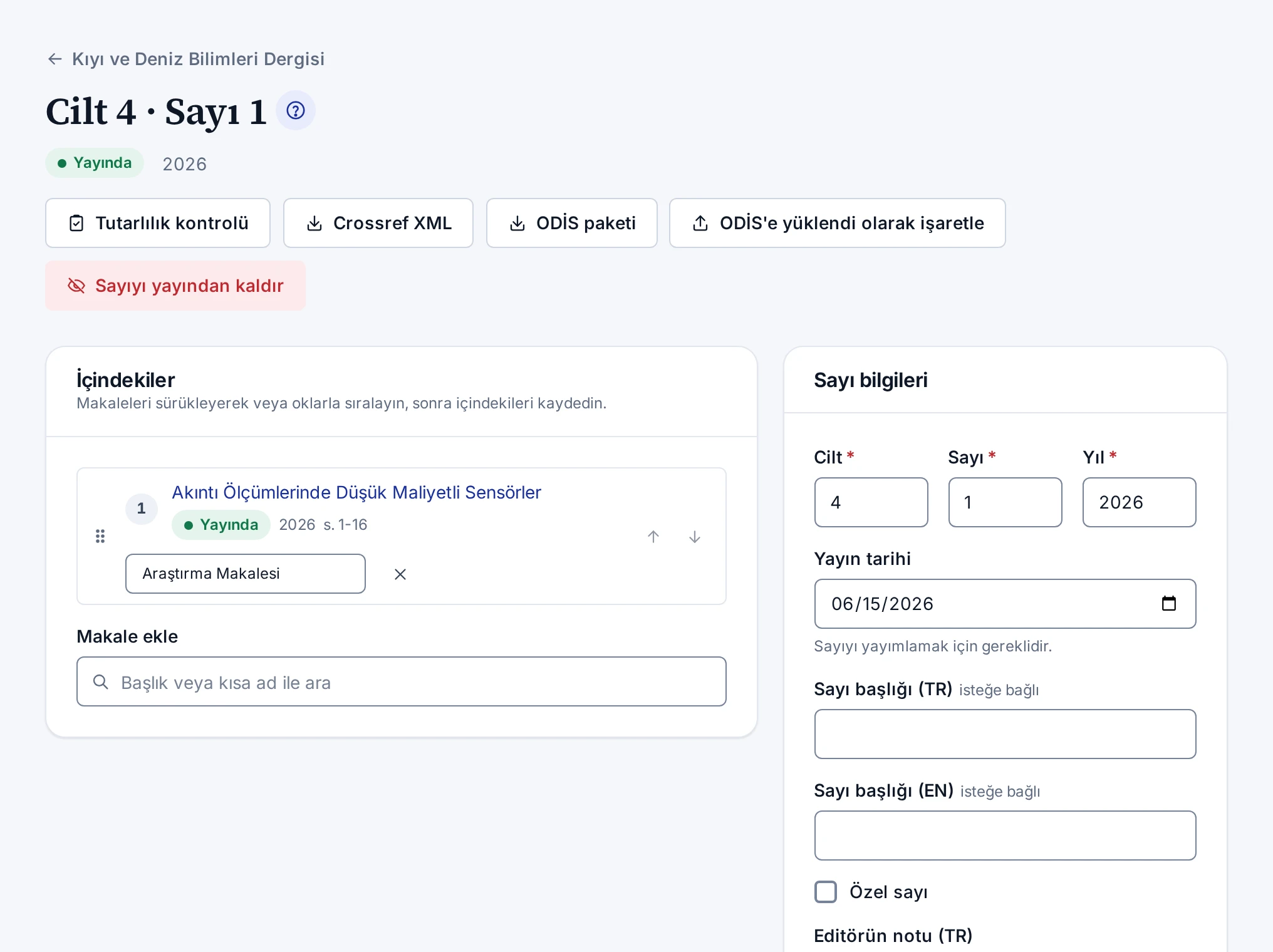
Üstteki düğmeler
| Düğme | İşlevi |
|---|---|
| Tutarlılık kontrolü | Sayıyı ve makalelerini denetler, sonucu sayfanın üstünde gösterir |
| Crossref XML | Sayının DOI'si olan kamuya açık makalelerinin Crossref dosyasını indirir |
| ODİS paketi | Yayımlanmış sayının ODİS paketini indirir |
| ODİS'e yüklendi olarak işaretle | Sayının ODİS'e yüklendiğini tarihiyle işaretler |
| Sayıyı yayımla | Taslak sayıyı yayımlar |
| Sayıyı yayından kaldır | Yayımlanmış sayıyı gerekçeyle yayından kaldırır |
ODİS düğmeleri yalnız yayımlanmış sayıda görünür ve ODİS Paketi konusunda anlatılır.
İçindekiler
İçindekiler kartı sayının makalelerini sırayla listeler. Her satırda makalenin başlığı, durumu, yılı ve sayfaları ile bölüm başlığı alanı bulunur. Kontrolden sonra sorunlu makalenin satırında eksikleri ve TR Dizin uyarıları görünür.
- Satırları sürükleyerek sıralarsınız. Sıra ya da bir bölüm başlığı değişince İçindekileri kaydet düğmesi çıkar. Düğme sırayı ve bölüm başlıklarını birlikte kaydeder.
- Kartın altındaki Makale ekle alanı sayıya makale ekler.
- Satırdaki çarpı düğmesi makaleyi sayıdan çıkarır.
Adımlar Sayıya Makale Ekleme konusundadır.
Sayı bilgileri
Sayı bilgileri kartında Cilt, Sayı, Yıl, Yayın tarihi, Türkçe ve İngilizce Sayı başlığı, Özel sayı ve Türkçe ve İngilizce Editörün notu alanları bulunur. Editörün notu biçimli bir metindir. Araç çubuğuyla ara başlık, kalın ya da eğik yazı, liste ve bağlantı ekleyebilirsiniz. Not sayının kamu sayfasında "Editörden" başlığıyla görünür. Kartın Kaydet düğmesi yalnız bir değişiklik varken etkindir. Kartın altındaki Sayıyı sil düğmesi sayıyı silme penceresini açar.
Ekranın kuralları
- Sayfayı yalnız o dergiyi yönetme yetkisi olanlar açar ve değiştirir.
- Sayı yayımlanırken makalelerin de yayımlanması katalogda yayımlama yetkisi ister.
- Yayımlanmış makalesi olan sayı yayından kaldırılamaz.
- Sürükleyerek verdiğiniz sıra, bölüm başlıkları ve sayı bilgilerindeki değişiklikler siz kaydedene kadar yerinde kalır. Makale eklemek ya da çıkarmak, sayıyı yayımlamak ya da öbür kartı kaydetmek bu değişiklikleri silmez. Kaydedilmemiş değişiklik varken sayfadan ayrılmak isterseniz panel sorar.
- Sayının silinmesi Dergi Sayısı Silmek konusunda anlatılır.
Yayımlama adımları Sayı Yayımlama konusundadır.
Sorun giderme
Dergi başvuru sihirbazında görünmüyor
Yazarlar başvuru sihirbazının dergi listesinde derginizi bulamıyorsa ya da dergi sayfasında Makale gönder düğmesi yoksa nedenleri.
Başvuru sihirbazının dergi listesinde yalnız panelden başvuru kabul eden ve yayımlanmış dergiler bulunur. Aşağıdaki nedenleri sırayla kontrol edin.
Başvuru yöntemi panel değil
Derginin Profil sekmesinde Başvuru yöntemi alanı Panel üzerinden (JournTech) olmalıdır. Öbür seçeneklerde dergiye panelden başvuru yapılmaz. Seçeneklerin farkı Dergi Profili konusundadır.
Dergi kaydı yayımlanmadı
Derginin katalog kaydı yayımlanmış olmalıdır. Kaydı bir katalog editörü yayımlar. Adımlar Kayıt Durumları ve Yayımlama konusundadır.
Başvurular kapalı
Sistem yöneticisi Yeni başvurular özellik anahtarını kapattıysa hiçbir dergiye başvuru yapılmaz ve dergi sayfalarındaki Makale gönder düğmesi görünmez. Anahtarı sistem yöneticisi açar.
Sorun giderme
Sayı yayımlanmıyor
Sayıyı yayımla işlemi hata veriyorsa dergi kaydını, sayının eksik bilgilerini, TR Dizin denetimini ve makalelerin durumunu kontrol etmek.
Sayı yayımlanmazsa panel nedenini sağ alttaki bildirimde yazar ve sayfanın üstünde tutarlılık kontrolünün sonucunu gösterir. Aşağıdaki nedenleri sırayla kontrol edin.
Dergi kaydı yayında değil
Bildirim "Önce dergiyi yayımlayın." der. Derginin kendi katalog kaydını önce yayımlayın. Dergi kaydını derginin yönetim ekranındaki Kayıt bilgileri düğmesiyle açarsınız.
Sayının bilgileri eksik
Sayının cildi, numarası, yılı ve yayın tarihi girilmiş olmalıdır. Tarih eksikse bildirim "Sayıyı yayımlamadan önce yayın tarihini girin." der. Eksik bilgiyi Sayı bilgileri kartında girip Kaydet düğmesine basın.
TR Dizin denetimi zorunlu
Bildirim "Sayı TR Dizin veri denetimlerinden geçmedi." der. Dergide TR Dizin veri denetimi zorunlu tutulduysa makale verisinde uyarı kalan sayı yayımlanmaz. Kontrolün TR Dizin veri denetimi notundaki uyarıları giderin. Ayrıntı TR Dizin Hazırlığı konusundadır.
Bir makale koşulları karşılamıyor
Sayıyı makaleleriyle birlikte yayımlarken bir makale yayımlanamazsa sayı da yayımlanmaz. Sorunlu makalenin satırında eksikler kırmızı yazıyla görünür. Makaleyi düzeltin ya da sayıyı makaleler olmadan yayımlayın.
Sayıdaki yayımlanmış bir makalenin yılı sayının yılından farklıysa sayı yayımlanmaz. Makalenin ya da sayının yılını düzeltin.
İncelemeye siz gönderdiniz
Kurulumda editör onayı kuralı açıksa ve sayıdaki bir makaleyi incelemeye siz gönderdiyseniz bildirim "Bu makaleyi incelemeye siz gönderdiniz. Başka bir editör yayımlamalı." der. Makaleyi başka bir katalog editörüne yayımlatın ya da sayıyı makaleler olmadan yayımlayın. Kural Dört Göz İlkesi konusundadır.
Makaleleri yayımlama seçeneği yok
Yayımlama penceresindeki Taslak ve incelemedeki makaleleri de yayımla kutusu katalogda yayımlama yetkisi ister. Derginin baş editörü sayıyı yayımlar, makaleleri ise Katalog editörü yayımlar.
Sorun giderme
Sayı yayından kaldırılamıyor
Yayımlanmış makalesi olan bir sayı yayından kaldırılamıyorsa önce makaleleri kaldırmak ya da sayıyı silmek.
Sayıda yayımlanmış makale varken sayı yayından kaldırılamaz. Bildirim "Önce sayının yayındaki makalelerini yayından kaldırın." der. Önce makaleleri yayından kaldırın, sonra sayıyı kaldırın.
- Katalog → Yayınlar ekranında sayının makalelerini bulun.
- Makaleleri seçip toplu işlem çubuğunda Yayından kaldır düğmesine basın.
- Gerekçeyi yazıp önizlemeyi onaylayın.
- Sayının sayfasında Sayıyı yayından kaldır düğmesine basın.
- En az 5 karakterlik gerekçeyi yazıp onaylayın.
Toplu işlemin adımları Toplu İşlemler konusundadır. Makaleleri yayından kaldırmak katalogda yayımlama yetkisi ister.
Sayının tamamen kaldırılması
Sayı yeniden yayımlanmayacaksa onu yayındayken de silebilirsiniz. Silme penceresi yayındaki makaleleri katalogda taslak olarak bırakır ya da çöp kutusuna taşır. Adımlar Dergi Sayısı Silmek konusundadır.
Sorun giderme
Makale sayıya eklenemiyor
Bir makale sayının içindekilerine eklenemiyorsa makalenin başka bir sayıda olup olmadığını ve derginin editör kısıtını kontrol etmek.
Sayının Makale ekle alanı yalnız makale kayıtlarını arar. Makale bulunamıyorsa ya da eklenirken uyarı çıkıyorsa aşağıdaki nedenleri kontrol edin.
Makale başka bir sayıda
Bir makale yalnız bir sayıda bulunur. Uyarı "Makale başka bir sayıda." der. Makaleyi önce öbür sayının içindekilerinden çıkarın ya da kaydının Yeri bölümünde sayısını değiştirin.
Makale bu derginin değil
Rolünüz yalnız bir dergi için verildiyse sayıya yalnız o derginin makalelerini, yani dergiye yapılan başvurulardan yayına alınan kayıtları ekleyebilirsiniz. Bu durumda uyarı "Bu makale sayıya eklenemez: dergi editörleri yalnız kendi derginin makalelerini (dergiye yapılan başvurulardan yayına alınanları) yerleştirir. Diğer kayıtları katalog editörleri yerleştirir." der. Öbür kayıtları bir katalog editörüne yerleştirtin.
Kayıt makale değil ya da silinmiş
Sayıya yalnız makale türündeki kayıtlar eklenir. Kitap bölümü ya da bildiri bir sayıya değil, bir kitaba bağlanır. Silinmiş bir makale aramada çıkmaz. Önce Yayınlar listesinde Silinenleri göster süzgeciyle bulup geri alın.
Yayımlanmış makale yayımlanmamış sayıya eklenmiyor
Yayımlanmış bir makale, örneğin erken görünümdeki bir makale, yalnız yayımlanmış bir sayıya eklenir. Uyarı "Önce sayıyı yayımlayın." der. Sayıyı önce yayımlayın, sonra makaleyi ekleyin.
Yayımlanmış makale sayıdan çıkarılmıyor
Yayımlanmış bir makaleyi sayıdan çıkarmak için önce makaleyi yayından kaldırın. Uyarı "Önce sayının yayındaki makalelerini yayından kaldırın." der. Arşivlenmiş ya da geri çekilmiş bir makale sayısından hiç çıkarılamaz. Bu durumda uyarı "Arşivlenmiş ya da geri çekilmiş bir makale sayısından çıkarılamaz." der.
Özellik
DergiPark Aktarımı
DergiPark'ta yönetilen bir derginin sayılarını ve makalelerini kataloğa aktarmak ve güncel tutmak.
DergiPark'ta yönetilen bir derginin başvuru ve hakem süreci DergiPark'ta yürür. Derginin profilinde başvuru yöntemi olarak DergiPark seçilir ve derginin DergiPark adresi girilir. Kamu sitesindeki gönderim düğmesi bundan sonra DergiPark'taki gönderim formunu açar.
Eşitleme açılınca derginin DergiPark'ta yayımlanmış sayıları ve makaleleri kataloğa aktarılır ve haftada bir kendiliğinden güncellenir. Aktarılan makalelerin özgün sayfası DergiPark'tadır. Bu yüzden bu makaleler site haritasına ve OAI-PMH'a girmez, ama kamu sitesinde, aramada ve sayı sayfalarında görünür.
JournTech istekleri DergiPark'a tek tek ve aralıklı gönderir. DergiPark bir isteği geri çevirirse istenen süre kadar bekleyip yeniden dener. O anda alınamayan PDF'ler daha sonra yeniden istenir.
Nasıl yapılır
DergiPark'ta Dergi Bulma
DergiPark'ta yönetilen bir derginin profiline DergiPark adresini girmek, dergi numarasını bulmak ve yazarları DergiPark'a yönlendirmek.
Başvuru ve hakem süreci DergiPark'ta yürüyen bir derginin profilinde başvuru yöntemi olarak DergiPark'ta yönetiliyor seçilir ve derginin DergiPark adresi girilir. DergiPark'ta bul düğmesi dergiyi DergiPark'ta bulur ve gönderim bağlantısı için gereken dergi numarasını kendiliğinden doldurur.
Adresi girme
- Katalog → Dergiler ve sayılar ekranında dergiyi Dergiyi yönet ile açın.
- Profil sekmesine geçin.
- Başvuru yöntemi listesinden DergiPark'ta yönetiliyor seçeneğini seçin.
- DergiPark adresi ya da kısa adı alanına derginin DergiPark adresini ya da yalnız kısa adını yazın. Örneğin
https://dergipark.org.tr/tr/pub/kisaadadresinin kısa adıkisaadolur. - DergiPark'ta bul düğmesine basın.
- Alanın altında görünen dergi adını ve dergi numarasını kontrol edin.
- Kaydet düğmesine basın.
DergiPark'ta bul hiçbir şeyi kaydetmez. Adres ve dergi numarası ancak Kaydet düğmesiyle kaydedilir. Arama dergi numarasını bulamazsa DergiPark dergi numarası alanını elle de doldurabilirsiniz. Alanın altındaki bağlantı yazarların yönlendirileceği adresi gösterir.
Adı değişen bir dergide DergiPark eski kısa adı yeni adrese yönlendirir. Arama bu durumda alana derginin yeni kısa adını yazar. Türkçe arayüzü olmayan bir dergide DergiPark Türkçe adresleri İngilizce sayfaya gönderir ve arama bu yönlendirmeyi de izler.
Yeni dergi açarken
Yeni bir dergi kaydı açarken de aynı alanlar kullanılır. Yeni dergi formunda Başvuru yöntemi olarak DergiPark'ta yönetiliyor seçildiğinde adres alanı, DergiPark'ta bul düğmesi ve dergi numarası açılır. Adres boşsa form kaydetmeden önce uyarır. Derginin Kayıt bilgileri sayfasındaki dergi profili kartında da aynı alanlar bulunur. Dergi eklemenin adımları Dergi Ekleme konusundadır.
Kamu sitesindeki değişiklikler
Profili kaydettiğinizde kamu sitesi dergiyi şöyle gösterir:
- Dergi sayfasının başında Bu dergi DergiPark üzerinden yönetilir notu çıkar.
- Gönderim düğmesi DergiPark'ta makale gönder olur ve ziyaretçinin dilinde DergiPark'taki gönderim formunu açar. Dergi numarası kayıtlı değilse düğme derginin DergiPark sayfasını açar.
- Dergi sayfasının kenarında derginin DergiPark sayfasına, arşivine ve yazım kurallarına bağlantılar çıkar.
- Dergiler listesinde dergi DergiPark etiketiyle gösterilir.
- Yazarlar için rehberde derginin satırında DergiPark'a giden bir düğme bulunur.
Bu dergiye panelden başvuru yapılamaz. Başvuru sihirbazının dergi listesi yalnız panel üzerinden başvuru alan dergileri gösterir.
Sonraki adım
Derginin DergiPark'ta yayımlanmış sayılarını kataloğa almak için DergiPark Eşitlemesi konusuna geçin. Arama dergiyi bulamazsa DergiPark'ta bul dergiyi bulamıyor konusuna bakın.
Nasıl yapılır
DergiPark Eşitlemesi
DergiPark'ta yönetilen bir derginin yayımlanmış sayılarını ve makalelerini kataloğa aktarmayı açmak, hemen başlatmak ve sonuçlarını okumak.
DergiPark eşitlemesi derginin DergiPark'ta yayımlanmış sayılarını ve makalelerini kataloğa aktarır ve haftada bir kendiliğinden günceller. Eşitlemeyi derginin Profil sekmesindeki DergiPark'tan aktarım kartından açarsınız. Kart yalnız başvuru yöntemi DergiPark'ta yönetiliyor olarak kaydedilmiş ve DergiPark adresi girilmiş dergilerde görünür.
Başlamadan önce
- Derginin DergiPark adresini DergiPark'ta Dergi Bulma konusundaki gibi kaydedin.
- Derginin kendi katalog kaydını yayımlayın. Dergi kaydı yayında değilse aktarılan sayılar ve makaleler taslak kalır.
- PDF'leri de kopyalayacaksanız dergi kaydında bir lisans seçin. Kopyalanan PDF'ler bu lisansla yayımlanır.
- Aktarım için derginin yayın kurulundan izin alın. Eşitlemeyi açarken bu izni onaylarsınız.
Eşitlemeyi açma
- Katalog → Dergiler ve sayılar ekranında dergiyi Dergiyi yönet ile açın.
- Profil sekmesinde DergiPark'tan aktarım kartına inin.
- Yayımlanmış sayıları DergiPark'tan aktar anahtarını açın.
- PDF'lerin de kopyalanmasını istiyorsanız PDF'leri de kopyala anahtarını açın.
- Yayın kurulunun iznini onaylayan kutuyu işaretleyin.
- Kaydet düğmesine basın.
Onay kutusu yalnız eşitlemeyi ilk açışınızda çıkar. Kutu işaretlenmeden Kaydet düğmesi çalışmaz ve onayınız denetim kaydına yazılır. Eşitlemeyi açmak katalog yayımlama yetkisi ister, çünkü aktarılan makaleler katalogda yayımlanır. Bu yetki Katalog editörü ve Sistem yöneticisi rollerindedir. Derginin Baş editör rolündeki editörü kartı görür, ama eşitlemeyi açamaz.
Eşitlemeyi başlatma
Kaydettiğinizde kartta Şimdi aktar düğmesi çıkar.
- Şimdi aktar düğmesine basın.
- Düğmede Aktarım sürüyor… yazdığı sürece sonuçları bekleyin.
Eşitleme arka planda sürer ve sayfadan ayrılabilirsiniz. Kart sonuçları kendiliğinden yeniler. Bir dergide aynı anda yalnız bir eşitleme çalışır.
Düğmeye basmazsanız eşitlemeyi sistem kendisi başlatır. Sistem eşitlemesi açık dergileri altı saatte bir denetler ve son çalışmasının üzerinden bir hafta geçen dergide yeni bir çalışma başlatır. Her çalışma derginin DergiPark'taki bütün kayıtlarını okur ve değişmeyen makaleleri atlar. Çalışmanın hızı DergiPark'ın yanıtlarına bağlıdır. Ayrıntı DergiPark İstek Aralıkları konusundadır.
Sonuçları okuma
Kartın altındaki satır katalogdaki DergiPark kayıtlarının sayısını, bunlardan kaçının yayında olduğunu ve eşitlemenin açıldığı tarihi gösterir. Tablo son on çalışmayı listeler.
| Sütun | Gösterdiği |
|---|---|
| Başlangıç | Çalışmanın başladığı zaman. Sistemin başlattığı çalışmalarda altında zamanlanmış yazar |
| Durum | Sürüyor, Tamamlandı ya da Başarısız |
| Sonuç | Sıfırdan büyük sayımlar ve ilk üç sorun |
Sonuç sütunundaki sayımlar şunlardır:
| Sayım | Anlamı |
|---|---|
| Kayıt | Bu çalışmada işlenen DergiPark kaydı |
| Yeni | Katalogda yeni açılan makale |
| Güncellenen | DergiPark'ta değiştiği için güncellenen makale |
| Değişmeyen | DergiPark'ta değişmediği için atlanan makale |
| Yayımlanan | Bu çalışmada yayımlanan makale |
| Taslak kalan | Yayımlama denetimini geçemediği için taslak kalan makale |
| Açılan sayı | Bu çalışmada yayımlanan sayı |
| Kopyalanan PDF | |
| Sonra denenecek PDF | DergiPark'ın o an vermediği ve sonra yeniden istenecek PDF |
| DergiPark'ta artık yok | Önceki çalışmalarda alınan, ama DergiPark'ta artık bulunmayan kayıt |
| Hata | Kayıtlarda çıkan sorun |
Sorun satırları kaydın DergiPark kimliğini ve sorunun nedenini yazar. Taslak kalan makaleler için DergiPark'tan aktarılan makaleler taslak kalıyor, başarısız çalışmalar için DergiPark aktarımı başarısız görünüyor konusuna bakın.
Eşitlemeyi kapatma
Yayımlanmış sayıları DergiPark'tan aktar anahtarını kapatıp Kaydet düğmesine basarsanız haftalık eşitleme durur. Daha önce aktarılan kayıtlar katalogda kalır. Aktarılan kayıtların nasıl davrandığı DergiPark'tan Aktarılan Kayıtlar, PDF kopyaları DergiPark PDF Kopyaları konusundadır.
Nasıl yapılır
DergiPark Makalesi Silme
DergiPark'tan aktarılan bir makaleyi katalogdan kaldırmak ve eşitlemenin silinen, yayından kaldırılan ve DergiPark'tan çıkan makalelere ne yaptığını bilmek.
DergiPark'tan aktarılan bir makaleyi katalogdan kaldırmak için önce yayından kaldırır, sonra silersiniz. Silinen makale sonraki eşitlemelerde yeniden alınmaz ve yeniden yayımlanmaz.
Makaleyi silme
- Katalog → Yayınlar ekranında makaleyi açın.
- Sağdaki Durum kartında Yayından kaldır düğmesine basın.
- En az 5 karakterlik bir gerekçe yazıp onaylayın.
- Aynı kartta Sil düğmesine basın.
- Gerekçeyi yazıp onaylayın.
Yayındaki bir kayıt doğrudan silinmez. Daha önce yayımlanmış bir kaydı silmek için yayımlama yetkisi de gerekir. Silinen makale çöp kutusuna gider. Yayınlar listesinde Silinenleri göster süzgeciyle bulunur ve Silmeyi geri al ile geri alınır.
Sonraki eşitlemeler
- Silinen ve geri çekilen makaleler atlanır. Eşitleme bu kayıtların üzerine yazmaz ve onları yeniden yayımlamaz.
- Yalnız yayından kaldırılan makale taslak olarak kalır. DergiPark'ta bu makalenin bilgileri değişirse sonraki eşitleme kaydı günceller ve kayıt yayımlama denetimini geçerse yeniden yayımlar. Makalenin sitede hiç görünmemesini istiyorsanız onu silin.
- Çöp kutusundan geri aldığınız makale taslak olarak döner. Eşitleme onu yalnız DergiPark'taki bilgileri değişirse yeniden yayımlar.
DergiPark'tan kaldırılan makaleler
DergiPark'ta artık bulunmayan bir makale katalogdan kendiliğinden silinmez. Eşitleme bu kayıtları sonuç satırında DergiPark'ta artık yok sayımıyla bildirir. Böyle bir makaleyi katalogdan da kaldırmak istiyorsanız yukarıdaki adımlarla silin.
Sayıyı silme
DergiPark'tan eşitlenen bir sayıyı da Dergi Sayısı Silmek konusundaki gibi silebilirsiniz. Silme penceresi derginin DergiPark'tan eşitlendiğini ayrıca yazar.
- Makaleler de silinsin seçeneğinde makaleler çöp kutusuna gider ve sonraki eşitlemelerde yeniden alınmaz.
- Makaleler katalogda kalsın seçeneğinde makaleler sayısız taslak olarak kalır. DergiPark'ta güncellenen bir makalenin sayısı sonraki eşitlemede yeniden açılır ve makale yeniden yayımlanabilir.
Elle yapılan değişiklikler
Eşitleme yalnız silinen ve geri çekilen kayıtları korur. DergiPark'ta değişen bir makalenin katalogdaki bilgileri DergiPark'taki bilgilerle yeniden yazılır. Ayrıntı DergiPark'tan Aktarılan Kayıtlar konusundadır.
Kavram
DergiPark'tan Aktarılan Kayıtlar
DergiPark eşitlemesinin kataloğa hangi bilgileri aldığı, sayıları ve makaleleri ne zaman yayımladığı ve aktarılan kayıtların sitede nasıl göründüğü.
DergiPark eşitlemesi derginin DergiPark'ta yayımlanmış her makalesi için katalogda bir makale kaydı açar. Kaydın özgün sayfası DergiPark'ta kalır. Makale kamu sitesinde, aramada ve sayı sayfalarında görünür, ama site haritası ve OAI-PMH onu göstermez, çünkü DergiPark kaydı kendisi duyurur.
Aktarılan bilgiler
Eşitleme makalenin bilgilerini iki kaynaktan alır:
- DergiPark'ın OAI-PMH kaydından her dildeki başlık, özet ve anahtar sözcükler, yazarlar, eserin dili, yayın tarihi, DOI, cilt, sayı ve sayfalar gelir.
- Makalenin DergiPark sayfasından yazarların ORCID iD'leri ve kurumları, kaynakça, makale türü ve PDF adresi gelir.
Makale sayfası yalnız yeni ya da değişen makaleler için okunur. Okunamayan sayfa sonuç satırında sorun olarak görünür ve sonraki eşitlemede yeniden okunur. Sayfa okunamazsa var olan kayıttaki ORCID iD'ler, kurumlar, kaynakça ve makale türü silinmez.
Makale sayfasındaki yazarlar OAI-PMH kaydındaki yazarlarla adlarından eşleştirilir. Adı tutmayan yazar yalnız iki listede aynı sayıda yazar varsa sırasından eşleştirilir. Listeler farklıysa o yazarın ORCID iD'si ve kurumu sayfadan alınmaz. Böylece bir yazara başka birinin ORCID iD'si yazılmaz.
Yazarlar ORCID iD'leriyle, ORCID yoksa adlarının tam eşleşmesiyle var olan kişi kayıtlarına bağlanır. Eşleşme yoksa yeni bir kişi kaydı açılır. Kurumlar da Türkçe ya da İngilizce adlarıyla eşleştirilir. Eşleşmeyen kurum kurum ağacına eklenir ve kurum metni Türkiye ya da Turkey ile bitiyorsa şehir ve ülke de yazılır. Yinelenen kişileri Kişi Birleştirme konusundaki gibi birleştirebilirsiniz.
Makalenin erişimi PDF'leri de kopyala seçeneğine bağlıdır. PDF'ler kopyalanıyorsa makale derginin lisansıyla açık erişimli olur. Kopyalanmıyorsa makale Yalnız üstveri kalır ve sayfası DergiPark'taki özgün sayfaya bağlantı verir. Ayrıntı DergiPark PDF Kopyaları konusundadır.
Sayılar ve yayımlama
- Makale derginin aynı cilt ve sayı numarasına sahip sayısına yerleştirilir. Sayı yoksa eşitleme sayıyı açar. Cilt ve sayı bilgisi hiç olmayan makale bir sayıya yerleştirilmez ve taslak kalır.
- Dergi kaydı yayındaysa eşitleme sayıyı yayımlar. Eşitlemenin açtığı sayıların yayın tarihi yoktur. Eşitleme bu sayıları yine de yayımlar, çünkü bu adım sayı tarihi kuralına takılmaz.
- Makale katalogun yayımlama denetimini geçerse yayımlanır, geçemezse taslak kalır. Taslak kalan makale DergiPark'ta değişmese de sonraki eşitlemelerde yeniden denenir. Bir editörün yayından kaldırdığı makale ve bir kez yayımlanıp geri çekilen sayı yeniden yayımlanmaz. Taslak kalan makaleler için DergiPark'tan aktarılan makaleler taslak kalıyor konusuna bakın.
- Kurulumdaki editör onayı kuralı bu yayımlamaya uygulanmaz, çünkü içerik DergiPark'ta zaten yayındadır. Kuralın ayrıntısı Dört Göz İlkesi konusundadır.
Kamu sitesindeki görünüm
- Makale sayfası DergiPark'taki sayfayı özgün adres olarak bildirir. Sayfada Bu kayıt derginin DergiPark arşivinden aktarılmıştır notu özgün sayfanın bağlantısıyla görünür.
- Sayfa Google Scholar etiketlerini yazmaz. Böylece arama motorları aynı makalenin iki özgün kopyasını görmez.
- Kayıt site haritasına ve OAI-PMH'a girmez.
- Kaydın DOI'si DergiPark'ta kaydedilir. JournTech bu kayıtları Crossref'e göndermez. Ayrıntı Otomatik DOI Kaydı konusundadır.
Kaydın Harici adres alanındaki DergiPark adresini silerseniz kayıt sizin kaydınız sayılır ve site haritasına ve OAI-PMH'a girer. DergiPark'ta makale değişirse sonraki eşitleme bu adresi yeniden yazar.
Güncellenen kayıtlar
Her eşitleme derginin DergiPark'taki bütün kayıtlarını okur. OAI-PMH kaydı değişmeyen makaleler atlanır. Değişen bir makalenin katalogdaki kaydı DergiPark'taki bilgilerle yeniden yazılır. Bu sırada şu alanlarda elle yapılan değişiklikler kaybolur:
- Her dildeki başlık, özet ve anahtar sözcükler
- Yazarlar ve kurumları
- Türe özel bilgiler, elle eklenen tarihler, fon bilgisi ve beyanlar dahil
- Kalıcı kimlikler, DergiPark'taki DOI ile değiştirilir
- Erişim durumu, yayıncı, eserin dili, yayın yılı ve yayımlanma tarihi
- Harici adres
Kaydın kategorileri, dosyaları ve öne çıkarma ayarı korunur. Silinen ve geri çekilen makaleler hiçbir zaman güncellenmez. DergiPark'ta artık bulunmayan kayıtlar katalogda kalır ve yalnız sayılır. Ayrıntı DergiPark Makalesi Silme konusundadır.
Kavram
DergiPark PDF Kopyaları
DergiPark eşitlemesinin makale PDF'lerini ne zaman kopyaladığı, DergiPark'ın o an vermediği PDF'leri nasıl yeniden istediği ve hangi PDF'leri bir daha istemediği.
Eşitleme makalelerin PDF'lerini yalnız PDF'leri de kopyala seçeneği açıksa kopyalar. Seçenek kapalıyken makale sayfası DergiPark'taki özgün sayfaya bağlantı verir ve PDF DergiPark'tan okunur.
Kopyalamanın koşulları
- Dergi kaydında bir lisans seçili olmalıdır. Kopyalanan PDF'ler derginin lisansıyla yayımlanır ve makale açık erişimli olur.
- Her PDF öbür yüklemeler gibi virüs taramasından geçer ve tarama bitmeden açılmaz.
- Makalenin katalogda güncel bir tam metni varsa eşitleme yeni bir kopya almaz.
- PDF'ler DergiPark'tan tek tek ve sayfalardan daha uzun aralıklarla istenir. Ayrıntı DergiPark İstek Aralıkları konusundadır.
Seçeneği ilk eşitlemeden sonra açtıysanız önceki makaleler bir sonraki eşitlemede derginin lisansıyla açılır. Ayrıntı DergiPark makalelerinin PDF'i sitede görünmüyor konusundadır.
Sonra denenecek PDF'ler
DergiPark bir PDF'i o an vermezse eşitleme PDF'i sonra denenecek olarak işaretler. Bu durum 429 ya da 5xx yanıtında ve DergiPark hiç yanıt vermediğinde olur. Sonuç satırında PDF'in şimdilik indirilemediği ve biraz sonra yeniden deneneceği yazar. Sonra denenecek PDF sayımı bu PDF'lerin sayısını gösterir.
- Çalışma bitince 20 dakika sonrasına yeni bir deneme kurulur.
- Hâlâ alınamayan PDF'ler için denemeler aynı aralıkla sürer. Her PDF en çok 5 kez denenir.
- Sonradan kopyalanan PDF çalışmanın sorun listesinden düşer.
- Haftalık eşitleme DergiPark'ta değişmeyen makalelerin eksik kopyalarını da yeniden ister.
- Bir eşitleme işi 20 dakikayı geçince kalan PDF'leri beklemeden sonraki denemeye bırakır. Bu durumda PDF'in deneme hakkı azalmaz.
- PDF'leri de kopyala kapatılırsa bekleyen denemeler yapılmaz.
Bir daha istenmeyen PDF'ler
DergiPark'ta bulunamayan (404), PDF olmayan ya da 100 MB'tan büyük bir dosya bir daha istenmez. 5 denemede alınamayan PDF de bir daha istenmez. Sonuç satırında son uyarı kalır. Böyle bir makalenin tam metnini Dosya ve Erişim konusundaki gibi elle yükleyebilirsiniz.
Kavram
DergiPark İstek Aralıkları
JournTech'in DergiPark'a istekleri hangi aralıklarla gönderdiği, DergiPark meşgulken nasıl beklediği ve uzun süren eşitleme işlerinin nasıl bölündüğü.
JournTech DergiPark'a istekleri tek tek ve aralıklı gönderir. Böylece derginin arşivi DergiPark'ı yormadan alınır. Bu yüzden büyük bir arşivin ilk eşitlemesi uzun sürebilir.
DergiPark'ın kuralları
Eşitleme DergiPark'ın robots.txt dosyasının yasakladığı giriş ve arama adreslerini hiç istemez. Kayıt listesi DergiPark'ın OAI-PMH adresinden 100 kayıtlık sayfalar hâlinde okunur ve her sayfa ayrı bir arka plan işidir.
İstekler arasındaki bekleme
Her istekten önce 1 saniye, her PDF'ten önce 6 saniye beklenir. PDF'lerde bekleme daha uzundur, çünkü DergiPark indirmeleri sayfalardan daha sıkı sınırlar.
DergiPark meşgul olduğunda
DergiPark 429 (çok fazla istek) ya da 503 yanıtı verirse eşitleme bekler ve aynı isteği yeniden yapar.
- Yanıtın bildirdiği bekleme süresi (Retry-After) kullanılır.
- Yanıt süre bildirmezse bekleme 30, 60 ve 120 saniye olarak artar.
- Bekleme hiçbir zaman 5 dakikayı geçmez.
- Böyle bir yanıttan sonra o işin geri kalanında istekler arasındaki bekleme iki katına çıkar ve en çok sekiz katına kadar uzar.
Beklemelerden sonra da yanıt alınamazsa kayıt listesinin sayfası iş kuyruğunda sonra yeniden denenir. Makale sayfası sonraki eşitlemede yeniden okunur. PDF sonra denenecek olarak işaretlenir. Ayrıntı DergiPark PDF Kopyaları konusundadır.
Uzun süren işler
Bir iş 20 dakikayı geçince DergiPark'ı artık beklemez ve kalan PDF'leri sonraki denemeye bırakır. Yarım günden uzun süren bir çalışma takılmış sayılır ve başarısız olarak kapatılır.
Eşitleme işlerinden aynı anda yalnız biri çalışır. İki derginin eşitlemesi aynı anda sürüyorsa sayfaları sırayla alınır. E-posta ve virüs taraması gibi kısa işler eşitlemeyi beklemez.
Yönlendirmeler
Türkçe arayüzü olmayan bir dergide DergiPark Türkçe adresleri İngilizce sayfaya yönlendirir. Eşitleme yönlendirmeleri yalnız DergiPark içinde ve https ile, en çok üç kez izler. Makale kaydının özgün adresi yanıt veren sayfa olur.
Sorun giderme
DergiPark'ta bul dergiyi bulamıyor
DergiPark'ta bul düğmesi adres alanında uyarı veriyorsa uyarıya göre adresi düzeltmek, kısa adı kontrol etmek ya da biraz bekleyip yeniden denemek.
DergiPark'ta bul düğmesi adresi okuyamazsa ya da dergiyi DergiPark'ta bulamazsa DergiPark adresi ya da kısa adı alanının altında bir uyarı çıkar. Uyarıya göre aşağıdaki bölümlerden birini uygulayın.
Adres başka bir siteye ait
Uyarı "Bu bir dergipark.org.tr adresi değil." der. Alana yalnız dergipark.org.tr adresleri yazılır. Derginin DergiPark'taki adresini ya da kısa adını girin.
Adreste dergi yok
Uyarı "Adreste dergi yok. Derginin …/pub/kisaad biçimindeki adresini girin." der. Adresin içinde /pub/ ve derginin kısa adı bulunmalıdır. Gönderim formunun
ya da PDF indirme sayfasının adresi işe yaramaz. Derginin DergiPark'taki ana sayfasını açıp adresini kopyalayın.
Kısa ad geçersiz
Uyarı "Derginin DergiPark'taki kısa adını yazın (harf, rakam, - ya da _)." der. Kısa ad harf, rakam, tire ya da alt çizgiden oluşur ve boşluk içermez.
DergiPark'ta böyle bir dergi yok
Uyarı "DergiPark'ta bu adla bir dergi yok." der. DergiPark bu adla bir dergi göstermiyor ya da dergi DergiPark dışına taşınmış. Kısa adın yazımını derginin DergiPark'taki adresiyle karşılaştırın. Adı değişen bir dergide DergiPark yeni kısa ada yönlendirir ve arama yeni adı alana kendisi yazar.
DergiPark yanıt vermiyor
Uyarı "DergiPark'tan yanıt alınamadı." der. DergiPark o an yanıt vermedi ya da beklenmeyen bir yanıt verdi. Birkaç dakika sonra yeniden deneyin. Sorun sürerse sunucunun dergipark.org.tr adresine erişip erişemediğini sistem yöneticinize sorun.
Çok fazla deneme
Arama aynı IP adresinden dakikada en çok 20 kez yapılabilir. Sınır aşılırsa alanın üstünde "Çok fazla deneme yaptınız. Lütfen biraz bekleyip tekrar deneyin." uyarısı çıkar. Bir dakika bekleyip yeniden deneyin.
Arama dergiyi bulamasa da derginin DergiPark dergi numarasını biliyorsanız DergiPark dergi numarası alanına elle yazabilirsiniz. Adımlar DergiPark'ta Dergi Bulma konusundadır.
Sorun giderme
DergiPark'tan aktarım kartı görünmüyor
Derginin Profil sekmesinde DergiPark'tan aktarım kartı yoksa başvuru yöntemini ve DergiPark adresini kaydetmek ya da doğru sekmeye geçmek.
DergiPark'tan aktarım kartı derginin Profil sekmesinde, profil formunun altında görünür. Kart yalnız başvuru yöntemi DergiPark'ta yönetiliyor olarak kaydedilmiş ve DergiPark adresi girilmiş dergilerde çıkar. Aşağıdaki nedenleri sırayla kontrol edin.
Profil kaydedilmemiş
Kart kaydedilmiş profile bakar. Başvuru yöntemi listesinde seçim yapmak ya da DergiPark'ta bul düğmesine basmak yetmez.
- Başvuru yöntemi listesinden DergiPark'ta yönetiliyor seçeneğini seçin.
- DergiPark adresi ya da kısa adı alanını doldurun.
- Kaydet düğmesine basın.
Kart kayıttan sonra profil formunun altında açılır. Adresi bulmanın ayrıntısı DergiPark'ta Dergi Bulma konusundadır.
Başka bir sekmedesiniz
Kart yalnız Profil sekmesindedir. Sayılar ya da öbür sekmelerde görünmez.
Dergi yönetimi ekranı açılmıyor
Dergi yönetimi ekranı dergiyi yönetme yetkisi ister. Bu yetki Katalog editörü rolünde ve dergi için verilmiş Baş editör rolündedir. Yetkiniz yoksa sistem yöneticinize başvurun.
Sorun giderme
DergiPark aktarımı açılamıyor
DergiPark'tan aktarım kartındaki anahtarlar ya da Kaydet düğmesi çalışmıyorsa yayımlama yetkisini, yayın kurulu onayını ve dergi kaydının lisansını kontrol etmek.
DergiPark'tan aktarım kartındaki anahtarlar ve Kaydet düğmesi yetkinize, yayın kurulu izninin onayına ve dergi kaydının lisansına bağlıdır. Aşağıdaki nedenleri sırayla kontrol edin.
Yayımlama yetkisi yok
Kartta "Aktarımı açmak için katalog yayımlama yetkisi gerekir (katalog editörü veya sistem yöneticisi)." yazıyorsa eşitlemeyi açma yetkiniz yoktur. Aktarılan makaleler katalogda yayımlandığı için anahtarı katalog yayımlama yetkisi olan biri açar. Derginin Baş editör rolündeki editörü kartı görür, ama eşitlemeyi açamaz. Bir katalog editöründen ya da sistem yöneticisinden yardım isteyin.
Eşitleme açıkken ayarlarını değiştirmek de bu yetkiyi ister. Yetkisi olmayan bir editör yalnız eşitlemeyi kapatabilir.
Kaydet düğmesi pasif
Eşitlemeyi ilk kez açarken yayın kurulunun iznini onaylayan kutu çıkar. Kutu işaretlenmeden Kaydet düğmesi çalışmaz. Düğme hiçbir ayar değişmediğinde de pasiftir.
PDF kopyalama anahtarı pasif
Anahtarın altında "Önce dergi kaydında açık erişim ve lisans seçin; PDF'ler o lisansla yayımlanır." yazıyorsa dergi kaydının lisansı yoktur. Kopyalanan PDF'ler derginin lisansıyla yayımlandığı için önce lisans seçilmelidir.
- Dergi yönetimi ekranında Kayıt bilgileri düğmesine basın.
- Erişim ve lisans bölümünde Erişim durumu alanını Açık erişim yapın.
- Lisans alanından derginin lisansını seçin.
- Değişiklikleri kaydet düğmesine basın.
- Dergi yönetimine dönüp PDF'leri de kopyala anahtarını açın.
Adres kayıtlı değil
Kaydetmede "Önce derginin DergiPark adresini girin." uyarısı çıkarsa derginin DergiPark adresi kayıtlı değildir. Adresi DergiPark'ta Dergi Bulma konusundaki gibi kaydedin.
Sorun giderme
DergiPark'tan aktarılan makaleler taslak kalıyor
Eşitleme sonuçlarında Taslak kalan sayımı varsa dergi kaydının durumunu, cilt ve sayı bilgisini ve makalelerin eksik alanlarını kontrol edip makaleleri yayımlamak.
Eşitleme bir makaleyi yalnız katalogun yayımlama denetimini geçerse yayımlar. Geçemeyen makaleler taslak kalır ve sonuç satırında Taslak kalan sayımına eklenir. Aşağıdaki nedenleri sırayla kontrol edin.
Dergi kaydı yayımlanmamış
Derginin kendi katalog kaydı yayında değilse eşitleme sayıları da makaleleri de yayımlamaz. Dergi kaydını Kayıt Durumları ve Yayımlama konusundaki gibi yayımlayın.
Dergi kaydını yayımladıktan sonraki eşitleme önceden taslak kalan makaleleri ve sayılarını da yayımlar. Makale DergiPark'ta değişmemiş olsa da böyle olur. Haftalık eşitlemeyi beklemek istemezseniz dergi yönetimi ekranındaki Şimdi aktar düğmesine basın.
Eşitleme bir editörün yayından kaldırdığı makaleyi yeniden yayımlamaz. Bir kez yayımlanıp sonra yayından kaldırılan sayıyı ve içindeki taslak makaleleri de yayımlamaz. Bu sayıları sayı ekranından elle yayımlayın. Ayrıntı Sayı Yayımlama konusundadır.
Makalenin cilt ve sayı bilgisi yok
DergiPark kaydında cilt ve sayı bilgisi hiç olmayan makale bir sayıya yerleştirilmez ve taslak kalır. Makaleyi Sayıya Makale Ekleme konusundaki gibi bir sayıya yerleştirin. Sayı beklemeden yayımlamak için Erken Görünüm konusuna bakın.
Makalede zorunlu bir alan eksik
Katalog bir makalede en az bir yazar, bir özet ve bir anahtar sözcük ister. DergiPark kaydında bunlardan biri yoksa makale taslak kalır.
- Katalog → Yayınlar ekranında makaleyi açın.
- Üstveri kalitesi kartının listelediği eksikleri tamamlayın.
- Değişiklikleri kaydet düğmesine basın.
- İncelemeye gönder düğmesine basın.
- Yayımla düğmesine basın.
Makaleyi elle yayımlamazsanız sonraki eşitleme denetimi geçen makaleyi kendisi yayımlar. DergiPark'ta makale değişirse sonraki eşitleme kaydı DergiPark'taki bilgilerle yeniden yazar ve eklediğiniz bilgiler kaybolur. Eksik bilginin DergiPark'ta da tamamlanması bu yüzden kalıcı çözümdür. Ayrıntı DergiPark'tan Aktarılan Kayıtlar konusundadır.
Sorun giderme
DergiPark makalelerinin PDF'i sitede görünmüyor
DergiPark'tan aktarılan makalelerin sayfasında PDF yoksa kopyalama ayarını, makalenin erişim durumunu, bekleyen denemeleri ve virüs taramasını kontrol etmek.
DergiPark'tan aktarılan bir makalenin PDF'i sitede yalnız eşitleme PDF'i kopyaladıysa ve makale açık erişimliyse görünür. PDF'i kopyalanmayan makalenin sayfası DergiPark'taki özgün sayfaya bağlantı verir. Aşağıdaki nedenleri sırayla kontrol edin.
PDF kopyalama kapalı
PDF'leri de kopyala seçeneği kapalıysa eşitleme PDF kopyalamaz. Seçeneği DergiPark Eşitlemesi konusundaki gibi açın. Seçenek dergi kaydında bir lisans ister.
Seçenek ilk eşitlemeden sonra açıldı
Kopyalama sonradan açıldıysa önceki makaleler bir sonraki eşitlemede açılır. Eşitleme DergiPark'ta değişmeyen makalelerin PDF'lerini de kopyalar ve bu makalelerin erişim durumunu Açık erişim yapar, lisans alanı boşsa derginin lisansını yazar. Eşitlemeyi beklemek istemiyorsanız Şimdi aktar düğmesine basın.
PDF sonra denenecek
Sonuç satırında Sonra denenecek PDF sayımı varsa DergiPark bu PDF'leri o an vermedi. Eşitleme onları 20 dakika sonra ve gerekirse yeniden ister. Ayrıntı DergiPark PDF Kopyaları konusundadır.
PDF bir daha istenmeyecek
Sonuç satırında PDF'in indirilemediği yazıyorsa dosya DergiPark'ta bulunamamış, PDF değilmiş ya da çok büyükmüş olabilir. Eşitleme bu PDF'i bir daha istemez. Tam metni makalenin Dosyalar sekmesinden elle yükleyin. Adımlar Dosya ve Erişim konusundadır.
Virüs taraması sürüyor
Kopyalanan her PDF virüs taramasından geçer ve tarama bitmeden sitede görünmez. Dosyanın tarama durumu makalenin Dosyalar sekmesinde yazar.
Sorun giderme
DergiPark aktarımı başarısız görünüyor
Eşitleme çalışması Başarısız durumuyla bittiyse ya da sonuçlarda sorun satırları varsa nedene göre beklemek, adresi kontrol etmek ya da aktarımı yeniden başlatmak.
Bir çalışma DergiPark'tan kayıt listesini alamazsa ya da yarıda kalırsa Başarısız durumuyla biter. Tek bir makalede çıkan sorun çalışmayı durdurmaz, yalnız sonuç satırında görünür. Sorun satırının yazdığı nedene göre aşağıdaki bölümlerden birini uygulayın.
DergiPark yanıt vermiyor
Satırda "DergiPark'a ulaşılamadı." ya da DergiPark'ın şu an yanıt vermediği yazıyorsa DergiPark birkaç denemeye rağmen kayıt listesini vermedi. Bir süre sonra Şimdi aktar düğmesiyle yeniden başlatın. Elle başlatmazsanız sistem bir hafta sonra yeniden dener.
DergiPark okunamayan bir yanıt verdi
Satırda "DergiPark okunamayan bir yanıt gönderdi." ya da DergiPark'ın OAI hatası veya beklenmedik bir yanıt verdiği yazıyorsa kayıt listesi okunamadı. Bir süre sonra yeniden deneyin. Sorun sürerse sistem yöneticinize bildirin.
Dergi ya da adres artık yok
Satırda "Dergi ya da DergiPark adresi artık yok." yazıyorsa dergi kaydı silinmiş ya da profildeki DergiPark adresi kaldırılmıştır. Adresi DergiPark'ta Dergi Bulma konusundaki gibi yeniden kaydedin.
Eşitleme yarıda kaldı
Satırda "Eşitleme yarıda kaldı." yazıyorsa çalışma yarım günden uzun sürdü ve sistem onu başarısız olarak kapattı. Şimdi aktar düğmesiyle yeni bir çalışma başlatın. Yeni çalışma bütün listeyi baştan okur, ama önceki çalışmalarda alınan ve değişmeyen kayıtları atlar.
Tamamlanan çalışmada sorun satırları
Tamamlandı durumundaki bir çalışmada da tek tek makalelerin sorunları listelenebilir:
- Makale sayfası okunamadıysa ya da başka bir adrese taşındıysa makale DergiPark'taki öbür bilgileriyle alınır ve sayfa sonraki eşitlemede yeniden okunur. Daha önce alınmış bir makalenin sayfadan gelen bilgileri silinmez.
- "Bu DergiPark makalesi burada başka bir dergiye bağlı." uyarısı aynı DergiPark makalesinin katalogda başka bir dergiye bağlı olduğunu söyler. İki derginin profilinde aynı DergiPark adresinin kayıtlı olup olmadığını kontrol edin.
- "Kaydın başlığı yok." uyarısı alınan kaydın hiçbir dilde başlığı olmadığını söyler. Böyle bir kayıt kataloğa alınmaz.
- "Kayıt kataloğa alınamadı." uyarısı katalogun kaydı reddettiğini söyler. Uyarının devamı nedeni yazar.
PDF sorunları için DergiPark PDF Kopyaları konusuna bakın.
Sistem yöneticilerine giden alarm
Başarısız biten her çalışma sistem yöneticilerine bir operasyon alarmı gönderir. Aynı dergi için en çok saatte bir alarm gider. Alarm derginin Profil sekmesine bağlantı verir. Alarmların ayrıntısı Operasyon Alarmları konusundadır.
Sorun giderme
Şimdi aktar aktarımı başlatmıyor
Şimdi aktar düğmesi görünmüyor, pasif ya da basınca uyarı veriyorsa eşitleme ayarını, süren çalışmayı ve saatlik deneme sınırını kontrol etmek.
Şimdi aktar düğmesi yeni bir eşitleme çalışmasını arka planda başlatır. Düğme çalışmıyorsa aşağıdaki nedenleri sırayla kontrol edin.
Düğme görünmüyor
Düğme yalnız eşitleme açılıp kaydedildikten sonra görünür. Yayımlanmış sayıları DergiPark'tan aktar anahtarını açıp Kaydet düğmesine basın. Anahtar açılmıyorsa DergiPark aktarımı açılamıyor konusuna bakın.
Bir çalışma zaten sürüyor
Düğmede Aktarım sürüyor… yazıyorsa derginin bir çalışması sürüyordur. Bir dergide aynı anda yalnız bir çalışma yürür ve çalışma bitince düğme yeniden etkinleşir. Başka biri aynı anda başlattıysa "Bu derginin eşitlemesi zaten sürüyor." uyarısı çıkar. Sonuçlar kartın tablosuna kendiliğinden gelir.
Yarım günden uzun süren bir çalışma takılmış sayılır ve sistemin düzenli denetiminde başarısız olarak kapatılır. Bundan sonra düğme yeniden çalışır.
Çok fazla deneme
Aynı IP adresinden bir saatte en çok 6 eşitleme elle başlatılabilir. Sınır bütün dergiler için ortaktır. Sınır aşılırsa "Çok fazla deneme yaptınız. Lütfen biraz bekleyip tekrar deneyin." uyarısı çıkar. Bir süre bekleyip yeniden deneyin.
Eşitleme kapatılmış ya da adres kaldırılmış
Düğmeye bastığınızda "Önce DergiPark eşitlemesini açın." uyarısı çıkarsa eşitleme bu arada kapatılmıştır. "Önce derginin DergiPark adresini girin." uyarısı derginin DergiPark adresinin kaldırıldığını söyler. Sayfayı yenileyip ayarları kontrol edin.
Özellik
Kurumsal Arşiv
Kurumun açık arşivindeki tezleri OAI-PMH ile kataloğa aktarmak, arşivle eşitlemek ve kamu sitesinin Kurumsal Arşiv sayfalarında göstermek.
Kurumsal Arşiv kurumun kendi açık arşivindeki tezleri kamu sitesinde gösterir. Tezler arşivin OAI-PMH hizmetinden kataloğa aktarılır ve her gece arşivle eşitlenir. Aktarım Katalog → Tez aktarımı ekranında kurulur ve izlenir.
Aktarılan bir tezin aslı arşivde kalır. Tezin bilgilerindeki bir yanlış arşivde düzeltilir ve düzeltme sonraki eşitlemeyle kataloğa gelir. Tezin kamu sitesindeki sayfası arşivdeki kayda bağlantı verir. Ambargolu ya da erişimi kısıtlı bir tezde yalnız künye görünür.
Kamu sitesindeki Kurumsal Arşiv sayfası tezlerin sayısını, türlerini ve enstitülerini gösterir. Tezler sayfasında tezler tür, enstitü, anabilim dalı, danışman, yıl, dil ve erişim durumuna göre süzülür. Bu iki sayfa menüye kendiliğinden eklenmez. Menüye nasıl ekleneceği Kurumsal Arşivi Menüye Ekleme konusundadır.
Nasıl yapılır
Tez Aktarımını Kurma
Kurumun açık arşivinin OAI-PMH adresini girmek, kaynağı denetlemek, kayıt biçimini ve kümeleri seçmek, aktarımı açmak ve ilk tam hasadı başlatmak.
Tez aktarımını Katalog → Tez aktarımı ekranındaki Kaynak ayarları kartından kurarsınız. Kaynak ayarlarını Site ayarlarını ve özellik anahtarlarını yönetmek yetkisi olan kişiler değiştirir. Toplu içe aktarma yapmak (CSV, XLSX, JSON) yetkisi olan kişiler ekranı görür, aktarımı başlatır ve sonuçlarını okur.
Başlamadan önce
- Arşivin OAI-PMH adresini arşivin yöneticisinden öğrenin. DSpace arşivlerinde bu adres genellikle
/server/oai/requestile biter. - Tezlerin hangi kümelerde bulunduğunu arşivin yöneticisine sorun. DSpace arşivlerinde her enstitünün topluluğu ve her bölümün koleksiyonu ayrı bir kümedir.
Kaynağı denetleme
- Katalog → Tez aktarımı ekranını açın.
- OAI-PMH adresi alanına arşivin OAI-PMH adresini yazın.
- Kaynağı denetle düğmesine basın.
Denetim arşivin kimlik bilgilerini, sunduğu kayıt biçimlerini ve kümelerini okur. Çok kümeli bir arşivde bu bir dakika kadar sürer. Denetim bitince Arşivin bilgileri bölümünde arşivin adı, iletişim adresi, silinen kayıtları nasıl bildirdiği ve sunduğu biçimler görünür. Denetim hata verirse Kaynağı denetle hata veriyor konusuna bakın.
Ayarları seçme
- Kayıt biçimi listesinde önerilen biçimi bırakın. JournTech arşivin sunduğu biçimler arasından tez bilgilerini en ayrıntılı vereni önerir. DSpace arşivlerinde bu biçim xoai'dir.
- Kümeler bölümünde tezlerin bulunduğu kümeleri işaretleyin. Tez koleksiyonlarını seç düğmesi adı tez koleksiyonu olduğunu gösteren bütün kümeleri birden seçer.
- Tam metin bölümünde tam metinlere nasıl ulaşılacağını seçin.
- Özgün sayfa bölümünde önerilen Arşivdeki kayıt seçeneğini bırakın.
- Kurum adı alanına dereceyi veren üniversitenin adını yazın. Üniversite kurum ağacında kayıtlıysa Kurum ağacındaki karşılığı listesinden de seçin.
- Aktarım açık anahtarını açın.
- Kaydet düğmesine basın.
Aktarım ancak denetlenen adresle açılır. Adresi değiştirirseniz kaydetmeden önce kaynağı yeniden denetleyin.
Kümeler
Birkaç kümede yer alan bir tez katalogda bir kez bulunur. Bir kurulum en çok 300 kümeden tez aktarır.
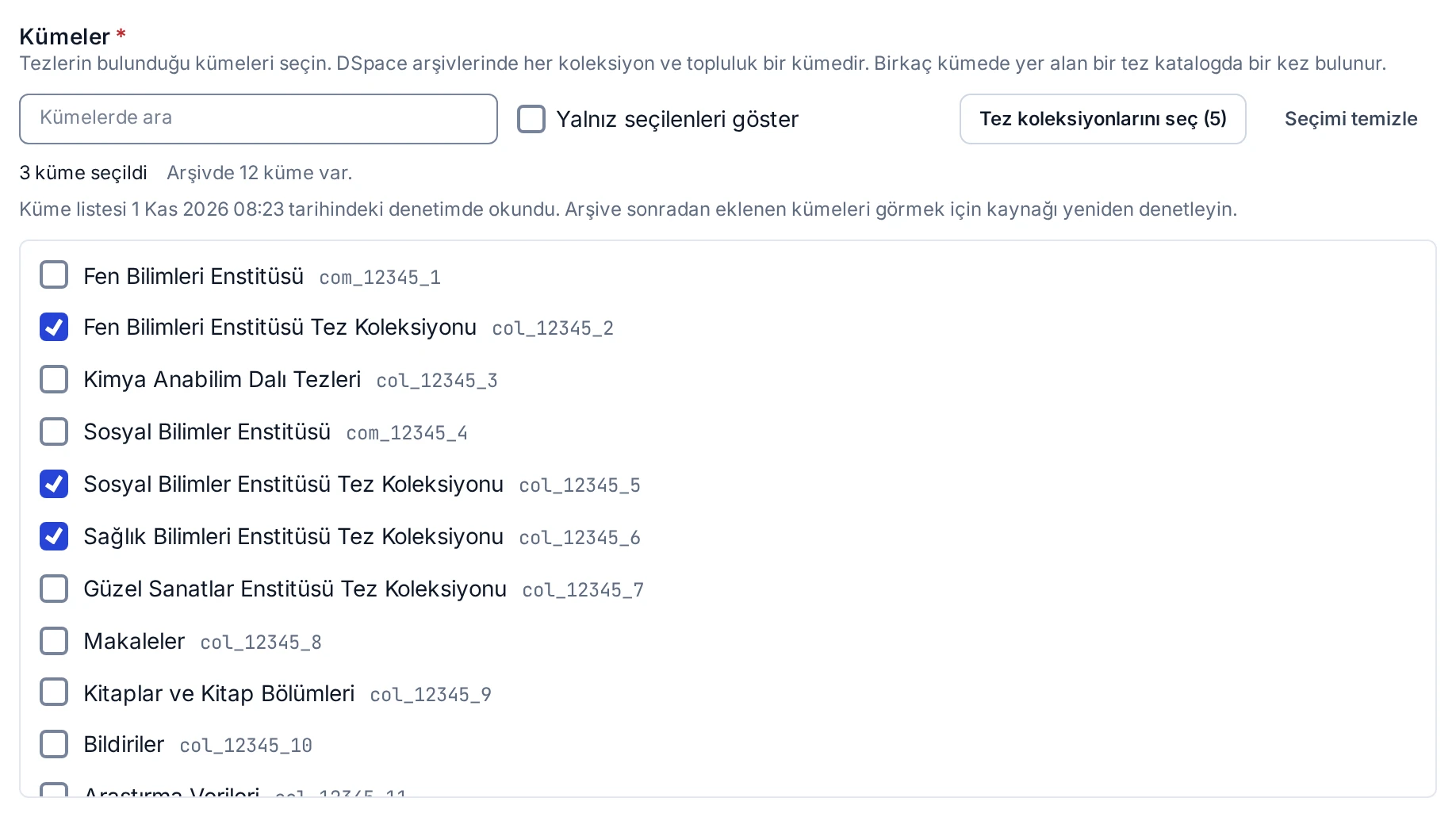
Denetimin okuduğu küme listesi saklanır. Ekranı yeniden açtığınızda liste denetimin tarihiyle birlikte görünür. Bir küme eklemek için kaynağı yeniden denetlemeniz gerekmez. Arşive son denetimden sonra eklenen bir küme listede yoktur. Onu eklemek için kaynağı yeniden denetleyin. Yeni denetim saklanan listenin yerini alır.
Seçili bir küme saklanan listede yoksa yanında arşivde yok uyarısı görünür. Liste en çok 2.000 kümeyi gösterir. Daha çok kümesi olan bir arşivde listenin altındaki not arşivdeki küme sayısını yazar. Ekranda yalnız seçili kümeler görünüyorsa liste henüz saklanmamıştır. Bu durumda kaynağı bir kez denetleyin.
Tam metin
Arşivdeki dosyaya bağlantı ver seçiliyken açık erişimli bir tezin sayfası tam metni arşivdeki dosyadan açar.
Dosyayı virüs taramasından sonra buraya kopyala seçiliyken açık erişimli PDF dosyaları buraya kopyalanır ve her yüklenen dosya gibi virüs taramasından geçer. Kopyalama yalnız dosyaları listeleyen xoai biçimiyle yapılır ve 150 MB'tan büyük dosyalar kopyalanmaz. Arşivin yükünü azaltmak için her dosyadan önce on saniye beklenir. Bu yüzden ilk tam hasat çok daha uzun sürer.
Ambargolu ve kısıtlı tezlerin dosyaları hiçbir seçenekte kopyalanmaz ve bağlantıları verilmez.
Özgün sayfa
Arşivdeki kayıt seçiliyken arama motorları tezin arşivdeki kaydını özgün sayfa sayar. Bu sitedeki sayfa atıf etiketlerini taşımaz ve tez site haritasına ve bu sitenin OAI-PMH çıktısına girmez. Böylece aynı tez arama motorlarında iki kez görünmez. Bu sitedeki sayfa seçeneği bu sitedeki sayfayı özgün sayfa yapar.
İlk tam hasat
Ayarları kaydettikten sonra Durum kartındaki Tam hasat düğmesine basın. Tam hasat seçili kümelerdeki bütün kayıtları okur. Düğmeye gece aktarım saatleri dışında basarsanız hasat o saatler gelince kendiliğinden başlar. Gece aktarım saatleri kartta yazar.
Tam hasat arka planda sürer ve ekrandan ayrılabilirsiniz. Ekran açık kaldıkça sayılar kendiliğinden yenilenir. JournTech arşive istekleri tek tek ve aralıklı gönderdiği için binlerce tezlik bir arşivde tam hasat saatler sürebilir. İlk tam hasat bitince yeni ve değişen tezler her gece kendiliğinden eşitlenir. Ayrıntı Tam Hasat ve Eşitleme konusundadır.
Aktarımı kapatma
Aktarım açık anahtarını kapatıp Kaydet düğmesine basarsanız zamanlanmış çalışmalar durur. Daha önce aktarılan tezler katalogda ve kamu sitesinde kalır.
Kavram
Tam Hasat ve Eşitleme
Tez aktarımının üç çalışma türü, gece aktarım saatleri, arşive gönderilen isteklerin aralıkları ve arşivde bulunmayan tezler için konan güvenlik sınırı.
Tez aktarımı arşivi üç tür çalışmayla okur. Sistem bu çalışmaları gece aktarım saatlerinde kendiliğinden başlatır. Bir çalışmayı Katalog → Tez aktarımı ekranından elle de başlatabilirsiniz. Aynı anda yalnız bir çalışma yürür.
Çalışma türleri
| Tür | Okuduğu | Zamanı |
|---|---|---|
| Tam hasat | Seçili kümelerdeki bütün kayıtlar | İlk kurulumda ve elle istendiğinde |
| Eşitleme | Son eşitlemeden bu yana yeni ve değişen kayıtlar | Her gece |
| Kaldırılanların denetimi | Arşivin bütün kayıt listesi | Altı günde bir |
Tam hasat seçili kümelerdeki bütün kayıtları baştan okur ve arşivde değişmeyen tezleri atlar. Kümeleri, kayıt biçimini, tam metin seçeneğini ya da kurum adını değiştirdikten sonra bir tam hasat başlatın. Eşitleme yalnız arşivde değişen kayıtları okuduğu için yeni seçilen bir kümenin eski tezlerini getirmez.
Eşitleme arşivden son başarılı tam hasattan ya da eşitlemeden bu yana değişen kayıtları ister. Arşiv bir tezin ambargosu bitince kaydını her zaman değiştirmez. Bu yüzden eşitleme ambargo tarihi geçen tezleri arşivden ayrıca okur. Bir eşitleme en çok 200 tezin ambargosunu denetler.
Kaldırılanların denetimi arşivin bütün listesini katalogla karşılaştırır. Listede artık bulunmayan tez yayından kaldırılır. Listede bizdekinden yeni tarihli bir kayıt varsa kayıt yeniden okunur. Bazı arşivler silinen kayıtları yalnız bir süre bildirir. Bu denetim sayesinde arşivden silinen bir tez en geç bir hafta içinde yayından kalkar.
Bir çalışma sürerken arşivin adresi, kayıt biçimi ya da kümeler değiştirilirse çalışma yarıda durur ve sorunlar arasında kaynağın değiştiği yazar. Çalışmayı yeni ayarlarla yeniden başlatın.
Gece aktarım saatleri
Tam hasatlar ve zamanlanmış çalışmalar gece aktarım saatlerinde yapılır. Bu saatlerde arşivin yükü azdır. Varsayılan aralık 01.00 ile 06.00 arasıdır ve ekranın Gece aktarım saatleri satırında yazar. Aralığı sistem yöneticisi kurulum ayarlarından değiştirir.
Gece saatleri dışında istenen tam hasat o saatler gelince başlar. Şimdi eşitle ve Kaldırılanları denetle düğmeleri çalışmayı hemen başlatır.
İsteklerin aralıkları
JournTech arşive istekleri tek tek gönderir ve her istekten önce iki saniye bekler. Tam metin kopyalanırken her dosyadan önce on saniye beklenir. Arşivin robots.txt dosyası daha uzun bir bekleme isterse JournTech bu beklemeye otuz saniyeye kadar uyar. Arşiv yoğun olduğunu bildirirse JournTech arşivin istediği süre kadar bekler ve isteği yeniden gönderir. Arşiv bir süre bildirmezse sırayla yarım, bir ve iki dakika bekler.
Kayıt listesi sayfa sayfa okunur. Her sayfa sırada ayrı bir iştir ve okunan her tez hemen kaydedilir. Bu yüzden yarıda kalan bir hasatta o ana kadar okunan tezler kaybolmaz. On iki saatten uzun süren bir çalışma başarısız sayılır ve kapatılır.
Kaldırmadaki güvenlik sınırı
Bir arşiv bakım ya da taşıma sırasında kayıtlarının bir kısmını bir süre listelemeyebilir. Zamanlanmış bir denetim böyle bir durumda kataloğu boşaltmasın diye bir sınır konmuştur. Arşivin listesinde bulunmayan tez sayısı hem 25'ten hem de aktarılan tezlerin yüzde 5'inden büyükse denetim hiçbir tezi yayından kaldırmaz. Bu durum çalışmanın sorunları arasında yazar ve sistem yöneticilerine bir alarm gider.
Tezler arşivden gerçekten kaldırıldıysa denetimi Kaldırılanları denetle düğmesiyle elle başlatın. Elle başlatılan denetim bu sınırı uygulamaz. Ayrıntı Kaldırılanların denetimi tezleri kaldırmadı konusundadır.
Başarısız çalışmalar
Arşive ulaşılamazsa, arşiv okunamayan bir yanıt verirse ya da çalışma yarıda kalırsa çalışma Başarısız durumuyla biter ve sistem yöneticilerine bir operasyon alarmı gider. Tek bir kayıtta çıkan sorun çalışmayı durdurmaz.
Arşiv bir sayfayı birkaç denemeye rağmen veremezse de çalışma durmaz. Arşiv çoğunlukla o sayfadaki tek bir kaydı yazamadığı için hata verir. JournTech bu durumda o kümenin kayıt listesini baştan alır ve henüz aktarmadığı kayıtları tek tek ister. Arşivin yine veremediği kayıt sorunlar listesine yazılır, öteki kayıtlar aktarılır. Sonraki küme her zamanki gibi sayfa sayfa okunur. Çözümler Tez aktarımı başarısız görünüyor konusundadır.
Ekran ve ayar bilgisi
Tez Aktarımı Ekranı
Tez aktarımı ekranının durum kartı, aktarım düğmeleri, kaynak ayarları, son aktarımlar listesi ve aktarım raporu.
Katalog → Tez aktarımı ekranı kurumun açık arşivinden tez aktarımını kurduğunuz, başlattığınız ve izlediğiniz yerdir. Ekran Toplu içe aktarma yapmak (CSV, XLSX, JSON) yetkisi ister. Kaynak ayarlarını yalnız Site ayarlarını ve özellik anahtarlarını yönetmek yetkisi olan kişiler değiştirir. Öteki kişiler ayarları salt okunur görür.
Ekranın üstündeki Aktarım raporu (CSV) düğmesi aktarım raporunu indirir. Raporun sütunları bu konunun sonundadır.
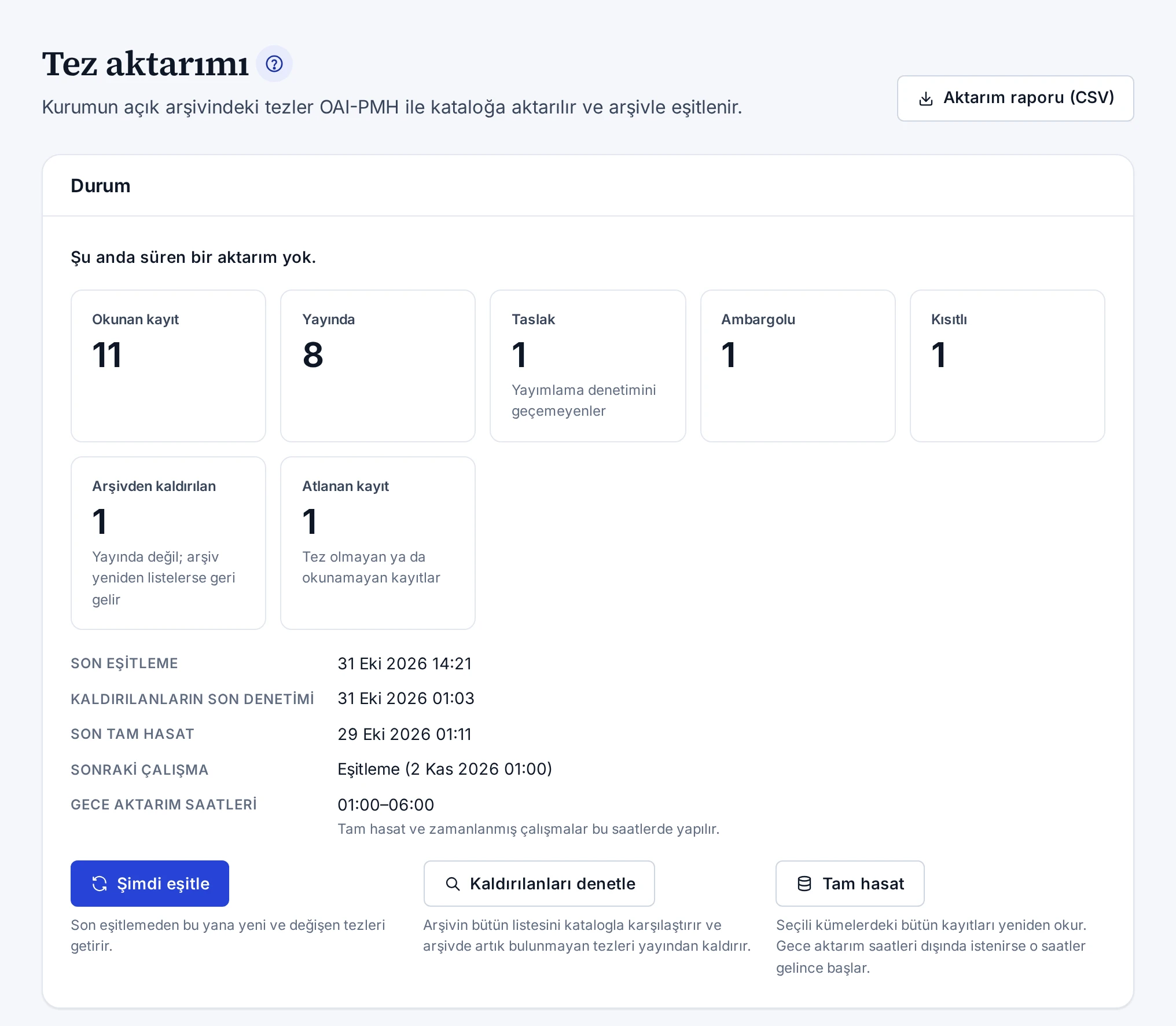
Durum
Durum kartının ilk satırı aktarımın o anki durumunu söyler. Bir aktarım sürerken ekran kendini birkaç saniyede bir yeniler.
| Sayı | Anlamı |
|---|---|
| Okunan kayıt | Seçili kümelerde görülen bütün kayıtlar |
| Yayında | Katalogda yayında olan aktarılmış tezler |
| Taslak | Yayımlama denetimini geçemediği için taslak kalan tezler |
| Ambargolu | Arşivde ambargosu süren tezler |
| Kısıtlı | Arşivde erişimi kısıtlı tezler |
| Arşivden kaldırılan | Arşivden kaldırıldığı için yayından kaldırılan tezler |
| Atlanan kayıt | Tez olmadığı ya da okunamadığı için aktarılmayan kayıtlar |
Sayıların altında son başarılı tam hasadın, eşitlemenin ve kaldırılanların denetiminin zamanı yazar. Sonraki çalışma satırı sistemin sıradaki çalışmasını ve en erken başlama zamanını gösterir. Gece aktarım saatleri satırı tam hasatların ve zamanlanmış çalışmaların yapıldığı saatleri gösterir.
Aktarım düğmeleri
| Düğme | Yaptığı |
|---|---|
| Şimdi eşitle | Son eşitlemeden bu yana arşivde yeni ve değişen tezleri getirir. |
| Kaldırılanları denetle | Arşivin bütün listesini katalogla karşılaştırır ve arşivde artık bulunmayan tezleri yayından kaldırır. |
| Tam hasat | Seçili kümelerdeki bütün kayıtları yeniden okur. |
Şimdi eşitle ve Kaldırılanları denetle ilk tam hasat bitene kadar pasif kalır. Bir aktarım sürerken ya da aktarım kapalıyken üç düğme de pasiftir. Düğmenin altındaki not nedenini yazar.
Kaldırılanları denetle düğmesi önce onay ister. Elle başlatılan denetim arşivin listesinde bulunmayan bütün tezleri yayından kaldırır. Zamanlanmış denetimdeki güvenlik sınırı bu denetime uygulanmaz. Sınırın ayrıntısı Tam Hasat ve Eşitleme konusundadır.
Tam hasat düğmesine gece aktarım saatleri dışında basarsanız hasat o saatler gelince başlar. Ekran başlama zamanını bildirir.
Kaynak ayarları
| Alan | Anlamı |
|---|---|
| Aktarım açık | Açıkken zamanlanmış çalışmalar yapılır. |
| OAI-PMH adresi | Arşivin OAI-PMH adresi. Kaynağı denetle düğmesi adresi denetler. |
| Kayıt biçimi | Aktarımın okuduğu kayıt biçimi. Önerilen biçim işaretlidir. |
| Kümeler | Tezlerin aktarıldığı kümeler. Liste son denetimin okuduğu kümeleri ve denetimin tarihini gösterir. |
| Tam metin | Tam metne arşivden mi ulaşılacağı, yoksa dosyanın buraya mı kopyalanacağı |
| Özgün sayfa | Arama motorlarının özgün sayfa sayacağı yer |
| Kurum adı | Dereceyi veren üniversitenin adı. Aktarılan tezlerin kurum alanına yazılır. |
| Kurum ağacındaki karşılığı | Üniversitenin kurum ağacındaki kaydı. Liste Kişi ve kurum kayıtlarını oluşturmak ve düzenlemek yetkisiyle görünür. |
Alanların nasıl doldurulacağı Tez Aktarımını Kurma konusundadır.
Son aktarımlar
Son aktarımlar tablosu son on çalışmayı listeler. Tür sütunu çalışmanın türünü, Başlangıç sütunu başlangıç zamanını ve çalışmayı kimin başlattığını gösterir. Sonuç sütununda sıfırdan büyük ana sayılar yazar.
Elle başlatılan bir çalışmanın satırında başlatan kişinin adı yazar. Gece aktarım saatleri dışında istenen bir tam hasatta hasadı isteyen kişinin adı görünür. Sistemin kendiliğinden başlattığı çalışmada Zamanlanmış yazar. Başlatan kişinin hesabı silindiyse adın yerinde Bir kullanıcı başlattı yazar.
Bir satırın Ayrıntılar düğmesi çalışmanın bütün sayılarını, kümelere göre kayıtları ve sorunları açar.
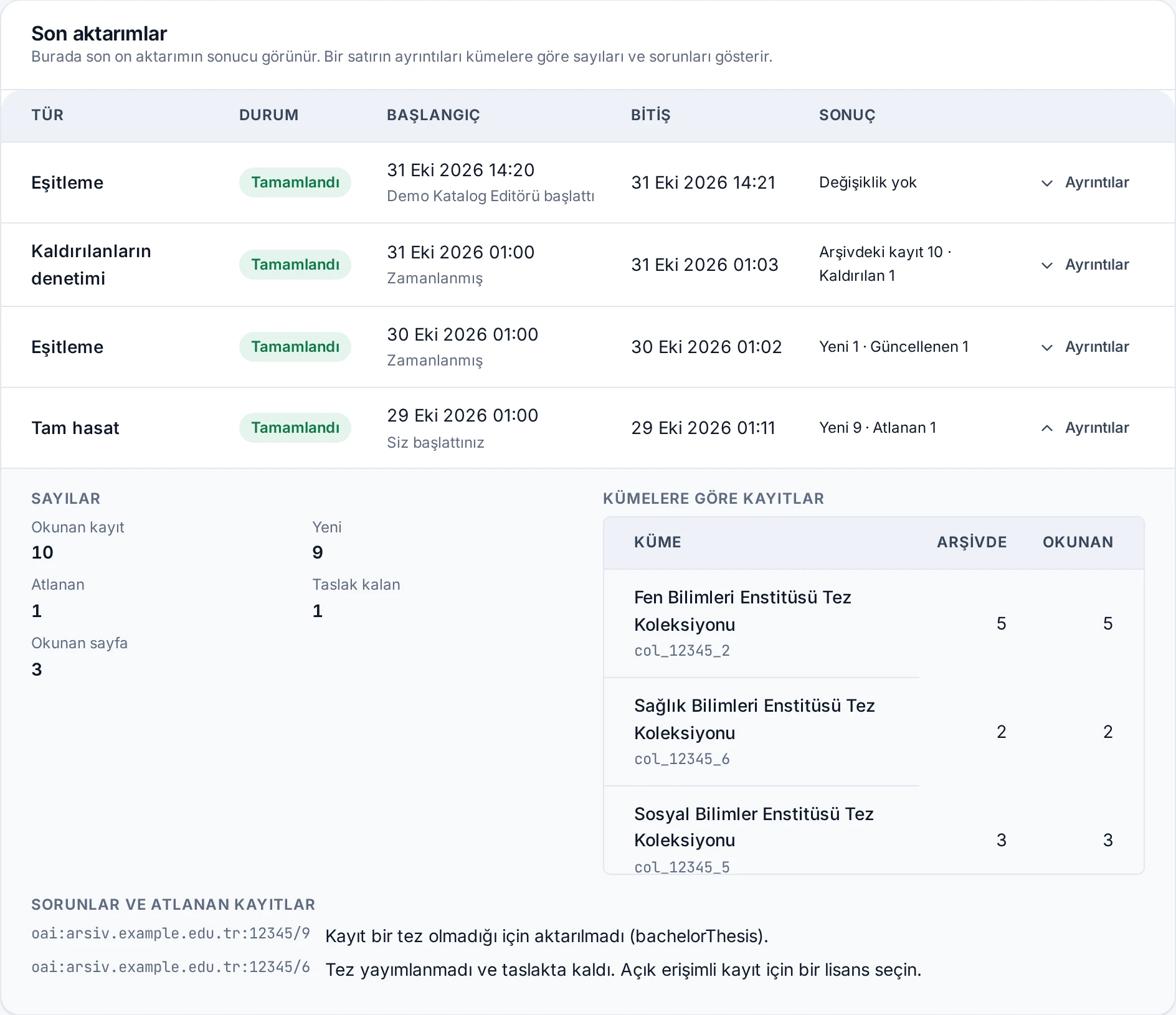
| Sayı | Anlamı |
|---|---|
| Arşivdeki kayıt | Kaldırılanların denetiminde arşivin listelediği kayıt |
| Okunan kayıt | Bu çalışmada okunan kayıt |
| Yeni | Katalogda yeni açılan tez |
| Güncellenen | Arşivde değiştiği için güncellenen tez |
| Değişmeyen | Arşivde değişmediği için atlanan tez |
| Kaldırılan | Arşivden kaldırıldığı için yayından kaldırılan tez |
| Geri gelen | Arşiv yeniden listelediği için geri gelen tez |
| Atlanan | Tez olmadığı ya da okunamadığı için aktarılmayan kayıt |
| Taslak kalan | Yayımlama denetimini geçemediği için taslak kalan tez |
| Ambargosu kalkan | Ambargosu kalktığı için açık erişime geçen tez |
| Kopyalanan dosya | Kopyalanan tam metin |
| Sonra denenecek dosya | Arşivin o an vermediği ve sonra yeniden istenecek tam metin |
| Hata | Kayıtlarda çıkan sorun |
| Okunan sayfa | Arşivden okunan sayfa |
Kümelere göre kayıtlar tablosu her kümede arşivin bildirdiği kayıt sayısını ve çalışmanın okuduğu kayıt sayısını yan yana gösterir. İki sayı farklıysa satır uyarı işaretiyle görünür.
Sorunlar ve atlanan kayıtlar listesi her sorunun kayıt kimliğini ve nedenini yazar. Liste ilk yirmi sorunu gösterir. Daha fazlası varsa Bütün sorunları göster düğmesi yüz soruna kadarını açar. Sorunların çözümü Tez aktarımı başarısız görünüyor konusundadır.
Aktarım raporu
Aktarım raporu (CSV) düğmesi aktarımın bildiği her kayıt için bir satır içeren bir CSV dosyası indirir. Dosya Türkçe karakterlerle elektronik tabloda doğrudan açılır.
| Sütun | İçeriği |
|---|---|
oai_identifier |
Kaydın arşivdeki OAI tanımlayıcısı |
source_url |
Kaydın arşivdeki sayfası |
title |
Tezin başlığı |
level |
Tezin türü (ms yüksek lisans, phd doktora, art sanatta yeterlik, medical tıpta uzmanlık) |
year |
Tezin yılı |
status |
published yayında, draft taslak, removed arşivden kaldırıldı, skipped aktarılmadı, deleted katalogda silindi |
access |
Erişim durumu |
embargo_until |
Ambargonun bitiş tarihi |
local_url |
Yayındaki tezin bu sitedeki adresi |
note |
Taslak kalmanın, atlanmanın ya da kaldırılmanın nedeni |
Kavram
Aktarılan Tezler
Tez aktarımının arşivden hangi bilgileri aldığı, tez türünü ve erişim durumunu nasıl belirlediği, tezleri ne zaman yayımladığı ve aktarılan tezlerin panelde ve kamu sitesinde nasıl davrandığı.
Tez aktarımı arşivin seçili kümelerindeki her tez için katalogda bir tez kaydı açar. Kaydın aslı arşivde kalır. Arşivde değişen bir tez sonraki eşitlemede katalogda da güncellenir.
Aktarılan bilgiler
Tez aktarımı arşivden şu bilgileri alır.
| Katalogdaki alan | Arşivdeki karşılığı |
|---|---|
| Başlık, özet ve anahtar sözcükler | Tezin başlığı ve öteki dildeki başlığı, özetleri ve konu sözcükleri |
| Yazar | Tezin yazarı |
| Danışman | Tezin danışmanları |
| Enstitü veya fakülte | Tezi yayımlayan enstitü ya da fakülte |
| Bölüm / anabilim dalı | Tezin bölümü ya da anabilim dalı |
| Düzey | Tezin türü |
| Yıl ve yayın tarihi | Tezin yayımlandığı tarih |
| Eserin dili | Tezin dili |
| Erişim durumu ve ambargo | Tezin hak bilgisi ve ambargo tarihi |
| Lisans | Tezin lisans adresi |
| Kalıcı kimlik | Tezin handle adresi, varsa DOI'si |
Kurum alanına tez aktarımı ekranında yazılan üniversite adı girer. Arşivin dil etiketleri her zaman doğru değildir. Bu yüzden bir metnin Türkçe mi İngilizce mi olduğuna metnin kendi sözcükleri karar verir. DSpace'in Türkçe özet alanındaki "ÖZET" başlığı ve künye satırı özete alınmaz. Büyük harfle yazılmış adlar ve başlıklar ilk harfleri büyük olacak biçimde düzeltilir.
Yazarlar ORCID iD'leriyle, ORCID yoksa adlarının tam eşleşmesiyle var olan kişi kayıtlarına bağlanır. Eşleşme yoksa yeni bir kişi kaydı açılır. Yinelenen kişileri Kişi Birleştirme konusundaki gibi birleştirebilirsiniz. Danışmanlar kişi kaydına bağlanmaz. Adları kaydın danışman alanına yazılır.
Tez türü
Tez türü arşivin tür ve alt tür bilgisinden gelir. DSpace arşivlerinde alt türü tıpta uzmanlık olan tez Tıpta uzmanlık, sanatta yeterlik olan tez Sanatta yeterlik olur. Alt türü olmayan yüksek lisans tezi Yüksek lisans, doktora tezi Doktora olur. Lisans bitirme tezi, çalışma raporu ya da veri seti gibi tez olmayan kayıtlar aktarılmaz ve Atlanan kayıt sayısına girer.
Erişim durumu ve tam metin
- Arşivde ileri tarihli bir ambargosu olan tez Ambargolu olur ve ambargo bitiş tarihi kayda yazılır. Ambargo kalkınca tez sonraki eşitlemede açık erişime geçer.
- Arşivde ambargolu olduğu bilinen, ama bitiş tarihi verilmeyen tez Kısıtlı olur.
- Arşivde erişimi kısıtlı tez Kısıtlı, yalnız künyesi açık tez Yalnız üstveri olur.
- Öteki tezler Açık erişim olur.
Açık erişimli bir tezin tam metni tez aktarımı ekranındaki seçime göre arşivdeki dosyaya bağlantıyla açılır ya da buraya kopyalanır. Ambargolu ve kısıtlı tezlerin dosyaları kopyalanmaz ve bağlantıları verilmez.
Lisans
Tezin lisansı arşivdeki lisans adresinden bulunur. Katalogun lisans listesinde aynı adresli lisans varsa tez o lisansla yayımlanır. Arşiv listede bulunmayan bir Creative Commons lisansı bildirirse tez aktarımı bu lisansı listeye ekler. Örneğin CC BY-NC-ND 3.0 US lisanslı bir tez kendi lisansıyla yayımlanır ve 4.0 sürümüne çevrilmez. Arşiv hiçbir lisans bildirmiyorsa tez Tüm hakları saklıdır lisansını alır. Bu durumda haklar yazarındadır ve arşiv tezi yalnız dağıtır. Katalogun tanımadığı ve Creative Commons olmayan bir lisansla gelen açık erişimli tez taslak kalır.
Yayımlama
Aktarılan tez katalogun yayımlama denetimini geçerse yayımlanır. Geçemezse taslak kalır. Taslak kalan tez arşivde değiştiğinde ya da sonraki tam hasatta yeniden denenir. Kurulumdaki editör onayı kuralı bu yayımlamaya uygulanmaz, çünkü tez arşivde zaten yayındadır. Taslak kalan tezler için Aktarılan tez taslak kalıyor konusuna bakın.
Bir editörün yayından kaldırdığı tez yeniden yayımlanmaz. Katalogda silinen bir tez aktarımda yeniden açılmaz.
Arşivden kaldırılan tezler
Arşiv bir tezi sildiğini bildirirse ya da kaldırılanların denetimi tezi arşivin listesinde bulamazsa tez yayından kaldırılır ve taslağa döner. Arşiv tezi yeniden listelerse tez sonraki eşitlemede geri gelir.
Panelde aktarılan tez
Aktarılan bir tezin kayıt formunun üstünde tezin arşivden geldiğini söyleyen bir not ve Arşivdeki kaydı aç bağlantısı görünür. Arşivden gelen alanlar salt okunurdur. Bir yanlışı arşivdeki kayıtta düzeltin. Düzeltme sonraki eşitlemede buraya gelir. Tezin kategorilerini, ana sayfada öne çıkarılmasını ve öteki kayıtlarla ilişkilerini panelde değiştirebilirsiniz. Ayrıntı Aktarılan tezin bilgileri değiştirilemiyor konusundadır.
Kamu sitesindeki görünüm
- Tezin sayfası arşivdeki kayda bağlantı verir ve tezin kurumun açık arşivinden aktarıldığını söyler.
- Tez aktarımı ekranında özgün sayfa Arşivdeki kayıt seçiliyse sayfanın bildirdiği özgün adres arşivdeki kayıttır. Sayfa Google Scholar etiketlerini yazmaz ve tez site haritasına ve bu sitenin OAI-PMH çıktısına girmez.
- Aktarılan tezler ana sayfanın yeni yayınlar bölümünde görünmez. Kamu sitesinde Kurumsal Arşiv sayfalarında, aramada ve katalog listelerinde görünür.
- JournTech aktarılan tezleri Crossref'e göndermez. Tezin DOI'si varsa arşiv onu kendisi kaydetmiştir.
Sorun giderme
Tez aktarımı başarısız görünüyor
Tez aktarımı çalışması Başarısız durumuyla bittiyse ya da sonuçlarda sorun satırları varsa nedene göre beklemek, arşivin yöneticisine başvurmak ya da aktarımı yeniden başlatmak.
Bir çalışma arşivden kayıt listesini alamazsa ya da yarıda kalırsa Başarısız durumuyla biter. Tek bir tezde çıkan sorun çalışmayı durdurmaz, yalnız sorunlar listesinde görünür. Arşivin veremediği bir sayfa da çalışmayı durdurmaz. Sorunları görmek için Son aktarımlar tablosunda çalışmanın Ayrıntılar düğmesine basın. Sorun satırının yazdığı nedene göre aşağıdaki bölümlerden birini uygulayın.
Arşiv yanıt vermiyor
Satırda "Kaynak arşive ulaşılamadı." ya da arşivin şu an yanıt vermediği yazıyorsa arşiv birkaç denemeye rağmen yanıt vermedi. Bir süre sonra çalışmayı yeniden başlatın. Elle başlatmazsanız sistem çalışmayı sonraki gece yeniden dener. Sorun birkaç gün sürerse arşivin yöneticisine başvurun.
Arşiv okunamayan bir yanıt verdi
Satırda "Kaynak arşiv okunamayan bir yanıt gönderdi." ya da arşivin OAI hatası veya beklenmedik bir yanıt verdiği yazıyorsa arşivin yanıtı okunamadı. Bir süre sonra yeniden deneyin. Sorun sürerse satırdaki hata kodunu arşivin yöneticisine iletin.
robots.txt artık izin vermiyor
Satırda "Kaynak arşivin robots.txt dosyası OAI-PMH adresine erişime izin vermiyor." yazıyorsa arşivin robots.txt dosyası denetimden sonra değişti. Arşivin yöneticisinden OAI-PMH adresini yeniden açmasını isteyin.
Çalışma yarıda kaldı
Satırda "Eşitleme yarıda kaldı." yazıyorsa çalışma on iki saatten uzun sürdü ve sistem onu başarısız sayıp kapattı. Çalışmayı yeniden başlatın. O ana kadar okunan tezler katalogda kalır ve değişmeyenler yeniden yazılmaz.
Satırda "Eşitleme sürerken kaynak arşivin adresi, biçimi ya da kümeleri değişti. Eşitlemeyi yeniden başlatın." yazıyorsa çalışma sürerken arşivin adresi, kayıt biçimi ya da kümeler değiştirildi. Çalışmayı yeni ayarlarla yeniden başlatın.
Tamamlanan çalışmada sorun satırları
Tamamlandı durumundaki bir çalışmada da tek tek kayıtların sorunları listelenebilir.
- Kaydın tez olmadığı yazıyorsa kayıt lisans bitirme tezi ya da veri seti gibi başka türden bir kayıttır ve aktarılmaz. Kayıt bir tezse türünü arşivde düzeltin.
- "Kaydın başlığı yok." uyarısı kaydın hiçbir dilde başlığı olmadığını söyler. Başlığı arşivde ekleyin.
- "Kaydın OAI tanımlayıcısı 128 karakterden uzun." uyarısı kaydın kimliğinin aktarılamayacak kadar uzun olduğunu söyler. Arşivin yöneticisine bildirin.
- "Kayıt kataloğa alınamadı." uyarısı katalogun kaydı reddettiğini söyler. Uyarının devamı nedeni yazar.
- "Kaynak arşiv bu sayfayı veremedi. Kümenin kayıtları bu yüzden tek tek istendi." uyarısı arşivin bir sayfayı birkaç denemeye rağmen veremediğini söyler. Arşiv çoğunlukla o sayfadaki tek bir kaydı yazamadığı için hata verir. JournTech bu durumda kümenin listesini baştan alır ve henüz aktarmadığı kayıtları tek tek ister. Çalışma bu yüzden her zamankinden uzun sürer.
- Arşivin kaydı veremediği yazıyorsa arşiv o kaydı her istendiğinde hatayla geri çevirdi ve kayıt aktarılmadı. Hata çoğunlukla kaydın kendisinden gelir. Örneğin özette XML'in kabul etmediği bir karakter olabilir. Satırdaki kayıt kimliğini arşivin yöneticisine iletin. Kayıt arşivde düzeltilince sonraki eşitleme onu getirir.
- Tezin taslakta kaldığı yazıyorsa Aktarılan tez taslak kalıyor konusuna bakın.
Tam metin sorunları
Bu sorunlar yalnız tam metinler kopyalanırken çıkar.
- Tam metnin şimdilik indirilemediği yazıyorsa arşiv dosyayı o an vermedi. Dosya yirmi dakika arayla beş kez yeniden istenir.
- Tam metnin indirilemediği yazıyorsa arşiv dosyayı vermeyi reddetti. Dosyanın arşivde açık erişimli olduğunu denetleyin.
- "Tam metin 150 MB sınırından büyük." uyarısı dosyanın kopyalanamayacak kadar büyük olduğunu söyler. Tezin sayfası bu durumda tam metni göstermez.
Kaldırılanların denetimi tez kaldırmadı
Satırda "Kaynak arşivin listesinde çok sayıda tez yoktu. Sayı güvenlik sınırını aştığı için hiçbir tez yayından kaldırılmadı." yazıyorsa Kaldırılanların denetimi tezleri kaldırmadı konusuna bakın.
Sistem yöneticilerine giden alarm
Başarısız biten her çalışma sistem yöneticilerine bir operasyon alarmı gönderir. En çok saatte bir alarm gider. Alarm Tez aktarımı ekranına bağlantı verir. Alarmların ayrıntısı Operasyon Alarmları konusundadır.
Sorun giderme
Aktarılan tez taslak kalıyor
Arşivden aktarılan bir tez yayımlanmayıp taslak kalıyorsa nedenini sorun listesinden ya da aktarım raporundan bulmak ve arşivde ya da kurulumda gidermek.
Aktarılan bir tez katalogun yayımlama denetimini geçemezse taslak kalır. Nedenini iki yerde bulursunuz. Çalışmanın
sorun listesi tezin hangi denetime takıldığını yazar. Aktarım raporu (CSV) dosyasında bu tezin status sütununda
draft, note sütununda nedenin kodu yazar. Koda göre aşağıdaki bölümlerden birini uygulayın.
Taslak kalan bir tez arşivde değiştiğinde ya da sonraki tam hasatta yeniden denenir.
Lisans tanınmıyor
Kod open_needs_licence ise tez açık erişimlidir, ama arşivin bildirdiği lisans katalogun lisans listesinde yoktur.
Tez aktarımı arşivin bildirdiği Creative Commons lisanslarını listeye kendisi ekler. Bu kod Creative Commons dışında
bir lisans adresiyle çıkar. Arşivdeki lisans adresini denetleyin. Adres yanlışsa arşivin yöneticisine düzelttirin.
Adres doğruysa sistem yöneticinize başvurun.
Yazar ya da yıl eksik
Kod author_required ise arşivdeki kayıtta yazar yoktur. Kod year_required ise kayıtta tezin tarihi yoktur.
Bilgiyi arşivdeki kayda ekleyin. Kayıt arşivde değiştiği için tez sonraki eşitlemede yeniden denenir.
Bir editör tezi yayından kaldırdı
note sütununda taken_down yazıyorsa tez bir kez yayımlanmış ve bir editör onu yayından kaldırmıştır. Tez aktarımı
bir editörün kaldırdığı tezi yeniden yayımlamaz. Tezi yeniden yayımlamak isterseniz kayıt formundaki yayımlama
düğmesini kullanın.
Tez arşivden kaldırıldı
status sütununda removed yazıyorsa tez arşivden kaldırıldığı için taslağa dönmüştür. note sütunundaki deleted
arşivin tezi sildiğini bildirdiğini, missing tezin kaldırılanların denetiminde arşivin listesinde bulunmadığını
söyler. Arşiv tezi yeniden listelerse tez sonraki eşitlemede geri gelir.
Sorun giderme
Arşivdeki bir tez sitede görünmüyor
Kurumun açık arşivinde bulunan bir tez kamu sitesinde görünmüyorsa tezin aktarım raporundaki durumuna bakarak kümeyi, tez türünü ya da arşivdeki kaydı düzeltmek.
Arşivdeki bir tez kamu sitesinde görünmüyorsa önce Katalog → Tez aktarımı ekranındaki
Aktarım raporu (CSV) dosyasını indirin. Tezi dosyada OAI tanımlayıcısıyla ya da başlığıyla arayın ve satırın status
sütununa göre aşağıdaki bölümlerden birini uygulayın.
Raporda bulunmayan tez
Tez raporda yoksa aktarım tezi henüz okumamıştır.
- Tezin arşivde bulunduğu koleksiyonun seçili kümeler arasında olduğunu denetleyin. Koleksiyon seçili değilse Kümeler listesinde kümeyi seçin, kaydedin ve bir tam hasat başlatın. Koleksiyon listede yoksa arşive son denetimden sonra eklenmiştir. Bu durumda önce kaynağı yeniden denetleyin.
- Tez arşive yeni eklendiyse sonraki gece eşitlemeyle gelir. Hemen getirmek için Şimdi eşitle düğmesine basın.
Aktarılmayan tez (skipped)
Tez aktarılmamıştır ve note sütunu nedeni yazar. not_thesis kodu kaydın tez olmadığını söyler. Kodun arkasında
kaydın arşivdeki türü yazar, örneğin not_thesis:bachelorThesis. no_title kodu kaydın başlığı olmadığını söyler.
Yüksek lisans, doktora, sanatta yeterlik ve tıpta uzmanlık tezleri aktarılır. Kayıt bir tezse türünü ya da başlığını
arşivde düzeltin. Düzeltme sonraki eşitlemede tezi getirir.
Taslak kalan tez (draft)
Tez katalogda taslak kalmıştır. Nedeni Aktarılan tez taslak kalıyor konusundadır.
Arşivden kaldırılan tez (removed)
Tez arşivden kaldırıldığı için yayından kalkmıştır. Arşiv tezi yeniden listelerse tez sonraki eşitlemede geri gelir.
Yayındaki tez (published)
Tez sitede yayındadır ve local_url sütunu tezin adresini verir. Aktarılan tezler ana sayfanın yeni yayınlar
bölümünde görünmez. Tezi kamu sitesindeki Tezler sayfasında ya da aramada bulursunuz.
Ambargolu ya da erişimi kısıtlı bir tezin sayfasında yalnız künye görünür ve tam metin açılmaz. Ambargo bitiş tarihi varsa sayfada yazar.
Sorun giderme
Kaldırılanların denetimi tezleri kaldırmadı
Zamanlanmış kaldırılanların denetimi arşivin listesinde çok sayıda tez bulamadığı için hiçbir tezi yayından kaldırmadıysa arşivin adresini ve kümeleri denetlemek, gerekirse denetimi elle başlatmak.
Kaldırılanların denetimini sistem başlattıysa ve denetim arşivin listesinde çok sayıda tez bulamadıysa hiçbir tez yayından kaldırılmaz. Çalışmanın sorunlarında "Kaynak arşivin listesinde çok sayıda tez yoktu. Sayı güvenlik sınırını aştığı için hiçbir tez yayından kaldırılmadı." yazar ve sistem yöneticilerine bir alarm gider. Arşivin listesinde bulunmayan tez sayısı hem 25'ten hem de aktarılan tezlerin yüzde 5'inden büyükse bu sınır devreye girer. Sınırın amacı Tam Hasat ve Eşitleme konusunda anlatılır.
- Son aktarımlar tablosunda denetimin Ayrıntılar düğmesine basın.
- Kümelere göre kayıtlar tablosunda kayıt sayısı beklenenden az olan ya da hiç kaydı olmayan kümeleri bulun.
- Arşivin yöneticisine bu kümelerde bir değişiklik olup olmadığını sorun.
Sonuca göre aşağıdaki yollardan birini izleyin.
Arşiv geçici bir sorun yaşadı
Arşiv bakımdaydı ya da kayıtlarının bir kısmını bir süre listelemediyse bir şey yapmanız gerekmez. Sonraki zamanlanmış denetim arşivin bütün listesini yeniden okur.
Arşivin kümeleri değişti
Arşivde koleksiyonlar birleştirildiyse, taşındıysa ya da yeniden adlandırıldıysa tezler artık başka kümelerdedir.
- Kaynağı denetle düğmesine basın.
- Kümeler bölümünde yeni kümeleri seçin ve artık bulunmayanların seçimini kaldırın.
- Kaydet düğmesine basın.
- Bir tam hasat başlatın.
Tam hasat tezleri yeni kümelerde görür. Sonraki denetim bu tezleri kaldırmaz.
Tezler arşivden gerçekten kaldırıldı
Arşivin yöneticisi tezlerin kaldırıldığını doğrularsa Kaldırılanları denetle düğmesine basın ve onaylayın. Elle başlatılan denetim güvenlik sınırını uygulamaz ve arşivin listesinde bulunmayan bütün tezleri yayından kaldırır.
Sorun giderme
Aktarılan tezin bilgileri değiştirilemiyor
Kurumsal arşivden aktarılan bir tezin alanları kayıt formunda kilitliyse ya da kaydetme reddediliyorsa düzeltmeyi arşivde yapmak ve panelde değiştirilebilen alanları kullanmak.
Kurumsal arşivden aktarılan bir tezin aslı arşivdedir. Bu yüzden arşivden gelen alanlar kayıt formunda kilitlidir. Formun üstündeki not tezin arşivden geldiğini söyler ve tezin arşivde en son ne zaman görüldüğünü yazar.
Bilgiyi düzeltme
- Formun üstündeki Arşivdeki kaydı aç bağlantısıyla tezin arşivdeki kaydını açın.
- Yanlışı arşivdeki kayıtta düzeltin ya da arşivin yöneticisine düzelttirin.
- Düzeltmenin hemen gelmesini istiyorsanız Katalog → Tez aktarımı ekranında Şimdi eşitle düğmesine basın.
Düğmeye basmazsanız düzeltme sonraki gece eşitlemeyle gelir.
Panelde değiştirilebilenler
Aktarılan bir tezde şu ayarları panelde değiştirebilirsiniz.
- Tezin kategorileri
- Tezin ana sayfada öne çıkarılması ve sırası
- Tezin öteki kayıtlarla ilişkileri
Bu ayarlar arşivden gelmez ve eşitleme onlara dokunmaz. Tezin dosyaları arşivden gelir ve panelde değiştirilemez. Tezin eski bir sürümü de geri yüklenemez.
Tezi sitede göstermemek
Bir tezi sitede göstermek istemiyorsanız kayıt formundan yayından kaldırın. Tez aktarımı bir editörün yayından kaldırdığı tezi yeniden yayımlamaz. Tezin arşivden de kaldırılması gerekiyorsa arşivin yöneticisine başvurun.
Özellik
Kişiler ve Kurumlar
Yazar, editör ve kurum kayıtlarını düzenlemek ve yinelenen kişi kayıtlarını birleştirmek.
Katalogdaki yazarlar, editörler ve öbür katkıcılar birer kişi kaydıdır. Kişiler ve kurumlar Katalog → Kişiler ve kurumlar ekranında yönetilir. Kurumlar üst kurum ve alt birimlerden oluşan bir ağaçtır.
Bir kişinin iki ayrı kaydı varsa kayıtlar birleştirilir ve yayınlar tek kayıtta toplanır. Sistem olası mükerrer kayıtları her gün tarar ve Mükerrer kayıtlar sekmesinde listeler. Birleştirme geri alınamaz ve denetim kaydına yazılır.
Silinen kişi ve kurumlar kalıcı olarak yok olmaz, gerekirse geri alınır. Kişinin e-posta adresi kamu sayfalarında hiçbir zaman gösterilmez.
Nasıl yapılır
Kişi ve Kurum Yönetimi
Katalogdaki kişi kayıtlarını ve kurum ağacını eklemek, düzenlemek, silmek ve silinenleri geri almak.
Kişi ve kurum kayıtlarını Katalog → Kişiler ve kurumlar ekranında yönetirsiniz. Kişiler Kişiler, kurumlar Kurumlar sekmesindedir. Bir katalog kaydına yazar eklerken de yeni kişi açabilirsiniz. Bu yol Yazar ve Katkıcı Ekleme konusundadır.
Kişi ekleme
- Kişiler sekmesinde Yeni kişi düğmesine basın.
- Görünen ad alanına kişinin yayınlarda görünecek adını yazın.
- Biliyorsanız Ad, Soyad ve ORCID iD alanlarını doldurun.
- Kişinin şimdiki kurumunu Kurum listesinden seçin.
- Oluştur düğmesine basın.
Kişinin sayfası açılır. Adı benzeyen kişiler varsa sağ alttaki bildirim onların adlarını yazar. Yeni kayıt aynı kişiye aitse onu Kişi Birleştirme konusundaki gibi var olan kayıtla birleştirin.
ORCID iD'yi 0000-0002-1825-0097 biçiminde ya da https://orcid.org/… bağlantısı olarak yazabilirsiniz. Kontrol basamağı denetlenir. Bir ORCID iD katalogda yalnız bir kişide bulunur. E-posta (gizli) alanındaki adres kamu sayfalarında hiçbir zaman gösterilmez.
Kişinin bilgilerini düzenleme
- Kişiler sekmesinde kişinin adına basın.
- Kimlik bilgileri kartındaki bilgileri düzeltin.
- Kısa özgeçmiş kartında Türkçe ve İngilizce özgeçmişi yazın.
- Kurum bağlantıları kartında Kurum ekle düğmesine basın.
- Eklenen satırda kurumu seçin.
- İsterseniz Unvan / görev, Başlangıç ve Bitiş alanlarını doldurun.
- Kaydet düğmesine basın.
Bir kişiye en çok 20 kurum bağlantısı eklenir. Bağlantının bitiş tarihi başlangıç tarihinden önce olamaz. Görünen ad değişirse kişinin kısa adı yeni ada göre yenilenir. Kısa ad ister bu yolla ister Kısa ad (URL) alanından değişsin, eski adres yeni adrese yönlenir. Kişinin kamu sitesindeki yazar sayfasını sayfanın üstündeki Kamu sayfası düğmesi açar.
Kişiyi silme ve geri alma
Yalnız hiçbir yayında yer almayan kişi silinir.
- Kişinin sayfasında ya da listedeki satır menüsünde Kişiyi sil seçin.
- Açılan pencerede silmeyi onaylayın.
Silinen kişi kalıcı olarak yok olmaz. Silinenleri göster kutusunu işaretlediğinizde liste silinen kişileri gösterir. Satırın menüsündeki Geri al kişiyi geri getirir. Silinen kişi geri alınana kadar yayınlara eklenemez ve kamu sayfası görünmez.
Kurum ekleme
- Kurumlar sekmesinde Yeni kurum düğmesine basın.
- Ad (Türkçe) alanını ve varsa Ad (İngilizce) alanını doldurun.
- Kurum başka bir kurumun birimiyse Üst kurum listesinden üst kurumu seçin.
- ROR kimliği, Ülke kodu, Şehir ve Web sitesi alanlarını doldurun.
- Kaydet düğmesine basın.
Bir kurumun altına birim eklemek için ağaçta o kurumun menüsünden Alt birim ekle seçin. Üst kurum alanı kendiliğinden dolar. Kurum bilgilerini ROR kaydından almak için ROR'da Kurum Arama konusuna bakın.
Ülke kodu iki büyük harftir ve yeni kurumda TR yazılı gelir. Bir ROR kimliği yalnız bir kurumda bulunur. Bir kurum kendi altına ya da alt birimlerinden birinin altına taşınamaz. Kurumun kısa adı değişirse eski adresi yeni adrese yönlenir.
Kurumu silme ve geri alma
Alt birimi ya da bağlı kişisi olan ya da bir yayının yazarlarının kurumu olarak geçen kurum silinmez. Ağaçta alt birimi olan kurumun Kurumu sil satırı pasiftir.
- Ağaçta kurumun menüsünden Kurumu sil seçin.
- Açılan pencerede silmeyi onaylayın.
Kurumlar sekmesindeki Silinenleri göster kutusu silinen kurumları silinme zamanlarıyla listeler. Satırdaki Geri al düğmesi kurumu geri getirir. Bir alt birimi geri almak için önce üst kurumunu geri alın. Silme ve geri alma denetim kaydına yazılır.
Silinemeyen ya da geri alınamayan kayıtların nedenleri Kişi ya da kurum silinemiyor ve Silinen kişi ya da kurum geri alınamıyor konularındadır.
Nasıl yapılır
ROR'da Kurum Arama
Kurum formundaki ROR'da ara düğmesiyle kurumun ROR kaydını bulmak ve ROR kimliğini, adlarını ve iletişim bilgilerini forma aktarmak.
ROR (Research Organization Registry) araştırma kurumlarına kalıcı bir kimlik verir. Kurum formundaki ROR'da ara düğmesi ROR'daki eşleşmeleri listeler ve seçtiğiniz kaydın ROR kimliğini ve adını forma yazar.
Başlamadan önce
Düğme yalnız sistem yöneticisi Yönetim → Site ayarları → Entegrasyonlar sekmesindeki Kurum formunda ROR'da arama anahtarını açtıysa görünür. Sunucunun api.ror.org adresine erişebilmesi gerekir.
Arama ve seçim
- Katalog → Kişiler ve kurumlar ekranında Kurumlar sekmesini açın.
- Yeni kurum düğmesine basın ya da var olan kurumun menüsünden Düzenle seçin.
- Formda ROR'da ara düğmesine basın. Arama kutusu kurumun formdaki adıyla dolar.
- Gerekirse aranacak adı değiştirin.
- Ara düğmesine basın.
- Listede kurumun kaydına basın.
- Forma yazılan bilgileri kontrol edin.
- Kaydet düğmesine basın.
Liste en çok 10 eşleşmeyi adı, kısaltması, şehri, ülkesi ve ROR kimliğiyle gösterir. Arama en az iki karakterle yapılır.
Forma yazılan bilgiler
Seçtiğiniz kaydın ROR kimliği ROR kimliği alanına yazılır. ROR kaydında Türkçe ad varsa Ad (Türkçe) alanına, İngilizce ad varsa Ad (İngilizce) alanına geçer. Türkçe ad alanı boşsa ve ROR'da Türkçe ad yoksa kaydın ROR'daki adı yazılır. Ülke, şehir ve web sitesi yalnız formda boşsa doldurulur.
İşaretli eşleşmeler
- ROR'da etkin olmayan kayıt ROR'da etkin değil, ROR'dan çekilmiş kayıt ROR'dan çekilmiş diye işaretlenir.
- Başka bir kurumda kullanılan ROR kimliği seçilemez. Satır kimliğin hangi kurumda kullanıldığını yazar.
ROR yanıt vermediğinde
ROR'a ulaşılamazsa liste yerine "ROR şu an yanıt vermiyor. Biraz sonra yeniden deneyin." uyarısı çıkar. ROR kimliğini ROR kimliği alanına elle de yazabilirsiniz. Kimlik 0 ile başlayan dokuz karakterdir. Kimliği https://ror.org/… bağlantısı olarak da yapıştırabilirsiniz.
Nasıl yapılır
Kişi Birleştirme
Aynı kişiye ait iki kişi kaydını birleştirip yayın bağlantılarını ve bilgileri korunacak kayıtta toplamak.
Bir kişinin iki ayrı kaydı varsa kaldırılacak kaydı korunacak kayıtla birleştirirsiniz. Kaldırılan kaydın bütün yayın bağlantıları korunacak kayda taşınır. Birleştirme geri alınamaz.
Birleştirme penceresini açma
Pencereyi şu yerlerden açarsınız:
- Kişinin sayfasındaki Başka bir kişiyle birleştir düğmesi.
- Kişiler listesinde kişinin satır menüsündeki Başka bir kişiyle birleştir.
- Mükerrer kayıtlar sekmesindeki birleştirme düğmeleri.
- Kişinin sayfasındaki Olası mükerrer kayıtlar kartında Birleştir düğmesi.
Adımlar
- Kişinin sayfasında Başka bir kişiyle birleştir düğmesine basın. Bu kişi Kaldırılacak profil (kaynak) olarak gelir.
- Korunacak profil (hedef) kartındaki Hedef kişiyi ara alanına korunacak kişinin adını ya da ORCID iD'sini yazın.
- Listeden korunacak kişiyi seçin.
- Kaynak ve hedef ters seçildiyse iki kartın arasındaki Yönü değiştir düğmesine basın.
- İsterseniz Gerekçe alanına birleştirmenin nedenini yazın.
- Birleştir düğmesine basın.
Bildirim kaç katkının taşındığını ve kaç yayının güncellendiğini yazar. Birleştirmeyi kişi sayfasından başlattıysanız korunacak kişinin sayfası açılır.
Birleştirmenin sonuçları
- Kaldırılan kaydın yayın katkıları korunacak kayda taşınır. Korunacak kişi aynı yayında aynı rolle zaten yer alıyorsa yinelenen katkı silinir. Silinen katkının sorumlu yazar işareti, kurumları ve katkı rolleri kalan katkıya eklenir.
- Kullanıcı hesabının profili ve başvurulardaki yazar satırları kaldırılan kayda bağlıysa korunacak kayda bağlanır.
- Kaldırılan kaydın kurum bağlantılarından korunacak kayıtta olmayanlar eklenir.
- ORCID iD, kullanıcı hesabı bağlantısı, özgeçmiş, web sayfası ve e-posta korunacak kayıtta boşsa kaldırılan kayıttan alınır.
- Kaldırılan kaydın kamu sitesindeki eski adresleri korunacak kişinin sayfasına yönlenir.
- İki kişi arasındaki mükerrer kayıt eşleşmesi kapanır. Kaldırılan kişinin öbür eşleşmeleri de kuyruktan düşer.
- İşlem gerekçesiyle birlikte denetim kaydına yazılır.
İki kişi aynı çifti aynı anda ters yönde birleştirmeye çalışırsa ikinci işlem birincinin bitmesini bekler ve "Bu kişi başka bir kayıtla birleştirildi; birleştirilen kayıt geri alınamaz." uyarısıyla durur.
Birleştirilemeyen kayıtlar
- Farklı ORCID iD'leri olan iki kişi birleştirilemez.
- Farklı kullanıcı hesaplarına bağlı iki kişi birleştirilemez.
- Daha önce birleştirilmiş bir kayıt yeniden birleştirilemez.
- Silinmiş bir kişi birleştirilemez. Önce onu Geri al ile geri alın.
Bu durumların çözümü Kişiler birleştirilemiyor konusundadır. Birleştirme ayrı bir yetki ister. Yayın koordinatörü kişi kayıtlarını düzenler, ama birleştiremez.
Nasıl yapılır
Mükerrer Kayıtları İnceleme
Sistemin her gün bulduğu olası mükerrer kişi kayıtlarını incelemek, aynı kişileri birleştirmek, farklı kişileri kuyruktan çıkarmak.
Sistem kişi kayıtlarını her gün tarar ve aynı kişiye ait olabilecek çiftleri Katalog → Kişiler ve kurumlar ekranının Mükerrer kayıtlar sekmesinde listeler. Her çift için kayıtları birleştirir ya da farklı kişiler olduklarını işaretlersiniz. Sekme yalnız birleştirme yetkisi olanlara açıktır.
Listenin oluşması
- Adları birbirine benzeyen kişi çiftleri listeye girer. Satırdaki yüzde iki adın benzerliğini gösterir.
- Benzerliği yüzde 55'in altında kalan çiftler listeye girmez.
- Aynı ORCID iD'sine sahip iki kayıt yüzde yüz benzer sayılır.
- Ortak bir kurumu olan iki kişinin benzerliğine 10 puan eklenir.
- Farklı ORCID iD'leri olan kişiler hiçbir zaman eşleşmez.
- Silinmiş ve birleştirilmiş kişiler taramaya girmez.
- Birleştirilen ya da farklı kişiler diye işaretlenen bir çift listeye yeniden gelmez. Tarama yalnız yeni çiftleri sayar, bu yüzden eski çiftler kuyruğu ne kadar doldurmuş olursa olsun yeni bir çift bulunur.
- İçe aktarma, DergiPark aktarımı ya da yayına alma yeni bir yazar getirdiğinde sistem bu yazarı adı aynı olan bir kişiyle tahminen eşleştirmez. Yazarın ORCID iD'si katalogda yoksa ya da aynı adda birden çok kişi varsa yeni bir kişi kaydı açılır ve adaşlarıyla birlikte yüzde yüz benzerlikle listeye girer. Kayıtların aynı kişiye ait olup olmadığına siz karar verirsiniz.
Liste en yüksek benzerlikten başlayarak sıralanır.
Çiftleri inceleme
- Katalog → Kişiler ve kurumlar ekranında Mükerrer kayıtlar sekmesini açın.
- Satırdaki iki kişinin adlarını, ORCID iD'lerini ve kurumlarını karşılaştırın.
- Emin olamazsanız kişinin adına basarak sayfasını açın.
- İki kayıt aynı kişiye aitse satırdaki iki birleştirme düğmesinden birine basın.
- Açılan pencerede birleştirmeyi Kişi Birleştirme konusundaki gibi tamamlayın.
- Kayıtlar farklı kişilere aitse Farklı kişiler düğmesine basın.
Birleştirme düğmesinde iki ad bir okla yazılır. Okun solundaki kayıt kaldırılır, sağındaki kayıt korunur. Farklı kişiler dediğiniz çift kuyruktan çıkar ve kişilerin kayıtları değişmez.
Taramayı hemen çalıştırma
Yeni eklenen kişileri ertesi günü beklemeden taramak için sekmenin üstündeki Yeniden tara düğmesine basın. Bildirim kaç yeni olası kaydın kuyruğa alındığını yazar.
Bir kişinin bekleyen eşleşmeleri kendi sayfasındaki Olası mükerrer kayıtlar kartında da görünür. Karttaki Birleştir düğmesi pencereyi sayfasında bulunduğunuz kişi kaynak, eşleşen kişi hedef olacak biçimde açar. Gerekirse Yönü değiştir düğmesiyle yönü çevirin.
Ekran ve ayar bilgisi
Kişiler ve Kurumlar Ekranı
Kişi kayıtlarının, kurum ağacının ve mükerrer kayıt kuyruğunun bulunduğu ekranın sekmeleri, süzgeçleri, sütunları ve menüleri.
Katalog → Kişiler ve kurumlar ekranı katalogdaki yazar, editör ve öbür katkıcıların kişi kayıtlarını, kurum ağacını ve olası mükerrer kişi çiftlerini gösterir. Ekran kişi yönetimi yetkisi ister.
Sekmeler ve üstteki düğme
| Sekme | İçeriği | Üstteki düğme |
|---|---|---|
| Kişiler | Kişi kayıtları | Yeni kişi |
| Kurumlar | Kurumlar ve alt birimleri | Yeni kurum |
| Mükerrer kayıtlar | Bekleyen olası mükerrer çiftler | Yeniden tara |
Mükerrer kayıtlar sekmesi yalnız birleştirme yetkisi olanlara açılır ve bekleyen çift sayısını gösterir.
Kişiler sekmesi
Arama kutusu adın bir bölümünü arar. Türkçe karakterler ve büyük-küçük harf fark etmez. ORCID iD ile aramak için numarayı tireleriyle eksiksiz yazın. ORCID süzgeci ORCID iD'si olan ya da olmayan kişileri ayırır. Silinenleri göster kutusu silinen kişileri listeler.
| Sütun | Gösterdiği |
|---|---|
| Kişi | Kişinin adı. Hesabı olan kişide "Bir kullanıcı hesabına bağlı", silinmiş kişide "Silindi" yazar |
| ORCID | ORCID iD, orcid.org'daki kayda bağlantıyla |
| Kurum | Kişinin kurum bağlantıları |
| Kayıt | Kişinin katkıcı olarak yer aldığı kayıtların sayısı. Taslaklar ve çöp kutusundaki kayıtlar da sayılır |
Satır menüsünde Düzenle, Başka bir kişiyle birleştir ve Kişiyi sil bulunur. Yayında yer alan kişide silme pasiftir. Silinmiş kişinin menüsünde yalnız Geri al görünür.
Kurumlar sekmesi
Kurumlar ağaç olarak gösterilir. Satır kurumun adını, Türkçe ekranda İngilizce adını, şehrini ve ülkesini, ROR kimliğini ve alt birim sayısını yazar. Eksik çeviri satırda işaretlenir. Okla alt birimleri açıp kapatırsınız.
Satır menüsünde Alt birim ekle, Düzenle ve Kurumu sil bulunur. Alt birimi olan kurumda silme pasiftir. Silinenleri göster kutusu ağaç yerine silinen kurumların listesini Silinme zamanı sütunu ve Geri al düğmesiyle gösterir.
Mükerrer kayıtlar sekmesi
Her satır benzerlik yüzdesini, iki kişinin adını, ORCID iD'sini ve kurumlarını gösterir. Satırdaki iki birleştirme düğmesi birleştirmeyi iki yönden birinde başlatır. Farklı kişiler düğmesi çifti kuyruktan çıkarır.
İlgili konular
Ekran ve ayar bilgisi
Kişi Sayfası
Bir kişi kaydının kimlik bilgileri, özgeçmişi, kurum bağlantıları, olası mükerrer kayıtları ve birleştirme ile silme düğmeleri.
Kişi sayfası bir kişi kaydının bilgilerini düzenlediğiniz ekrandır. Sayfayı Katalog → Kişiler ve kurumlar listesinde kişinin adına basarak açarsınız.
Sayfa başlığı
Başlıkta kişinin adı, varsa ORCID iD'si ve kişinin kaç yayında katkıcı olduğu yazar. Kişi bir kullanıcı hesabına bağlıysa "Bir kullanıcı hesabına bağlı" etiketi görünür. Kamu sayfası düğmesi kişinin kamu sitesindeki yazar sayfasını açar.
Birleştirilmiş bir kişinin sayfasında "Bu profil başka bir profille birleştirildi." notu ve Güncel profili aç bağlantısı çıkar. Silinmiş kişinin sayfasında silme notu ve Geri al düğmesi bulunur.
Kimlik bilgileri
| Alan | Açıklama |
|---|---|
| Görünen ad | Kişinin yayınlarda ve kamu sitesinde görünen adı, zorunlu |
| Ad ve Soyad | Atıf metinlerinde ve dışa aktarımlarda kullanılan ad ve soyad. İki soyadlı bir kişi atıfta soyadının tamamıyla görünür. Kurum ya da grup yazarında adı boş bırakıp adın tamamını soyada yazın. Atıflar bu adı yazıldığı gibi gösterir |
| ORCID iD | Kontrol basamağıyla denetlenir ve katalogda tek bir kişide bulunur |
| E-posta (gizli) | Kamu sayfalarında hiçbir zaman gösterilmez |
| Web sayfası | https:// ya da http:// ile başlayan adres |
| Kısa ad (URL) | Kamu sitesindeki adresin son parçası. Değişirse eski adres yeni adrese yönlenir |
Özgeçmiş ve kurum bağlantıları
Kısa özgeçmiş kartında Türkçe ve İngilizce metin ayrı sekmelerde yazılır. Her dilde en çok 4000 karakter girilir.
Kurum bağlantıları kartındaki her satırda Kurum, Unvan / görev, Başlangıç ve Bitiş alanları bulunur. Kurum ekle yeni satır ekler. Bir kişiye en çok 20 kurum bağlantısı eklenir.
Kaydet düğmesi bir değişiklik yaptığınızda etkinleşir.
Yan kartlar
- Olası mükerrer kayıtlar kartı kişinin bekleyen eşleşmelerini benzerlik yüzdesiyle gösterir. Her satırda öbür kişinin adı ve eşleşmenin nedeni yazar, örneğin aynı ORCID iD ya da ad benzerliği. Ad öbür kişinin sayfasını açar. Kart yalnız birleştirme yetkisi olanlara görünür.
- Başka bir kişiyle birleştir düğmesi birleştirme penceresini bu kişi kaynak olacak biçimde açar. Kaydedilmemiş değişiklik varken birleştirme penceresini açarsanız panel önce sorar.
- Kişiyi sil düğmesi yalnız hiçbir yayında yer almayan kişide etkindir.
İlgili konular
Sorun giderme
Kişi ya da kurum silinemiyor
Kişiyi sil ya da Kurumu sil pasifse veya silme hata veriyorsa nedenleri ve çözümleri.
Bir kişi yalnız hiçbir yayında yer almıyorsa silinir. Bir kurum yalnız alt birimi ve bağlı kişisi yoksa ve hiçbir yayının yazarları onu kurum olarak göstermiyorsa silinir. Aşağıdaki durumlardan hangisinin geçerli olduğuna bakın.
Kişi bir yayında yer alıyor
Listenin Kayıt sütununda sıfırdan büyük bir sayı varsa Kişiyi sil pasiftir. Bu sayıya taslak ve çöp kutusundaki kayıtlar da girer. İki çözüm vardır:
- Kişi başka bir kişi kaydının yinelenmiş hâliyse iki kaydı Kişi Birleştirme konusundaki gibi birleştirin.
- Kişi yanlışlıkla eklendiyse ilgili kayıtların Yazarlar ve katkıcılar bölümünden kişiyi kaldırın, sonra kişiyi silin.
Kişi birleştirilmiş ya da zaten silinmiş
Birleştirilmiş bir kişinin sayfasında silme düğmesi pasiftir. Bu kayıt korunan kişiye yönlendirme olarak kalır. Silinmiş bir kişi zaten çöp kutusundadır ve Silinenleri göster listesinde görünür.
Kurumun alt birimi var
Ağaçta alt birimi olan kurumun Kurumu sil satırı pasiftir. Önce alt birimleri silin ya da Düzenle ile başka bir üst kuruma taşıyın.
Kuruma bağlı kişiler var
Bir kişinin Kurum bağlantıları kartında bu kurum geçiyorsa silme bir uyarıyla durur. Kişilerin sayfasında bu kurumu bağlantılardan kaldırın ya da doğru kurumla değiştirin, sonra kurumu yeniden silin.
Silinmiş kişilerin kurum bağlantıları da sayılır. Bağlantı silinmiş bir kişideyse kişiyi geri alın, bağlantıyı kaldırıp kaydedin ve kişiyi yeniden silin.
Yayınların yazarları bu kurumu gösteriyor
Bir yayının Yazarlar ve katkıcılar bölümünde bir katkıcının kurumu bu kurumsa silme bir uyarıyla durur. Uyarı kaç yayının kurumu kullandığını yazar. Bu yayınlarda katkıcının kurumunu doğru kurumla değiştirip kaydedin, sonra kurumu yeniden silin. Silinen bir kurum yayın sayfalarında yazarın kurumu olarak görünmez, çünkü kurumun sayfası artık açılmaz.
Sorun giderme
Kişiler birleştirilemiyor
Kişi birleştirme düğmesi görünmüyorsa ya da birleştirme hata veriyorsa nedenleri ve çözümleri.
Sistem iki kaydın farklı kişilere ait olduğunu gösteren bir bilgi bulursa birleştirmeyi yapmaz. Pencerenin ya da bildirimin yazdığı uyarıya göre aşağıdaki bölümlerden birini uygulayın.
Birleştirme düğmesi görünmüyor
Başka bir kişiyle birleştir düğmesi ve Mükerrer kayıtlar sekmesi yalnız birleştirme yetkisi olanlara açıktır. Yayın koordinatörü kişileri düzenleyebilir, ama birleştiremez. Birleştirmeyi bir Katalog editörü yapar.
İki kişinin ORCID iD'si farklı
Farklı ORCID iD'leri olan iki kayıt ayrı kişiler sayılır ve birleştirilmez. Kayıtlardan birindeki ORCID iD yanlışsa önce o kişinin sayfasında ORCID iD'yi düzeltip kaydedin. Sonra birleştirmeyi yeniden deneyin.
Kişiler farklı kullanıcı hesaplarına bağlı
Her iki kayıtta da "Bir kullanıcı hesabına bağlı" yazıyor ve hesaplar farklıysa kayıtlar birleştirilmez. Bu iki kayıt ayrı hesap sahiplerine aittir.
Kayıtlardan biri daha önce birleştirilmiş
Birleştirilmiş bir kayıt korunan kişiye yönlendirme olarak kalır ve yeniden birleştirilemez. Kaydın sayfasındaki Güncel profili aç bağlantısıyla güncel kayda geçin ve birleştirmeyi o kayıtla yapın.
Kaynak ve hedef aynı kişi
Pencerede iki kartta aynı kişi seçiliyse "Kaynak ve hedef farklı olmalı." uyarısı çıkar. Hedef kartında başka bir kişi seçin.
Kişilerden biri silinmiş
Silinmiş bir kişi birleştirilemez. Kişiyi önce Silinenleri göster listesinden geri alın, sonra birleştirin.
Sorun giderme
Silinen kişi ya da kurum geri alınamıyor
Silinenleri göster listesindeki bir kişi ya da kurum Geri al ile gelmiyorsa nedenleri ve çözümleri.
Silinen kişi ve kurumlar Silinenleri göster listesinden Geri al ile geri gelir. Geri alma şu durumlarda durur.
Kişinin ORCID iD'si başka bir kişide
Kişi silindikten sonra aynı ORCID iD başka bir kişiye verildiyse geri alma "Bu ORCID başka bir kişide kayıtlı. İki kaydı birleştirin." uyarısıyla durur. Bir ORCID iD katalogda yalnız bir kişide bulunur. Silinmiş bir kişi de birleştirilemez. İki kaydı şu sırayla toplayın:
- ORCID iD'yi şimdi taşıyan kişinin sayfasını açın.
- ORCID iD alanını boşaltın.
- Kaydet düğmesine basın.
- Silinen kişiyi Geri al ile geri alın.
- İki kaydı Kişi Birleştirme konusundaki gibi birleştirin.
Birleştirmede ORCID iD korunacak kayıtta boşsa kaldırılan kayıttan alınır.
Kişi birleştirilmiş
Birleştirilen kişi geri alınamaz. Bu kayıt silinenler listesinde de görünmez, eski adresleri korunan kişinin sayfasına yönlenir. Bilgileri korunan kişinin sayfasında düzenleyin.
Kurumun üst kurumu da silinmiş
Bir alt birim üst kurumunun altına geri döner. Üst kurum silinmişse geri alma "Önce üst kurumu geri alın." uyarısıyla durur. Kurumlar sekmesindeki silinenler listesinden önce üst kurumu, sonra alt birimi geri alın.
Özellik
Kategoriler
Kamu sitesindeki yayınları gruplayan kategori ağaçlarını yönetmek.
Kategoriler kamu sitesindeki yayınları konu ve türe göre gruplar. Kategoriler Katalog → Kategoriler ekranında taksonomilere ayrılmış ağaçlar olarak yönetilir. Kurulumla birlikte bilim alanları ve tür kategorileri için iki taksonomi gelir.
Bir yayın birden çok kategoriye bağlanabilir. Bir kitabın yayımlanabilmesi için en az bir kategorisi olmalıdır. Kategori sayfaları kamu sitesinde listelenir. Gizlenen ya da pasif kategoriler kamu sitesinin listelerinde görünmez.
Kullanımdaki bir kategori silinmez, başka bir kategoriyle birleştirilir. Birleştirmede yayınlar ve alt kategoriler hedefe taşınır, eski adres hedef kategoriye yönlenir.
Nasıl yapılır
Kategori Yönetimi
Taksonomi açmak, kategori ve alt kategori eklemek, kategorinin adını, yerini, sırasını ve görünürlüğünü değiştirmek ve boş kategoriyi silmek.
Kategorileri Katalog → Kategoriler ekranında yönetirsiniz. Her taksonomi ekranda ayrı bir sekmedir ve kendi kategori ağacını taşır. Kurulumla birlikte Bilim alanları ve Tür kategorileri taksonomileri gelir.
Kategori ekleme
- Ekranın üstünde kategorinin ekleneceği taksonominin sekmesini seçin.
- Yeni kategori düğmesine basın.
- Ad (Türkçe) alanını doldurun.
- İsterseniz Ad (İngilizce), Açıklama (Türkçe) ve Açıklama (İngilizce) alanlarını doldurun.
- Kategori başka bir kategorinin altına girecekse Üst kategori listesinden üst kategoriyi seçin.
- Kaydet düğmesine basın.
Bir kategorinin altına doğrudan eklemek için ağaçta o kategorinin menüsünden Alt kategori ekle seçin. Üst kategori alanı kendiliğinden dolar.
Kategori ayarları
Ağaçta kategorinin menüsünden Düzenle seçtiğinizde aynı form açılır.
| Alan | Etkisi |
|---|---|
| Üst kategori | Kategorinin ağaçtaki yeri. Yalnız aynı taksonomideki kategoriler seçilebilir. Taşımak kategorinin adresini değiştirmez |
| Kısa ad (URL) | Kamu sitesindeki kategori adresinin son parçası. Boş bırakılırsa Türkçe addan üretilir. Değişirse eski adres yeni adrese yönlenir ve menülerdeki bağlantılar yeni adrese geçer |
| Sıra | Aynı üst kategorinin altındaki kategorilerin sırası. Küçük sayı önce gelir |
| Etkin | Kapalıyken kategori kayıt formunda yeni seçilemez ve kamu sitesinde görünmez. Kayıtların var olan bağlantıları korunur |
| Kamu sitesinde görünür | Kapalıyken kategori kamu sitesinde görünmez ve kategori sayfası açılmaz, ama kayıt formunda seçilebilir |
Bir kategori kendi altına ya da alt kategorilerinden birinin altına taşınamaz. İki kategorinin kısa adı aynı olamaz. Birleştirilen ya da kısa adı değişen bir kategorinin eski adresi yönlenmeye devam eder ve başka bir kategoriye verilmez. Aynı adla açılan yeni kategorinin kısa adının sonuna bu yüzden bir sayı eklenir.
Taksonomi açma
- Yeni taksonomi düğmesine basın.
- Kod alanına küçük harf, rakam, tire ve alt çizgiyle kısa bir kod yazın.
- Ad (Türkçe) alanını ve isterseniz Ad (İngilizce) alanını doldurun.
- Tür listesinde Bilim alanı (hiyerarşik) ya da Tür kategorisi seçin.
- Oluştur düğmesine basın.
Kod 2 ile 48 karakter arasındadır ve iki taksonomide aynı olamaz. Yeni taksonomi kendi sekmesiyle açılır. Bilim alanı türündeki taksonomiler sekmelerde önce gelir. Panelde taksonominin adı sonradan değiştirilemez ve taksonomi silinemez.
Boş kategoriyi silme
Yalnız hiçbir kayda bağlı olmayan ve alt kategorisi bulunmayan kategori silinir. Öbür kategorilerde menüdeki Sil satırı pasiftir.
- Ağaçta kategorinin menüsünden Sil seçin.
- Açılan pencerede silmeyi onaylayın.
Silinen kategori çöp kutusuna gitmez ve geri alınamaz. Kullanımdaki bir kategoriyi Kategori Birleştirme ile kaldırın. Kategoride yapılan her değişiklik denetim kaydına yazılır.
Nasıl yapılır
Kategori Birleştirme
Kullanımdaki bir kategoriyi önizlemeyle başka bir kategoriye birleştirip yayınlarını ve alt kategorilerini taşımak.
Kullanımdaki bir kategoriyi silmek yerine başka bir kategoriyle birleştirirsiniz. Kategorinin yayınları ve alt kategorileri hedef kategoriye taşınır, eski adresi hedefe yönlenir ve kategori silinir.
Adımlar
- Katalog → Kategoriler ekranında kategorinin taksonomisinin sekmesini seçin.
- Ağaçta kaldırılacak kategorinin menüsünden Başka kategoriyle birleştir seçin.
- Hedef kategori listesinden yayınların taşınacağı kategoriyi seçin.
- Pencerenin hazırladığı önizlemeyi inceleyin.
- Birleştir düğmesine basın.
Bildirim kaç yayının ve kaç alt kategorinin taşındığını yazar.
Hedef listesinde yalnız aynı taksonomideki kategoriler bulunur. Birleştirilen kategorinin kendisi ve alt kategorileri hedef olamaz.
Önizleme
Hedefi seçtiğinizde pencere hiçbir şeyi değiştirmeden bir önizleme hazırlar. Birleştir düğmesi önizleme hazır olunca etkinleşir. Önizleme şunları gösterir:
- Hedefe taşınacak yayınların sayısını ve listesini. Hedefte zaten bulunan yayınlar ayrıca işaretlenir.
- Taşınacak alt kategorileri.
- Oluşacak yönlendirmeleri.
- Silinecek kategoriyi.
Liste en çok 200 yayını adıyla gösterir, kalanların sayısını yazar.
Birleştirmenin sonuçları
- Kategorinin yayın bağlantıları hedefe geçer. Hedefte zaten bulunan bir yayın ikinci kez bağlanmaz.
- Alt kategoriler hedefin altına taşınır.
- Kategorinin Türkçe ve İngilizce kamu adresleri hedef kategoriye yönlenir.
- Menülerde kategoriye giden bağlantılar hedef kategoriye geçer.
- Kategori silinir ve geri alınamaz.
- Birleştirme denetim kaydına yazılır.
Ekran ve ayar bilgisi
Kategoriler Ekranı
Taksonomi sekmeleri, kategori ağacı, satır etiketleri, satır menüsü ve kategori formuyla Kategoriler ekranının bölümleri.
Katalog → Kategoriler ekranı bilim alanlarını, tür kategorilerini ve öbür taksonomileri ağaç olarak gösterir. Ekran kategori yönetimi yetkisi ister.
Üstteki düğmeler ve sekmeler
- Yeni taksonomi yeni bir taksonomi açar.
- Yeni kategori seçili taksonomiye yeni bir kategori ekler.
Her taksonomi bir sekmedir ve sekmede kategori sayısı yazar. Sekmenin altındaki araç çubuğu taksonominin kodunu gösterir. Tümünü aç ve Tümünü kapat ağacın bütün dallarını açar ya da kapatır.
Ağaç satırları
Her satırda kategorinin Türkçe adı, varsa İngilizce adı, kısa adı ve sırası yazar. Satırın sağındaki etiketler şunlardır:
| Etiket | Anlamı |
|---|---|
| Yayın sayısı | Kategoriye bağlı kayıtlar. Taslak ve çöp kutusundaki kayıtlar da sayılır |
| EN eksik ya da TR eksik | Kategorinin o dildeki adı yok |
| Gizli | Kategori kamu sitesinde görünmez |
| Pasif | Kategori yeni kayıtlarda seçilemez ve kamu sitesinde görünmez |
Satır menüsü
- Alt kategori ekle kategorinin altına yeni bir kategori ekler.
- Düzenle kategorinin formunu açar.
- Başka kategoriyle birleştir kategoriyi önizlemeyle başka bir kategoriye birleştirir.
- Yayınlar yayın listesini bu kategoriye doğrudan bağlı kayıtlarla açar.
- Sil boş kategoriyi siler. Kategoriye bağlı kayıt ya da alt kategori varsa pasiftir.
Kategori formu
Formda Ad (Türkçe), Ad (İngilizce), Açıklama (Türkçe), Açıklama (İngilizce), Üst kategori, Kısa ad (URL) ve Sıra alanları ile Etkin ve Kamu sitesinde görünür kutuları bulunur. Türkçe ad zorunludur. Alanların etkisi Kategori Yönetimi konusundadır.
İlgili konular
Sorun giderme
Kategori silinemiyor
Kategori menüsündeki Sil satırı pasifse ya da silme kullanım uyarısıyla duruyorsa kategoriyi birleştirerek ya da boşaltarak kaldırmak.
Yalnız hiçbir kayda bağlı olmayan ve alt kategorisi bulunmayan kategori silinir. Öbür kategorilerde menüdeki Sil satırı pasiftir.
Kategoriye bağlı kayıtlar var
Satırdaki kayıt sayısı sıfırdan büyükse kategori kullanılıyordur. Bu sayıya taslak ve çöp kutusundaki kayıtlar da girer. Kategoriyi kaldırmanın yolu onu başka bir kategoriyle birleştirmektir. Birleştirme kayıtları hedef kategoriye taşır ve kategoriyi siler. Adımlar Kategori Birleştirme konusundadır.
Kayıtları tek tek başka bir kategoriye almak isterseniz menüdeki Yayınlar bağlantısı bu kategoriye bağlı kayıtları listeler. Çöp kutusundaki kayıtlar bu listede görünmez, ama silmeyi yine engeller.
Kategorinin alt kategorileri var
Alt kategorisi olan kategori silinmez. Alt kategorileri Düzenle ile başka bir üst kategorinin altına taşıyın ya da kategoriyi birleştirin. Birleştirmede alt kategoriler hedefin altına geçer.
Silinen kategori geri gelmiyor
Kategoriler çöp kutusuna gitmez ve silinen kategori geri alınamaz. Silme yalnız boş kategoride yapıldığı için hiçbir kaydın bağlantısı kaybolmaz. Birleştirilen bir kategorinin kayıtları hedef kategoridedir.
Sorun giderme
Kategori kayıt formunda seçilemiyor
Katalog kaydının Kategoriler bölümünde bir kategorinin kutusu pasifse, kategori listede yoksa ya da liste hiç açılmıyorsa nedenleri.
Katalog kaydının Kategoriler bölümü kategorileri taksonomilerine göre gruplanmış kutularla gösterir. Bir kategori seçilemiyorsa aşağıdaki nedenleri sırayla kontrol edin.
Kategori pasif
Pasif bir kategorinin kutusu yeni kayıtlarda kapalıdır. Kayda daha önce bağlanmış pasif kategori işaretli kalır. Kategoriyi seçilebilir yapmak için Katalog → Kategoriler ekranında kategorinin formunu açın, Etkin kutusunu işaretleyin ve kaydedin.
Kategori listede bulunamıyor
Kategoriler taksonomilerine göre ayrı gruplarda listelenir. Liste uzunsa bölümün üstündeki Kategorilerde ara kutusuna kategorinin adını yazın. Kategori hiç yoksa önce onu Kategori Yönetimi konusundaki gibi açın.
Kayıt salt okunur
Kaydı düzenleme yetkiniz yoksa ya da kayıt geri çekilmiş veya silinmişse form salt okunur açılır ve kutular değiştirilemez. Formun üstündeki not nedeni yazar.
Kategori listesi açılmıyor
Kutular yerine kategori yönetimi yetkisinin gerektiğini söyleyen bir not çıkarsa hesabınız kategori listesini okuyamıyordur. Kaydın var olan kategori bağlantıları korunur. Yetki için sistem yöneticinize başvurun.
Seçilen kategori kamu sitesinde görünmüyor
Listede Gizli etiketi taşıyan kategori seçilebilir, ama kamu sitesinde görünmez. Kategorinin formundaki Kamu sitesinde görünür kutusunu işaretleyin.
Özellik
Toplu İçe Aktarma
CSV, XLSX ya da JSON dosyasıyla çok sayıda katalog kaydını bir kerede oluşturmak.
Toplu içe aktarma eski bir katalogdaki kayıtları CSV, XLSX ya da JSON dosyasıyla bir kerede kataloğa alır. İşlem Katalog → Toplu içe aktarma ekranında yürür.
Yüklenen dosya önce denetlenir ve her satırın sonucu bir deneme raporunda gösterilir. Bu adımda hiçbir kayıt oluşmaz. Raporu onayladığınızda geçerli satırlar taslak kayıt olarak oluşturulur, hatalı satırlar atlanır. Yayımlamak ayrı bir adımdır.
Aynı kaynak kimliğiyle yeniden yüklenen satır ikinci bir kayıt açmaz. Var olan kayıt sizin seçiminize göre atlanır ya da güncellenir. Aktarılamayan satırlar sorun giderildikten sonra yeniden denenebilir.
Nasıl yapılır
Toplu İçe Aktarma Adımları
Şablonu doldurup CSV, XLSX ya da JSON dosyasını yüklemek, deneme raporunu incelemek ve geçerli satırları taslak kayıt olarak aktarmak.
Toplu içe aktarma iki adımda yürür. Önce dosyayı yükleyip bir deneme raporu alırsınız. Bu adımda hiçbir kayıt oluşmaz. Raporu inceleyip onayladığınızda geçerli satırlar taslak kayıt olarak kataloğa girer.
Dosyayı hazırlama
- Katalog → Toplu içe aktarma ekranını açın.
- Şablonlar bölümünden CSV, Excel (XLSX) ya da JSON şablonunu indirin.
- Şablondaki iki örnek satırı silin.
- Her kaydı bir satıra yazın.
Excel şablonunun README sayfası her sütunu açıklar. Sütunların kuralları
İçe Aktarma Sütunları konusundadır. Her kaydın eski sistemdeki kimliğini source_id
sütununa yazın. Bu kimlik dosyayı sonra yeniden yüklediğinizde aynı kaydın ikinci kez oluşmasını önler.
Yükleme ve deneme raporu
- Dosyayı yükle ve dene bölümünde Kaynak sistem adı alanına eski sisteminizin kısa adını yazın, örneğin eski-katalog.
- Dosyayı yükleme alanına sürükleyin ya da bilgisayardan seçin.
- Açılan deneme raporunda satırları inceleyin.
Rapor her satırın sorunlarını ve aktarımda yapılacak işlemi gösterir. Raporun bölümleri
Deneme Raporu konusundadır. Kaynak sistem adı kayıtların kökeni olarak saklanır.
Sistem var olan bir kaydı bu ad ve source_id değeri birlikte eşleşince tanır. Aynı eski sistemden gelen
dosyaları hep aynı adla yükleyin.
Hataları düzeltme
- Raporda Hatalı sekmesini açın.
- Hata raporunu indir (CSV) düğmesine basın.
- İndirilen listeye bakarak dosyanızdaki hataları düzeltin.
- Düzeltilmiş dosyayı aynı Kaynak sistem adı ile yeniden yükleyin.
Hata listesi satır numarasını, sütunu, sorunu, source_id değerini ve başlığı içerir. Uyarılar da listede ayrı
satırlarda yer alır. Hatalı satırları bırakıp geçerli satırları hemen de aktarabilirsiniz. Hatalı satırlar aktarımda
atlanır ve sonra Başarısız Satırları Yeniden Deneme ile yeniden denenir.
Geçerli satırları aktarma
- Aynı kaynak kimliğine sahip kayıt varsa seçeneğinde Atla (mevcut kaydı değiştirme) ya da Güncelle (dosyadaki bilgileri yaz) seçin.
- Geçerli satırları aktar düğmesine basın.
- Açılan pencerede aktarımı onaylayın.
Geçerli satırlar taslak kayıt olarak oluşturulur ve içe aktarma kimliğiyle işaretlenir. Hatalı satırlar atlanır. Aktarım sırasında başarısız olan bir satır öbür satırları etkilemez. Bildirim oluşturulan, güncellenen ve başarısız satırları sayar. Aktarım denetim kaydına yazılır ve bir rapor yalnız bir kez aktarılır.
Aktarımdan sonra
Aktarılan kayıtlar taslaktır. Onları kaydın kendi sayfasından ya da Toplu İşlemler ile incelemeye gönderip yayımlarsınız. Raporun Başlık sütunundaki bağlantı oluşturulan kaydı açar. Kaydın Kayıt bilgileri kartındaki İçe aktarma satırı da kaydı getiren rapora bağlantı verir.
Nasıl yapılır
Başarısız Satırları Yeniden Deneme
Aktarılmış bir toplu içe aktarmanın hatalı ya da başarısız satırlarını sorun giderildikten sonra yeni bir deneme raporuyla yeniden aktarmak.
Bir aktarımda geçersiz çıkan ya da aktarım sırasında başarısız olan satırlar, sorunun nedeni katalogda giderildikten sonra yeniden denenir. Örneğin eksik kategoriyi açtıysanız ya da çakışan kaydın DOI'sini düzelttiyseniz bu yolu kullanın.
Adımlar
- Katalog → Toplu içe aktarma ekranında Geçmiş aktarımlar listesinden aktarılmış raporu açın.
- Raporun üstündeki Başarısız satırları yeniden dene düğmesine basın.
- Açılan yeni deneme raporunda satırları inceleyin.
- Aynı kaynak kimliğine sahip kayıt varsa seçeneğini belirleyin.
- Geçerli satırları aktar düğmesine basın.
- Açılan pencerede aktarımı onaylayın.
Düğmedeki sayı yeniden denenecek satırları gösterir. Düğme yalnız aktarılmış bir raporda ve aktarılamayan satır kaldığında görünür.
Yeniden denemenin işleyişi
- Yalnız aktarılamayan satırlar yüklediğiniz dosyadan yeniden okunur.
- Satırlar kataloğun bugünkü hâline göre yeniden denetlenir.
- Satır numaraları dosyadakiyle aynı kalır.
- Yeni rapor onaylanana kadar hiçbir kayıt oluşmaz.
- İlk rapor yeniden denemelere, yeni rapor da ilk rapora bağlantı verir.
Dosyanın kendisindeki hatalar
Yeniden deneme dosyayı değiştirmez. Hata dosyanın içindeyse, örneğin ISBN yanlış yazıldıysa, yeniden deneme aynı hatayı verir. Bu durumda dosyayı düzeltip Toplu İçe Aktarma Adımları konusundaki gibi yeniden yükleyin. Saklanan dosya artık okunamıyorsa yeniden deneme "Aktarım dosyası artık kullanılamıyor. Düzeltilmiş dosyayı yeniden yükleyin." uyarısıyla durur.
Ekran ve ayar bilgisi
İçe Aktarma Sütunları
Toplu içe aktarma dosyasındaki sütunlar, zorunlu olanlar, değerlerin yazılış biçimleri ve satırları geçersiz kılan kurallar.
Toplu içe aktarma dosyasının ilk satırı sütun adlarını taşır. Dosyada yalnız aşağıdaki sütunlar bulunabilir.
Tanınmayan bir sütun bütün dosyanın reddedilmesine yol açar. Sütun adlarında büyük-küçük harf fark etmez. Boşluk ve
tire alt çizgi sayılır, örneğin "Title TR" başlığı title_tr diye okunur.
Sütunlar
| Sütun | Zorunlu | İçeriği |
|---|---|---|
type |
Evet | Kayıt türü. book, chapter, journal, article, proceedings, thesis, children ya da kitap, bölüm, dergi, makale, bildiri, tez, çocuk |
source_id |
Önerilir | Kaydın eski sistemdeki kimliği |
title_tr, title_en |
En az biri | Türkçe ve İngilizce başlık, 2 ile 500 karakter arası |
subtitle_tr, subtitle_en |
Hayır | Alt başlıklar |
abstract_tr, abstract_en |
Hayır | Özetler, en çok 5000 karakter |
keywords_tr, keywords_en |
Hayır | Anahtar sözcükler, noktalı virgülle ayrılır |
language |
Hayır | Eserin dili (tr, en …). Boşsa ilk başlığın dili alınır |
year |
Hayır | Dört haneli yayın yılı, 1500 ile gelecek yıl arasında |
published_at |
Hayır | Yayımlanma tarihi |
contributors |
Hayır | Katkıcılar, biçimi aşağıdadır |
isbn |
Hayır | ISBN-10 ya da ISBN-13, kontrol basamağı denetlenir |
doi |
Hayır | 10. ile başlayan DOI ya da https://doi.org/… bağlantısı |
issn, eissn |
Hayır | ISSN ve e-ISSN. Dergi satırlarında dergi profiline yazılır, öteki satırlarda okunmaz |
categories |
Hayır | Kategorilerin kısa adları, noktalı virgülle ayrılır |
publisher, rights_holder |
Hayır | Yayıncı ve hak sahibi |
access_status |
Hayır | open, metadata_only, embargoed, restricted ya da açık, yalnız üstveri, ambargolu, kısıtlı. Boşsa yalnız üstveri |
license |
Hayır | Sistemdeki etkin bir lisansın kodu, örneğin CC-BY-4.0 |
embargo_until |
Ambargoluysa | Ambargonun bittiği tarih |
details |
Hayır | Türe özel alanlar, JSON nesnesi olarak |
Dosyada type sütunu ile title_tr ya da title_en sütunlarından biri bulunmalıdır. Bu sütunlardan biri yoksa dosya
okunmaz.
Değerlerin yazılışı
- Tarihler YYYY-AA-GG biçiminde yazılır. GG.AA.YYYY ve GG/AA/YYYY de okunur.
- Listelerde değerler noktalı virgülle ayrılır. Değerde noktalı virgül yoksa virgül ayırıcı sayılır.
- Kategoriler kategori adıyla değil, Kısa ad (URL) değeriyle yazılır.
- Türe özel alanlar
{"edition": "1", "pages": 240}gibi bir JSON nesnesiyle verilir ve kayıt formunun kurallarıyla denetlenir. - Tez satırlarında türe özel alanlardaki
leveldeğeri kodla (ms,phd,art,medical,other) ya da Türkçe veya İngilizce adıyla yazılır, örneğin{"level": "Tıpta uzmanlık"}. Adın sonundaki "tezi" ya da "thesis" sözcüğü fark etmez. - Dergi dışındaki satırlarda
issnveeissnsütunları okunmaz. Bu numaralar makalenin dergisine ya da kitabın dizisine aittir ve kayda yazılmaz. Derginin ISSN değerini her makale satırında tekrarlayan bir dosya bu yüzden sorunsuz aktarılır. - CSV dosyasında ayırıcı noktalı virgül, virgül ya da sekme olabilir ve ilk satırdan anlaşılır. Dosya UTF-8 değilse Türkçe Windows kodlamasıyla okunur ve rapor bunu not eder.
- XLSX dosyasında
publicationsadlı sayfa, yoksa ilk sayfa okunur. - JSON dosyası nesnelerden oluşan bir liste ya da
rowsalanında böyle bir liste taşıyan bir nesnedir. Listeler JSON dizisi olarak da yazılabilir.
Katkıcılar
contributors sütununda katkıcılar dikey çizgiyle ayrılır. Her katkıcı "Soyad, Ad" biçiminde yazılır. Rolü yazar
değilse adın önüne rolü ve iki nokta koyun. ORCID iD köşeli parantez içinde adın arkasına gelir. Örnek:
Aksoy, Deniz | editor: Yalçın, Ece [0000-0002-1825-0097]
Rol olarak author, editor, translator, illustrator, advisor ya da contributor yazılır. Türkçe karşılıkları
olan yazar, editör, çevirmen, resimleyen, danışman ve katkıda bulunan da kabul edilir. Rol yazılmayan katkıcı yazar
sayılır.
Satırı geçersiz kılan durumlar
Bir satır şu durumlarda hatalı sayılır ve aktarılmaz:
- Zorunlu bir değer eksiktir ya da bir değerin biçimi yanlıştır.
- Bir dilde başlık yokken o dilde alt başlık, özet ya da anahtar sözcük yazılmıştır.
- Satırdaki kategori kısa adı ya da lisans kodu sistemde yoktur.
- Satır ambargoludur, ama ambargonun bitiş tarihi yazılmamıştır.
- Aynı ISBN, DOI ya da
source_iddeğeri dosyada daha önceki bir satırda da geçer. - ISBN ya da DOI değeri katalogdaki başka bir kayıtta kullanılmaktadır.
- Bir dergi satırının ISSN ya da e-ISSN değeri dosyada daha önceki bir satırda da geçer ya da katalogdaki başka bir kayıtta kullanılmaktadır.
- Satırla eşleşen var olan kayıt başka türdedir.
Uyarılar
Uyarılar satırı geçersiz kılmaz, ama raporda gösterilir:
- Satırda
source_iddeğeri yoktur. Bu satır yeniden yüklenirse ikinci bir kayıt oluşur. - Katalogda aynı başlık, tür ve yılda başka bir kayıt vardır.
- Satır açık erişimlidir, ama lisansı yoktur. Bu kayıt lisans seçilmeden yayımlanamaz.
Ekran ve ayar bilgisi
Toplu İçe Aktarma Ekranı
Toplu içe aktarma ekranının yükleme alanı, kaynak sistem adı, şablon düğmeleri ve geçmiş aktarımlar listesi.
Katalog → Toplu içe aktarma ekranı içe aktarma dosyasını yüklediğiniz, şablonları indirdiğiniz ve geçmiş aktarımları izlediğiniz yerdir. Ekran toplu içe aktarma yetkisi ister. Yayınlar ekranındaki Toplu içe aktar düğmesi de bu ekranı açar.
Yükleme alanı
Dosyayı yükle ve dene bölümünde Kaynak sistem adı alanı ve yükleme alanı bulunur.
- Kaynak sistem adı kayıtların kökeni olarak saklanır. Harf, rakam, nokta, alt çizgi, iki nokta ve tire içerebilir. Türkçeye özgü harfler kullanılamaz. Boş bırakılırsa "import" adı kullanılır.
- Yükleme alanı CSV, XLSX ve JSON dosyası kabul eder. Dosyayı seçtiğiniz anda yükleme başlar ve deneme raporu açılır.
- Yükleme bağlantı sorunuyla yarıda kalırsa alandaki Yeniden dene düğmesi dosyayı yeniden seçtirmeden gönderir. Boyut sınırını aşan dosyada bu düğme çıkmaz.
Yükleme yalnız deneme raporu üretir ve hiçbir kayıt oluşturmaz.
Şablonlar
Şablonlar bölümündeki CSV, Excel (XLSX) ve JSON düğmeleri sütun adlarını ve iki örnek satırı
taşıyan şablonu indirir. Excel şablonunun README sayfası ile JSON şablonunun columns alanı her sütunu açıklar.
Geçmiş aktarımlar
| Sütun | Gösterdiği |
|---|---|
| Dosya | Dosya adı, kaynak sistem adı ve dosya biçimi. Ada basınca rapor açılır |
| Durum | Deneme tamam ya da Aktarıldı |
| Satır | Dosyadaki veri satırı sayısı |
| Geçerli | Deneme raporunda geçerli çıkan satırlar |
| Hatalı | Deneme raporunda hatalı çıkan satırlar |
| Tarih | Dosyanın yüklendiği zaman |
İlgili konular
Ekran ve ayar bilgisi
Deneme Raporu
Toplu içe aktarma raporunun sayıları, notları, aktarım ve yeniden deneme bölümleri, satır sekmeleri ve sütunları.
Deneme raporu yüklediğiniz dosyanın her satırını denetler ve aktarımda ne olacağını gösterir. Rapor açıkken hiçbir kayıt oluşmamıştır. Aktarımdan sonra aynı sayfa her satırın sonucunu gösterir.
Sayfa başlığı
Başlıkta dosyanın adı, raporun durumu, kaynak sistem adı, dosya biçimi ve yükleme zamanı yazar. Hatalı satır varsa Hata raporunu indir (CSV) düğmesi hata listesini ekranın diliyle bir CSV dosyası olarak indirir.
Sayılar
| Kutu | Anlamı |
|---|---|
| Toplam satır | Dosyadaki veri satırları |
| Geçerli | Sorunsuz satırlar |
| Hatalı | Aktarılmayacak hatalı satırlar |
| Oluşturulacak | Yeni kayıt açacak satırlar |
| Güncellenecek | Var olan bir kayıtla eşleşen satırlar |
| Uyarılı | Uyarısı olan satırlar |
Notlar kutusu dosyanın okunmasıyla ilgili notları gösterir. Rapor bir yeniden denemeyse üstteki not ilk rapora bağlantı verir.
Aktarım bölümü
Rapor aktarılmadıysa Geçerli satırları aktar bölümü görünür. Bölümdeki Aynı kaynak kimliğine sahip kayıt varsa seçeneği eşleşen kayıtlar için iki yol sunar:
- Atla (mevcut kaydı değiştirme) eşleşen kaydı olduğu gibi bırakır.
- Güncelle (dosyadaki bilgileri yaz) eşleşen kayda dosyadaki bilgileri yazar.
Düğme kaç geçerli satırın aktarılacağını yazar. Geçerli satır yoksa düğme yerine bir uyarı ve Düzeltilmiş dosyayı yükle bağlantısı çıkar.
Aktarılmış raporda bu bölümün yerine aktarım tarihi ve sonuç sayıları yazar. Aktarılamayan satır kalmışsa Başarısız satırları yeniden dene bölümü görünür ve önceki yeniden denemelerin raporlarına bağlantı verir.
Satır tablosu
Tüm satırlar, Hatalı ve Geçerli sekmeleri satırları süzer ve sayılarını gösterir.
| Sütun | Gösterdiği |
|---|---|
| Satır | Satırın dosyadaki numarası |
| Tür | Kayıt türü |
| Başlık | Başlık ve source_id. Aktarımdan sonra kayda bağlantı olur |
| İşlem | Aktarımdan önce Oluşturulacak, Güncellenecek ya da hatalı satırda Atlanacak |
| Sonuç | Aktarımdan sonra Oluşturuldu, Güncellendi, Atlandı, Başarısız ya da Hatalı |
| Sorunlar | Hataların hangi sütunda olduğu ve uyarılar. Sorunsuz satırda Sorun yok yazar |
Sütun adları ve kuralları İçe Aktarma Sütunları konusundadır.
İlgili konular
Sorun giderme
İçe aktarma dosyası yüklenmiyor ya da okunmuyor
Toplu içe aktarma dosyası yüklenmiyorsa ya da deneme raporu yerine bir hata çıkıyorsa nedenleri ve çözümleri.
Dosya denetimden geçemezse deneme raporu oluşmaz. Yükleme alanında dosyanın adının altında nedeni yazar. Bu uyarıya göre aşağıdaki bölümlerden birini uygulayın.
Yükleme yarıda kaldı
Bağlantı koptuysa ya da sunucu geçici olarak yanıt vermediyse yükleme alanındaki Yeniden dene düğmesine basın. Dosyayı yeniden seçmeniz gerekmez. "Şu an çok sayıda yükleme var. Biraz sonra yeniden deneyin." uyarısında da biraz bekleyip yeniden deneyin.
Dosya çok büyük ya da türü kabul edilmiyor
İçe aktarma dosyası en çok 20 MB olabilir. Daha büyük dosyayı birkaç dosyaya bölün. Yalnız .csv, .xlsx ve .json uzantılı dosyalar kabul edilir. Excel dosyasını .xlsx biçiminde kaydedin. Boş bir dosya da reddedilir.
Dosya okunamıyor
"Dosya okunamadı. Biçimini kontrol edin (CSV, XLSX ya da JSON)." uyarısının nedenleri şunlardır:
- CSV dosyası metin olarak okunamıyor ya da biçimi bozuktur. Dosyayı "CSV UTF-8" olarak yeniden kaydedin.
- XLSX dosyası bozuktur ya da içi çok büyüktür.
- JSON dosyası geçerli bir JSON değildir ya da kayıtları bir liste olarak taşımıyor.
Biçim dosyanın uzantısından anlaşılır. XLSX ve JSON dışındaki her dosya CSV olarak okunur.
Sütunlar tanınmıyor ya da eksik
- "Dosyada tanınmayan sütunlar var." uyarısı hangi sütunların tanınmadığını yazmaz. Başlık satırını şablonla karşılaştırın, fazla sütunları silin ya da adlarını şablondaki gibi düzeltin.
- "Dosyada gerekli sütunlar eksik." uyarısında dosyada
typesütunu ya datitle_trvetitle_ensütunlarının ikisi birden yoktur.
Geçerli sütun adları İçe Aktarma Sütunları konusundadır.
Satır yok ya da çok fazla satır var
Başlık satırının altında veri satırı yoksa "Dosyada veri satırı yok." uyarısı çıkar. Bir dosyada en çok 5000 satır aktarılır. Daha uzun bir listeyi birkaç dosyaya bölün.
XLSX çalışma sayfasının boş satırlarla birlikte en çok 100.000 satırı okunur. Sayfa daha uzunsa raporun Notlar kutusunda bunu söyleyen bir not çıkar. Sonraki satırlarda veri varsa dosyayı bölün.
Dosya virüs taramasından geçmedi
Virüs taramasında sorun bulunan dosyadan kayıt oluşturulmaz. Dosyayı temiz bir kopyadan yeniden üretip yükleyin.
Yükleme kapalı
Yükleme alanında "Dosya yükleme şu anda kapalı." yazıyorsa sitede dosya yükleme kapatılmıştır. Sistem yöneticisi Site ayarları → Özellikler sekmesindeki Dosya yükleme anahtarıyla yüklemeyi yeniden açar.
Kaynak sistem adı geçersiz
Kaynak sistem adı alanına yalnız harf, rakam, nokta, alt çizgi, iki nokta ve tire yazılabilir. Türkçeye özgü harfleri ve boşlukları çıkarıp yeniden yükleyin.
Sorun giderme
İçe aktarma aynı kaydı ikinci kez oluşturdu
Bir dosyayı yeniden yükleyince var olan kayıtlar güncellenmek yerine yeni taslaklar oluştuysa nedenleri ve fazla kayıtların temizlenmesi.
Toplu içe aktarma var olan bir kaydı yalnız Kaynak sistem adı ve source_id değeri birlikte
eşleştiğinde tanır. Eşleşme kurulamazsa satır yeni bir kayıt açar. Aşağıdaki nedenleri kontrol edin.
Satırlarda source_id yok
source_id değeri olmayan her satır her yüklemede yeni bir kayıt oluşturur. Deneme raporu bu satırları
"Kaynak kimliği (source_id) yok; satır yeniden aktarılırsa ikinci bir kayıt oluşur." uyarısıyla işaretler. Dosyaya her kaydın eski sistemdeki kimliğini yazıp öyle yükleyin.
Kaynak sistem adı farklı
Dosyayı ilk yüklemedekinden farklı bir Kaynak sistem adı ile yüklediyseniz kayıtlar eşleşmez. Aynı eski sistemden gelen dosyaları hep aynı adla yükleyin. İlk yüklemede kullanılan ad Geçmiş aktarımlar listesinde dosya adının altında yazar.
Eski kayıt silinmiş
Çöp kutusundaki kayıtlar eşleşmede dikkate alınmaz. Aynı source_id ile yeniden yüklenen satır yeni bir kayıt açar.
Eski kaydı kullanmak istiyorsanız aktarımdan önce onu Yayınlar listesindeki
Silinenleri göster süzgeciyle bulup geri alın.
Benzer kayıt uyarısı dikkate alınmadı
Katalogda aynı başlık, tür ve yılda bir kayıt varsa deneme raporu satırı bir uyarıyla işaretler. Uyarı satırı durdurmaz. Aktarmadan önce Uyarılı sayısına ve satırların uyarılarına bakın.
ISBN ya da DOI değeri başka bir kayıtta kullanılan satır ise hatalı sayılır ve aktarılmaz. Dergi satırlarında ISSN ve e-ISSN de böyle denetlenir. Bu kimlikleri taşıyan kayıtlar ikinci kez oluşmaz.
Fazla kayıtları temizleme
Fazladan oluşan kayıtlar taslaktır. Raporun Başlık sütunundaki bağlantı her kaydı açar. Fazla taslakları Katalog Kaydı Silme konusundaki gibi silin.
Özellik
Dosya Kütüphanesi
Yüklenen bütün dosyaları, virüs tarama durumlarını ve dosyaların kullanıldığı yerleri görmek.
Katalog → Dosya kütüphanesi ekranı yüklenen dosyaları, virüs tarama durumlarını ve her dosyanın kullanıldığı yerleri listeler. Yayın dosyaları, kapaklar, kurumsal içerik görselleri, belgeler ve site logosu burada görünür.
Her dosya virüs taramasından geçer ve tarama bitmeden kimse açamaz. Kütüphane yalnız görme yetkiniz olan dosyaları gösterir. Yayına hazırlıktaki bir eserin son dosyaları, eser yayına alınıp kayda bağlanana kadar kütüphanede görünmez.
Bir yayının dosyaları kaydın Dosyalar sekmesinden eklenir. Dosyanın erişimi, ambargosu ve lisansı da orada ayarlanır. Adımlar Dosya ve Erişim konusundadır.
Nasıl yapılır
Kütüphaneye Dosya Yükleme
Dosya kütüphanesine yayın dosyası, kapak, kurumsal içerik ya da kurumsal kimlik dosyası yüklemek ve yükleme amacına göre kabul edilen türler.
Dosya kütüphanesine bir kayda bağlı olmayan dosyalar da yüklenir. Bir yayının tam metnini ve kapağını ise kaydın kendi Dosyalar sekmesinden eklersiniz. Adımlar Dosya ve Erişim konusundadır.
- Katalog → Dosya kütüphanesi ekranında Dosya yükle düğmesine basın.
- Yükleme amacı listesinden dosyanın amacını seçin.
- Dosyaları yükleme alanına sürükleyin ya da bilgisayardan seçin. Birden çok dosya seçebilirsiniz.
Her dosya yüklenince virüs taramasından geçer. Tarama bitmeden kimse dosyayı açamaz. Liste tarama sürerken kendiliğinden yenilenir.
Amaca göre kabul edilen dosyalar
| Amaç | Kabul edilen dosya | Gereken yetki |
|---|---|---|
| Yayın dosyası | PDF, EPUB, DOCX, ODT, ZIP ya da görsel | Katalogda düzenleme |
| Kapak görseli | JPG, PNG ya da WEBP, en çok 10 MB | Katalogda düzenleme |
| Kurumsal içerik | PDF ya da görsel | Kurumsal içerik düzenleme |
| Kurumsal kimlik | JPG, PNG ya da WEBP, en çok 10 MB | Kurumsal içerik düzenleme ya da site ayarları |
Listede yalnız yükleme yetkiniz olan amaçlar görünür. Yükleme alanı izin verilen en büyük dosya boyutunu gösterir. Sistem yöneticisi Dosya yükleme özelliğini kapattıysa dosya yüklenemez.
Yüklenen dosyanın kullanımı
Bir yere bağlanmayan dosya listede Kullanılmıyor olarak görünür. Kütüphanedeki bir belge örneğin dergi yazım şablonu yapılabilir. Bir kayda bağlı dosyalar şablon olamaz. Dosyanın kullanıldığı yerler Dosya Kütüphanesi Ekranı konusunda anlatılır.
Ekran ve ayar bilgisi
Dosya Kütüphanesi Ekranı
Yüklenen dosyaları listeleyen ekranın arama kutusu, süzgeçleri, sütunları, dosya ayrıntıları penceresi ve kullanım yerleri.
Katalog → Dosya kütüphanesi ekranı yüklenen dosyaları en yeni yükleme en üstte olacak biçimde listeler. Her dosyanın tarama durumunu ve kullanıldığı yerleri buradan izlersiniz.
Üstteki düğme
Dosya yükle yükleme alanını açar. Adımlar Kütüphaneye Dosya Yükleme konusundadır.
Arama ve süzgeçler
| Süzgeç | Seçenekler |
|---|---|
| Arama kutusu | Dosya adı ya da SHA-256 değeri |
| Amaç | Yayın dosyası, Kapak görseli, Kurumsal içerik, Kurumsal kimlik |
| Tarama | Taranıyor, Kullanılabilir, Karantinada, Hata |
Amaç listesinde yalnız görme yetkiniz olan amaçlar bulunur.
Sütunlar
| Sütun | Gösterdiği |
|---|---|
| Dosya | Dosya adı, dosya türü ve boyutu |
| Amaç | Yükleme amacı |
| Tarama | Virüs taramasının durumu |
| Kullanıldığı yer | Dosyanın kullanıldığı ilk yer ve öbür yerlerin sayısı |
| Yüklenme | Yükleme zamanı |
Satırın sonundaki düğme dosyayı indirir. Kullanım yerini açma yetkiniz varsa yer bağlantı olarak görünür.
Dosya ayrıntıları
Dosyanın adına basınca Dosya ayrıntıları penceresi açılır. Pencerede dosyanın türü, boyutu, amacı, tarama durumu ve ayrıntısı, tarandığı zaman, üstverisinin temizlenip temizlenmediği, görsellerde boyutları, SHA-256 değeri, bütün kullanım yerleri ve Dosya kimliği bulunur. Silinmiş bir kayıttaki ya da eski sürümdeki kullanım ayrıca işaretlenir.
Kullanım yerleri
Bir dosya şu yerlerde kullanılabilir:
- Yayın
- Sayı kapağı
- Dergi yazım şablonu
- Kurumsal belge
- Banner
- Haber / etkinlik kapağı
- Haber metninde görsel
- Sayfa metninde görsel
- Site logosu
- Koyu tema logosu
- Varsayılan paylaşım görseli
- Sekme simgesi
- Toplu içe aktarma
Ekranın kuralları
- Yayın dosyaları ve kapaklar yayımlanmamış katalog kayıtlarını görme yetkisi ister.
- Kurumsal içerik ve kurumsal kimlik dosyaları dosya kütüphanesi ya da kurumsal içerik yetkisi ister. Kurumsal kimlik dosyalarını site ayarlarını yöneten kişi de görür.
- Yayına hazırlıktaki bir eserin son dosyaları eser yayına alınıp kayda bağlanana kadar listede görünmez. Onları yayına hazırlık işinden açın.
- Başvuru ve hakem dosyaları bu ekranda hiçbir zaman görünmez.
Sorun giderme
Dosya taramada ya da karantinada kalıyor
Yüklenen dosya Taranıyor durumundan çıkmıyorsa, Karantinada ya da Hata durumunda görünüyorsa nedenleri ve yapılacaklar.
Yüklenen her dosya virüs taramasından geçer ve tarama bitmeden kimseye sunulmaz. Tarama durumu dosya kütüphanesinde ve kaydın Dosyalar sekmesinde görünür. Banner görselinde, haberin kapak görselinde, site logosunda ve makale şablonunda durum alanın kendisinde yazar. Dosya taramadan geçemezse alan ne yapacağınızı da söyler.
Dosya Taranıyor durumunda
Taranıyor durumu taramanın sürdüğünü gösterir. Sayfa kendiliğinden yenilenir ve tarama bitince durum Kullanılabilir olur.
Virüs tarayıcısına ulaşılamazsa tarama işi bir saat kadar yeniden denenir. Tarayıcı bu sürede dönmezse tarama en geç 15 dakika sonra kendiliğinden yeniden sıraya girer. Tarayıcı yeniden çalışınca dosya taranır. Durum bundan sonra da uzun süre değişmezse sistem yöneticisinden Sistem durumu ekranındaki arka plan işlerine bakmasını isteyin. Ayrıntı Sistem Durumu İzleme konusundadır.
Dosya Karantinada
Karantinada durumundaki dosya güvenlik taramasından geçmemiştir ve hiçbir yerde sunulmaz. İki nedeni vardır:
- Tarama dosyada zararlı yazılım buldu.
- Dosyanın içeriği uzantısına uymuyor, örneğin adı .pdf ile bitiyor ama dosya PDF değil.
Dosya ayrıntıları penceresindeki Tarama ayrıntısı satırı nedeni yazar. Dosyanın temiz bir kopyasını yeniden yükleyin. Karantinadaki bir dosya bir kayda eklenemez.
Dosya Hata durumunda
Hata durumundaki dosya taranamamıştır ve hiçbir yerde sunulmaz. Tarama yeniden denenmez. İki nedeni vardır:
- Dosya virüs tarayıcısının kabul ettiği boyuttan büyük. Tarama ayrıntısı satırında
too large for the virus scanneryazar. - Dosya depoda yok. Veritabanı dosyalar olmadan geri yüklendiğinde ya da dosya depodan elle silindiğinde bu durum
görülür. Tarama ayrıntısı satırında
object missing from the file storeyazar.
Büyük dosyanın daha küçük bir kopyasını yükleyin ya da sistem yöneticisinden tarayıcının boyut sınırını yükseltmesini isteyin. Depoda olmayan dosyayı yeniden yükleyin. Banner görseli, haberin kapak görseli, site logosu ve makale şablonu alanları da bu iki durumu ayrı ayrı yazar.
Özellik
ISBN ve Derleme
ISBN talebi hazırlamak, yayın kurulunun onayını almak, Bakanlık başvurusunu kaydetmek ve derlemeyi izlemek.
ISBN'i Kültür ve Turizm Bakanlığının Yayın Standartları ve Derleme Bilgi Sistemi verir. Başvuruyu kurumun Bakanlık sisteminde yetkili kişisi kendi e-Devlet girişiyle yapar. JournTech hiçbir başvuruyu sizin adınıza göndermez. Başvurunun bilgilerini toplar, yayın kuruluna onaylatır, Bakanlık adımlarını ve gelen numarayı kaydeder.
Talepler Editörlük → ISBN ve derleme ekranında yürür. Talebi Yayın koordinatörü hazırlar ve Yayın kurulu onaylar. Bakanlık formu talep sayfasındaki kopya sayfasıyla elle ya da kurumun kurduğu tarayıcı eklentisiyle doldurulur.
Numara alındıktan sonra kapak için barkod ve künye hazırlanır. Basım tarihi girilince 15 günlük yasal derleme süresi başlar ve JournTech derleme adımlarını izler. Yaklaşan ve geciken işler için hatırlatma gider. Sürecin bütünü ISBN Süreci konusundadır.
Ekran ve ayar bilgisi
ISBN ve Derleme Ekranı
ISBN taleplerinin listelendiği ekranın durum süzgeçleri, arama, sütunlar, yaklaşan yükümlülükler kartı ve yıllık rapor kartı.
Editörlük → ISBN ve derleme ekranı ISBN taleplerini, yayın kurulu onayını, Bakanlık adımlarını, basımları ve yasal derlemeyi bir arada izler.
Durum süzgeçleri
Listenin üstündeki düğmeler talepleri durumlarına göre süzer ve her durumun sayısını gösterir. Birden çok durum birlikte seçilebilir.
| Durum | Anlamı |
|---|---|
| Taslak | Bakanlık formunun bilgileri dolduruluyor |
| Onay bekliyor | Talep yayın kurulunun onayını bekliyor |
| Başvuruya hazır | Onaylanan talep Bakanlık sistemine girilmeyi bekliyor |
| Bakanlığa gönderildi | Başvuru yapıldı, numara bekleniyor |
| ISBN alındı | Numara girildi, kitap henüz basılmadı |
| Basıldı | Basım tarihi girildi, derleme süresi işliyor |
| Derleme tamamlandı | Bütün basımların derleme adımları tamamlandı |
| İptal edildi | Talep iptal edildi |
Arama ve süzgeçler
- Ara kutusu eser adında, başvuru numarasında ve ISBN'de arar. ISBN için en az 4 rakam yazın.
- Biçim listesi talepleri Basılı, PDF, EPUB ve Diğer biçimlerine göre ayırır.
- Talep yılı alanı talebin açıldığı yıla göre süzer.
Süzgeçler adres çubuğunda kalır.
Sütunlar
| Sütun | Gösterdiği |
|---|---|
| Eser adı | Eser adı. Takım ve cilt talepleri işaretlidir. |
| Biçim | Basılı, PDF, EPUB ya da diğer |
| Baskı | Baskı numarası |
| Durum | Talebin durumu |
| ISBN | Alınan numara |
| Planlanan tarih | Planlanan basım ya da yayım tarihi |
| Güncellendi | Son değişikliğin zamanı |
Yan kartlar
Yaklaşan ve geciken yükümlülükler kartı onayları, Bakanlık adımlarını, basım tarihlerini, bandrol ve derleme sürelerini son tarihe göre sıralar. Gecikenler en üsttedir ve her satır ilgili talebi açar. Yıllık rapor (Excel) kartı seçilen yılın çalışma kitabını indirir.
Yeni talep
Yeni ISBN talebi düğmesi ISBN işlemlerini yürütenlere görünür. Adımlar ISBN Talebi Hazırlama konusundadır.
Ekran ve ayar bilgisi
ISBN Talebi
Bir ISBN talebinin sayfasındaki durum satırı, uyarılar, işlem düğmeleri ve form, kopya sayfası, basımlar, barkod, künye ve geçmiş kartları.
Talep sayfasının başlığında eser adı, durum, biçim ve baskı, alınan ISBN ve Bakanlık başvuru numarası görünür. Başlığın altındaki satır sıradaki adımı ve o adımı kimin yapacağını söyler. Katalog kaydına bağlı talepte Katalog kaydı düğmesi kaydı açar.
Uyarılar
Sayfanın üstündeki uyarılar şu durumları gösterir:
- Yayın kurulu talebi ya da Bakanlık başvuruyu gerekçesiyle geri gönderdi.
- Talep iptal edildi.
- Yayıncı sertifikası girilmedi ya da süresi doldu.
- Bakanlık yetkilileri listelenmedi.
- ISBN aralık dosyası henüz alınmadı.
- ISBN aralık dosyası üç haftadan uzun süredir yenilenmedi ve talebin numarasını tanımıyor.
İşlem düğmeleri
Düğmeler talebin durumuna ve yetkinize göre görünür.
| Düğme | Talebin durumu | Kim kullanır |
|---|---|---|
| Onaya gönder | Taslak | Yayın koordinatörü |
| Onayla, Geri gönder | Onay bekliyor | Yayın kurulu |
| Taslağa al | Onay bekliyor, Başvuruya hazır | Yayın koordinatörü |
| Bakanlığa gönderildi, Eklentiyle doldur | Başvuruya hazır | Bakanlık yetkilisi |
| ISBN’i gir, Bakanlık geri çevirdi | Bakanlığa gönderildi | Bakanlık yetkilisi |
| Cilt ekle | Takım talebi | Yayın koordinatörü |
| İptal et | Basım tarihi girilmeden önce | Yayın koordinatörü |
| Sil | Taslak | Yayın koordinatörü |
Beklenen bir düğme görünmüyorsa nedeni düğmelerin altında yazar. Örneğin talebi siz hazırladıysanız onayı yayın kurulunun başka bir üyesinin vermesi gerektiği yazar.
Kartlar
| Kart | Ne gösterir |
|---|---|
| Bakanlık formu bilgileri | Bakanlık formunda istenen bilgiler. Kart yalnız taslakta düzenlenir. |
| Bakanlık formu kopya sayfası | Bakanlık formunun alanları formdaki sırayla, her biri kopyalama düğmesiyle |
| Basımlar ve derleme | Her basımın tarihi, bandrolü ve derleme adımları. Kart ISBN alındıktan sonra görünür. |
| Barkod ve künye | EAN-13 barkod ve künye. Kart ISBN alındıktan sonra görünür. |
| Geçmiş | Talepte yapılan her işlem, yapan kişi ve zaman |
| Talep bilgileri | Hazırlayan, onaya gönderen, onaylayan, yayın kurulu kararı, Bakanlığa gönderen, başvuru numarası ve ISBN'i giren |
| Ciltler | Takımın ciltleri ya da cildin takımı |
Elektronik yayında basımlar kartının adı Yayım ve EYDeS olur. Kartların sırası talebin durumuna göre değişir. Örneğin başvuruya hazır talepte kopya sayfası formun üstüne gelir.
Sürecin bütünü ISBN Süreci konusundadır.
Nasıl yapılır
Barkod ve Künye
ISBN alınan kitap için kapak barkodunu SVG ya da PDF olarak indirmek ve telif sayfasının künye metnini kopyalamak ya da PDF olarak almak.
ISBN alınan talepte Barkod ve künye kartı kapak için EAN-13 barkodunu ve kitabın künyesini (telif sayfası) hazırlar.
Barkod
- Talebin Barkod ve künye kartında SVG indir ya da PDF indir düğmesine basın.
- Dosyayı kapak tasarımcısına verin.
Barkod gerçek boyuttadır ve yaklaşık 37 × 32 mm yer tutar. Barkodu küçültmeyin.
Künye
- Kartın Künye bölümündeki metni kontrol edin.
- Künyeyi kopyala düğmesiyle metni kopyalayın ya da yanındaki PDF indir düğmesiyle künyeyi PDF olarak indirin.
Künyede şunlar bulunur:
- Eser adı ve alt adı, yazarlar ve emeği geçenler
- Yayınevinin adı ve yayıncı sertifika numarası
- Yayın kurulu kararının tarihi ve sayısı
- ISBN ve aynı baskının diğer biçimlerinin numaraları
- Baskı ve basım bilgisi, matbaa ve matbaa sertifika numarası
- Yayın yeri ve yılı
- Açık lisanslı kitapta lisans cümlesi, diğer kitaplarda telif satırı
Yayınevinin bilgileri Site ayarlarından, baskı, basım ve matbaa bilgileri talepten gelir.
Tireli yazım
Numaranın tireleri Uluslararası ISBN Ajansının aralık dosyasına göre konur. Dosya henüz alınmadıysa barkodda ve künyede numaranın 13 hanesi tiresiz yazılır ve kart bunu bir uyarıyla söyler. Dosya üç haftadan uzun süredir yenilenmediyse ve numarayı tanımıyorsa da aynısı olur. Yanlış yerden bölünmüş numara bu yüzden basılmaz. Basıma göndermeden önce dosyanın alınmasını ya da yenilenmesini bekleyin veya tireleri Bakanlık ekranındaki gibi elle düzeltin.
Nasıl yapılır
ISBN Yıllık Raporu
Seçilen yılın ISBN taleplerini, numaralarını, Bakanlık tarihlerini ve her basımın derleme adımlarını Excel çalışma kitabı olarak indirmek.
Yıllık rapor bir yılın ISBN taleplerini ve derleme adımlarını tek bir Excel çalışma kitabında verir.
- Editörlük → ISBN ve derleme ekranının yanındaki Yıllık rapor (Excel) kartında Yıl listesinden yılı seçin.
- Kartın indirme düğmesine basın. Düğmenin adı seçtiğiniz yılı taşır.
Rapor iptal edilmemiş talepleri içerir. Seçilen yıl açılan, o yıl numara alan ya da o yıl basımı yapılan talepler rapora girer. Her basım ayrı bir satırdır ve basıldığı yılın raporunda yer alır. Önceki bir yıl açılan bir kitabın yeni basımı bu yüzden basıldığı yılın raporundadır. Basım tarihi girilmemiş bir basım talebin açıldığı ya da numara aldığı yılın raporunda görünür. O yıl basımı olmayan bir talep tek satırdır ve basım sütunları boş kalır. Sütunlar şunlardır:
| Sütun | İçerik |
|---|---|
| ISBN, Eser adı, Biçim, Baskı, Durum | Talebin bilgileri |
| Başvuru no, Başvuru tarihi, ISBN tarihi | Bakanlık adımları |
| Basım no, Basım tarihi, Bandrol | Basımın bilgileri |
| Derleme gönderildi, EYDeS, Ajans nüshası, Derleme tamam | Derleme adımlarının tarihleri |
Değeri =, +, - ya da @ ile başlayan hücreler metin olarak yazılır ve Excel'de formül gibi çalışmaz.
Kavram
ISBN Süreci
Bir ISBN talebinin taslaktan derlemeye kadar geçtiği durumlar, her adımı kimin yaptığı ve JournTech'in Bakanlık başvurusundaki yeri.
ISBN'i Kültür ve Turizm Bakanlığının Yayın Standartları ve Derleme Bilgi Sistemi (ekygm.gov.tr) verir. Bakanlığın dışarıya açık bir servisi yoktur. Bu yüzden başvuruyu kurumun Bakanlık sisteminde yetkili kişisi kendi e-Devlet girişiyle yapar. JournTech başvurunun bilgilerini toplar ve talebi onaylatır. Bakanlık adımlarını ve gelen numarayı kaydeder, basımı ve derlemeyi izler ve süreler dolmadan hatırlatır. JournTech hiçbir başvuruyu sizin adınıza göndermez.
Bir talebin yolu
| Durum | Ne olur | Kim yapar |
|---|---|---|
| Taslak | Bakanlık formunun bilgileri doldurulur. | Yayın koordinatörü |
| Onay bekliyor | Talep yayın kuruluna gider. | Yayın kurulu onaylar ya da gerekçeyle geri gönderir. |
| Başvuruya hazır | Onaylanan talep Bakanlık sistemine girilir. | Bakanlık yetkilisi |
| Bakanlığa gönderildi | Başvuru numarası kaydedilir. Bakanlık numarayı genellikle aynı gün verir. | Bakanlık yetkilisi |
| ISBN alındı | Numara doğrulanır ve katalog kaydına yazılır. Barkod ve künye hazırdır. | Bakanlık yetkilisi |
| Basıldı | Basım tarihi girilince 15 günlük derleme süresi başlar. | Yayın koordinatörü |
| Derleme tamamlandı | Derleme adımlarının hepsi işaretlenmiştir. | Yayın koordinatörü |
| İptal edildi | Talep ya da kullanılmayacak numara iptal edilmiştir. | Yayın koordinatörü |
Yayın kurulu talebi geri gönderirse ya da Bakanlık başvuruyu geri çevirirse talep gerekçesiyle birlikte taslağa döner ve yeniden onaya gider. Aynı ISBN ile yapılan yeni basımın basım tarihi girilince talep yeniden Basıldı olur ve o basımın derlemesi bitince yeniden tamamlanır.
Bakanlık yetkilisi
Bakanlık yetkilisi kurum adına Bakanlık sisteminde işlem yapan kişidir. Site ayarlarında yetkililer listelendiyse Bakanlık adımlarını yalnız onlar kaydeder. Liste boşsa ISBN işlemlerini yürüten Yayın koordinatörü bu adımları da kaydeder. Liste Yayınevi Ayarları konusunda anlatılır.
Onay ve dört göz ilkesi
Bakanlık başvurusu kurumun adına yapılır ve alınan numara katalog kaydına yazılır. Bu yüzden talebi hazırlayan kişi onu kendisi onaylamaz ve onayı yayın kurulunun başka bir üyesi verir. Kuralın ayrıntısı Dört Göz İlkesi konusundadır.
Yasal derleme
Basılı kitabın altı bandrollü nüshası basımdan sonraki 15 gün içinde derleme birimine teslim edilir ve elektronik kopyası EYDeS'e yüklenir. E-kitapların derlemesi yalnız EYDeS'tir. Adımlar Derleme Takibi konusundadır.
Ekran ve ayar bilgisi
İletişim Mesajları
İletişim formundan gelen mesajların, telif ve düzeltme bildirimlerinin listelendiği ekranın türleri, süzgeçleri, sütunları ve mesaj penceresi.
Kurumsal içerik → İletişim mesajları ekranı kamu sitesinin iletişim formundan gelen mesajları listeler. Mesajlar türüne göre ayrılır ve kişisel veriler saklama süresi dolunca kendiliğinden silinir.
| Tür | Kimler görür | Saklama süresi |
|---|---|---|
| Genel | İçerik editörü | 365 gün |
| Telif bildirimi | İçerik editörü ve Katalog editörü | 730 gün |
| Düzeltme bildirimi | İçerik editörü ve Katalog editörü | 365 gün |
Sistem yöneticisi bütün türleri görür. Katalog editörü aynı ekranı Katalog → Telif ve düzeltme bildirimleri menüsünden açar ve yalnız telif ve düzeltme bildirimlerini görür. Katalog editörü sonucu kaydeder, ama kişisel verileri silemez.
Süzgeçler
- Ara kutusu konuda, gönderenin adında ve e-posta adresinde arar.
- Tür listesi mesajları türüne göre ayırır.
- Durum listesi mesajları Yeni, İşlemde ya da Kapatıldı durumuna göre ayırır.
Sütunlar
| Sütun | Gösterdiği |
|---|---|
| Konu | Konu ve mesajın ilk satırları |
| Gönderen | Gönderenin adı ve e-posta adresi |
| Tür | Mesajın türü |
| Durum | Mesajın durumu ve sonuç kaydedildiyse işareti |
| Alındı | Mesajın geldiği zaman |
Yeni mesajlar listede vurgulu görünür.
Mesaj penceresi
Satırdaki Aç düğmesi mesajı açar. Mesajı açmak kişisel veri erişimi olarak denetim kaydına yazılır. Pencerede gönderen, tür, durum, geliş zamanı ve saklama tarihi görünür. Mesaj bir yayınla ilgiliyse İlgili yayın satırı yayının adresini gösterir.
Pencerenin altında şu alanlar ve düğmeler bulunur:
- Yeni durum bölümünde İşleme al ve Sonuçlandır ve kapat seçenekleri bulunur.
- Sonuç / yapılan işlem alanı mesaj kapatılırken zorunludur.
- Telif ve düzeltme bildirimlerinde Gerekçe (denetim kaydına yazılır) alanı da görünür.
- Güncelle sonucu kaydeder, Kişisel verileri sil mesajı ve gönderenin bilgilerini kalıcı olarak siler.
Yeni mesaj bildirimi mesajın metnini taşımaz. Bildirimdeki bağlantı mesajı bu ekranda doğrudan açar. Adımlar İletişim Mesajı Yanıtlama konusundadır.
Nasıl yapılır
İletişim Mesajı Yanıtlama
Kamu sitesinden gelen iletişim mesajını, telif ya da düzeltme bildirimini açmak, yanıtlamak, sonucunu kaydetmek ve kişisel verileri silmek.
İletişim formundan gelen mesajı panelden okursunuz, yanıtı ise e-postayla kendiniz gönderirsiniz. Panel yanıtı sizin yerinize göndermez.
Mesajı sonuçlandırma
- Kurumsal içerik → İletişim mesajları ekranında mesajın satırındaki Aç düğmesine basın. Bildirimdeki bağlantı da mesajı açar.
- Yanıtı kendi e-posta programınızdan gönderin. Gönderenin adresi mesajın altında yazar.
- Yeni durum bölümünde İşleme al ya da Sonuçlandır ve kapat seçin.
- Sonuç / yapılan işlem alanına yaptığınız işlemi yazın. Mesajı kapatıyorsanız bu alan zorunludur ve en az 3 karakter olmalıdır.
- Telif ya da düzeltme bildiriminde isterseniz Gerekçe (denetim kaydına yazılır) alanını doldurun.
- Güncelle düğmesine basın.
Telif ve düzeltme bildirimlerinde sonuç ilgili yayının denetim geçmişine de yazılır. Mesaj bir yayınla ilgiliyse İlgili yayın satırı yayının adresini gösterir. Katalog yetkiniz varsa Yayını aç bağlantısı kayda götürür.
Kişisel verileri silme
- Mesajı açın.
- Pencerenin altındaki Kişisel verileri sil düğmesine basın ve onaylayın.
Mesaj ve gönderenin bilgileri kalıcı olarak silinir. Denetim kaydında yalnız kişisel olmayan bilgiler kalır. Bu düğme Katalog editörü için görünmez.
Silmezseniz kişisel veriler pencerede yazan saklama tarihinde kendiliğinden silinir. Genel mesajlar ve düzeltme bildirimleri 365 gün, telif bildirimleri 730 gün saklanır.