

JournTech
Yayın Koordinatörü Kılavuzu
Bu kılavuz yardım sayfalarından 9 Kasım 2026 tarihinde üretildi. En güncel hâli yardım merkezindedir.
Yardım Ctrl+P ile yazdırabilir ya da PDF olarak kaydedebilirsiniz.
Rol
Yayın Koordinatörü
Kabul edilen eserlerin redaksiyon, dizgi, prova ve yayına alma sürecini yürütür, ISBN taleplerini hazırlar.
Yayın koordinatörü kabul edilen eserleri Yayına hazırlık ekranında yayına hazırlar. Katalog kayıtlarını düzenleyebilir, ama yayımlayamaz ve geri çekemez. ISBN taleplerini ve derleme kayıtlarını da bu rol hazırlar.
Panelde Yayına hazırlık ve ISBN ve derleme ekranlarını, Katalog altında Yayınlar, Kişiler ve kurumlar ve Dosya kütüphanesi ekranlarını görürsünüz.
Bu rolün yetkileri
- Yayına hazırlık işlerini görmek
- Yayına hazırlık işlerini ve görevlerini yönetmek
- Kabul edilen eserleri kataloğa yayına almak
- Yayımlanmamış katalog kayıtlarını görmek
- Yayın, sayı ve dosya kaydı oluşturmak ve düzenlemek
- Dosya kütüphanesinde dosya yüklemek, değiştirmek ve arşivlemek
- Kişi ve kurum kayıtlarını oluşturmak ve düzenlemek
- ISBN taleplerini, basımları ve derleme kayıtlarını görmek
- ISBN talebi hazırlamak, Bakanlık adımlarını, basımları ve derlemeyi kaydetmek
Ekran ve ayar bilgisi
Panelde Arama
Panelin üst çubuğundaki arama kutusuyla başvuruları, yayınları, kişileri, kullanıcıları, sayfaları ve yardım konularını birlikte aramak.
Üst çubuktaki arama kutusu panelin birçok bölümünde aynı anda arar. Kutuya yazıp Enter tuşuna bastığınızda
Arama ekranı açılır ve sonuçlar bölümlere ayrılır. Türkçe karakterler ve büyük-küçük harf fark
etmez, örneğin ışık yazmak Işık Kirliliği başlığını da bulur.
Kutu Kayıtlı araştırmacı ve Hakem dışındaki rollerde görünür. Hangi bölümleri gördüğünüz yetkilerinize bağlıdır.
Sonuç bölümleri
| Bölüm | Görmek için gereken yetki | Bütün sonuçların açıldığı ekran |
|---|---|---|
| Başvurular | Yetki kapsamındaki başvuruları görmek (editör kuyruğu) | Editör kuyruğu |
| Yayınlar | Yayımlanmamış katalog kayıtlarını görmek | Yayınlar |
| Kişiler | Kişi ve kurum kayıtlarını oluşturmak ve düzenlemek | Kişiler ve kurumlar |
| Kullanıcılar | Kullanıcı hesaplarını görmek | Kullanıcılar ve roller |
| Sayfalar | Sayfa, menü, banner, haber, etkinlik ve belge düzenlemek | Sayfalar ve politikalar |
| Yardım | Yetki gerekmez | Yardım merkezinin araması |
Her bölüm en çok altı sonuç gösterir. Daha fazlası varsa bölümün başındaki Tümünü gör bağlantısı aramayı o ekranın listesinde açar. Başvuru ve yayın sonuçlarında türü ve durumu da görürsünüz.
Bir yardım sonucuna bastığınızda konu ekranın yanındaki yardım panelinde açılır ve çalıştığınız ekrandan ayrılmazsınız.
Sonuç çıkmadığında
Yazımı kontrol edin ya da daha kısa bir ifade deneyin. Başvuru numarasıyla arıyorsanız numarayı tam yazın, örneğin JT-2026-00012.
Özellik
Yayına Hazırlık
Kabul edilen eserin redaksiyon, dizgi ve prova işlerini yürütmek ve eseri kataloğa yayına almak.
Editör bir başvuruyu kabul ettiğinde Editörlük → Yayına hazırlık ekranında eser için bir iş kendiliğinden açılır. İşin kontrol listesinde redaksiyon, dizgi, kapak, prova ve yazar onayı, metadata kontrolü, kimlikler, lisans ve erişim ile son onay görevleri bulunur. Yayın koordinatörü görevleri dağıtır, prova ve son dosyaları yükler ve provayı yazarla paylaşır.
Kontrol listesi tamamlanınca eser yayın ayarlarıyla kataloğa alınır. Kayıt hemen yayımlanır ya da katalog editörlerinin son kontrolü için taslak kalır. Yayına alma editoryal bir karar olduğu için katalogdaki editör onayı kuralı bu adımı kapsamaz.
Editörler ve Birim yöneticisi işleri yalnız görüntüler. İşin durumları İş Durumları konusunda anlatılır.
Ekran ve ayar bilgisi
Yayına Hazırlık Ekranı
Yayına hazırlık işlerinin durumlarına göre sütunlarda listelendiği panonun kartları, süzgeçleri ve İş aç düğmesi.
Editörlük → Yayına hazırlık ekranı kabul edilen eserlerin yayına hazırlık işlerini bir pano olarak gösterir. Rolünüz bir dergi için verildiyse yalnız o derginin işlerini görürsünüz.
Sütunlar
İşler durumlarına göre dört sütunda listelenir. Her sütunun başında iş sayısı yazar ve sayılar seçtiğiniz süzgeçlere uyar. Yayımlandı sütunu en son kataloğa alınan işleri gösterir. Sütunun altındaki düğme öncekileri de getirir.
| Sütun | İşler |
|---|---|
| Açık | Çalışması henüz başlamamış işler |
| Devam ediyor | Çalışması başlamış işler |
| Yayına hazır | Bütün zorunlu görevleri tamamlanmış işler |
| Yayımlandı | Kataloğa alınmış işler |
Durumların ayrıntısı İş Durumları konusundadır.
Kartlar
Her kartta başvuru numarası, eserin türü, başlığı ve dergisi görünür. Kartın ilerleme çubuğu tamamlanan görevleri sayar. Altında açık zorunlu görevlerin sayısı ya da Zorunlu görevler tamam yazar. Kartın alt satırında üretim sorumlusu ve planlanan yayın tarihi bulunur. Geciken iş Gecikmiş işaretini taşır.
Süzgeçler
- Ara kutusu başvuru numarasında ve başlıkta arar.
- Bana atananlar üretim sorumlusu olduğunuz ya da size açık bir görev atanmış işleri gösterir.
- Gecikenler son tarihi geçmiş bir görevi olan ya da planlanan yayın tarihi geçtiği hâlde yayımlanmamış işleri gösterir.
- İptal edilenleri göster iptal edilen işleri panonun altında ayrı bir bölümde listeler. En son iptal edilenler önce gelir.
İş aç
İşler editörün kabul kararıyla kendiliğinden açılır. Kabul edilmiş bir başvurunun işi açılmamışsa İş aç düğmesini kullanın. Düğme yayına hazırlığı yönetme yetkisi olanlara görünür. Adımlar İş Planlama konusundadır.
Nasıl yapılır
İş Planlama
Yayına hazırlık işini elle açmak, üretim sorumlusunu atamak, planlanan yayın tarihini ve ekip için notları girmek.
Editör bir başvuruyu kabul ettiği anda eser için varsayılan kontrol listesiyle bir iş açılır. Yayına hazırlık ekibine ve yazara bildirim gider.
İşi elle açma
Kabul edilmiş bir başvurunun işi kendiliğinden açılmadıysa işi siz açarsınız.
- Editörlük → Yayına hazırlık ekranında İş aç düğmesine basın.
- Kabul edilen başvuru listesinden başvuruyu seçin.
- Penceredeki İş aç düğmesine basın.
Pencere yetki alanınızdaki, kabul edilmiş ve işi olmayan başvuruları numarası, dergisi ya da türü ve başlığıyla listeler. Başvurunun zaten bir işi varsa pencere bunu söyler ve Mevcut işi aç bağlantısını gösterir.
İş bilgileri
- İşi panodan açın.
- İş bilgileri kartında Üretim sorumlusu listesinden sorumluyu seçin.
- Planlanan yayın tarihi alanına eserin yayına çıkması planlanan zamanı girin.
- İsterseniz Notlar alanına ekip için not yazın.
- Kaydet düğmesine basın.
Atanan sorumlu bildirim alır. Listede işin dergisinde yayına hazırlık işlerini görebilen kullanıcılar bulunur. Planlanan tarih geçtiği hâlde yayımlanmamış iş panoda geciken sayılır.
Görevlerin dağıtımı Görev Yönetimi konusundadır.
Ekran ve ayar bilgisi
Yayına Hazırlık İşi
Bir yayına hazırlık işinin sayfasındaki kontrol listesi, görevler, dosyalar, künye, yorumlar, iş bilgileri ve yayın ayarları kartları.
Bir işi panodan açtığınızda başlıkta eserin adı, başvuru numarası, türü, dergisi, üretim sorumlusu, planlanan yayın tarihi ve kabul tarihi görünür. Üretim yetkiniz yoksa sayfayı yalnız görüntülersiniz ve bunu söyleyen bir not çıkar. Üretim sorumlusunun hesabı kapatıldıysa adının yanında Hesap kapalı etiketi görünür ve sorumluya gidecek bildirimleri yayın koordinatörleri alır.
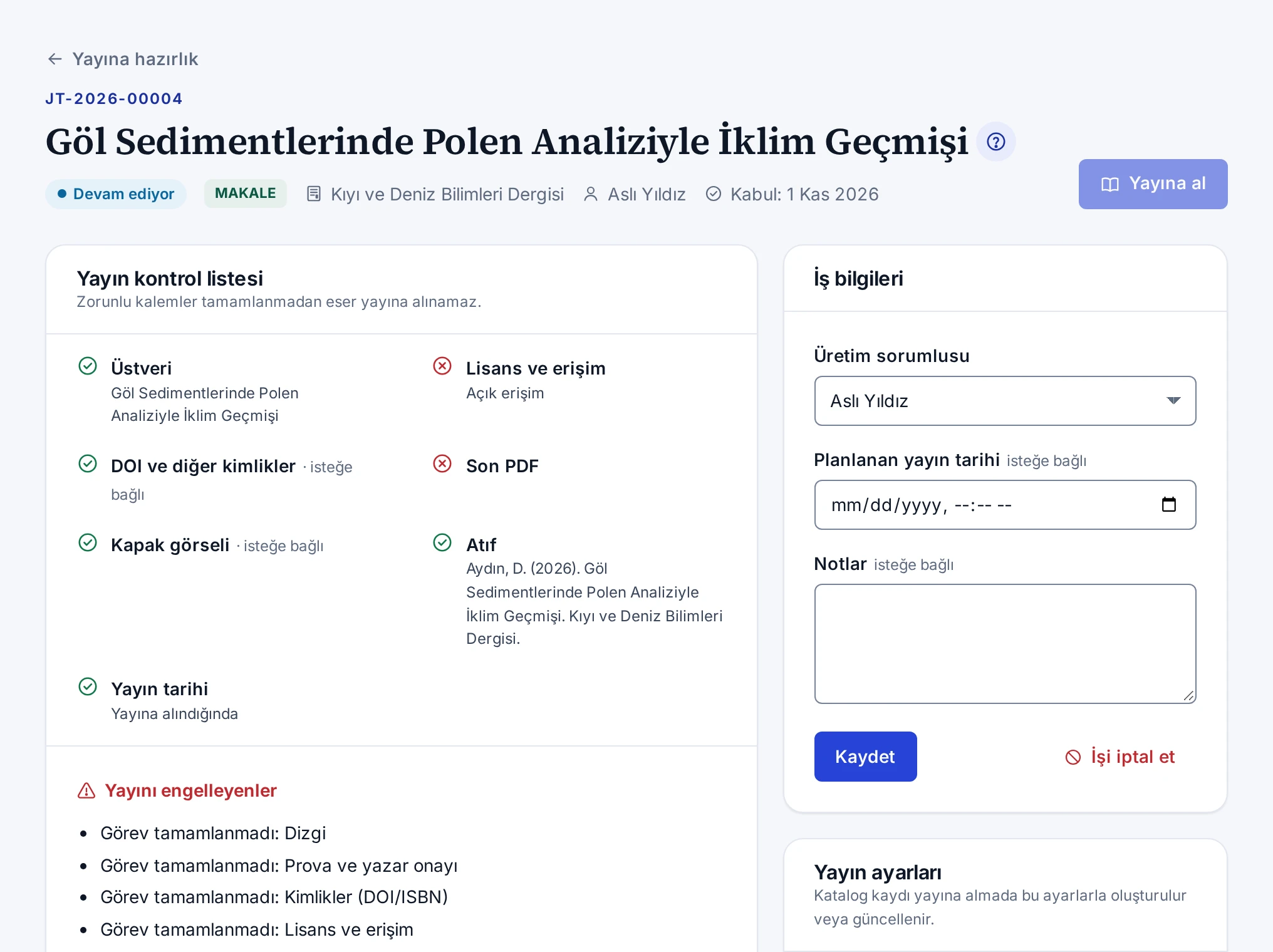
Üst düğmeler
- Başvuruyu aç başvurunun editör sayfasını açar ve editör kuyruğunu görebilenlere görünür.
- Katalog kaydını aç iş yayına alındıktan sonra katalog kaydını açar.
- Yayına al yayına alma penceresini açar. Yayını engelleyen bir kalem varken düğmeye basılamaz.
Kartlar
| Kart | Ne gösterir |
|---|---|
| Yayın kontrol listesi | Üstveri, lisans, kimlik, son PDF, kapak, atıf ve yayın tarihi kalemleri ile yayını engelleyenler |
| Görevler | Kontrol listesinin görevleri, durumları, sorumluları ve son tarihleri |
| Dosyalar ve provalar | Prova, son PDF, EPUB, kapak ve diğer dosyaların sürümleri |
| Künye bilgileri | Makalenin ilk sayfası için künye bilgileri. Yalnız makalede görünür. |
| Yorumlar | Ekibin ve yazarın yorumları |
| İş bilgileri | Üretim sorumlusu, planlanan yayın tarihi, notlar, iptal ve yeniden açma |
| Yayın ayarları | Katalog kaydının erişim, lisans, kimlik, yer ve adres ayarları |
Ekranın kuralları
- Yayımlanan ve iptal edilen işte görevler ve ayarlar değiştirilemez. Değişiklik için işi yeniden açın.
- İptal edilen işe dosya yüklenmez.
- Görev atanan kişi üretim yetkisi olmasa da kendi görevinin durumunu ve notunu değiştirebilir.
- Virüs taraması süren dosya varken sayfa kendini birkaç saniyede bir yeniler.
Adımlar İş Planlama, Görev Yönetimi, Dosya ve Prova, Yayın Ayarları ve Yayına Alma konularındadır.
Nasıl yapılır
Görev Yönetimi
Yayına hazırlık işinin görevlerinin durumunu değiştirmek, görevlere sorumlu ve son tarih vermek, yeni görev eklemek ve hatırlatmaları ayarlamak.
Her iş varsayılan bir kontrol listesiyle açılır. Görevler işin sayfasındaki Görevler kartında durur.
| Görev | Zorunlu |
|---|---|
| Redaksiyon | Evet |
| Dizgi | Evet |
| Kapak | Kitap ve çocuk kitabında evet, diğer türlerde hayır |
| Prova ve yazar onayı | Evet |
| Metadata kontrolü | Evet |
| Kimlikler (DOI/ISBN) | Evet |
| Lisans ve erişim | Her zaman |
| Son onay | Her zaman |
"Lisans ve erişim" ile "Son onay" görevlerinin zorunluluğu kaldırılamaz. Diğer görevlerde Zorunlu görev kutusunu düzenleme penceresinden değiştirebilirsiniz.
Durum değiştirme
- İşi açın ve Görevler kartına inin.
- Görevin satırındaki listeden Yapılacak, Devam ediyor, Tamamlandı ya da Atlandı seçin.
Fareyle seçtiğiniz durum hemen kaydedilir. Klavyede ok tuşları durumlar arasında gezinir ve bir şey kaydetmez. Seçtiğiniz durumu Enter tuşuyla kaydedin. Enter'a basmadan listeden çıkarsanız ya da Esc tuşuna basarsanız kayıtlı durum geri gelir.
Zorunlu görev atlanamaz. İşin durumu görevlere göre kendiliğinden değişir. Zorunlu görevlerin hepsi tamamlanınca iş Yayına hazır olur. Tamamlanan görevin satırında tamamlayan kişi ve zaman görünür.
Sorumlu ve son tarih
- Görevin satırındaki kalem simgeli Düzenle düğmesine basın.
- Sorumlu listesinden kişiyi seçin.
- Son tarih alanına son tarihi girin.
- İsterseniz Not yazın.
- Kaydet düğmesine basın.
Görev atanan kişi bildirim alır. Üretim yetkisi olmasa da kendi görevinin durumunu ve notunu güncelleyebilir.
Yeni görev
- Görev ekle düğmesine basın.
- Görev adı alanına en az 2 karakterlik bir ad yazın.
- Görev yayına almadan önce bitmeliyse Zorunlu görev kutusunu işaretleyin.
- İsterseniz sorumlu, son tarih ve not girin.
- Penceredeki Görev ekle düğmesine basın.
Yalnız sonradan eklenen görevlerin adı değiştirilebilir.
Hatırlatmalar
Son tarihi olan ve tamamlanmamış bir görevin sorumlusuna son tarihten önce bir kez e-posta ve panel bildirimi gider. Kaç gün önce gideceğini Site ayarları → İş akışı sekmesindeki Üretim görevi hatırlatması (son tarihten kaç gün önce) ayarı belirler. Varsayılan değer 3 gündür ve 0 hatırlatmayı kapatır. Son tarih ertelenirse yeni tarih için yeniden hatırlatma gider.
Son tarihi geçen görev için hatırlatma gitmez. Görev satırda Gecikti olarak işaretlenir ve iş panoda geciken sayılır.
Sorumlunun hesabı kapatıldıysa görevin satırında Hesap kapalı etiketi görünür ve sorumluya hatırlatma gitmez. Görevi başka birine atayın. Hatırlatma e-postası görevin adını alıcının dilinde yazar.
Nasıl yapılır
Dosya ve Prova
Prova, son PDF, EPUB ve kapak dosyalarını sürümlü yüklemek, provayı yazarla paylaşmak ve yazarla prova üzerine yorumlaşmak.
Eserin dosyaları işin Dosyalar ve provalar kartında sürümlü tutulur. Her yükleme yeni bir sürümdür (s1, s2…) ve önceki sürümler saklanır.
Dosya yükleme
- Dosyalar ve provalar kartının altındaki Yeni sürüm yükle bölümünde Dosya türü listesinden türü seçin.
- İsterseniz Sürüm notu yazın.
- Dosyayı alana sürükleyin ya da bilgisayardan seçin bağlantısıyla seçin.
| Tür | Biçim |
|---|---|
| Prova | |
| Son PDF | |
| EPUB | EPUB |
| Kapak görseli | JPG, PNG ya da WebP |
| Diğer dosya | PDF, EPUB, görsel, ZIP, DOCX ya da ODT |
Yüklenen dosya virüs taramasından geçer ve tarama bitmeden kullanılamaz. Son PDF, EPUB ve kapak görseli yayına almada katalog kaydına eklenir.
Provayı yazara gönderme
- Prova satırındaki Yazarla paylaş düğmesine basın.
- Pencereyi onaylayın.
Yazar e-postayla bilgilendirilir, provayı başvurusunun sayfasında açar ve yorum yazar. Yazarın adımları Prova İnceleme konusundadır. Paylaşım her sürüm için ayrıdır ve yeni bir prova sürümünü de ayrıca paylaşırsınız. Paylaşımı Paylaşımı geri al ile kaldırırsınız. Taraması bitmemiş prova paylaşılamaz.
Yorumlar
- Yorumlar kartında Yorum alanına yorumunuzu yazın.
- İlgili dosya listesinden dosyayı seçin ya da Genel bırakın.
- Yorum yazara da gitsin istiyorsanız Yazar da görsün kutusunu işaretleyin.
- Yorum ekle düğmesine basın.
Yazar yalnız kendisiyle paylaşılmış bir provaya bu kutu işaretlenerek yazılan yorumları görür. Yazarın yorumları Yazar etiketiyle görünür. Yazarın yorumu üretim sorumlusuna, sorumlu atanmamışsa yayına hazırlık ekibine bildirilir. İş yayımlandıktan ya da iptal edildikten sonra yazar prova yorumu yazamaz.
Nasıl yapılır
Yayın Ayarları
Eserin katalog kaydı için erişim durumunu, lisansı, kimlikleri, dergi sayısını, ana kitabı, kategorileri ve katalog adresini hazırlamak.
Yayın ayarları kartındaki bilgiler yayına almada katalog kaydı oluşturulurken ya da güncellenirken kullanılır. Kartı işin herhangi bir aşamasında doldurup Kaydet düğmesiyle kaydedebilirsiniz.
Erişim ve lisans
- Erişim durumu listesinde Açık erişim, Yalnız üstveri, Ambargolu ve Kısıtlı bulunur. Makalede Açık erişim, diğer türlerde Yalnız üstveri seçili gelir.
- Lisans listesinden lisansı seçin. Açık erişimli yayın için lisans zorunludur ve açık bir lisans olmalıdır. Açık erişime uygun olmayan lisanslar listede işaretlidir.
- Ambargolu yayında Ambargo bitiş tarihi alanına ileri bir tarih girin.
Kimlikler ve yıl
- Yayın yılı boş kalırsa sayının yılı, sayı yoksa yayın tarihinin yılı kullanılır.
- DOI "10." ile başlar.
- ISBN alanı kitap, tez, bildiri ve çocuk kitabında görünür.
Bir DOI, ISBN ya da katalog adresi başka bir kayıtta kullanılıyorsa yayına alma engellenir.
Makalede sayı yerleşimi
- Dergi sayısı listesinden makalenin sayısını seçin. Makale yalnız kendi dergisinin bir sayısına yerleştirilir.
- Bölüm ve Sayıdaki sıra alanları isteğe bağlıdır.
- Sayı seçmezseniz Erken görünüm olarak yayımla kutusunu işaretleyebilirsiniz. Makale sayısız yayına alınır ve dergi sayfasının erken görünüm bölümünde yer alır. Katalog editörleri makaleyi sonra bir sayıya ekler.
- Sayfa aralığı (ör. 12-34) ve Makale numarası alanları isteğe bağlıdır.
Dergi yönetimi yetkiniz yoksa listede yalnız yayımlanmış sayılar görünür. Ayrıntı Dergi sayısı listesinde aradığım sayı yok konusundadır.
Ana kitap ve sayfalar
Kitap bölümünde ve bildiride Ana kitap bölümündeki Kitap ara kutusuyla kitabı bulup seçin. Bölümün sayfalarını Sayfa aralığı alanına yazın. Kitapta bu alanın adı Sayfa sayısı olur.
Kategoriler ve adres
- Kategoriler katalog kaydının bilim alanı ve tür kategorileridir. Kitap hemen yayımlanacaksa en az bir kategori gerekir.
- Katalog adresi (slug) boş bırakılırsa başlıktan üretilir.
Hemen yayımlama
Yayına alınca hemen yayımla açıksa kayıt yayına alma anında kamu sitesinde yayımlanır. Kapalıysa kayıt katalogda taslak olarak açılır ve katalog editörlerinin son kontrolünü bekler. Kartın altındaki Atıf önizlemesi atfın nasıl görüneceğini gösterir.
Yayımlanan ya da iptal edilen işte ayarlar değiştirilemez. Yayına alma adımları Yayına Alma konusundadır.
Nasıl yapılır
Makale Künye Bilgileri
Makalenin ilk sayfasına basılacak tarihleri, yazarları, künye satırını, makale türünü ve beyanları Türkçe ve İngilizce kopyalayıp dizgiye aktarmak.
Makalelerde işin sayfasında Künye bilgileri kartı bulunur. Kart makalenin ilk sayfasına basılacak bilgileri Türkçe ve İngilizce hazırlar. Kartta şu bilgiler bulunur:
- Başlık, yazarlar, yazarların kurumları ve ORCID adresleri, sorumlu yazar
- Makale türü
- Geliş, revizyon ve kabul tarihleri
- Künye satırı ve DOI, örneğin
Kısaltma. 2026;12(1):15-22 - Lisans
- Etik kurul onayı, çıkar çatışması, finansman, yazar katkıları ve yapay zekâ kullanımı beyanları
Künyeyi kopyalama
- İşi açın ve Künye bilgileri kartına inin.
- Künye için eksikler listesini kontrol edin ve eksikleri tamamlayın.
- Türkçe ya da English sekmesini seçin.
- Kopyala düğmesine basın ve metni dizgiye aktarın.
Kart yayın ayarları her kaydedildiğinde yenilenir.
Eksikler listesi
Künye için eksikler listesi TR Dizin'in ilk sayfa koşullarına göredir ve yayına almayı engellemez. Listede dergi kısaltması, sayı, sayfa aralığı ya da makale numarası, DOI, yazarların ORCID kimlikleri ve kurumları, İngilizce başlık ve etik kurul beyanı yer alabilir.
Sayı, sayfa aralığı, makale numarası ve DOI Yayın ayarları kartında girilir. Dergi kısaltması derginin katalog kaydındadır. Beyanlar ve revizyon tarihi yayına almada katalog kaydına da yazılır.
Nasıl yapılır
Yayına Alma
Yayın kontrol listesini denetlemek, yayını engelleyenleri gidermek ve eseri katalog kaydı olarak hemen ya da taslak olarak yayına almak.
Kontrol listesi tamamlanan eser Yayına al ile kataloğa alınır. Yayına alma ayrı bir yetki ister (Kabul edilen eserleri kataloğa yayına almak) ve bu yetki Yayın koordinatörü rolündedir.
Kontrol listesi
Yayın kontrol listesi kartı şu kalemleri gösterir:
| Kalem | Ne denetlenir |
|---|---|
| Üstveri | Kabul edilen metnin başlığı ve yazarları |
| Lisans ve erişim | Erişim durumu, lisans ve ambargo tarihi |
| DOI ve diğer kimlikler | Girilen DOI ve diğer kimliklerin geçerliği. Bu kalem isteğe bağlıdır. |
| Son PDF | Son PDF'in yüklenmesi ve taranması |
| Kapak görseli | Kapak görseli. Kapak görevi zorunluysa bu kalem de zorunludur. |
| Atıf | Atıf önizlemesi |
| Yayın tarihi | Planlanan yayın tarihi ya da yayına alma anı |
Kartın altındaki Yayını engelleyenler listesi eksikleri tek tek yazar.
Yayına alma adımları
- Kontrol et düğmesine basın. Kontrol katalog kurallarını da hiçbir şey kaydetmeden dener ve sonucu kartta gösterir.
- Engel kalmadıysa Yayına al düğmesine basın.
- Eseri yayına al penceresinde Yayına alınca hemen yayımla ya da Taslak seçin.
- Hemen yayımlarken isterseniz Yayın tarihi alanını doldurun. Boş kalırsa şimdiki zaman kullanılır.
- Penceredeki Yayına al düğmesine basın.
İş Yayımlandı olur, katalog kaydı oluşturulur ve yazar bilgilendirilir. Son PDF, EPUB ve kapak görseli katalog kaydına eklenir. Kayda sayfanın üstündeki Katalog kaydını aç düğmesiyle gidersiniz.
Yayına almayı engelleyen durumlar
- Zorunlu görevlerin hepsi tamamlanmadı.
- Son PDF yüklenmedi ya da taraması bitmedi. Kapak görevi zorunluysa kapak görseli de gerekir.
- Açık erişimli eserde lisans seçilmedi ya da ambargolu eserde bitiş tarihi ileri bir tarih değil.
- DOI, ISBN ya da katalog adresi başka bir kayıtta kullanılıyor.
Yayına alınca hemen yayımla açıkken kaydın katalogdaki yeri de denetlenir:
- Makale yayımlanmış bir sayıda ve kamuya açık bir dergide olmalı ya da erken görünüm olarak işaretlenmelidir. Yayın yılı sayının yılıyla aynı olmalıdır.
- Kitap bölümünün kitabı seçilmiş ve yayımlanmış olmalıdır.
- Kitabın en az bir kategorisi olmalıdır.
Sayı henüz yayımlanmadıysa sayıyı önce yayımlatın ya da hemen yayımlamayı kapatıp eseri katalog taslağı olarak yayına alın. Sayıyı katalog editörü ya da derginin baş editörü yayımlar.
Yayına alma editoryal bir karar olduğu için katalogdaki editör onayı kuralı bu adımı kapsamaz. Kural Dört Göz İlkesi konusundadır.
Yeniden yayına alma
Yayına alınmış bir eserde değişiklik gerekirse işi yeniden açın, değişikliği yapın ve eseri yeniden yayına alın. Katalog kaydı bu sırada baştan yazılmaz. Kayda yalnız üretimin son yayına almadan sonra değiştirdiği alanlar gider. Katalog editörlerinin kayıtta düzelttiği yazar adı, İngilizce özet ya da sayfa aralığı gibi bilgiler yerinde kalır. Yeni son PDF önceki dosyanın yerini alır ve önceki dosya arşivlenir.
Nasıl yapılır
İş İptali ve Yeniden Açma
Yayına hazırlık işini gerekçesiyle iptal etmek, iptal edilmiş işi sürdürmek ve yayımlanmış eser için düzeltme sürümü hazırlamak.
İşi iptal etmek ve yeniden açmak için işin İş bilgileri kartındaki düğmeler kullanılır.
İptal
- İşin İş bilgileri kartında İşi iptal et düğmesine basın.
- İptal nedeni alanına en az 3 karakterlik gerekçeyi yazın ve onaylayın.
İş kapanır. Görevler, dosyalar ve yorumlar saklanır ve iptal nedeni işin sayfasında görünür. Yayımlanmış iş iptal edilemez.
Yeniden açma
- İptal edilmiş ya da yayımlanmış işte İşi yeniden aç düğmesine basın.
- Pencereyi onaylayın.
İş kontrol listesine göre kaldığı yerden sürer. Yayımlanmış bir eserin işi düzeltme sürümü hazırlamak için açılır ve katalog kaydı yayında kalır. Düzeltmeyi bitirip yeniden yayına aldığınızda katalog kaydı güncellenir.
İptal edilen işler panoda İptal edilenleri göster düğmesiyle görünür.
Kavram
İş Durumları
Yayına hazırlık işinin Açık, Devam ediyor, Yayına hazır, Yayımlandı ve İptal edildi durumları ve durumun kontrol listesine göre değişmesi.
Bir işin durumu elle seçilmez. Durum kontrol listesindeki görevlere göre kendiliğinden değişir. Yalnız yayına alma, iptal ve yeniden açma durumu doğrudan değiştirir. Böylece panodaki her sütun işin gerçekte nerede olduğunu gösterir.
| Durum | Ne zaman |
|---|---|
| Açık | İş açıldı ve hiçbir görev başlamadı |
| Devam ediyor | Bir görev başladı ya da tamamlandı. İşe dosya yüklenince de iş bu duruma geçer. |
| Yayına hazır | Zorunlu görevlerin hepsi tamamlandı |
| Yayımlandı | Eser kataloğa alındı |
| İptal edildi | İş gerekçesiyle iptal edildi |
Geciken iş
Son tarihi geçmiş bir görev hâlâ açıksa iş geciken sayılır. Tamamlanan ve atlanan görevler bu sayıma girmez. Planlanan yayın tarihi geçtiği hâlde yayımlanmayan iş de geciken sayılır. Geciken iş panoda işaretlenir ve Gecikenler süzgecinde listelenir.
İşi kim değiştirir
Yayın koordinatörü işin bütün ayarlarını değiştirir ve eseri yayına alır. Editörler ve Birim yöneticisi işi yalnız görüntüler. Görev atanan kişi kendi görevinin durumunu ve notunu değiştirebilir.
Yayına alma adımları Yayına Alma, iptal ve yeniden açma İş İptali ve Yeniden Açma konusundadır.
Sorun giderme
Yayın ayarlarında lisans listesi görünmüyor
Yayın ayarları kartında lisans listesi yerine bir uyarı görünüyorsa ya da seçilen lisans geçersiz sayılıyorsa ne yapacağınız.
Panel lisans listesini getiremediğinde Yayın ayarları kartında liste yerine Lisans listesi alınamadı; sayfayı yenileyip yeniden deneyin. uyarısı görünür. İşe daha önce bir lisans seçildiyse uyarının yanında o lisansın kodu yazar.
- Sayfayı yenileyin.
- Uyarı sürerse sistem yöneticinize haber verin.
Açık erişimli bir eser lisans olmadan yayına alınamaz.
Seçilen lisans geçersiz sayılıyor
Listede yalnız kullanımdaki lisanslar görünür. İşe daha önce seçilmiş bir lisans sonradan kullanımdan kalktıysa listede kalır, ama yayına almada geçersiz sayılır ve Yayını engelleyenler listesinde seçilen lisansın bulunamadığı yazar. Listeden başka bir lisans seçip kaydedin.
Sorun giderme
Kitap yayına alınırken kategori engeli çıkıyor
Kitabı hemen yayımlayarak yayına alırken kategori eksik engeli çıkıyorsa kategoriyi seçmek ya da eseri taslak olarak yayına almak.
Kitap katalogda en az bir kategori ister. Yayına alınca hemen yayımla açıkken kategori seçilmemişse Yayını engelleyenler listesi kitap için en az bir kategori seçilmesi gerektiğini yazar. Sorunu iki yoldan biriyle çözersiniz.
Kategoriyi seçme
- Yayın ayarları kartında Kategoriler alanından en az bir kategori seçin.
- Kaydet düğmesine basın.
- Kontrol et düğmesiyle yeniden kontrol edin.
Taslak olarak yayına alma
Yayına alınca hemen yayımla anahtarını kapatın ya da yayına alma penceresinde Taslak seçin. Kayıt katalogda taslak olarak açılır. Katalog editörü kategoriyi ekler ve kaydı yayımlar.
Kategori ağaçları Kategori Yönetimi konusunda anlatılır.
Sorun giderme
Dergi sayısı listesinde aradığım sayı yok
Yayın ayarlarındaki Dergi sayısı listesinde beklediğiniz sayı görünmüyorsa nedenleri ve çözümleri.
Dergi sayısı listesi makalenin kendi dergisinin sayılarını gösterir. Aşağıdaki nedenleri kontrol edin.
Sayı henüz yayımlanmadı
Dergi yönetimi yetkiniz yoksa listede yalnız yayımlanmış sayılar görünür. Yeni sayıyı derginin baş editörü ya da katalog editörü açar ve yayımlar. Adımlar Sayı Açma ve Sayı Yayımlama konularındadır.
İşe daha önce seçilmiş taslak bir sayı listede taslak işaretiyle görünmeye devam eder.
Sayı başka bir dergide
Makale yalnız kendi dergisinin bir sayısına yerleştirilir. Başka bir derginin sayıları listede görünmez.
Sayıyı beklemeden yayına alma
Sayı henüz hazır değilse Erken görünüm olarak yayımla kutusunu işaretleyin. Makale dergi sayfasının erken görünüm bölümünde yayımlanır ve katalog editörleri onu sonra bir sayıya ekler. Ayrıntı Erken Görünüm konusundadır.
Sorun giderme
Panoda İş aç düğmesi görünmüyor
Yayına hazırlık panosunda İş aç düğmesi görünmüyorsa ya da pencerede kabul edilmiş başvuru listelenmiyorsa nedenleri.
İşler editörün kabul kararıyla kendiliğinden açılır. İş aç düğmesi yalnız kendiliğinden açılmamış işler içindir ve yayına hazırlığı yönetme yetkisi olanlara görünür. Bu yetki Yayın koordinatörü ve Sistem yöneticisi rollerindedir.
Yetkiniz yok
Editörler ve Birim yöneticisi panoyu yalnız görüntüler. Kabul edilmiş bir eserin işi panoda yoksa Yayın koordinatörü rolündeki bir kişiye ya da sistem yöneticinize haber verin.
Pencerede başvuru yok
Pencere yalnız yetki alanınızdaki, kabul edilmiş ve işi olmayan başvuruları listeler. Böyle bir başvuru yoksa pencerede Kabul edilmiş başvuru bulunamadı. yazar. İşi iptal edilmiş bir başvuru da listede çıkmaz, çünkü başvurunun bir işi vardır. İptal edilen işi panodaki İptal edilenleri göster düğmesiyle bulun ve yeniden açın.
Sorun giderme
Yazar provaya yorum yazamıyor
Yazar provayı göremiyor ya da provaya yorum yazamıyorsa paylaşımı, prova sürümünü ve işin durumunu kontrol etmek.
Yazar provayı yalnız siz paylaştıktan sonra görür ve yalnız iş açıkken yorum yazar. Aşağıdaki nedenleri kontrol edin.
Prova paylaşılmadı
Prova satırında Yazarla paylaşıldı etiketi yoksa Yazarla paylaş düğmesine basın. Taraması bitmemiş prova paylaşılamaz.
Yeni sürüm paylaşılmadı
Paylaşım her prova sürümü için ayrıdır. Yeni bir prova sürümü yüklediyseniz o sürümü de paylaşın.
İş kapandı
İş yayımlandıktan ya da iptal edildikten sonra yazar prova yorumu yazamaz. Düzeltme gerekiyorsa işi yeniden açın. Adımlar İş İptali ve Yeniden Açma konusundadır.
Yazar ekibin yorumunu görmüyor
Ekibin yorumunu yazar yalnız yorum paylaşılmış bir provaya Yazar da görsün işaretlenerek yazıldıysa görür.
Sorun giderme
Yayına al düğmesi pasif ya da görünmüyor
Yayına hazırlık işinde Yayına al düğmesine basılamıyorsa ya da düğme hiç görünmüyorsa nedenleri ve çözümleri.
Yayına al düğmesi işin durumuna, kontrol listesine ve yetkinize bağlıdır. Aşağıdaki nedenleri sırayla kontrol edin.
Yayını engelleyen kalem var
Düğme pasifse Yayın kontrol listesi kartındaki Yayını engelleyenler listesine bakın ve her kalemi tamamlayın. Ayrıntı Yayına Alma konusundadır.
İş yayımlandı ya da iptal edildi
Yayımlanan ve iptal edilen işte düğme görünmez. Düzeltme için işi yeniden açın.
Yetkiniz yok
Yayına alma ayrı bir yetki ister (Kabul edilen eserleri kataloğa yayına almak). Editörler ve Birim yöneticisi işi yalnız görüntüler.
Kontrol tamam ama yayına alma başarısız
Kontrol et düğmesi katalog kurallarını da dener ve sorunları kartta listeler. Yayına alma penceresinde hata çıkarsa pencere engelleri tek tek yazar.
Özellik
Katalog
Kitap, bölüm, dergi, makale, bildiri, tez ve çocuk kitabı kayıtlarını oluşturmak, yayımlamak ve düzeltmek.
Kamu sitesinde görünen her yayın bir katalog kaydıdır. Kitap, kitap bölümü, dergi, makale, bildiri, tez ve çocuk kitabı kayıtları Katalog → Yayınlar ekranında oluşturulur ve düzenlenir. Kaydın türü formdaki zorunlu alanları belirler ve sonradan değiştirilemez.
Bir kayıt taslak olarak başlar, incelemeye gönderilir ve yayımlanır. Yayımlanan kayıt kamu sitesinde, aramada, site haritasında ve OAI-PMH'ta görünür. Yayımlanmış bir kayıttaki hata için düzeltme notu eklenir ya da kayıt geri çekilir. Kurulumda editör onayı kuralı açıksa kaydı incelemeye gönderen kişi onu yayımlayamaz. Kuralın ayrıntısı Dört Göz İlkesi konusundadır.
Veri kalitesi ekranı eksik bilgisi olan kayıtları, DOAB hazırlığı ekranı kitapların DOAB'a hazır olup olmadığını gösterir. İlk kaydınız için Katalog Kaydı Oluşturma konusundan başlayın.
Nasıl yapılır
Katalog Kaydı Oluşturma
Kitap, bölüm, dergi, makale, bildiri, tez ya da çocuk kitabı için yeni bir katalog kaydı açmak ve bilgilerini doldurmak.
Yeni bir katalog kaydını Katalog → Yayınlar ekranındaki Yeni yayın düğmesiyle açarsınız. Kaydın türünü baştan seçersiniz, çünkü tür formdaki zorunlu alanları belirler ve sonradan değiştirilemez.
Taslağı açma
- Katalog → Yayınlar ekranında Yeni yayın düğmesine basın.
- Açılan listeden kaydın türünü seçin.
- Başlık ve özet bölümünde Türkçe sekmesine kaydın başlığını yazın.
- Bildiğiniz öbür bilgileri doldurun. Yıldızla işaretli alanlar zorunludur.
- Taslağı oluştur düğmesine basın.
Kayıt taslak olarak oluşur ve kendi sayfası açılır. Sayfada Bilgiler, Dosyalar, İlişkiler ve Sürümler sekmeleri bulunur. Sonraki değişikliklerinizi alttaki çubukta Değişiklikleri kaydet düğmesiyle kaydedin. Ctrl+S (Mac'te Cmd+S) kısayolu da kaydeder. Kaydetmeden sayfadan ayrılmak isterseniz panel önce onayınızı ister.
Yayına hazırlık ekibinin taslak olarak yayına aldığı eserler de Yayınlar listesine Taslak durumunda gelir. Onları da aynı formda tamamlayıp yayımlarsınız.
Bilgiler sekmesinin bölümleri
| Bölüm | İçeriği |
|---|---|
| Başlık ve özet | Her dilde başlık, alt başlık, özet, anahtar sözcükler ve çeviri durumu |
| Yazarlar ve katkıcılar | Yazarlar, editörler ve öbür katkıcılar |
| Türe özel bilgiler | Türe göre değişen alanlar, makale, bölüm ve bildiride ayrıca kaydın yeri |
| Beyanlar | Makalenin etik, çıkar çatışması ve öbür beyanları |
| Temel bilgiler | Eserin dili, yayın yılı, yayıncı, yayımlanma tarihi, kısa ad ve harici adres |
| Kategoriler | Kaydın bağlı olduğu kategoriler |
| Kalıcı kimlikler | ISBN, ISSN, DOI, Handle ve öbür kalıcı kimlikler |
| Erişim ve lisans | Erişim durumu, lisans, ambargo bitişi, lisans geçerlilik sonu ve hak sahibi |
| Kaynak ve sorumluluk | Bibliyografik kaynak, veri sorumlusu ve içe aktarılan kayıtta kaynak sistem |
Başlık, özet ve anahtar sözcükler
Başlık ve özeti Türkçe ve English sekmelerinde yazarsınız. Türkçe başlık zorunludur. İngilizce başlık eksikse sekmede Çeviri eksik yazar ve kamu sitesi Türkçe içeriği gösterir. Özet en çok 5000 karakter olabilir. Anahtar sözcükleri tek tek yazıp Enter tuşuna basın. Her dilde en çok 20 anahtar sözcük girilir.
Kitap, çocuk kitabı ve bildiride aynı sekmede İçindekiler alanı da vardır. Her satıra bir bölüm yazın. Her dilin altındaki Çeviri durumu alanı Çeviri Durumu konusunda anlatılır.
Türe özel bilgiler
| Tür | Bölümdeki alanlar |
|---|---|
| Kitap | Baskı, sayfa, cilt, yayın yeri, dizi, dizi numarası, ders kitabı, hakem değerlendirme süreci, Thema konu kodları |
| Kitap bölümü | Bölüm numarası, sayfa aralığı, hakem değerlendirme süreci, Thema konu kodları |
| Dergi | Kısaltma, yayın başlangıç yılı ve ayrı bir dergi profili kartı |
| Makale | Makale türü, makale numarası, sayfa aralığı, geliş, revizyon ve kabul tarihleri, fon bilgisi, kaynakça |
| Bildiri | Etkinlik adı, yılı ve yeri, başlangıç ve bitiş tarihleri, oturum, sayfa aralığı, video adresi |
| Tez | Düzey (yüksek lisans, doktora, sanatta yeterlik, tıpta uzmanlık ya da diğer), kurum, enstitü ya da fakülte, bölüm ya da anabilim dalı, danışman, mezuniyet yılı, tez numarası, sayfa |
| Çocuk kitabı | En küçük ve en büyük yaş, içerik türü, resimleyen, sayfa, pedagojik not, etkinlik önerileri |
Kaynakçada her satıra bir kaynak yazın. Kitapta Dizi doldurulursa kamu sitesindeki kitap listesinin başında dizi bağlantıları çıkar. Dizi adını bütün kitaplarda aynı yazın, çünkü büyük-küçük harf farkı iki ayrı dizi oluşturur. Çocuk kitaplarındaki İçerik türü alanı çocuk yayınları listesinde aynı biçimde süzgeç olur.
Kaydın yeri
Makalede Yeri bölümünde dergiyi ve sayıyı seçersiniz. Sayı seçilince Bölüm başlığı ve Sıra alanları açılır. Makale yalnız yayımlanmış bir sayıdayken yayımlanır. Sayıdan önce yayımlamak için Erken Görünüm konusuna bakın.
Kitap bölümü ve bildiri Ana kitap alanıyla bir kitaba bağlanır. Bölümün yayımlanabilmesi için ana kitabın yayımlanmış olması gerekir.
Beyanlar
Makalelerde Beyanlar kartına etik kurul onayı, çıkar çatışması, yapay zekâ kullanımı, bilgilendirilmiş onam, izinler, veri erişilebilirliği ve teşekkür yazılır. Beyanlar makale sayfasında gösterilir. Yayına alınan makalelerde beyanlar yazarın başvurudaki beyanlarından gelir ve katalogda tamamlanabilir.
Temel bilgiler, kimlikler ve erişim
Kısa ad (URL) alanını boş bırakırsanız kısa ad başlıktan üretilir. Kiril, Yunan ve Gürcü harfleri kısa adda
Latin harfleriyle yazılır. Başlık Arap alfabesi gibi Latin harflerine çevrilemeyen bir alfabeyle yazılmışsa kısa ad
kaydın başka dildeki başlığından üretilir. Kayıtta başka dilde başlık yoksa kısa ad kayit ile başlar, bu durumda
alanı kendiniz doldurun. Başka bir kaydın kısa adı ya da başka bir kayda yönlenen eski bir adres yeni kısa ad olamaz.
Başlıktan üretilen kısa adın sonuna bu durumda bir sayı eklenir. Bir kez yayımlanmış kaydın kısa adını değiştirirseniz
eski adres yeni adrese yönlenir. Kayıt o sırada yayından kaldırılmış olsa da yönlendirme kurulur.
Ana sayfada öne çıkar işaretli yayımlanmış kayıtlar ana sayfadaki öne çıkanlar arasında gösterilir. Öne çıkarma sırası değeri büyük olan önce gelir. Dergi kayıtları bu listeye girmez.
Kalıcı kimlikleri Kalıcı kimlikler bölümünde Kimlik ekle düğmesiyle eklersiniz. ISBN, ISSN ve DOI biçim ve tekrar denetiminden geçer. Bu denetimler Katalog Kuralları konusundadır. Erişim durumu, lisans ve ambargo Erişim Durumları ve Ambargo konusunda anlatılır.
Sonraki adımlar
Sağdaki Üstveri kalitesi kartı yayımlamadan önce tamamlanması gerekenleri listeler. Yazarları Yazar ve Katkıcı Ekleme, dosyaları Dosya ve Erişim konusundaki gibi ekleyin. Kayıt hazır olunca Kayıt Durumları ve Yayımlama konusuna geçin.
Nasıl yapılır
Yazar ve Katkıcı Ekleme
Katalog kaydına yazar, editör, çevirmen ve öbür katkıcıları eklemek, sıralamak, kurumlarını ve CRediT rollerini seçmek.
Yazarları ve öbür katkıcıları kaydın Bilgiler sekmesindeki Yazarlar ve katkıcılar bölümünden eklersiniz. Kişiyi var olan kişi kayıtlarından seçersiniz. Listede yoksa yeni kişi olarak eklersiniz.
Kişiyi seçme
- Kişi ekle alanına kişinin adını ya da ORCID iD'sini yazın.
- Listeden doğru kişiyi seçin. ORCID iD'siyle bulunan kişinin yanında ORCID eşleşmesi yazar.
- Kişi listede yoksa son satırdaki yeni kişi seçeneğini seçin.
- Bütün katkıcıları ekleyince Değişiklikleri kaydet düğmesine basın.
Yeni kişi seçeneğinin altında "Benzer kayıtlı kişiler var. Aynı kişiyse listeden seçin; yinelenen profil oluşturmayın." uyarısı çıkarsa kişiyi listeden seçin. Yinelenen kişi kaydı açmayın. Yeni kişi kaydı siz katalog kaydını kaydettiğinizde oluşur. Girdiğiniz ORCID iD başka bir kişide kayıtlıysa ya da aynı adla ORCID'siz bir kişi varsa sistem yeni kayıt açmaz ve var olan kişiyi kullanır.
Var olan bir kişiyi seçtiğinizde kişinin güncel kurumları katkıcının kurumları olarak gelir. Kişinin eski kurumları düzenleme alanında tek tıkla eklenebilecek seçenekler olarak görünür.
Katkıcının ayrıntıları
Katkıcı satırındaki kalem düğmesi düzenleme alanını açar:
- Rol listesinde Yazar, Editör, Çevirmen, Resimleyen, Danışman ya da Katkıda bulunan rolünü seçin.
- Yeni kişide Yeni kişinin ORCID iD’si (isteğe bağlı) alanını doldurabilirsiniz.
- Yazışmadan sorumlu kişiyi Sorumlu yazar olarak işaretleyin.
- Kurumlar (yayın tarihindeki) bölümünde yayın tarihindeki kurumları bırakın ya da kaldırın.
- CRediT katkı rolleri bölümünde kişinin katkı türlerini işaretleyin.
Sıra ve kaldırma
Katkıcılar kamu sitesinde listedeki sırayla görünür. Satırları sürükleyerek sıralayın. Bir katkıcıyı satırdaki çarpı düğmesiyle kaldırın. Değişiklikler Değişiklikleri kaydet düğmesine basınca kaydedilir.
Gereken yetki
Kişi aramak için kişi yönetimi yetkisi gerekir. Bu yetki yoksa alanın altında "Kişi aramak için kişi yönetimi yetkisi gerekiyor." yazar. Katalog editörü ve Yayın koordinatörü rolleri bu yetkiyi taşır.
Yayımlama için gerekenler
Kitapta en az bir yazar ya da editör gerekir. Makale, tez ve çocuk kitabında en az bir yazar, kitap bölümü ve bildiride en az bir katkıcı bulunmalıdır. Kişi kayıtlarının yönetimi Kişi ve Kurum Yönetimi konusundadır.
Nasıl yapılır
Dosya ve Erişim
Katalog kaydına tam metin, kapak ve ek dosya eklemek, dosyanın erişimini, ambargosunu ve lisansını ayarlamak, yeni sürüm yüklemek.
Bir kaydın tam metnini, kapağını ve ek dosyalarını kaydın Dosyalar sekmesinden eklersiniz. Önce dosyanın ayarlarını seçer, sonra dosyayı yüklersiniz.
Dosya ekleme
- Kaydın sayfasında Dosyalar sekmesine geçin.
- Dosya ekle bölümünde Dosya türü listesinden dosyanın türünü seçin.
- Dosya dili ve Erişim alanlarını seçin.
- Gerekiyorsa Görünen ad, Hak sahibi, İzin belgesi referansı ve Dosya lisansı alanlarını doldurun.
- Dosyayı yükleme alanına sürükleyin ya da bilgisayardan seçin.
Panel ayarları yüklemeden önce denetler. Ambargo tarihi eksikse, açık erişimli bir dosyanın lisansı yoksa, dosya türe uymuyorsa ya da o türde güncel bir dosya varsa yükleme başlamaz ve ilgili alan işaretlenir. Ayarı düzeltip yükleme alanındaki Yeniden dene düğmesine basın. Sunucu dosyayı yüklemeden sonra reddederse de aynı düğme yüklenen dosyayı yeniden göndermeden ekler. Yükleme sürerken ayarları değiştirmek o dosyanın ayarlarını değiştirmez.
Dosya yüklenince virüs taramasından geçer. Tarama sürerken satırda Taranıyor yazar ve sayfa kendiliğinden yenilenir. Tarama bitmeden dosya kimseye sunulmaz. Yükleme yarıda kalırsa yükleme alanındaki Yeniden dene düğmesi dosyayı yeniden seçmeden yeniden gönderir.
Dosya türleri
| Tür | Kabul edilen dosya |
|---|---|
| Tam metin (PDF) | |
| EPUB | EPUB |
| Kapak görseli | JPG, PNG ya da WEBP, en çok 10 MB |
| İçindekiler | |
| Ek dosya | PDF, EPUB, DOCX, ODT, ZIP ya da görsel |
| Diğer | PDF, EPUB, DOCX, ODT, ZIP ya da görsel |
Tam metin, EPUB, kapak ve içindekiler için her dilde tek bir güncel dosya bulunur. Aynı türde ikinci bir dosya eklemek yerine var olan dosyanın yeni sürümünü yükleyin.
Erişim ve lisans
Erişim alanında Yayınla aynı, Açık, Ambargolu ya da Kısıtlı seçilir. Ambargolu dosyada Ambargo bitişi zorunludur.
Dosyanın erişimi yayının erişiminden daha açık olamaz. Satırdaki geçerli erişim etiketi ve Kamuya açık ya da Kamuya kapalı etiketi sonucu gösterir. Kapak görseli ve içindekiler, kendi erişimleri kısıtlanmadıkça kayıt sayfasında görünür.
Dosya lisansı varsayılan olarak Yayının lisansı kalır. Ek dosya gibi başka lisanslı bir dosyada dosyanın kendi lisansını seçin. Açık erişimli bir dosyanın kendi lisansı ya da yayının lisansı olmalıdır. Kuralların ayrıntısı Erişim Durumları ve Ambargo konusundadır.
Ayarları değiştirme, yeni sürüm ve kaldırma
- Dosya ayarları dosyanın dilini, görünen adını, erişimini, ambargosunu, hak sahibini, izin belgesini ve lisansını değiştirir.
- Yeni sürüm yükle yeni bir dosya yükler. Önceki dosya silinmez, arşivlenir ve Önceki sürümler listesinde kalır.
- Kaldır (arşivle) dosyayı kamu sayfasından kaldırır. Dosya kaydın geçmişinde kalır.
Erişim, lisans ya da ambargo değişikliği dosya bağlantılarında hemen geçerli olur. Dosyanın kamuya açıldığı andaki SHA-256 değeri saklanır ve satırda Yayım anındaki SHA-256 olarak görünür. Dosya erişimindeki değişiklikler denetim kaydına yazılır.
Kamu sitesindeki görünüm
Açık erişimli bir tam metin PDF'i yayın sayfasında yerleşik PDF önizleme içinde gösterilir. Okur sayfa çevirir, yakınlaştırır ve Sayfa genişliği düğmesini kullanır. Önizleme telefonda da çalışır. Görüntüleyici açılamazsa sayfa tarayıcının kendi PDF görünümünü ve PDF'i aç bağlantısını gösterir.
Dosya sitede görünmüyorsa Dosya kamu sayfasında görünmüyor konusuna bakın.
Nasıl yapılır
İlişkili Yayın Ekleme
Bir katalog kaydını kitap ve bölüm, çeviri, ek, yeni baskı, düzeltme ya da geri çekme ilişkisiyle başka bir kayda bağlamak.
Bir kaydı başka bir kayda kaydın İlişkiler sekmesinden bağlarsınız. Sekmenin başlığındaki sayı kaydın kaç ilişkisi olduğunu gösterir.
- Kaydın sayfasında İlişkiler sekmesine geçin.
- İlişki ekle düğmesine basın.
- Diğer yayın alanında öbür kaydı başlığıyla ya da kısa adıyla arayıp seçin.
- İlişki türü listesinden ilişkinin türünü seçin.
- Yön listesinden ilişkinin yönünü seçin.
- Pencerenin altındaki İlişki ekle düğmesine basın.
İlişki hemen kaydedilir ve sekmede kısa bir cümleyle gösterilir. Satırdaki Kaldır düğmesi ilişkiyi onayınızdan sonra kaldırır.
İlişki türleri
- Parçasıdır (kitap–bölüm)
- Çevirisidir
- Ekidir
- İlişkilidir
- Düzeltmesidir
- Geri çekme bildirimidir
- Yeni baskısıdır
İlişkinin yönü
Bu kayıt → seçilen kayıt seçeneğinde seçtiğiniz kayıt bu kaydın bölümü, çevirisi, eki ya da yeni baskısı olur. Örneğin bir kitabın sayfasında bölümünü bu seçenekle eklersiniz. Seçilen kayıt → bu kayıt seçeneğinde ilişki ters yönde kurulur. Örneğin bir bölümün sayfasında kitabını bu seçenekle seçersiniz.
Kurallar
- Bir kitaba yalnız kitap bölümü ve bildiri bağlanır.
- Bir bölüm ya da bildiri yalnız bir kitaba bağlı olabilir.
- Bir kayıt kendisine bağlanamaz.
- Bölüm, ek ve yeni baskı ilişkileri döngü oluşturamaz.
Kitap bölümü ve bildiri kaydının Ana kitap alanı da kitapla aynı ilişkiyi kurar. Bölümün yayımlanabilmesi için ana kitabın yayımlanmış olması gerekir.
Nasıl yapılır
Kayıt Durumları ve Yayımlama
Katalog kaydını incelemeye göndermek, yayımlamak ya da taslağa döndürmek ve her durumda hangi işlemlerin açık olduğu.
Her katalog kaydı taslak olarak başlar, incelemeye gönderilir ve yayımlanır. Durum düğmeleri kaydın sayfasında sağdaki Durum kartındadır ve kaydın durumuna göre değişir.
Durumlar ve işlemler
| Durum | Kartta açık olan işlemler |
|---|---|
| Taslak | İncelemeye gönder, Sil |
| İncelemede | Yayımla, Taslağa döndür, Sil |
| Yayında | Arşivle, Yayından kaldır, Düzeltme notu ekle, Geri çek |
| Arşivde | Düzeltme notu ekle, Geri çek |
| Geri çekildi | Hiçbiri, geri çekilmiş kayıt değiştirilemez |
Kaydedilmemiş bir değişiklik varken bu düğmeler pasiftir.
İncelemeye gönderme ve yayımlama
- Kaydın sayfasındaki değişiklikleri Değişiklikleri kaydet düğmesiyle kaydedin.
- Durum kartında İncelemeye gönder düğmesine basın ve onaylayın.
- Üstveri kalitesi kartında Yayımlamaya hazır yazdığını kontrol edin.
- Yayımla düğmesine basın.
- İsterseniz gerekçe yazın ve onaylayın.
Yayımlanan kayıt kamu sitesinde, aramada, site haritasında ve OAI-PMH'ta görünür. Kartın üstündeki Kamu sayfası bağlantısı kaydın kamu sayfasını açar. Yayımlama denetim kaydına yazılır.
Yayımla düğmesi pasifse ya da görünmüyorsa Yayımla düğmesi pasif ya da görünmüyor konusuna bakın. Zorunlu alanların listesi Katalog Kuralları konusundadır.
Editör onayı kuralı
Sistem yöneticisi Site ayarları → İş akışı sekmesinde Katalog kayıtları editör onayıyla yayımlansın anahtarını açtıysa kaydı incelemeye gönderen kişi onu yayımlayamaz. Bu durumda kart kaydı sizin gönderdiğinizi ve yayımlamayı başka bir katalog editörünün yapacağını yazar.
Başka bir editörün gönderdiği kayıtta kart kimin ve ne zaman gönderdiğini gösterir. Kaydı inceleyip yayımlarsınız ya da gerekçe yazarak Taslağa döndür ile geri gönderirsiniz. Yayımlayan kişi denetim kaydında onaylayan olarak kalır. Kuralın ayrıntısı Dört Göz İlkesi konusundadır.
Taslağa döndürme
İncelemedeki bir kaydı Taslağa döndür düğmesiyle taslağa döndürürsünüz. Kayıt incelemeden çıkar ve hazırlayan editör onu yeniden düzenleyebilir. Gerekçe isteğe bağlıdır ve denetim kaydına yazılır.
Gereken yetkiler
Kaydı incelemeye göndermek ve silmek katalogda düzenleme yetkisi ister. Yayımlamak, taslağa döndürmek, yayından kaldırmak ve arşivlemek katalogda yayımlama yetkisi ister. Düzeltme notu eklemek ve geri çekmek ayrı bir yetkidir.
Yayın koordinatörü rolü kayıtları düzenler ve incelemeye gönderir, ama yayımlayamaz. Bu durumda kartta "Yayımlama yetkisi olan bir editör bu kaydı yayımlayabilir." yazar.
Yayımlanmış kayıttaki işlemler
- Kaydı siteden kaldırmak ya da listelerden çıkarmak için Yayından Kaldırma ve Arşivleme konusuna bakın.
- Yayımlanmış bir kayıttaki hata için Sürümler, Düzeltme ve Geri Çekme konusuna bakın.
- Birden çok kaydın durumunu bir kerede değiştirmek için Toplu İşlemler konusuna bakın.
Nasıl yapılır
Toplu İşlemler
Yayınlar listesinde birden çok kaydı seçip incelemeye göndermek, yayımlamak, taslağa döndürmek, yayından kaldırmak ya da arşivlemek.
Birden çok kayda aynı durum işlemini Yayınlar listesinden uygularsınız. Sistem önce hiçbir şeyi değiştirmeyen bir önizleme gösterir. İşlem siz onayladıktan sonra kayıt kayıt yapılır.
- Katalog → Yayınlar ekranında kayıtları süzgeçlerle bulun.
- İşlem uygulanacak satırları soldaki kutularla seçin. Başlık satırındaki kutu sayfadaki bütün satırları seçer.
- Listenin üstünde açılan çubukta işlemin düğmesine basın.
- Gerekçeyi yazın. Yayından kaldır ve Arşivle için en az 5 karakterlik gerekçe zorunludur, öbür işlemlerde isteğe bağlıdır.
- Önizle düğmesine basın.
- Önizlemede her kaydın sonucunu okuyun.
- Uygula düğmesine basın. Düğme işlemin uygulanacağı kayıt sayısını gösterir.
Sonuçlar aynı pencerede listelenir. Başarılı kayıtlar değişir, uygun olmayanlar atlanır ve nedenleri yazılır.
Önizlemenin gösterdikleri
Önizleme her kaydın satırında işlemin uygulanacağını ya da kaydın neden atlanacağını yazar. Uygulanacak işlem durum değişikliğiyle gösterilir, örneğin "İncelemede → Yayında". Atlanma nedenleri şunlardır:
- Kaydın durumu işleme uygun değil.
- Kayıtta yayımlama için zorunlu alanlar eksik.
- Kayıt siz listeyi açtıktan sonra başka biri tarafından değiştirildi.
- Editör onayı kuralı açık ve kayıt taslakta ya da incelemeye onu siz gönderdiniz.
Önizleme gerçek işlemi aynı sırayla dener ve sonunda geri alır. Bu yüzden sonucu gerçek işlemle aynıdır. Örneğin listede önce gelen bir kitap yayımlanacaksa o kitabın bölümü de önizlemede geçer.
Seçim ve yetkiler
Seçim yalnız açık olan sayfanın satırlarını kapsar. Sayfayı ya da süzgeçleri değiştirince seçim temizlenir. İncelemeye gönder katalogda düzenleme yetkisi, öbür işlemler katalogda yayımlama yetkisi ister. Yalnız yetkiniz olan işlemlerin düğmeleri görünür.
Nasıl yapılır
Katalog Kaydı Silme
Taslaktaki ya da incelemedeki bir katalog kaydını silmek, çöp kutusundan geri almak ve silinemeyen kayıtlar.
Yalnız taslaktaki ve incelemedeki kayıtlar silinir. Silinen kayıt çöp kutusuna gider, kamu sitesinde görünmez ve Silinenleri göster süzgeciyle geri alınabilir.
- Kaydın sayfasında Durum kartındaki Sil düğmesine basın. Yayınlar listesindeki satır menüsünde de aynı işlem bulunur.
- Gerekçe (denetim kaydına yazılır) alanına en az 5 karakterlik gerekçeyi yazın.
- Onaylayın.
Silme ve gerekçesi denetim kaydına yazılır.
Silinen kaydı geri alma
- Katalog → Yayınlar ekranında Silinenleri göster kutusunu işaretleyin.
- Kaydın satır menüsünde Silmeyi geri al seçeneğini seçin.
Kaydın kendi sayfasındaki Silmeyi geri al düğmesi de aynı işi yapar. Silinmiş bir kayıt geri alınana kadar düzenlenemez.
Silinemeyen kayıtlar
- Yayındaki kayıt silinemez. Önce kaydı yayından kaldırın.
- Arşivdeki ve geri çekilmiş kayıtlar yayın kaydının parçası olarak kalır ve silinemez.
- Daha önce yayımlanmış bir kaydı silmek katalogda yayımlama yetkisi de ister.
- Sayıları olan bir dergi kaydı silinemez. Önce derginin sayılarını silin.
Bir dergi sayısını makaleleriyle birlikte silmek için Dergi Sayısı Silmek konusuna bakın.
Nasıl yapılır
Sürümler, Düzeltme ve Geri Çekme
Kaydın sürüm geçmişini görmek, iki sürümü karşılaştırmak, eski bir sürüme dönmek, düzeltme notu eklemek ve kaydı geri çekmek.
Kayıttaki her değişiklik değişmez bir sürüm olarak saklanır. Eski bir sürümü kaydın Sürümler sekmesinden görür ve gerekirse ona dönersiniz. Yayımlanmış bir kayıttaki hata için kamuya açık bir düzeltme notu eklersiniz. Ciddi bir sorunda kaydı geri çekersiniz.
Sürüm geçmişi
Sürümler sekmesindeki Sürüm geçmişi tablosu her sürümün numarasını, tarihini, değişikliği yapan kişiyi, notunu ve o andaki durumunu gösterir. En üstteki satır güncel sürümdür.
- Satırdaki göz düğmesi (İçeriği gör) sürümdeki bütün dolu alanları gösterir.
- Satırdaki Güncel kayıtla karşılaştır düğmesi o sürümden bu yana neyin değiştiğini gösterir.
İki sürümü karşılaştırma
- Karşılaştırmak istediğiniz iki sürümün satırındaki kutuyu işaretleyin.
- Karşılaştır düğmesine basın.
Değişen her alan Önce ve Sonra sütunlarında görünür. Katkıcı, kategori, kimlik ve anahtar sözcük listelerinde çıkarılanların üstü çizilir, eklenenler yeşil gösterilir. Bir kişinin ya da kategorinin adının sonradan değişmesi kaydın değişikliği sayılmaz.
Eski bir sürüme dönme
- Bilgiler sekmesinde kaydedilmemiş değişiklik varsa Değişiklikleri kaydet ya da Değişiklikleri geri al düğmesine basın.
- Sürümün satırındaki Geri yükle düğmesine basın.
- Açılan Bu sürüme dön penceresinde onaylayın.
Başlıklar, katkıcılar, kimlikler ve öbür bilgiler o sürümdeki hâline döner. Kaydın durumu, adresi ve dosyaları değişmez. Geri dönüş de yeni bir sürüm oluşturur.
Geri dönüş formdaki bilgilerin yerine o sürümün bilgilerini koyar. Kaydedilmemiş bir değişiklik sürüm geçmişinde bulunmaz. Bu yüzden kaydedilmemiş değişiklik varken Geri yükle düğmeleri pasiftir ve sekmenin üstündeki not ne yapılacağını söyler.
O sürümden bu yana birleştirilen bir kategori ya da kişi birleştirildiği kayıtla geri gelir. Silinen bir kategori, kişi ya da kurum, ayarlardan kaldırılan bir hakem değerlendirme süreci, kullanımdan kalkan bir lisans ve artık başka bir kayıtta bulunan bir kimlik geri getirilmez. Geri dönüş yine yapılır ve bildirim getirilmeyen bilgileri sayar. Sayıdaki bir makalenin dergisi sayısının dergisi olarak kalır.
Düzeltme notu
Düzeltme notu yayımlanmış ya da arşivlenmiş bir kayıtta kullanılır ve yayın sayfasında herkese gösterilir.
- Durum kartında Düzeltme notu ekle düğmesine basın.
- Kamuya açık bildirim (Türkçe) alanına okurların göreceği metni yazın.
- İsterseniz Kamuya açık bildirim (İngilizce) alanını da doldurun.
- İsterseniz İç gerekçe (yalnız denetim kaydı) alanına iç gerekçeyi yazın.
- Düzeltme notu ekle düğmesine basın.
Kamuya açık bildirimin en az bir dilde 10 karakter olması gerekir. Kayıtta bir düzeltme notu varsa pencere onu getirir ve kaydettiğiniz metin önceki notun yerini alır.
Geri çekme
Geri çekilen kayıt kamuya açık kalır ve sayfasında geri çekme bildirimi gösterilir. Dosyalarına erişim kapanır. Geri çekme geri alınamaz ve geri çekilmiş kayıt artık değiştirilemez.
- Durum kartında Geri çek düğmesine basın.
- Kamuya açık bildirim (Türkçe) alanına geri çekme bildirimini yazın.
- İsterseniz İngilizce bildirimi ve iç gerekçeyi yazın.
- Pencerenin altındaki Geri çek düğmesine basın.
Gereken yetkiler
Sürüm geçmişini kaydı görebilen herkes görür. Eski bir sürüme dönmek katalogda düzenleme yetkisi ister. Düzeltme notu eklemek ve geri çekmek ayrı bir yetkidir ve Katalog editörü rolündedir.
Kamu sitesinden gelen telif ve düzeltme bildirimlerinin nasıl sonuçlandırıldığı Telif ve Düzeltme Bildirimleri konusundadır.
Nasıl yapılır
Crossref XML İndirme
Bir katalog kaydının ya da dergi sayısının DOI kaydı için Crossref XML dosyasını indirmek ve dosyanın üretilme koşulları.
Crossref'e elle yüklemek için bir kaydın ya da bir dergi sayısının Crossref XML dosyasını indirirsiniz. Dosya yalnız kamuya açık ve DOI'si olan kayıtlar için üretilir. Kurumun otomatik DOI kaydı açıksa kayıtlar Crossref'e kendiliğinden gider ve bu dosyaya gerek kalmaz.
Bir kaydın dosyası
- Kaydın sayfasında sağdaki Kayıt bilgileri kartını bulun.
- Crossref XML indir düğmesine basın.
Düğme makale, kitap, kitap bölümü ve bildiri kayıtlarında görünür. Makalenin dosyası dergisinin ve yayındaki sayısının bilgilerini de taşır. Erken görünümdeki makalenin henüz sayısı yoktur ve dosyası yalnız dergisinin bilgileriyle üretilir. Sayısı yeniden taslağa dönen makalenin dosyasında sayı bilgisi yer almaz.
Kitabın dosyası kitabın bütün ISBN'lerini taşır. ISBN talebiyle alınan numara talebin biçimine göre basılı ya da elektronik diye yazılır. Katalogda elle girilen numara basılı sayılır.
Bir sayının dosyası
- Sayının sayfasını açın.
- Sayfanın başındaki Crossref XML düğmesine basın.
Sayının dosyası, sayının DOI'si geçerli olan bütün kamuya açık makalelerini içerir. DOI'si olmayan makaleler dosyaya girmez. Dosya için dergi kaydının yayımlanmış ve sayının yayında olması gerekir.
Dosyanın koşulları
- Kayıt yayımlanmış, arşivlenmiş ya da geri çekilmiş olmalıdır.
- Kayıtta bir DOI bulunmalıdır.
- Site ayarlarında DOI öneki girildiyse DOI bu önekle başlamalıdır.
- Tezde yazar ve tezin yapıldığı kurum bulunmalıdır.
Tezin kurumu adıyla girilmemiş ve yalnız bir kurum kaydına bağlanmışsa kurumun adı ve ROR kimliği o kayıttan alınır. İçe aktarılan tezlerde böyle olabilir. Kurum kaydı silindiyse tezin dosyası üretilmez.
Crossref'in dil alanı yalnız iki harfli ISO 639-1 kodlarını kabul eder. Osmanlı Türkçesinin böyle bir kodu yoktur. Bu dildeki bir kaydın ya da başlığın dili dosyada belirtilmez.
Makale dosyası kaynakçayı da içerir. Metninde DOI geçen kaynaklar DOI'leriyle birlikte yazılır. Sistem yöneticisi Crossref XML dışa aktarma özelliğini kapatırsa dosya indirilemez.
Kayıtların Crossref'e kendiliğinden gönderilmesi Otomatik DOI Kaydı konusundadır.
Nasıl yapılır
DOAB için Kitap Hazırlama
Açık erişimli bir kitabı DOAB'ın şartlarına göre tamamlamak ve hazır kitapları DOAB'ın Excel şablonuyla indirmek.
DOAB (Directory of Open Access Books) yalnız yayımlanmadan önce bağımsız dış hakemden geçmiş, açık lisanslı ve kendi ISBN'i olan kitapları alır. Katalog → DOAB hazırlığı ekranı her kitabın ve bölümün DOAB'a hazır olup olmadığını ve eksiklerini gösterir.
Kitabı tamamlama
- Yayınevinin hakem değerlendirme süreçleri tanımlı değilse sistem yöneticisinden onları Site ayarları → Hakem süreçleri sekmesinde tanımlamasını isteyin.
- Kitabın kaydında Türe özel bilgiler bölümündeki Hakem değerlendirme süreci alanında kitabın geçtiği süreci seçin.
- Thema konu kodları alanına en az bir Thema kodu yazın. Birden çok kodu noktalı virgülle ayırın.
- English sekmesinde özeti ve anahtar sözcükleri yazın.
- Erişim ve lisans bölümünde erişimi Açık erişim yapın ve açık bir lisans seçin.
- Kitaba bir ISBN ekleyin.
- Dosyalar sekmesinde herkese açık tam metin PDF'ini yükleyin.
- Değişiklikleri kaydedip kitabı yayımlayın.
Seçilen süreçte yayından önce dış hakem değerlendirmesi olmalıdır. DOAB bu değerlendirmeyi şart koşar. ISBN almanın adımları ISBN Süreci konusundadır.
Şablonu indirme
- DOAB hazırlığı ekranında kitabın satırında Hazır yazdığını kontrol edin.
- DOAB şablonunu indir düğmesine basın.
Dosyada DOAB'ın şablon sayfası, kitapların hakem süreçlerini gösteren PRISM sayfası ve bütün kitapların eksiklerini listeleyen bir kontrol sayfası bulunur. Şablon sayfasına varsayılan olarak yalnız hazır kitaplar girer. Hazır olmayan yayımlanmış kitaplar da kutusunu işaretlerseniz hazır olmayan yayımlanmış kitaplar da girer.
DOAB kitapları elle ya da bu şablonla alır ve yayınevinin OAI-PMH'sini hasat etmez. Yayınevi DOAB'a kabul edildikten sonra dosyayı DOAB ekibine gönderin. Ekranın parçaları DOAB Hazırlığı konusundadır.
Ekran ve ayar bilgisi
Yayınlar
Katalog kayıtlarının listesi, arama kutusu ve süzgeçleri, sütunları, satır menüsü ve toplu işlem çubuğu.
Katalog → Yayınlar ekranı katalogdaki taslak, incelemedeki ve yayımlanmış bütün kayıtları listeler. Yeni kayıt açmak, bir kaydı bulmak ve birden çok kayda aynı işlemi uygulamak bu ekrandan başlar.
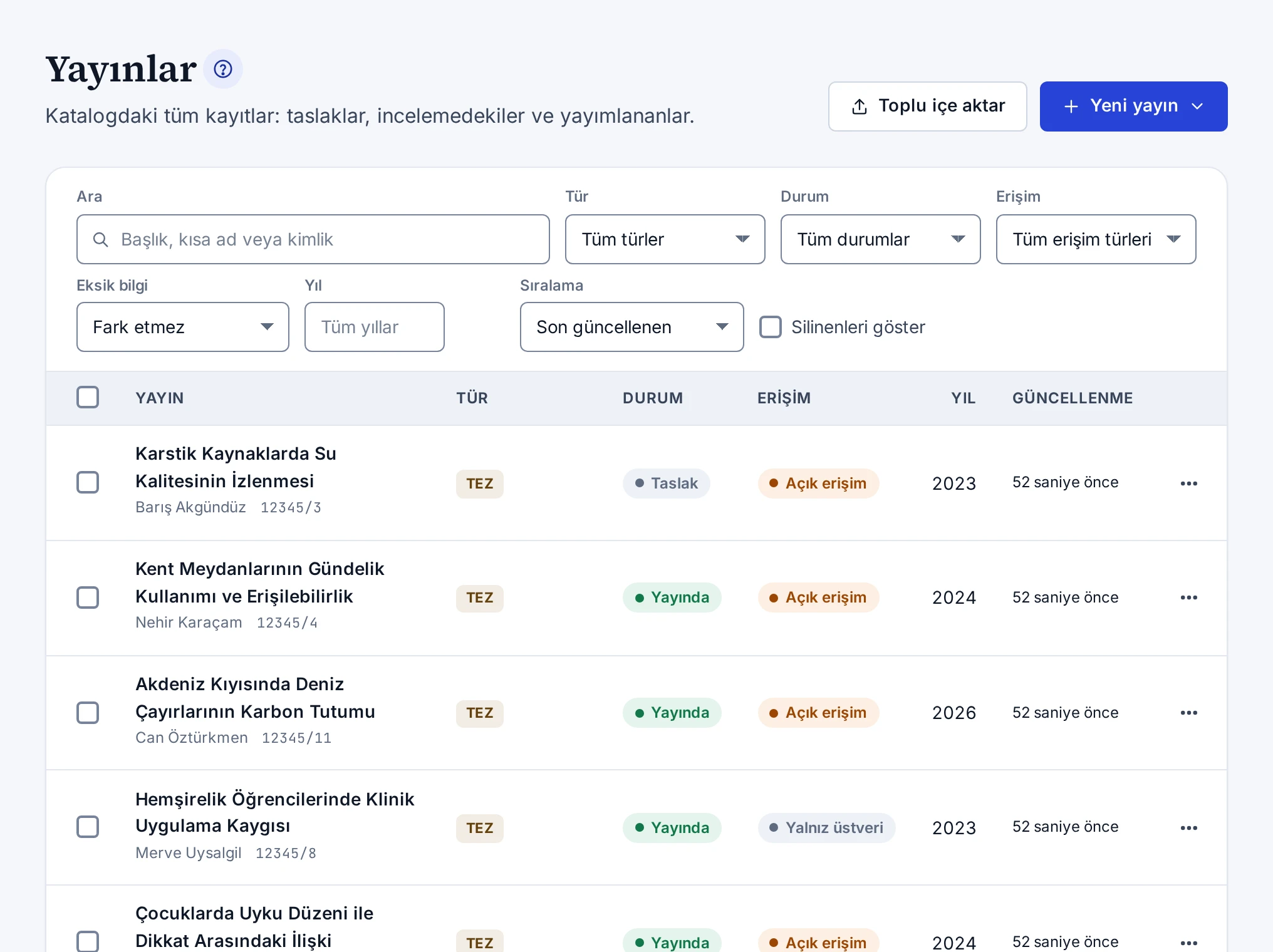
Üstteki düğmeler
- Yeni yayın türünü seçtiğiniz yeni bir kayıt açar ve katalogda düzenleme yetkisi ister.
- Toplu içe aktar toplu içe aktarma ekranını açar ve toplu içe aktarma yetkisi ister.
Arama ve süzgeçler
Arama kutusu kaydın bütün dillerdeki başlıklarında, alt başlıklarında ve kısa adında arar. Türkçe harfler fark etmez ve "isik" araması "Işık" başlıklı bir taslağı da bulur. % ve _ işaretleri de yazıldığı gibi aranır. "%50" araması bu yüzden yalnız içinde "%50" geçen başlıkları bulur. Süzgeçler şunlardır:
| Süzgeç | Seçenekler |
|---|---|
| Tür | Yedi kayıt türü |
| Durum | Taslak, İncelemede, Yayında, Arşivde, Geri çekildi |
| Erişim | Açık erişim, Yalnız üstveri, Ambargolu, Kısıtlı |
| Eksik bilgi | Lisans yok, Kategori yok, Özet yok, İngilizce çeviri yok |
| Yıl | Dört haneli yayın yılı |
| Sıralama | Son güncellenen, Son eklenen, Kısa ada göre (A–Z), Yıl (yeniden eskiye), Yıl (eskiden yeniye) |
| Silinenleri göster | Çöp kutusundaki kayıtlar |
Süzgeçler adres çubuğunda kalır. Bağlantıyı paylaşırsanız aynı liste açılır. Kategoriler ekranındaki bir kategorinin menüsünden gelirseniz liste o kategoriye göre süzülür.
Sütunlar
| Sütun | Gösterdiği |
|---|---|
| Yayın | Başlık, yazarlar ve ilk kimlik. Eksik çeviri, silinmiş kayıt ve incelemeye sizin gönderdiğiniz kayıt etiketle işaretlenir |
| Tür | Kaydın türü |
| Durum | Kaydın durumu |
| Erişim | Erişim durumu |
| Yıl | Yayın yılı |
| Güncellenme | Son değişikliğin zamanı |
Satır menüsü
Satırın sonundaki menüde kaydın durumuna uygun işlemler görünür:
- Düzenle kaydın sayfasını açar.
- Taslakta İncelemeye gönder ve Sil görünür.
- İncelemede Yayımla, Taslağa döndür ve Sil görünür.
- Yayında Arşivle ve Yayından kaldır görünür.
- Kamuya açık kayıtlarda Kamu sayfasını aç kaydın kamu sitesindeki sayfasını açar.
- Silinmiş kayıtta yalnız Silmeyi geri al görünür.
Kurulumda editör onayı kuralı açıksa ve kaydı siz incelemeye gönderdiyseniz menüdeki Yayımla (başka bir editör yayımlar) satırı pasiftir.
Toplu işlem çubuğu
Satırları soldaki kutularla seçtiğinizde listenin üstünde toplu işlem çubuğu açılır. Çubukta İncelemeye gönder, Yayımla, Taslağa döndür, Yayından kaldır ve Arşivle düğmeleri bulunur. Adımlar Toplu İşlemler konusundadır. Sayfayı ya da süzgeçleri değiştirince seçim temizlenir.
İlgili konular
Ekran ve ayar bilgisi
Yeni Yayın
Yeni katalog kaydının türünü seçtiğiniz ve ilk bilgilerini doldurup taslağı oluşturduğunuz ekran.
Yeni yayın ekranı yeni bir katalog kaydının türünü seçtirir ve kaydın ilk bilgilerini doldurduğunuz formu açar. Ekrana Yayınlar listesindeki Yeni yayın düğmesiyle gelirsiniz.
Tür seçimi
Ekran "Ne tür bir kayıt oluşturuyorsunuz?" diye sorar ve yedi türü açıklamalarıyla listeler:
| Tür | Açıklama |
|---|---|
| Kitap | Basılı veya dijital kitap; yazar ya da editör, yıl ve kategori gerekir. |
| Kitap bölümü | Bir kitabın bölümü; ana kitap ve sıra gerekir. |
| Dergi | Dergi profili: kapsam, ISSN, başvuru ve hakemlik ayarları. |
| Makale | Dergi makalesi; özet, anahtar sözcük ve sayı gerekir. |
| Bildiri | Bildiri; etkinlik adı ve yılı gerekir. |
| Tez | Yüksek lisans, doktora, sanatta yeterlik ya da tıpta uzmanlık tezi; kurum ve düzey gerekir. |
| Çocuk kitabı | Çocuklara yönelik bilim yayını; hedef yaş ve içerik türü gerekir. |
Yeni yayın düğmesinin açılır listesinden bir tür seçerseniz bu adım atlanır ve form doğrudan açılır.
Form
Tür seçilince kaydın formu açılır. Formda kayıt sayfasının Bilgiler sekmesindeki bütün bölümler bulunur. Bölümler Katalog Kaydı Oluşturma konusunda anlatılır. Dosyalar, ilişkiler ve sürümler kayıt oluştuktan sonra kendi sekmelerinde açılır.
Alttaki çubuk yıldızla işaretli alanların zorunlu olduğunu hatırlatır. Taslağı oluştur düğmesi kaydı oluşturur ve kaydın sayfasını açar.
Ekranın kuralları
- Tür sonradan değiştirilemez.
- Kayıt her zaman taslak olarak oluşur.
- Türkçe başlık zorunludur ve her dildeki başlık en az 2 karakter olmalıdır.
- Erişim durumu açık erişimse lisans, ambargoluysa ambargo bitiş tarihi zorunludur.
- DergiPark'ta yönetilen bir dergide DergiPark adresi zorunludur.
- Dergi kaydı açmak dergi yönetimi yetkisi de ister.
Kaydedilemeyen alanlar sağ alttaki bildirimde adlarıyla listelenir ve sayfa ilk hatalı alana kayar.
Ekran ve ayar bilgisi
Katalog Kaydı
Bir katalog kaydının sayfası, sekmeleri, sağdaki durum, kalite ve kayıt bilgileri kartları ve kaydetme çubuğu.
Bir katalog kaydının sayfası kaydın bütün bilgilerini, dosyalarını, ilişkilerini ve sürümlerini bir arada gösterir. Sayfayı Yayınlar listesinde kaydın başlığına basarak açarsınız. Başlığın yanında kaydın türü, durumu, kısa adı ve eksik çevirisi görünür.
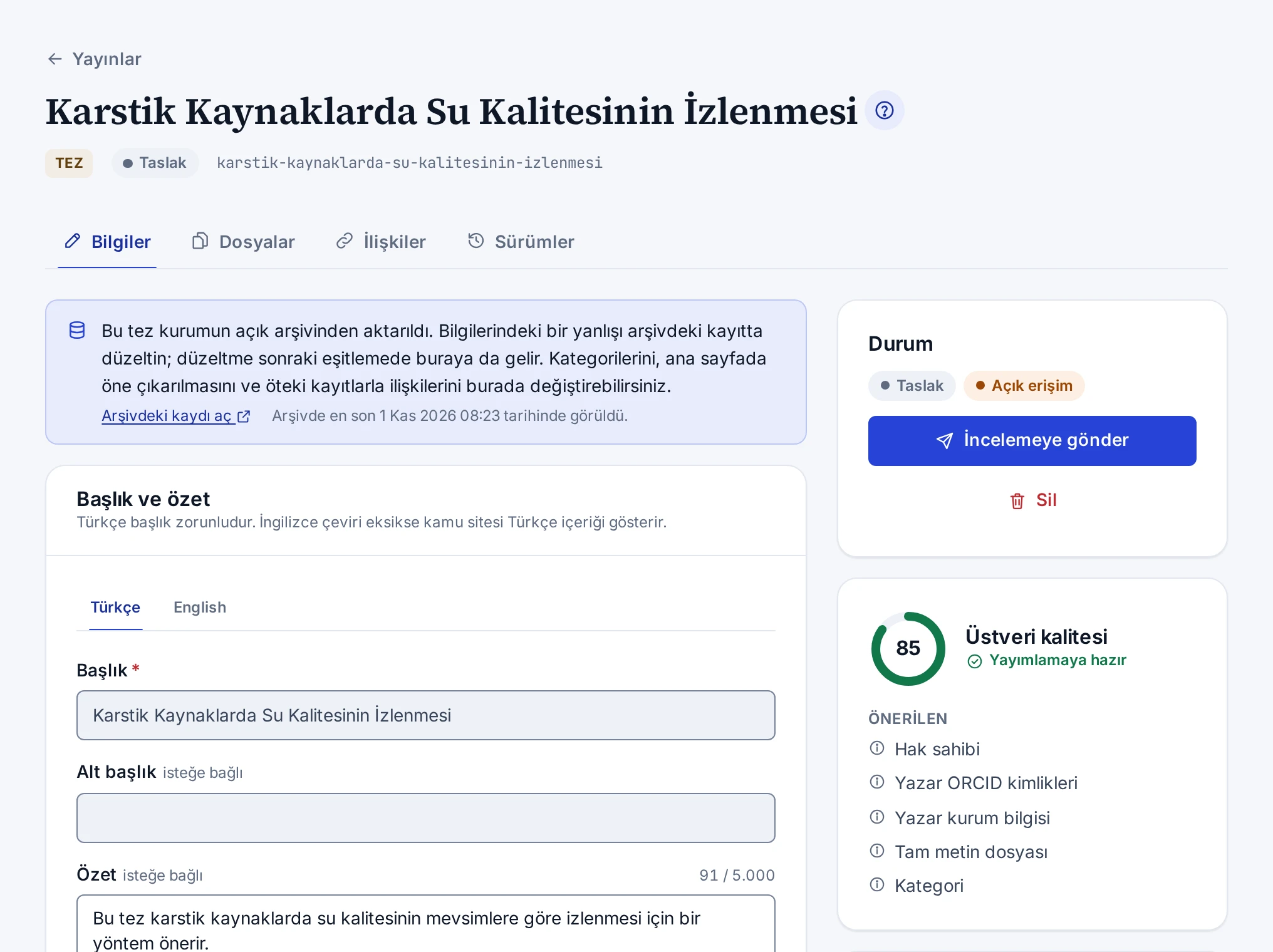
Sekmeler
| Sekme | İçeriği |
|---|---|
| Bilgiler | Başlık ve özet, katkıcılar, türe özel bilgiler, temel bilgiler, kategoriler, kimlikler, erişim ve lisans |
| Dosyalar | Tam metin, kapak ve ek dosyalar, dosyaların erişimi ve önceki sürümleri |
| İlişkiler | Kitap ve bölüm, çeviri, ek, yeni baskı, düzeltme ve geri çekme ilişkileri |
| Sürümler | Kaydın sürüm geçmişi, karşılaştırma ve eski sürüme dönme |
Sağdaki kartlar
- Durum kartı kaydın durumunu ve erişimini, kamu sayfasının bağlantısını ve duruma göre açık olan işlemleri gösterir. İncelemedeki kayıtta kaydı kimin ne zaman incelemeye gönderdiği de yazar.
- Geri çekilen ya da düzeltilen kayıtta ayrı bir kart Geri çekme bildirimi ya da Düzeltme notu metnini tarihiyle gösterir.
- Üstveri kalitesi kartı 100 üzerinden kalite puanını, kaydın yayımlamaya hazır olup olmadığını ve Zorunlu ve Önerilen eksikleri listeler. Makalelerde TR Dizin veri denetimi uyarıları da buradadır.
- Kayıt bilgileri kartında oluşturulma, son güncelleme ve ilk yayımlanma zamanı, kaydın sürüm numarası ve içe aktarılan kayıtta içe aktarmanın bağlantısı bulunur. Uygun türlerde Crossref XML indir düğmesi ve Crossref DOI kaydı satırı da bu karttadır.
- Kitap, çocuk kitabı, bildiri ve tez kayıtlarında ISBN yetkisi olanlar ISBN talepleri kartını görür.
Kaydetme çubuğu
Bilgiler sekmesinde bir alanı değiştirdiğinizde altta "Kaydedilmemiş değişiklikler var" yazan bir çubuk açılır. Değişiklikleri kaydet değişiklikleri kaydeder, Değişiklikleri geri al son kaydedilen hâle döndürür. Ctrl+S (Mac'te Cmd+S) kısayolu da kaydeder. Kaydetmeden sayfadan ayrılmak isterseniz panel önce onayınızı ister.
Ekranın kuralları
- Kaydedilmemiş değişiklik varken durum düğmeleri ve Sürümler sekmesindeki Geri yükle düğmeleri pasiftir.
- Bir durum işlemi sürerken öbür durum düğmeleri pasiftir. Bu sırada Değişiklikleri kaydet düğmesine basarsanız değişiklikleriniz işlem bitince kaydedilir. İşlem sürerken yazdıklarınız kaybolmaz.
- Katalogda düzenleme yetkiniz yoksa kayıt yalnız görüntülenir ve sayfanın üstünde bunu söyleyen bir not çıkar.
- Geri çekilmiş kayıt değiştirilemez. Silinmiş kayıt geri alınana kadar düzenlenemez.
- Kurumsal arşivden aktarılan bir tezde formun üstündeki not tezin arşivden geldiğini söyler. Arşivden gelen alanlar ve dosyalar değiştirilemez ve eski sürüm geri yüklenemez. Kategoriler, öne çıkarma ve ilişkiler değiştirilebilir. Ayrıntı Aktarılan Tezler konusundadır.
- Siz düzenlerken kaydı başka biri değiştirdiyse kaydetme durur ve "Kayıt başka biri tarafından değiştirildi" penceresi açılır. Sayfayı Yeniden yükle ile yenileyip değişikliğinizi yeniden yapın.
İlgili konular
Ekran ve ayar bilgisi
Veri Kalitesi Ekranı
Katalog kayıtlarını üstveri kalite puanına göre listeleyen ekranın süzgeçleri, sütunları, Düzelt düğmesi ve CSV dosyası.
Katalog → Veri kalitesi ekranı katalog kayıtlarını üstveri kalite puanına göre listeler. En düşük puanlı kayıt en üsttedir. Bir sorunu seçip o sorunu taşıyan kayıtları tek tek düzeltirsiniz. Puanın nasıl hesaplandığı Veri Kalitesi konusundadır.
Süzgeçler
| Süzgeç | Seçenekler |
|---|---|
| Sorun | Sorunlar üç grupta ve her biri kaç kayıtta olduğuyla listelenir. Yayımlamayı engelleyen, Önerilen alan eksik, TR Dizin denetimleri |
| Tür | Yedi kayıt türü |
| Durum | Kayıt durumları |
| Puan | Tüm puanlar, 80 altı, 60 altı, 40 altı |
TR Dizin denetimleri grubu yalnız makalelerde görünür.
Sütunlar
| Sütun | Gösterdiği |
|---|---|
| Yayın | Başlık, tür, durum, yıl ve yazarlar |
| Puan | 100 üzerinden puan. Kayıt yayımlanamıyorsa altında Yayımlanamaz yazar |
| Sorunlar | İlk üç sorun ve kalanların sayısı |
Satırdaki Düzelt düğmesi kaydı açar. Kaydın bütün sorunları dosyayla ilgiliyse kaydın Dosyalar sekmesi açılır. Düzeltip kaydettiğinizde puan yeniden hesaplanır.
CSV dosyası
CSV indir düğmesi seçili süzgeçlere uyan bütün satırları indirir. Dosyada kaydın kimliği, türü, durumu, başlığı, puanı, eksik zorunlu ve önerilen alanları, TR Dizin uyarıları ve panel bağlantısı bulunur.
Ekranın kuralları
- Rapor en son değişen 2000 kaydı puanlar. Süzgeçlere uyan kayıt daha çoksa ekranın üstünde bunu söyleyen bir not çıkar. Daha eski kayıtları görmek için türe ya da duruma göre süzün.
- Silinmiş kayıtlar rapora girmez.
- Liste sayfa sayfa gösterilir, CSV dosyası ise bütün satırları içerir.
Ekran ve ayar bilgisi
DOAB Hazırlığı
Kitap ve bölümlerin DOAB şartlarına göre denetlendiği ekranın kartları, tablosu, eksik türleri ve şablon indirme düğmesi.
Katalog → DOAB hazırlığı ekranı katalogdaki kitapları ve bölümleri DOAB'ın (Directory of Open Access Books) şartlarına göre denetler. Hazır kayıtlar en üsttedir, öbürlerinin eksikleri yanında yazar. Hazır kitaplar DOAB'ın Excel şablonuyla indirilir.
Üstteki düğmeler
- DOAB şablonunu indir DOAB'ın şablonunu, kitapların hakem süreçlerini gösteren PRISM sayfasını ve bütün kitapların eksiklerini listeleyen kontrol sayfasını tek bir XLSX dosyasında indirir.
- Hazır olmayan yayımlanmış kitaplar da işaretliyse şablon sayfasına hazır olmayan yayımlanmış kitaplar da girer.
Yayınevinin şartları
Yayınevinin şartları kartı DOAB'ın yayınevinden beklediklerini işaretler:
- Yayından önce dış hakemli bir hakem değerlendirme süreci tanımlı ve sitede yayımlı olmalıdır.
- En az üç kitap DOAB'a hazır olmalıdır. Bu sayıma bölümler girmez.
- Yayınevinin adresi ve e-posta adresi sitede bulunmalıdır.
- Site HTTPS ile açılmalıdır.
- Editörler ve yayın kurulu üyeleri kurumlarıyla sitede listelenmelidir. Bu satırı elle kontrol edersiniz.
Site ayarlarını yönetme yetkiniz varsa kartta Hakem süreçlerini düzenle bağlantısı görünür.
Hazırlık sayımı ve tablo
Yandaki kart kaç kitabın hazır olduğunu ve kitapları DOAB'ın dışında tutan eksiklerin kaç kayıtta bulunduğunu gösterir. Tablonun sütunları şunlardır:
| Sütun | Gösterdiği |
|---|---|
| Yayın | Başlık, tür, durum, yıl ve Thema kodları |
| Durum | Hazır ya da eksik sayısı |
| Eksikler | Kaydın eksikleri |
| Hakem süreci | Kayda seçilen hakem değerlendirme süreci |
Hazır olmayan satırdaki Düzelt düğmesi kaydı açar. Tek eksik tam metinse kaydın Dosyalar sekmesi açılır.
Denetlenen eksikler
- Kayıt yayımlanmamış ya da açık erişimli değil.
- Açık bir lisans yok. "Tüm hakları saklıdır" DOAB'a uygun değildir.
- Herkese açık tam metin PDF yok. Bu denetim yalnız yayımlanmış kayıtta yapılır.
- Kitapta ISBN yok. Bölüm DOAB'a kitabının ISBN'iyle girer. Bu yüzden bölümde kitabın ISBN'i aranır.
- Hakem değerlendirme süreci seçilmemiş ya da süreçte yayından önce dış hakem yok.
- İngilizce özet ya da İngilizce anahtar sözcük yok.
- Thema konu kodu ya da yayın yılı yok.
Şablonda bölümün satırı kitabın başlığını ve ISBN'ini taşır. Ekran silinmemiş kitap ve bölümlerden en son değişen 2000 kaydı denetler. Kitabı hazırlamanın adımları DOAB için Kitap Hazırlama konusundadır.
Kavram
Veri Kalitesi
Katalog kaydının 100 üzerinden üstveri kalite puanı, zorunlu ve önerilen alanlar ve makalelerin TR Dizin veri denetimleri.
Her katalog kaydının 100 üzerinden bir üstveri kalite puanı vardır. Puan kaydın ne kadar eksiksiz olduğunu gösterir. Zorunlu bir alanı eksik olan kayıt yayımlanamaz. Önerilen alanlar yayımlamayı engellemez, ama kaydın bulunmasını, dizinlenmesini ve doğru atıf almasını kolaylaştırır.
Puanın hesabı
Zorunlu alanlar puanın 60'ını, önerilen alanlar 40'ını oluşturur. Eksik her zorunlu alan puanı 12 düşürür. Önerilen alanların puanı dolu alanların oranına göre verilir. Kaydı düzeltip kaydettiğinizde puan yeniden hesaplanır.
Zorunlu alanlar
Zorunlu alanlar kaydın türüne göre değişir. Türlere göre liste Katalog Kuralları konusundadır. Kaydın Üstveri kalitesi kartı eksik zorunlu alanları Zorunlu başlığı altında listeler. Eksik kalmayınca kart Yayımlamaya hazır der.
Önerilen alanlar
Her türde İngilizce başlık, özet, İngilizce özet, anahtar sözcükler, lisans ve bir kalıcı kimlik önerilir. Dergi dışındaki türlerde hak sahibi, yayın yılı, bütün yazarların ORCID kimlikleri, yazarların kurum bilgisi ve tam metin dosyası da önerilir. Erişimi yalnız üstveri olan kayıtta tam metin aranmaz.
| Tür | Ek önerilen alanlar | Beklenen kalıcı kimlik |
|---|---|---|
| Kitap | Yayıncı, kategori, kapak görseli | ISBN-13 |
| Çocuk kitabı | Yayıncı, kategori, kapak görseli | ISBN-13 |
| Dergi | Yayıncı, kategori, kapak görseli | ISSN ya da e-ISSN |
| Bildiri | Yayıncı, kategori | DOI ya da ISBN-13 |
| Tez | Yayıncı, kategori | Handle, DOI ya da öbür kimlik |
| Kitap bölümü | Ek alan yok | DOI ya da ISBN-13 |
| Makale | Ek alan yok | DOI |
TR Dizin veri denetimleri
Makalelerde kart ayrıca TR Dizin veri denetimi uyarılarını gösterir. Bu uyarılar İngilizce özet, yazarların ORCID kimlikleri ve kurumları, geliş ve kabul tarihleri, kaynakça, etik kurul beyanı ve DOI gibi bilgileri denetler. Uyarılar kaydın yayımlanmasını engellemez. Dergide TR Dizin denetimi zorunlu tutulduysa sayı yayımlanırken engel olur. Ayrıntı TR Dizin Hazırlığı konusundadır.
Eksikleri bulma
Bütün katalogdaki eksikleri Veri Kalitesi Ekranı puana göre listeler. Yayınlar listesindeki Eksik bilgi süzgeci de lisansı, kategorisi, özeti ya da İngilizce çevirisi olmayan kayıtları bulur.
Kavram
Çeviri Durumu
Bir kaydın her dildeki başlık ve özetinin özgün dilde mi yoksa çeviri mi olduğu ve kamu sitesinin bunu nasıl gösterdiği.
Çeviri durumu bir kaydın her dildeki başlık ve özetinin eserin kendi dilinde mi yazıldığını, yoksa çeviri mi olduğunu söyler. Okur böylece özgün metinle çeviriyi ayırt eder.
Varsayılan durum
Her dilin sekmesinin altında Çeviri durumu alanı bulunur ve Özgün dil ya da Çeviri değerini alır. Siz seçmedikçe Eserin dili alanındaki dilde yazılan metin özgün, öbür diller çeviri sayılır. Eserin dilini değiştirirseniz varsayılan durum da değişir.
Varsayılandan farklı bir seçim yaparsanız seçiminiz kaydedilir ve eserin dili değişse de korunur. Örneğin iki dilde yayımlanmış bir eserde iki dilin sekmesinde de Özgün dil seçebilirsiniz.
Kamu sitesindeki görünüm
Okur bir yayını çeviri dilinde açtığında başlığın altında "Başlık ve özet çeviridir" notu ve eserin özgün dili görünür. Öbür dillerdeki özetlerin yanında "çeviri" işareti bulunur.
Eksik çeviri
Bir dilde başlık yoksa panel o dilin sekmesinde Çeviri eksik yazar. Yayınlar listesinde kaydın yanında EN eksik ya da TR eksik etiketi çıkar. Kamu sitesi eksik dilde Türkçe içeriği gösterir.
Kavram
Katalog Kuralları
Sistemin katalog kayıtlarında uyguladığı kurallar, türlere göre zorunlu alanlar, kimlik denetimleri, adres yönlendirmeleri ve gerekçe kuralı.
Sistem katalog kayıtlarında aşağıdaki kuralları kendiliğinden uygular. Kurala uymayan bir kaydetme ya da yayımlama durur ve panel nedenini alanın adıyla söyler.
Türlere göre zorunlu alanlar
Her kayıtta başlık, eserin dili ve erişim durumu gerekir. Açık erişimli kayıtta lisans, ambargolu kayıtta ambargo bitiş tarihi de zorunludur. Lisans geçerlilik süresi dolmuş açık erişimli bir kayıt yayımlanamaz. Türlere göre ek alanlar şunlardır:
| Tür | Yayımlamak için ayrıca gerekenler |
|---|---|
| Kitap | En az bir yazar ya da editör, yayın yılı, en az bir kategori |
| Kitap bölümü | En az bir katkıcı, yayımlanmış bir ana kitap, bölüm sırası |
| Dergi | Kapsam, yayıncı |
| Makale | En az bir yazar, özet, anahtar sözcük, yayımlanmış bir sayı ya da erken görünüm |
| Bildiri | Etkinlik adı, yayın yılı ya da etkinlik yılı, en az bir katkıcı |
| Tez | En az bir yazar, kurum, yayın yılı, düzey |
| Çocuk kitabı | En az bir yazar, hedef yaş, içerik türü |
Makalenin yılı bulunduğu sayının yılıyla aynı olmalıdır. Makalenin dergisi de yayımlanmış olmalıdır.
Yayımlanmış bir kayıt bu kuralları düzenlenirken de korur. Yayımlanmış bir makale sayısından çıkarılamaz, yayımlanmamış bir sayıya taşınamaz ve yılı sayının yılından farklı olamaz. Yayımlanmış bir bölüm kitabından ayrılamaz ve yayımlanmamış bir kitaba bağlanamaz. Bunun için kaydı önce yayından kaldırın.
Kalıcı kimlikler
- ISBN, ISSN ve DOI biçim denetiminden, ISBN ve ISSN ayrıca kontrol basamağı denetiminden geçer.
- ISBN-10 girerseniz numara ISBN-13 olarak saklanır.
- ISBN kaydedilirken uluslararası ISBN aralık listesine göre tirelenir, örneğin 978-975-491-495-5.
- Aynı kimlik iki ayrı kayıtta kullanılamaz.
- Dergi kaydının ISSN ve e-ISSN bilgisi dergi profilinden gelir.
Adresler ve yönlendirmeler
Bir kaydın Kısa ad (URL) alanı değişirse eski adres yeni adrese yönlenir. Kişi, kurum ve kategori kısa adlarında, birleştirilen kişi ve kategorilerde ve yayımlanmış bir sayının cilt ya da sayı numarası değiştiğinde de eski adresler yeni adrese yönlenir.
Yayından kaldırılamayan kayıtlar
- Yayımlanmış bölümü olan bir kitap yayından kaldırılamaz.
- Yayımlanmış sayısı olan bir dergi yayından kaldırılamaz.
- Yayımlanmış makalesi olan bir sayı yayından kaldırılamaz.
Önce bağlı kayıtları yayından kaldırın.
Gerekçe ve bildirim
Yayından kaldırma, arşivleme ve silme en az 5 karakterlik bir gerekçe ister. Geri çekme ve düzeltme notunda kamuya açık bildirim en az bir dilde 10 karakter olmalıdır. Gerekçeler denetim kaydına yazılır.
Eşzamanlı düzenleme
Siz bir kaydı düzenlerken başka biri onu değiştirdiyse kaydetme durur. Açılan pencerede sayfayı yeniden yükleyip değişikliğinizi yeniden yapın. Böylece kimse başkasının değişikliğinin üzerine yazmaz.
Denetim kaydı
Yayımlama, yayından kaldırma, geri çekme, birleştirme, içe aktarma ve dosya erişimi değişiklikleri denetim kaydına yazılır. Kayıt değiştirilemez. Ayrıntı Denetim Kaydı konusundadır.
İki adımlı doğrulama
Sistem yöneticisi yetkili roller için iki adımlı doğrulamayı zorunlu kıldıysa katalog yetkileriniz siz doğrulamayı kurana kadar çalışmaz. Kurulum Profilim → Güvenlik sekmesindedir ve İki Adımlı Doğrulama konusunda anlatılır.
Operasyon alarmları
Kısa sürede çok sayıda kayıt yayından kaldırılır, geri çekilir ya da daha önce yayımlanmış kayıt silinirse sistem yöneticilerine alarm gider. Eşik ve süre Operasyon Alarmları konusundadır.
Kavram
Erişim Durumları ve Ambargo
Katalog kaydının açık erişim, yalnız üstveri, ambargolu ve kısıtlı erişim durumları, lisans kuralı ve ambargonun kendiliğinden bitmesi.
Bir kaydın erişim durumu kamu sitesinde okurun neyi açabileceğini belirler. Erişim durumu kaydın Erişim ve lisans bölümündeki Erişim durumu alanında seçilir. Kayıt dosyaları bu durumu izler, dosyanın kendi ayarı onu yalnız daha kapalı yapabilir.
Erişim durumları
| Durum | Anlamı | Ek koşul |
|---|---|---|
| Açık erişim | Dosyalar herkese açıktır. | Lisans zorunludur |
| Yalnız üstveri | Yalnız künye ve özet görünür. | Yeni kayıtların varsayılanıdır |
| Ambargolu | Dosyalar ambargo bitince açılır. | Ambargo bitiş tarihi zorunludur |
| Kısıtlı | Dosyalar kamuya kapalıdır. | Yok |
Lisans
Açık erişimli bir kayıt lisanssız yayımlanamaz. Lisans listesi platformdaki etkin lisansları gösterir. Açık erişime uygun olmayan bir lisans seçerseniz, örneğin "Tüm hakları saklıdır", alanın altında uyarı çıkar. Lisans geçerlilik sonu geçen açık erişimli kayıt kendiliğinden Yalnız üstveri durumuna iner.
Ambargonun bitmesi
Ambargolu kayıtta Ambargo bitişi zorunludur. Tarih gelince kayıt kendiliğinden açık erişime geçer. Kaydın lisansı yoksa açık erişime değil Yalnız üstveri durumuna geçer. Dosyaya erişimde tarih esas alınır ve ambargosu biten dosya o gün açılır.
Bir dosyaya kendi ambargosu verildiyse ambargo bitince dosya yeniden yayının erişimini izler.
Dosyanın erişimi
Dosyanın erişimi yayının erişiminden daha açık olamaz. Örneğin yalnız üstveri olan bir kayıtta açık seçilen bir dosya da kamuya kapalı kalır. Kapak görseli ve içindekiler bunun dışındadır. Kendi erişimleri kısıtlanmadıkça kayıt sayfasında görünürler.
Bir dosyanın kamuya açılması için kaydın yayımlanmış, dosyanın virüs taramasını geçmiş ve güncel sürüm olması gerekir. Açık bir dosyanın kendi lisansı ya da yayının lisansı olmalıdır.
Geri çekme ve yayından kaldırma
Geri çekilen kaydın dosyalarına erişim kapanır. Kapak ve içindekiler görünmeye devam eder. Yayından kaldırılan kaydın dosya bağlantıları hemen çalışmaz.
Değişikliklerin geçerliliği
Erişim, lisans ya da ambargo değişikliği dosya bağlantılarında hemen geçerlidir. Tarayıcılar ve ara sunucular açık dosyanın kopyasını her açılışta sunucuya doğrulatır ve değişiklikten sonra eski kopyayı göstermez. Dosya erişimindeki değişiklikler denetim kaydına yazılır.
Sorun giderme
Okunma sayıları görünmüyor ya da düşük görünüyor
Kamu sitesindeki görüntülenme ve indirme sayılarının ve Çok okunanlar listelerinin nereden geldiği, hangi dönemi saydığı ve ne zaman görünmediği.
Kamu sitesindeki okunma sayıları ve Çok okunanlar listeleri sitenin kendi ziyaret sayaçlarından gelir. Sayaçlar ziyaretçinin kimliğini ya da IP adresini saklamaz.
Özellik kapalı
Sistem yöneticisi Okunma sayıları ve çok okunanlar özelliğini kapattıysa sayılar da listeler de görünmez. Özellik Site ayarları → Özellikler sekmesindedir.
Sayılmayan açılışlar
Arama motoru botları sayılmaz. Aynı ziyaretçinin aynı gün içinde aynı kaydı yeniden açması da bir kez sayılır.
Sayılan dönem
- Yayın sayfasındaki Görüntülenme / İndirme satırı kaydın bütün zamanlardaki toplamını gösterir. Satır ancak sayılardan biri sıfırdan büyükse görünür.
- Ana sayfadaki Çok okunanlar listesi son 90 günün görüntülenme ve indirme toplamına göre sıralanır.
- Dergi sayfasındaki Çok okunanlar listesi son 12 ayı sayar.
- Yayın listelerindeki ve aramadaki En çok okunan sıralaması da son 12 ayı sayar.
Listelere yalnız yayımlanmış kayıtlar girer. Listeler birkaç dakikada bir yenilenir. Yeni bir okuma listeye hemen yansımayabilir.
Sorun giderme
Dosya kamu sayfasında görünmüyor
Kayda eklenen tam metin ya da ek dosya kamu sitesinde açılmıyorsa tarama, erişim, ambargo, lisans ve dosya deposu nedenlerini sırayla kontrol etmek.
Kaydın Dosyalar sekmesindeki dosya satırı Kamuya açık ya da Kamuya kapalı der. Dosya kamuya kapalıysa aşağıdaki nedenleri sırayla kontrol edin.
Virüs taraması bitmedi
Satırdaki tarama durumu Kullanılabilir olmalıdır. Taranıyor yazıyorsa taramanın bitmesini bekleyin, sayfa kendiliğinden yenilenir. Karantinada yazıyorsa dosya güvenlik taramasından geçmemiştir ve hiç sunulmaz. Temiz bir dosyayı yeni sürüm olarak yükleyin.
Kayıt yayında değil
Taslaktaki ve incelemedeki kayıtların dosyaları kamuya açılmaz. Kaydı yayımlayın. Yayından kaldırılan kaydın dosyaları da açılmaz.
Kaydın erişimi kapalı
Kaydın Erişim durumu alanı Yalnız üstveri ya da Kısıtlı ise dosyalar kamuya kapalıdır. Dosyanın kendi ayarı onu açamaz. Dosyalar açık olacaksa kaydın erişimini Açık erişim yapın.
Ambargo bitmedi
Ambargolu kayıtta ya da ambargolu dosyada dosya ambargo bitiş tarihine kadar açılmaz. Satırdaki ambargo etiketi tarihi gösterir.
Lisans yok ya da süresi doldu
Açık bir dosyanın kendi lisansı ya da yayının lisansı olmalıdır. Lisans geçerlilik sonu geçmiş kayıt yalnız üstveri durumuna iner. Kaydın Erişim ve lisans bölümünde lisansı ve tarihi kontrol edin.
Kayıt geri çekildi
Geri çekilen kaydın dosyalarına erişim kapanır. Bu bir hata değildir ve geri alınamaz.
Dosya eski sürüm
Yalnız güncel sürüm sunulur. Önceki sürümler listesindeki arşivlenmiş dosyalar kamuya açılmaz.
Dosya deposu yanıt vermiyor
Satır Kamuya açık dediği hâlde bağlantı "Geçici olarak kullanılamıyor" sayfasını açıyorsa dosya deposu o an yanıt vermiyordur. Kayıt sayfası ve künye bilgileri bu sırada da açılır. Birkaç dakika sonra yeniden deneyin. Sorun sürerse sistem yöneticisine haber verin.
Dosya depoda yok
Satır Kamuya açık dediği hâlde bağlantı "Sayfa bulunamadı" sayfasını açıyorsa dosya depoda bulunamamıştır. Dosyanın yeni bir sürümünü yükleyin ve durumu sistem yöneticisine bildirin.
Kuralların bütünü Erişim Durumları ve Ambargo konusundadır.
Nasıl yapılır
Erken Görünüm
Kabul edilen bir makaleyi bir sayıya yerleştirmeden derginin sayfasında yayımlamak ve sonra bir sayıya eklemek.
Erken görünümde kabul edilmiş bir makale bir sayıya yerleştirilmeden derginin sayfasında yayımlanır. Makale sonra bir sayıya eklendiğinde erken görünümden kendiliğinden çıkar. Makalenin dergisi yayımlanmış olmalıdır.
Yayına hazırlıktan erken görünüm
- Editörlük → Yayına hazırlık ekranında makalenin işini açın.
- Yayın ayarları kartında Dergi sayısı alanını boş bırakın.
- Erken görünüm olarak yayımla kutusunu işaretleyin.
- Kartın Kaydet düğmesine basın.
- Makaleyi yayına alın.
Yayına almanın adımları Yayına Alma konusundadır.
Katalogdan erken görünüm
- Makalenin katalog kaydını açın.
- Yeri bölümünde Dergi alanından makalenin dergisini seçin. Sayı alanını boş bırakın.
- Erken görünüm: sayıya yerleştirmeden bu dergide yayımla kutusunu işaretleyin.
- Kaydı kaydedin ve yayımlayın.
Kaydın yayımlanması Kayıt Durumları ve Yayımlama konusundadır.
Sitede görünüm
Makale dergi sayfasındaki Erken görünüm bölümünde yer alır. Makalenin kendi sayfasında Erken görünüm etiketi görünür ve kaynak satırında derginin adı yazar.
Makaleyi bir sayıya eklediğinizde erken görünüm işareti kendiliğinden kalkar ve makale bu bölümden çıkar. Makale ne bir sayıya ne de erken görünüme yerleştirildiyse yayımlanamaz ve form bunu bir hatayla söyler.
Erken görünümden sayıya
Erken görünümdeki makale yayımlanmış bir kayıttır. Bu yüzden yalnız yayımlanmış bir sayıya eklenir. Sayının öbür makalelerini hazırlayıp sayıyı yayımlayın, sonra erken görünümdeki makaleleri sayının sayfasından ya da makalenin Yeri bölümünden sayıya ekleyin. Otomatik DOI kaydı açıksa makalenin DOI bilgileri cilt ve sayıyla yeniden gönderilir.
Nasıl yapılır
DergiPark Makalesi Silme
DergiPark'tan aktarılan bir makaleyi katalogdan kaldırmak ve eşitlemenin silinen, yayından kaldırılan ve DergiPark'tan çıkan makalelere ne yaptığını bilmek.
DergiPark'tan aktarılan bir makaleyi katalogdan kaldırmak için önce yayından kaldırır, sonra silersiniz. Silinen makale sonraki eşitlemelerde yeniden alınmaz ve yeniden yayımlanmaz.
Makaleyi silme
- Katalog → Yayınlar ekranında makaleyi açın.
- Sağdaki Durum kartında Yayından kaldır düğmesine basın.
- En az 5 karakterlik bir gerekçe yazıp onaylayın.
- Aynı kartta Sil düğmesine basın.
- Gerekçeyi yazıp onaylayın.
Yayındaki bir kayıt doğrudan silinmez. Daha önce yayımlanmış bir kaydı silmek için yayımlama yetkisi de gerekir. Silinen makale çöp kutusuna gider. Yayınlar listesinde Silinenleri göster süzgeciyle bulunur ve Silmeyi geri al ile geri alınır.
Sonraki eşitlemeler
- Silinen ve geri çekilen makaleler atlanır. Eşitleme bu kayıtların üzerine yazmaz ve onları yeniden yayımlamaz.
- Yalnız yayından kaldırılan makale taslak olarak kalır. DergiPark'ta bu makalenin bilgileri değişirse sonraki eşitleme kaydı günceller ve kayıt yayımlama denetimini geçerse yeniden yayımlar. Makalenin sitede hiç görünmemesini istiyorsanız onu silin.
- Çöp kutusundan geri aldığınız makale taslak olarak döner. Eşitleme onu yalnız DergiPark'taki bilgileri değişirse yeniden yayımlar.
DergiPark'tan kaldırılan makaleler
DergiPark'ta artık bulunmayan bir makale katalogdan kendiliğinden silinmez. Eşitleme bu kayıtları sonuç satırında DergiPark'ta artık yok sayımıyla bildirir. Böyle bir makaleyi katalogdan da kaldırmak istiyorsanız yukarıdaki adımlarla silin.
Sayıyı silme
DergiPark'tan eşitlenen bir sayıyı da Dergi Sayısı Silmek konusundaki gibi silebilirsiniz. Silme penceresi derginin DergiPark'tan eşitlendiğini ayrıca yazar.
- Makaleler de silinsin seçeneğinde makaleler çöp kutusuna gider ve sonraki eşitlemelerde yeniden alınmaz.
- Makaleler katalogda kalsın seçeneğinde makaleler sayısız taslak olarak kalır. DergiPark'ta güncellenen bir makalenin sayısı sonraki eşitlemede yeniden açılır ve makale yeniden yayımlanabilir.
Elle yapılan değişiklikler
Eşitleme yalnız silinen ve geri çekilen kayıtları korur. DergiPark'ta değişen bir makalenin katalogdaki bilgileri DergiPark'taki bilgilerle yeniden yazılır. Ayrıntı DergiPark'tan Aktarılan Kayıtlar konusundadır.
Sorun giderme
Aktarılan tezin bilgileri değiştirilemiyor
Kurumsal arşivden aktarılan bir tezin alanları kayıt formunda kilitliyse ya da kaydetme reddediliyorsa düzeltmeyi arşivde yapmak ve panelde değiştirilebilen alanları kullanmak.
Kurumsal arşivden aktarılan bir tezin aslı arşivdedir. Bu yüzden arşivden gelen alanlar kayıt formunda kilitlidir. Formun üstündeki not tezin arşivden geldiğini söyler ve tezin arşivde en son ne zaman görüldüğünü yazar.
Bilgiyi düzeltme
- Formun üstündeki Arşivdeki kaydı aç bağlantısıyla tezin arşivdeki kaydını açın.
- Yanlışı arşivdeki kayıtta düzeltin ya da arşivin yöneticisine düzelttirin.
- Düzeltmenin hemen gelmesini istiyorsanız Katalog → Tez aktarımı ekranında Şimdi eşitle düğmesine basın.
Düğmeye basmazsanız düzeltme sonraki gece eşitlemeyle gelir.
Panelde değiştirilebilenler
Aktarılan bir tezde şu ayarları panelde değiştirebilirsiniz.
- Tezin kategorileri
- Tezin ana sayfada öne çıkarılması ve sırası
- Tezin öteki kayıtlarla ilişkileri
Bu ayarlar arşivden gelmez ve eşitleme onlara dokunmaz. Tezin dosyaları arşivden gelir ve panelde değiştirilemez. Tezin eski bir sürümü de geri yüklenemez.
Tezi sitede göstermemek
Bir tezi sitede göstermek istemiyorsanız kayıt formundan yayından kaldırın. Tez aktarımı bir editörün yayından kaldırdığı tezi yeniden yayımlamaz. Tezin arşivden de kaldırılması gerekiyorsa arşivin yöneticisine başvurun.
Özellik
Kişiler ve Kurumlar
Yazar, editör ve kurum kayıtlarını düzenlemek ve yinelenen kişi kayıtlarını birleştirmek.
Katalogdaki yazarlar, editörler ve öbür katkıcılar birer kişi kaydıdır. Kişiler ve kurumlar Katalog → Kişiler ve kurumlar ekranında yönetilir. Kurumlar üst kurum ve alt birimlerden oluşan bir ağaçtır.
Bir kişinin iki ayrı kaydı varsa kayıtlar birleştirilir ve yayınlar tek kayıtta toplanır. Sistem olası mükerrer kayıtları her gün tarar ve Mükerrer kayıtlar sekmesinde listeler. Birleştirme geri alınamaz ve denetim kaydına yazılır.
Silinen kişi ve kurumlar kalıcı olarak yok olmaz, gerekirse geri alınır. Kişinin e-posta adresi kamu sayfalarında hiçbir zaman gösterilmez.
Nasıl yapılır
Kişi ve Kurum Yönetimi
Katalogdaki kişi kayıtlarını ve kurum ağacını eklemek, düzenlemek, silmek ve silinenleri geri almak.
Kişi ve kurum kayıtlarını Katalog → Kişiler ve kurumlar ekranında yönetirsiniz. Kişiler Kişiler, kurumlar Kurumlar sekmesindedir. Bir katalog kaydına yazar eklerken de yeni kişi açabilirsiniz. Bu yol Yazar ve Katkıcı Ekleme konusundadır.
Kişi ekleme
- Kişiler sekmesinde Yeni kişi düğmesine basın.
- Görünen ad alanına kişinin yayınlarda görünecek adını yazın.
- Biliyorsanız Ad, Soyad ve ORCID iD alanlarını doldurun.
- Kişinin şimdiki kurumunu Kurum listesinden seçin.
- Oluştur düğmesine basın.
Kişinin sayfası açılır. Adı benzeyen kişiler varsa sağ alttaki bildirim onların adlarını yazar. Yeni kayıt aynı kişiye aitse onu Kişi Birleştirme konusundaki gibi var olan kayıtla birleştirin.
ORCID iD'yi 0000-0002-1825-0097 biçiminde ya da https://orcid.org/… bağlantısı olarak yazabilirsiniz. Kontrol basamağı denetlenir. Bir ORCID iD katalogda yalnız bir kişide bulunur. E-posta (gizli) alanındaki adres kamu sayfalarında hiçbir zaman gösterilmez.
Kişinin bilgilerini düzenleme
- Kişiler sekmesinde kişinin adına basın.
- Kimlik bilgileri kartındaki bilgileri düzeltin.
- Kısa özgeçmiş kartında Türkçe ve İngilizce özgeçmişi yazın.
- Kurum bağlantıları kartında Kurum ekle düğmesine basın.
- Eklenen satırda kurumu seçin.
- İsterseniz Unvan / görev, Başlangıç ve Bitiş alanlarını doldurun.
- Kaydet düğmesine basın.
Bir kişiye en çok 20 kurum bağlantısı eklenir. Bağlantının bitiş tarihi başlangıç tarihinden önce olamaz. Görünen ad değişirse kişinin kısa adı yeni ada göre yenilenir. Kısa ad ister bu yolla ister Kısa ad (URL) alanından değişsin, eski adres yeni adrese yönlenir. Kişinin kamu sitesindeki yazar sayfasını sayfanın üstündeki Kamu sayfası düğmesi açar.
Kişiyi silme ve geri alma
Yalnız hiçbir yayında yer almayan kişi silinir.
- Kişinin sayfasında ya da listedeki satır menüsünde Kişiyi sil seçin.
- Açılan pencerede silmeyi onaylayın.
Silinen kişi kalıcı olarak yok olmaz. Silinenleri göster kutusunu işaretlediğinizde liste silinen kişileri gösterir. Satırın menüsündeki Geri al kişiyi geri getirir. Silinen kişi geri alınana kadar yayınlara eklenemez ve kamu sayfası görünmez.
Kurum ekleme
- Kurumlar sekmesinde Yeni kurum düğmesine basın.
- Ad (Türkçe) alanını ve varsa Ad (İngilizce) alanını doldurun.
- Kurum başka bir kurumun birimiyse Üst kurum listesinden üst kurumu seçin.
- ROR kimliği, Ülke kodu, Şehir ve Web sitesi alanlarını doldurun.
- Kaydet düğmesine basın.
Bir kurumun altına birim eklemek için ağaçta o kurumun menüsünden Alt birim ekle seçin. Üst kurum alanı kendiliğinden dolar. Kurum bilgilerini ROR kaydından almak için ROR'da Kurum Arama konusuna bakın.
Ülke kodu iki büyük harftir ve yeni kurumda TR yazılı gelir. Bir ROR kimliği yalnız bir kurumda bulunur. Bir kurum kendi altına ya da alt birimlerinden birinin altına taşınamaz. Kurumun kısa adı değişirse eski adresi yeni adrese yönlenir.
Kurumu silme ve geri alma
Alt birimi ya da bağlı kişisi olan ya da bir yayının yazarlarının kurumu olarak geçen kurum silinmez. Ağaçta alt birimi olan kurumun Kurumu sil satırı pasiftir.
- Ağaçta kurumun menüsünden Kurumu sil seçin.
- Açılan pencerede silmeyi onaylayın.
Kurumlar sekmesindeki Silinenleri göster kutusu silinen kurumları silinme zamanlarıyla listeler. Satırdaki Geri al düğmesi kurumu geri getirir. Bir alt birimi geri almak için önce üst kurumunu geri alın. Silme ve geri alma denetim kaydına yazılır.
Silinemeyen ya da geri alınamayan kayıtların nedenleri Kişi ya da kurum silinemiyor ve Silinen kişi ya da kurum geri alınamıyor konularındadır.
Nasıl yapılır
ROR'da Kurum Arama
Kurum formundaki ROR'da ara düğmesiyle kurumun ROR kaydını bulmak ve ROR kimliğini, adlarını ve iletişim bilgilerini forma aktarmak.
ROR (Research Organization Registry) araştırma kurumlarına kalıcı bir kimlik verir. Kurum formundaki ROR'da ara düğmesi ROR'daki eşleşmeleri listeler ve seçtiğiniz kaydın ROR kimliğini ve adını forma yazar.
Başlamadan önce
Düğme yalnız sistem yöneticisi Yönetim → Site ayarları → Entegrasyonlar sekmesindeki Kurum formunda ROR'da arama anahtarını açtıysa görünür. Sunucunun api.ror.org adresine erişebilmesi gerekir.
Arama ve seçim
- Katalog → Kişiler ve kurumlar ekranında Kurumlar sekmesini açın.
- Yeni kurum düğmesine basın ya da var olan kurumun menüsünden Düzenle seçin.
- Formda ROR'da ara düğmesine basın. Arama kutusu kurumun formdaki adıyla dolar.
- Gerekirse aranacak adı değiştirin.
- Ara düğmesine basın.
- Listede kurumun kaydına basın.
- Forma yazılan bilgileri kontrol edin.
- Kaydet düğmesine basın.
Liste en çok 10 eşleşmeyi adı, kısaltması, şehri, ülkesi ve ROR kimliğiyle gösterir. Arama en az iki karakterle yapılır.
Forma yazılan bilgiler
Seçtiğiniz kaydın ROR kimliği ROR kimliği alanına yazılır. ROR kaydında Türkçe ad varsa Ad (Türkçe) alanına, İngilizce ad varsa Ad (İngilizce) alanına geçer. Türkçe ad alanı boşsa ve ROR'da Türkçe ad yoksa kaydın ROR'daki adı yazılır. Ülke, şehir ve web sitesi yalnız formda boşsa doldurulur.
İşaretli eşleşmeler
- ROR'da etkin olmayan kayıt ROR'da etkin değil, ROR'dan çekilmiş kayıt ROR'dan çekilmiş diye işaretlenir.
- Başka bir kurumda kullanılan ROR kimliği seçilemez. Satır kimliğin hangi kurumda kullanıldığını yazar.
ROR yanıt vermediğinde
ROR'a ulaşılamazsa liste yerine "ROR şu an yanıt vermiyor. Biraz sonra yeniden deneyin." uyarısı çıkar. ROR kimliğini ROR kimliği alanına elle de yazabilirsiniz. Kimlik 0 ile başlayan dokuz karakterdir. Kimliği https://ror.org/… bağlantısı olarak da yapıştırabilirsiniz.
Ekran ve ayar bilgisi
Kişiler ve Kurumlar Ekranı
Kişi kayıtlarının, kurum ağacının ve mükerrer kayıt kuyruğunun bulunduğu ekranın sekmeleri, süzgeçleri, sütunları ve menüleri.
Katalog → Kişiler ve kurumlar ekranı katalogdaki yazar, editör ve öbür katkıcıların kişi kayıtlarını, kurum ağacını ve olası mükerrer kişi çiftlerini gösterir. Ekran kişi yönetimi yetkisi ister.
Sekmeler ve üstteki düğme
| Sekme | İçeriği | Üstteki düğme |
|---|---|---|
| Kişiler | Kişi kayıtları | Yeni kişi |
| Kurumlar | Kurumlar ve alt birimleri | Yeni kurum |
| Mükerrer kayıtlar | Bekleyen olası mükerrer çiftler | Yeniden tara |
Mükerrer kayıtlar sekmesi yalnız birleştirme yetkisi olanlara açılır ve bekleyen çift sayısını gösterir.
Kişiler sekmesi
Arama kutusu adın bir bölümünü arar. Türkçe karakterler ve büyük-küçük harf fark etmez. ORCID iD ile aramak için numarayı tireleriyle eksiksiz yazın. ORCID süzgeci ORCID iD'si olan ya da olmayan kişileri ayırır. Silinenleri göster kutusu silinen kişileri listeler.
| Sütun | Gösterdiği |
|---|---|
| Kişi | Kişinin adı. Hesabı olan kişide "Bir kullanıcı hesabına bağlı", silinmiş kişide "Silindi" yazar |
| ORCID | ORCID iD, orcid.org'daki kayda bağlantıyla |
| Kurum | Kişinin kurum bağlantıları |
| Kayıt | Kişinin katkıcı olarak yer aldığı kayıtların sayısı. Taslaklar ve çöp kutusundaki kayıtlar da sayılır |
Satır menüsünde Düzenle, Başka bir kişiyle birleştir ve Kişiyi sil bulunur. Yayında yer alan kişide silme pasiftir. Silinmiş kişinin menüsünde yalnız Geri al görünür.
Kurumlar sekmesi
Kurumlar ağaç olarak gösterilir. Satır kurumun adını, Türkçe ekranda İngilizce adını, şehrini ve ülkesini, ROR kimliğini ve alt birim sayısını yazar. Eksik çeviri satırda işaretlenir. Okla alt birimleri açıp kapatırsınız.
Satır menüsünde Alt birim ekle, Düzenle ve Kurumu sil bulunur. Alt birimi olan kurumda silme pasiftir. Silinenleri göster kutusu ağaç yerine silinen kurumların listesini Silinme zamanı sütunu ve Geri al düğmesiyle gösterir.
Mükerrer kayıtlar sekmesi
Her satır benzerlik yüzdesini, iki kişinin adını, ORCID iD'sini ve kurumlarını gösterir. Satırdaki iki birleştirme düğmesi birleştirmeyi iki yönden birinde başlatır. Farklı kişiler düğmesi çifti kuyruktan çıkarır.
İlgili konular
Ekran ve ayar bilgisi
Kişi Sayfası
Bir kişi kaydının kimlik bilgileri, özgeçmişi, kurum bağlantıları, olası mükerrer kayıtları ve birleştirme ile silme düğmeleri.
Kişi sayfası bir kişi kaydının bilgilerini düzenlediğiniz ekrandır. Sayfayı Katalog → Kişiler ve kurumlar listesinde kişinin adına basarak açarsınız.
Sayfa başlığı
Başlıkta kişinin adı, varsa ORCID iD'si ve kişinin kaç yayında katkıcı olduğu yazar. Kişi bir kullanıcı hesabına bağlıysa "Bir kullanıcı hesabına bağlı" etiketi görünür. Kamu sayfası düğmesi kişinin kamu sitesindeki yazar sayfasını açar.
Birleştirilmiş bir kişinin sayfasında "Bu profil başka bir profille birleştirildi." notu ve Güncel profili aç bağlantısı çıkar. Silinmiş kişinin sayfasında silme notu ve Geri al düğmesi bulunur.
Kimlik bilgileri
| Alan | Açıklama |
|---|---|
| Görünen ad | Kişinin yayınlarda ve kamu sitesinde görünen adı, zorunlu |
| Ad ve Soyad | Atıf metinlerinde ve dışa aktarımlarda kullanılan ad ve soyad. İki soyadlı bir kişi atıfta soyadının tamamıyla görünür. Kurum ya da grup yazarında adı boş bırakıp adın tamamını soyada yazın. Atıflar bu adı yazıldığı gibi gösterir |
| ORCID iD | Kontrol basamağıyla denetlenir ve katalogda tek bir kişide bulunur |
| E-posta (gizli) | Kamu sayfalarında hiçbir zaman gösterilmez |
| Web sayfası | https:// ya da http:// ile başlayan adres |
| Kısa ad (URL) | Kamu sitesindeki adresin son parçası. Değişirse eski adres yeni adrese yönlenir |
Özgeçmiş ve kurum bağlantıları
Kısa özgeçmiş kartında Türkçe ve İngilizce metin ayrı sekmelerde yazılır. Her dilde en çok 4000 karakter girilir.
Kurum bağlantıları kartındaki her satırda Kurum, Unvan / görev, Başlangıç ve Bitiş alanları bulunur. Kurum ekle yeni satır ekler. Bir kişiye en çok 20 kurum bağlantısı eklenir.
Kaydet düğmesi bir değişiklik yaptığınızda etkinleşir.
Yan kartlar
- Olası mükerrer kayıtlar kartı kişinin bekleyen eşleşmelerini benzerlik yüzdesiyle gösterir. Her satırda öbür kişinin adı ve eşleşmenin nedeni yazar, örneğin aynı ORCID iD ya da ad benzerliği. Ad öbür kişinin sayfasını açar. Kart yalnız birleştirme yetkisi olanlara görünür.
- Başka bir kişiyle birleştir düğmesi birleştirme penceresini bu kişi kaynak olacak biçimde açar. Kaydedilmemiş değişiklik varken birleştirme penceresini açarsanız panel önce sorar.
- Kişiyi sil düğmesi yalnız hiçbir yayında yer almayan kişide etkindir.
İlgili konular
Sorun giderme
Kişi ya da kurum silinemiyor
Kişiyi sil ya da Kurumu sil pasifse veya silme hata veriyorsa nedenleri ve çözümleri.
Bir kişi yalnız hiçbir yayında yer almıyorsa silinir. Bir kurum yalnız alt birimi ve bağlı kişisi yoksa ve hiçbir yayının yazarları onu kurum olarak göstermiyorsa silinir. Aşağıdaki durumlardan hangisinin geçerli olduğuna bakın.
Kişi bir yayında yer alıyor
Listenin Kayıt sütununda sıfırdan büyük bir sayı varsa Kişiyi sil pasiftir. Bu sayıya taslak ve çöp kutusundaki kayıtlar da girer. İki çözüm vardır:
- Kişi başka bir kişi kaydının yinelenmiş hâliyse iki kaydı Kişi Birleştirme konusundaki gibi birleştirin.
- Kişi yanlışlıkla eklendiyse ilgili kayıtların Yazarlar ve katkıcılar bölümünden kişiyi kaldırın, sonra kişiyi silin.
Kişi birleştirilmiş ya da zaten silinmiş
Birleştirilmiş bir kişinin sayfasında silme düğmesi pasiftir. Bu kayıt korunan kişiye yönlendirme olarak kalır. Silinmiş bir kişi zaten çöp kutusundadır ve Silinenleri göster listesinde görünür.
Kurumun alt birimi var
Ağaçta alt birimi olan kurumun Kurumu sil satırı pasiftir. Önce alt birimleri silin ya da Düzenle ile başka bir üst kuruma taşıyın.
Kuruma bağlı kişiler var
Bir kişinin Kurum bağlantıları kartında bu kurum geçiyorsa silme bir uyarıyla durur. Kişilerin sayfasında bu kurumu bağlantılardan kaldırın ya da doğru kurumla değiştirin, sonra kurumu yeniden silin.
Silinmiş kişilerin kurum bağlantıları da sayılır. Bağlantı silinmiş bir kişideyse kişiyi geri alın, bağlantıyı kaldırıp kaydedin ve kişiyi yeniden silin.
Yayınların yazarları bu kurumu gösteriyor
Bir yayının Yazarlar ve katkıcılar bölümünde bir katkıcının kurumu bu kurumsa silme bir uyarıyla durur. Uyarı kaç yayının kurumu kullandığını yazar. Bu yayınlarda katkıcının kurumunu doğru kurumla değiştirip kaydedin, sonra kurumu yeniden silin. Silinen bir kurum yayın sayfalarında yazarın kurumu olarak görünmez, çünkü kurumun sayfası artık açılmaz.
Sorun giderme
Kişiler birleştirilemiyor
Kişi birleştirme düğmesi görünmüyorsa ya da birleştirme hata veriyorsa nedenleri ve çözümleri.
Sistem iki kaydın farklı kişilere ait olduğunu gösteren bir bilgi bulursa birleştirmeyi yapmaz. Pencerenin ya da bildirimin yazdığı uyarıya göre aşağıdaki bölümlerden birini uygulayın.
Birleştirme düğmesi görünmüyor
Başka bir kişiyle birleştir düğmesi ve Mükerrer kayıtlar sekmesi yalnız birleştirme yetkisi olanlara açıktır. Yayın koordinatörü kişileri düzenleyebilir, ama birleştiremez. Birleştirmeyi bir Katalog editörü yapar.
İki kişinin ORCID iD'si farklı
Farklı ORCID iD'leri olan iki kayıt ayrı kişiler sayılır ve birleştirilmez. Kayıtlardan birindeki ORCID iD yanlışsa önce o kişinin sayfasında ORCID iD'yi düzeltip kaydedin. Sonra birleştirmeyi yeniden deneyin.
Kişiler farklı kullanıcı hesaplarına bağlı
Her iki kayıtta da "Bir kullanıcı hesabına bağlı" yazıyor ve hesaplar farklıysa kayıtlar birleştirilmez. Bu iki kayıt ayrı hesap sahiplerine aittir.
Kayıtlardan biri daha önce birleştirilmiş
Birleştirilmiş bir kayıt korunan kişiye yönlendirme olarak kalır ve yeniden birleştirilemez. Kaydın sayfasındaki Güncel profili aç bağlantısıyla güncel kayda geçin ve birleştirmeyi o kayıtla yapın.
Kaynak ve hedef aynı kişi
Pencerede iki kartta aynı kişi seçiliyse "Kaynak ve hedef farklı olmalı." uyarısı çıkar. Hedef kartında başka bir kişi seçin.
Kişilerden biri silinmiş
Silinmiş bir kişi birleştirilemez. Kişiyi önce Silinenleri göster listesinden geri alın, sonra birleştirin.
Sorun giderme
Silinen kişi ya da kurum geri alınamıyor
Silinenleri göster listesindeki bir kişi ya da kurum Geri al ile gelmiyorsa nedenleri ve çözümleri.
Silinen kişi ve kurumlar Silinenleri göster listesinden Geri al ile geri gelir. Geri alma şu durumlarda durur.
Kişinin ORCID iD'si başka bir kişide
Kişi silindikten sonra aynı ORCID iD başka bir kişiye verildiyse geri alma "Bu ORCID başka bir kişide kayıtlı. İki kaydı birleştirin." uyarısıyla durur. Bir ORCID iD katalogda yalnız bir kişide bulunur. Silinmiş bir kişi de birleştirilemez. İki kaydı şu sırayla toplayın:
- ORCID iD'yi şimdi taşıyan kişinin sayfasını açın.
- ORCID iD alanını boşaltın.
- Kaydet düğmesine basın.
- Silinen kişiyi Geri al ile geri alın.
- İki kaydı Kişi Birleştirme konusundaki gibi birleştirin.
Birleştirmede ORCID iD korunacak kayıtta boşsa kaldırılan kayıttan alınır.
Kişi birleştirilmiş
Birleştirilen kişi geri alınamaz. Bu kayıt silinenler listesinde de görünmez, eski adresleri korunan kişinin sayfasına yönlenir. Bilgileri korunan kişinin sayfasında düzenleyin.
Kurumun üst kurumu da silinmiş
Bir alt birim üst kurumunun altına geri döner. Üst kurum silinmişse geri alma "Önce üst kurumu geri alın." uyarısıyla durur. Kurumlar sekmesindeki silinenler listesinden önce üst kurumu, sonra alt birimi geri alın.
Sorun giderme
Kategori kayıt formunda seçilemiyor
Katalog kaydının Kategoriler bölümünde bir kategorinin kutusu pasifse, kategori listede yoksa ya da liste hiç açılmıyorsa nedenleri.
Katalog kaydının Kategoriler bölümü kategorileri taksonomilerine göre gruplanmış kutularla gösterir. Bir kategori seçilemiyorsa aşağıdaki nedenleri sırayla kontrol edin.
Kategori pasif
Pasif bir kategorinin kutusu yeni kayıtlarda kapalıdır. Kayda daha önce bağlanmış pasif kategori işaretli kalır. Kategoriyi seçilebilir yapmak için Katalog → Kategoriler ekranında kategorinin formunu açın, Etkin kutusunu işaretleyin ve kaydedin.
Kategori listede bulunamıyor
Kategoriler taksonomilerine göre ayrı gruplarda listelenir. Liste uzunsa bölümün üstündeki Kategorilerde ara kutusuna kategorinin adını yazın. Kategori hiç yoksa önce onu Kategori Yönetimi konusundaki gibi açın.
Kayıt salt okunur
Kaydı düzenleme yetkiniz yoksa ya da kayıt geri çekilmiş veya silinmişse form salt okunur açılır ve kutular değiştirilemez. Formun üstündeki not nedeni yazar.
Kategori listesi açılmıyor
Kutular yerine kategori yönetimi yetkisinin gerektiğini söyleyen bir not çıkarsa hesabınız kategori listesini okuyamıyordur. Kaydın var olan kategori bağlantıları korunur. Yetki için sistem yöneticinize başvurun.
Seçilen kategori kamu sitesinde görünmüyor
Listede Gizli etiketi taşıyan kategori seçilebilir, ama kamu sitesinde görünmez. Kategorinin formundaki Kamu sitesinde görünür kutusunu işaretleyin.
Özellik
Dosya Kütüphanesi
Yüklenen bütün dosyaları, virüs tarama durumlarını ve dosyaların kullanıldığı yerleri görmek.
Katalog → Dosya kütüphanesi ekranı yüklenen dosyaları, virüs tarama durumlarını ve her dosyanın kullanıldığı yerleri listeler. Yayın dosyaları, kapaklar, kurumsal içerik görselleri, belgeler ve site logosu burada görünür.
Her dosya virüs taramasından geçer ve tarama bitmeden kimse açamaz. Kütüphane yalnız görme yetkiniz olan dosyaları gösterir. Yayına hazırlıktaki bir eserin son dosyaları, eser yayına alınıp kayda bağlanana kadar kütüphanede görünmez.
Bir yayının dosyaları kaydın Dosyalar sekmesinden eklenir. Dosyanın erişimi, ambargosu ve lisansı da orada ayarlanır. Adımlar Dosya ve Erişim konusundadır.
Nasıl yapılır
Kütüphaneye Dosya Yükleme
Dosya kütüphanesine yayın dosyası, kapak, kurumsal içerik ya da kurumsal kimlik dosyası yüklemek ve yükleme amacına göre kabul edilen türler.
Dosya kütüphanesine bir kayda bağlı olmayan dosyalar da yüklenir. Bir yayının tam metnini ve kapağını ise kaydın kendi Dosyalar sekmesinden eklersiniz. Adımlar Dosya ve Erişim konusundadır.
- Katalog → Dosya kütüphanesi ekranında Dosya yükle düğmesine basın.
- Yükleme amacı listesinden dosyanın amacını seçin.
- Dosyaları yükleme alanına sürükleyin ya da bilgisayardan seçin. Birden çok dosya seçebilirsiniz.
Her dosya yüklenince virüs taramasından geçer. Tarama bitmeden kimse dosyayı açamaz. Liste tarama sürerken kendiliğinden yenilenir.
Amaca göre kabul edilen dosyalar
| Amaç | Kabul edilen dosya | Gereken yetki |
|---|---|---|
| Yayın dosyası | PDF, EPUB, DOCX, ODT, ZIP ya da görsel | Katalogda düzenleme |
| Kapak görseli | JPG, PNG ya da WEBP, en çok 10 MB | Katalogda düzenleme |
| Kurumsal içerik | PDF ya da görsel | Kurumsal içerik düzenleme |
| Kurumsal kimlik | JPG, PNG ya da WEBP, en çok 10 MB | Kurumsal içerik düzenleme ya da site ayarları |
Listede yalnız yükleme yetkiniz olan amaçlar görünür. Yükleme alanı izin verilen en büyük dosya boyutunu gösterir. Sistem yöneticisi Dosya yükleme özelliğini kapattıysa dosya yüklenemez.
Yüklenen dosyanın kullanımı
Bir yere bağlanmayan dosya listede Kullanılmıyor olarak görünür. Kütüphanedeki bir belge örneğin dergi yazım şablonu yapılabilir. Bir kayda bağlı dosyalar şablon olamaz. Dosyanın kullanıldığı yerler Dosya Kütüphanesi Ekranı konusunda anlatılır.
Ekran ve ayar bilgisi
Dosya Kütüphanesi Ekranı
Yüklenen dosyaları listeleyen ekranın arama kutusu, süzgeçleri, sütunları, dosya ayrıntıları penceresi ve kullanım yerleri.
Katalog → Dosya kütüphanesi ekranı yüklenen dosyaları en yeni yükleme en üstte olacak biçimde listeler. Her dosyanın tarama durumunu ve kullanıldığı yerleri buradan izlersiniz.
Üstteki düğme
Dosya yükle yükleme alanını açar. Adımlar Kütüphaneye Dosya Yükleme konusundadır.
Arama ve süzgeçler
| Süzgeç | Seçenekler |
|---|---|
| Arama kutusu | Dosya adı ya da SHA-256 değeri |
| Amaç | Yayın dosyası, Kapak görseli, Kurumsal içerik, Kurumsal kimlik |
| Tarama | Taranıyor, Kullanılabilir, Karantinada, Hata |
Amaç listesinde yalnız görme yetkiniz olan amaçlar bulunur.
Sütunlar
| Sütun | Gösterdiği |
|---|---|
| Dosya | Dosya adı, dosya türü ve boyutu |
| Amaç | Yükleme amacı |
| Tarama | Virüs taramasının durumu |
| Kullanıldığı yer | Dosyanın kullanıldığı ilk yer ve öbür yerlerin sayısı |
| Yüklenme | Yükleme zamanı |
Satırın sonundaki düğme dosyayı indirir. Kullanım yerini açma yetkiniz varsa yer bağlantı olarak görünür.
Dosya ayrıntıları
Dosyanın adına basınca Dosya ayrıntıları penceresi açılır. Pencerede dosyanın türü, boyutu, amacı, tarama durumu ve ayrıntısı, tarandığı zaman, üstverisinin temizlenip temizlenmediği, görsellerde boyutları, SHA-256 değeri, bütün kullanım yerleri ve Dosya kimliği bulunur. Silinmiş bir kayıttaki ya da eski sürümdeki kullanım ayrıca işaretlenir.
Kullanım yerleri
Bir dosya şu yerlerde kullanılabilir:
- Yayın
- Sayı kapağı
- Dergi yazım şablonu
- Kurumsal belge
- Banner
- Haber / etkinlik kapağı
- Haber metninde görsel
- Sayfa metninde görsel
- Site logosu
- Koyu tema logosu
- Varsayılan paylaşım görseli
- Sekme simgesi
- Toplu içe aktarma
Ekranın kuralları
- Yayın dosyaları ve kapaklar yayımlanmamış katalog kayıtlarını görme yetkisi ister.
- Kurumsal içerik ve kurumsal kimlik dosyaları dosya kütüphanesi ya da kurumsal içerik yetkisi ister. Kurumsal kimlik dosyalarını site ayarlarını yöneten kişi de görür.
- Yayına hazırlıktaki bir eserin son dosyaları eser yayına alınıp kayda bağlanana kadar listede görünmez. Onları yayına hazırlık işinden açın.
- Başvuru ve hakem dosyaları bu ekranda hiçbir zaman görünmez.
Sorun giderme
Dosya taramada ya da karantinada kalıyor
Yüklenen dosya Taranıyor durumundan çıkmıyorsa, Karantinada ya da Hata durumunda görünüyorsa nedenleri ve yapılacaklar.
Yüklenen her dosya virüs taramasından geçer ve tarama bitmeden kimseye sunulmaz. Tarama durumu dosya kütüphanesinde ve kaydın Dosyalar sekmesinde görünür. Banner görselinde, haberin kapak görselinde, site logosunda ve makale şablonunda durum alanın kendisinde yazar. Dosya taramadan geçemezse alan ne yapacağınızı da söyler.
Dosya Taranıyor durumunda
Taranıyor durumu taramanın sürdüğünü gösterir. Sayfa kendiliğinden yenilenir ve tarama bitince durum Kullanılabilir olur.
Virüs tarayıcısına ulaşılamazsa tarama işi bir saat kadar yeniden denenir. Tarayıcı bu sürede dönmezse tarama en geç 15 dakika sonra kendiliğinden yeniden sıraya girer. Tarayıcı yeniden çalışınca dosya taranır. Durum bundan sonra da uzun süre değişmezse sistem yöneticisinden Sistem durumu ekranındaki arka plan işlerine bakmasını isteyin. Ayrıntı Sistem Durumu İzleme konusundadır.
Dosya Karantinada
Karantinada durumundaki dosya güvenlik taramasından geçmemiştir ve hiçbir yerde sunulmaz. İki nedeni vardır:
- Tarama dosyada zararlı yazılım buldu.
- Dosyanın içeriği uzantısına uymuyor, örneğin adı .pdf ile bitiyor ama dosya PDF değil.
Dosya ayrıntıları penceresindeki Tarama ayrıntısı satırı nedeni yazar. Dosyanın temiz bir kopyasını yeniden yükleyin. Karantinadaki bir dosya bir kayda eklenemez.
Dosya Hata durumunda
Hata durumundaki dosya taranamamıştır ve hiçbir yerde sunulmaz. Tarama yeniden denenmez. İki nedeni vardır:
- Dosya virüs tarayıcısının kabul ettiği boyuttan büyük. Tarama ayrıntısı satırında
too large for the virus scanneryazar. - Dosya depoda yok. Veritabanı dosyalar olmadan geri yüklendiğinde ya da dosya depodan elle silindiğinde bu durum
görülür. Tarama ayrıntısı satırında
object missing from the file storeyazar.
Büyük dosyanın daha küçük bir kopyasını yükleyin ya da sistem yöneticisinden tarayıcının boyut sınırını yükseltmesini isteyin. Depoda olmayan dosyayı yeniden yükleyin. Banner görseli, haberin kapak görseli, site logosu ve makale şablonu alanları da bu iki durumu ayrı ayrı yazar.
Özellik
ISBN ve Derleme
ISBN talebi hazırlamak, yayın kurulunun onayını almak, Bakanlık başvurusunu kaydetmek ve derlemeyi izlemek.
ISBN'i Kültür ve Turizm Bakanlığının Yayın Standartları ve Derleme Bilgi Sistemi verir. Başvuruyu kurumun Bakanlık sisteminde yetkili kişisi kendi e-Devlet girişiyle yapar. JournTech hiçbir başvuruyu sizin adınıza göndermez. Başvurunun bilgilerini toplar, yayın kuruluna onaylatır, Bakanlık adımlarını ve gelen numarayı kaydeder.
Talepler Editörlük → ISBN ve derleme ekranında yürür. Talebi Yayın koordinatörü hazırlar ve Yayın kurulu onaylar. Bakanlık formu talep sayfasındaki kopya sayfasıyla elle ya da kurumun kurduğu tarayıcı eklentisiyle doldurulur.
Numara alındıktan sonra kapak için barkod ve künye hazırlanır. Basım tarihi girilince 15 günlük yasal derleme süresi başlar ve JournTech derleme adımlarını izler. Yaklaşan ve geciken işler için hatırlatma gider. Sürecin bütünü ISBN Süreci konusundadır.
Ekran ve ayar bilgisi
ISBN ve Derleme Ekranı
ISBN taleplerinin listelendiği ekranın durum süzgeçleri, arama, sütunlar, yaklaşan yükümlülükler kartı ve yıllık rapor kartı.
Editörlük → ISBN ve derleme ekranı ISBN taleplerini, yayın kurulu onayını, Bakanlık adımlarını, basımları ve yasal derlemeyi bir arada izler.
Durum süzgeçleri
Listenin üstündeki düğmeler talepleri durumlarına göre süzer ve her durumun sayısını gösterir. Birden çok durum birlikte seçilebilir.
| Durum | Anlamı |
|---|---|
| Taslak | Bakanlık formunun bilgileri dolduruluyor |
| Onay bekliyor | Talep yayın kurulunun onayını bekliyor |
| Başvuruya hazır | Onaylanan talep Bakanlık sistemine girilmeyi bekliyor |
| Bakanlığa gönderildi | Başvuru yapıldı, numara bekleniyor |
| ISBN alındı | Numara girildi, kitap henüz basılmadı |
| Basıldı | Basım tarihi girildi, derleme süresi işliyor |
| Derleme tamamlandı | Bütün basımların derleme adımları tamamlandı |
| İptal edildi | Talep iptal edildi |
Arama ve süzgeçler
- Ara kutusu eser adında, başvuru numarasında ve ISBN'de arar. ISBN için en az 4 rakam yazın.
- Biçim listesi talepleri Basılı, PDF, EPUB ve Diğer biçimlerine göre ayırır.
- Talep yılı alanı talebin açıldığı yıla göre süzer.
Süzgeçler adres çubuğunda kalır.
Sütunlar
| Sütun | Gösterdiği |
|---|---|
| Eser adı | Eser adı. Takım ve cilt talepleri işaretlidir. |
| Biçim | Basılı, PDF, EPUB ya da diğer |
| Baskı | Baskı numarası |
| Durum | Talebin durumu |
| ISBN | Alınan numara |
| Planlanan tarih | Planlanan basım ya da yayım tarihi |
| Güncellendi | Son değişikliğin zamanı |
Yan kartlar
Yaklaşan ve geciken yükümlülükler kartı onayları, Bakanlık adımlarını, basım tarihlerini, bandrol ve derleme sürelerini son tarihe göre sıralar. Gecikenler en üsttedir ve her satır ilgili talebi açar. Yıllık rapor (Excel) kartı seçilen yılın çalışma kitabını indirir.
Yeni talep
Yeni ISBN talebi düğmesi ISBN işlemlerini yürütenlere görünür. Adımlar ISBN Talebi Hazırlama konusundadır.
Nasıl yapılır
ISBN Talebi Hazırlama
Katalogdaki bir kitap ya da yalnız eser adı için ISBN talebi açmak, Bakanlık formunun bilgilerini doldurmak ve talebi yayın kurulunun onayına göndermek.
ISBN talebini Yayın koordinatörü hazırlar. Talep yayın kurulu onaylamadan Bakanlık başvurusuna geçmez.
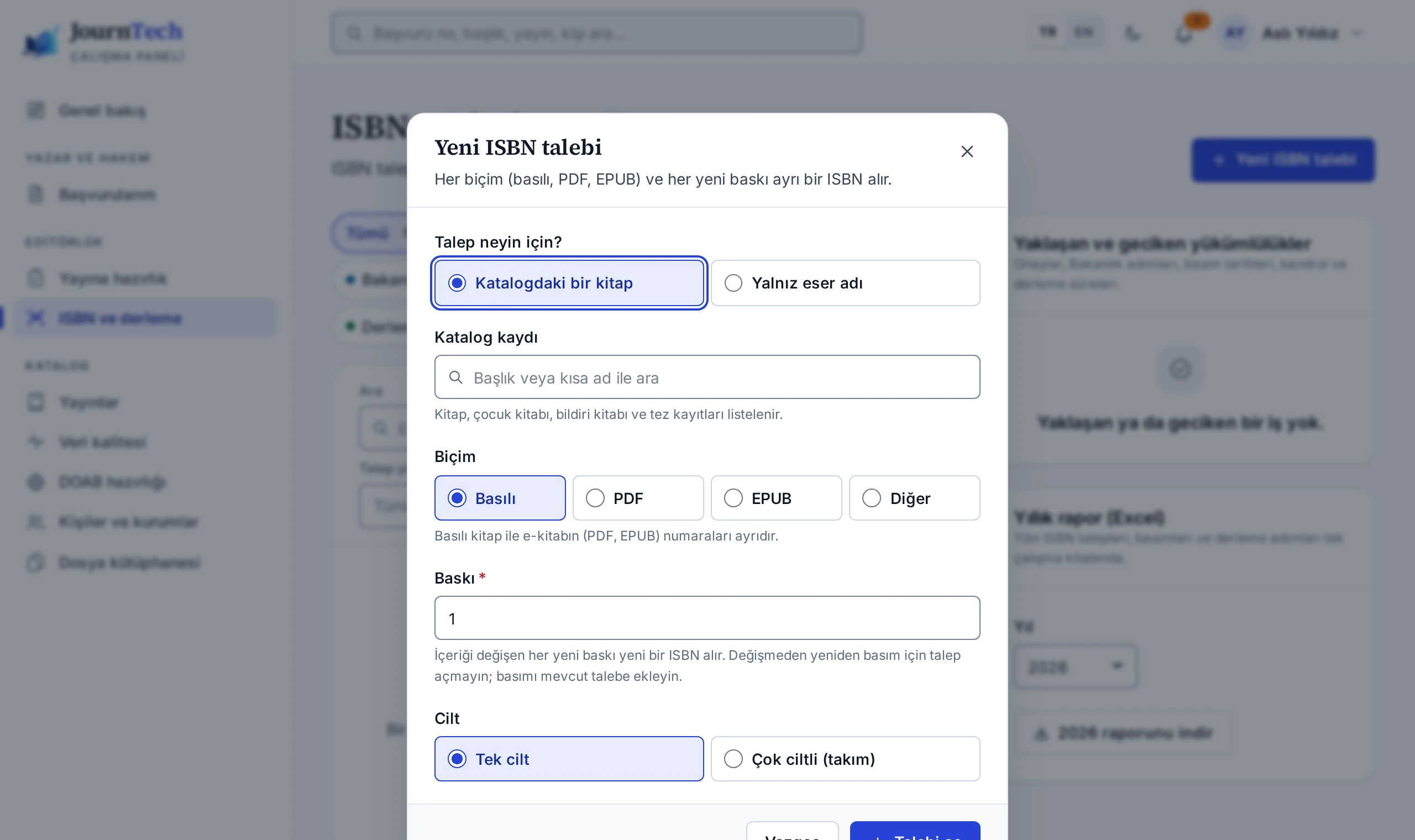
Talep açma
- Editörlük → ISBN ve derleme ekranında Yeni ISBN talebi düğmesine basın. Katalog kaydının ISBN talepleri kartındaki ISBN talebi aç düğmesi de aynı pencereyi açar.
- Katalogdaki bir kitap seçeneğiyle kitabı katalogdan seçin. Katalogda kaydı olmayan bir kitap için Yalnız eser adı seçeneğini seçip adı yazın.
- Biçim bölümünde Basılı, PDF, EPUB ya da Diğer seçin.
- Baskı alanına baskı numarasını yazın.
- Çok ciltli bir eserde Cilt bölümünde Çok ciltli (takım) seçin.
- Talebi aç düğmesine basın.
Katalogdan yalnız kitap, çocuk kitabı, bildiri kitabı ve tez kayıtları seçilir. Eser adı, yazarlar, dil ve sayfa sayısı katalog kaydından gelir ve talepte düzenlenebilir. Yalnız eser adıyla açılan talep katalog kaydına bağlanmaz.
Bakanlık formunun bilgileri
- Talebin sayfasında Bakanlık formu bilgileri kartını doldurun. Eksik zorunlu alanlar kartın üstünde listelenir.
- Yazar türü seçin ve Yazarlar ve emeği geçenler bölümünde kişileri Bakanlık formundaki sırayla ekleyin.
- Basılı kitapta Cilt türü, Basım adedi ve matbaa bilgilerini tamamlayın.
- Kaydet düğmesine basın.
Onaya göndermek için şu bilgiler gerekir:
- Eser adı ve dil
- Yazar türü Yazar yok değilse en az bir yazar
- Basılı ve PDF kitapta sayfa sayısı
- Planlanan basım ya da yayım tarihi
- Basılı kitapta matbaa sertifika numarası
Not alanı yalnız JournTech'te kalır ve Bakanlık formuna gitmez.
Onaya gönderme
- Formdaki değişiklikleri kaydedin.
- Onaya gönder düğmesine basın ve onaylayın.
Talep Onay bekliyor durumuna geçer ve yayın kuruluna gider. Onay beklerken form düzenlenemez. Geçerli bir yayıncı sertifikası Site ayarlarına girilmeden talep onaya gönderilemez. Onay adımları ISBN Onayı konusundadır.
Talebin kuralları
- ISBN her biçime ve her yeni baskıya ayrı verilir. Aynı kaydın aynı biçimi ve baskısı için ikinci bir talep açılamaz.
- Cilt türü değişirse de yeni numara gerekir.
- İçeriği değişmeden yapılan yeni basım aynı numarayı kullanır. Bu basım için yeni talep açmayın, mevcut talebe Derleme Takibi konusundaki gibi yeni basım ekleyin.
- Çok ciltli eserde bir takım talebi açılır ve her cilt talebin sayfasındaki Cilt ekle düğmesiyle eklenir. Takım ve her cilt ayrı ISBN alır.
- Onaya gönderilmiş ya da onaylanmış talebi değiştirmek için önce Taslağa al düğmesine basın. Talep düzenlendikten sonra yeniden onaya gider.
- Taslaktaki talep Sil düğmesiyle silinir. Taslaktan sonraki bir talep yalnız iptal edilir.
Ekran ve ayar bilgisi
ISBN Talebi
Bir ISBN talebinin sayfasındaki durum satırı, uyarılar, işlem düğmeleri ve form, kopya sayfası, basımlar, barkod, künye ve geçmiş kartları.
Talep sayfasının başlığında eser adı, durum, biçim ve baskı, alınan ISBN ve Bakanlık başvuru numarası görünür. Başlığın altındaki satır sıradaki adımı ve o adımı kimin yapacağını söyler. Katalog kaydına bağlı talepte Katalog kaydı düğmesi kaydı açar.
Uyarılar
Sayfanın üstündeki uyarılar şu durumları gösterir:
- Yayın kurulu talebi ya da Bakanlık başvuruyu gerekçesiyle geri gönderdi.
- Talep iptal edildi.
- Yayıncı sertifikası girilmedi ya da süresi doldu.
- Bakanlık yetkilileri listelenmedi.
- ISBN aralık dosyası henüz alınmadı.
- ISBN aralık dosyası üç haftadan uzun süredir yenilenmedi ve talebin numarasını tanımıyor.
İşlem düğmeleri
Düğmeler talebin durumuna ve yetkinize göre görünür.
| Düğme | Talebin durumu | Kim kullanır |
|---|---|---|
| Onaya gönder | Taslak | Yayın koordinatörü |
| Onayla, Geri gönder | Onay bekliyor | Yayın kurulu |
| Taslağa al | Onay bekliyor, Başvuruya hazır | Yayın koordinatörü |
| Bakanlığa gönderildi, Eklentiyle doldur | Başvuruya hazır | Bakanlık yetkilisi |
| ISBN’i gir, Bakanlık geri çevirdi | Bakanlığa gönderildi | Bakanlık yetkilisi |
| Cilt ekle | Takım talebi | Yayın koordinatörü |
| İptal et | Basım tarihi girilmeden önce | Yayın koordinatörü |
| Sil | Taslak | Yayın koordinatörü |
Beklenen bir düğme görünmüyorsa nedeni düğmelerin altında yazar. Örneğin talebi siz hazırladıysanız onayı yayın kurulunun başka bir üyesinin vermesi gerektiği yazar.
Kartlar
| Kart | Ne gösterir |
|---|---|
| Bakanlık formu bilgileri | Bakanlık formunda istenen bilgiler. Kart yalnız taslakta düzenlenir. |
| Bakanlık formu kopya sayfası | Bakanlık formunun alanları formdaki sırayla, her biri kopyalama düğmesiyle |
| Basımlar ve derleme | Her basımın tarihi, bandrolü ve derleme adımları. Kart ISBN alındıktan sonra görünür. |
| Barkod ve künye | EAN-13 barkod ve künye. Kart ISBN alındıktan sonra görünür. |
| Geçmiş | Talepte yapılan her işlem, yapan kişi ve zaman |
| Talep bilgileri | Hazırlayan, onaya gönderen, onaylayan, yayın kurulu kararı, Bakanlığa gönderen, başvuru numarası ve ISBN'i giren |
| Ciltler | Takımın ciltleri ya da cildin takımı |
Elektronik yayında basımlar kartının adı Yayım ve EYDeS olur. Kartların sırası talebin durumuna göre değişir. Örneğin başvuruya hazır talepte kopya sayfası formun üstüne gelir.
Sürecin bütünü ISBN Süreci konusundadır.
Nasıl yapılır
Bakanlık Başvurusu
Onaylanan ISBN talebi için Bakanlık sisteminde kendi e-Devlet girişinizle başvuru yapmak ve başvuruyu JournTech'te kaydetmek.
ISBN'i Kültür ve Turizm Bakanlığının Yayın Standartları ve Derleme Bilgi Sistemi verir. Bakanlığın dışarıya açık bir servisi yoktur. Başvuruyu kurumun Bakanlık sisteminde yetkili kişisi kendi e-Devlet girişiyle yapar. JournTech hiçbir başvuruyu sizin adınıza göndermez ve e-Devlet şifrenizi hiçbir zaman görmez ya da istemez.
Site ayarlarında Bakanlık yetkilileri listelendiyse bu adımları yalnız listedeki kişiler kaydeder.
Başvuru
- Talep Başvuruya hazır durumundayken talebi açın.
- ekygm.gov.tr adresinde e-Devlet ile kendiniz giriş yapın.
- ISBN başvuru formunu talep sayfasındaki Bakanlık formu kopya sayfası yardımıyla doldurun. Her alanın yanındaki kopyalama düğmesi değeri panoya alır, Tümünü kopyala bütün alanları birlikte kopyalar.
- Bakanlık formunu kontrol edin ve Bakanlık sayfasındaki kaydet ya da gönder düğmesine siz basın.
Kopya sayfası alanları Bakanlık formundaki sırayla verir ve zorunlu alanları işaretler. Formu kurumunuzun kurduğu tarayıcı eklentisiyle de doldurabilirsiniz. Adımlar ISBN Yardımcısı Eklentisi konusundadır.
JournTech'te kaydetme
- Talebin sayfasında Bakanlığa gönderildi düğmesine basın.
- Başvuru no alanına Bakanlık sisteminin başvuruya verdiği numarayı yazın.
- Başvuru tarihi alanında başvurunun tarihini kontrol edin. Tarih ileri bir gün olamaz.
- Gönderildi olarak işaretle düğmesine basın.
Talep Bakanlığa gönderildi olur. Bakanlık numarayı genellikle aynı gün verir. Numarayı ISBN Girişi konusundaki gibi kaydedin.
Bakanlık geri çevirdiyse
- Talepte Bakanlık geri çevirdi düğmesine basın.
- Bakanlığın gerekçesi alanına Bakanlık sisteminde yazan gerekçeyi yazın ve onaylayın. Gerekçe en az 5 karakter olmalıdır.
Talep gerekçesiyle taslağa döner. Düzeltildikten sonra yeniden yayın kurulunun onayına gider.
Onaylanan talep 3 iş günü içinde Bakanlığa girilmezse Bakanlık yetkililerine hatırlatma gider.
Nasıl yapılır
ISBN Yardımcısı Eklentisi
JournTech ISBN yardımcısı tarayıcı eklentisiyle Bakanlık formunu doldurmak, alanları kontrol etmek ve başvuru numarasını JournTech'e aktarmak.
JournTech ISBN yardımcısı Chrome ve Edge için bir tarayıcı eklentisidir. Eklenti Bakanlık formunu onaylı talebin bilgileriyle sizin tarayıcınızda doldurur. Başvuruyu göndermez. Bakanlık sayfasındaki kaydet ya da gönder düğmesine her zaman siz basarsınız.
Eklentiyi kurumunuzun bilgi işlem birimi kurar. Eklenti kurulu değilse formu Bakanlık Başvurusu konusundaki gibi kopya sayfasıyla doldurun.
Formu doldurma
- Talep Başvuruya hazır durumundayken talep sayfasındaki Eklentiyle doldur düğmesine basın. Bakanlık sistemi yeni sekmede açılır.
- e-Devlet ile kendiniz giriş yapın.
- ISBN başvuru formunu açın ve eklenti panelindeki Formu doldur düğmesine basın.
- Her alanı Bakanlık sayfasında kontrol edin. Eklentinin bulamadığı ya da farklı bulduğu alanları elle tamamlayın.
- Yazarları Bakanlığın Yazar Seç penceresinde kendiniz seçin.
- Bakanlık sayfasındaki kaydet ya da gönder düğmesine siz basın.
Eklenti paneli açılmazsa Bakanlık sayfasının sol altındaki JournTech düğmesine basın ya da araç çubuğundaki JournTech simgesine tıklayın. Bakanlık sayfası tanınmazsa eklenti panelindeki bağlantı JournTech'teki kopya sayfasını açar.
Başvuru numarasını aktarma
Kaydettikten sonra Bakanlık sayfası başvuru numarasını gösteriyorsa eklenti numarayı panelindeki alana yazar.
- Numarayı kontrol edin.
- Talebi gönderildi saymak için Başvuru yapıldı olarak işaretle seçeneğini işaretleyin.
- JournTech'e aktar düğmesine basın.
Talep JournTech'te Bakanlığa gönderildi olur. Aktarım olmazsa durumu JournTech'te Bakanlığa gönderildi düğmesiyle elle işaretleyin.
Bilet ve oturum
Eklentiyle doldur düğmesi eklentiye 10 dakika geçerli ve tek kullanımlık bir bilet verir. Bilet panel oturumunuza bağlıdır. Bakanlıktaki iş bitene kadar JournTech'ten çıkış yapmayın. Başvuru numarasının aktarımı iki saat içinde ve JournTech'te oturumunuz açıkken çalışır. Süre dolarsa yeniden Eklentiyle doldur düğmesine basın.
Eklenti yanıt vermezse Eklenti bu tarayıcıda yanıt vermiyor konusuna bakın.
Nasıl yapılır
ISBN Girişi
Bakanlığın verdiği ISBN'i talebe girmek, numaranın denetimlerini anlamak ve numaranın katalog kaydına yazılması.
Bakanlık numarayı verince Bakanlık yetkilisi numarayı talebe girer. Talep bu sırada Bakanlığa gönderildi durumunda olmalıdır.
- Talebin sayfasında ISBN’i gir düğmesine basın.
- ISBN-13 alanına numarayı Bakanlık ekranındaki gibi yazın. Tire ve boşluk kullanabilirsiniz.
- Numara denetimi bölümünün sonuçlarını kontrol edin.
- ISBN’i kaydet düğmesine basın.
Numara denetimi
JournTech numarayı kaydetmeden önce şunları denetler:
- Numaranın 13 hane olması ve kontrol basamağının tutması. ISBN-10 girerseniz 13 haneli karşılığı kaydedilir.
- Numaranın Türkiye'nin ISBN gruplarından birinde olması. Bu gruplar 978-605, 978-625, 978-975 ve 978-9944'tür.
- Numaranın başka bir talepte ya da başka bir katalog kaydında kullanılmaması.
Uluslararası ISBN Ajansının aralık dosyası alındıysa numaranın grubu ve yayıncı aralığı bu dosyaya göre denetlenir. Dosya henüz alınmadıysa yalnız Türkiye ön ekleri denetlenir ve pencere bunu söyler.
Dosya üç haftadan uzun süredir yenilenmediyse son alındığı günden beri açılan gruplar ve yayıncı aralıkları dosyada yoktur. Bu durumda dosyanın tanımadığı numara reddedilmez. Numara bir uyarıyla kaydedilir ve dosya yenilenene kadar künyede ve barkodda tiresiz yazılır. Uyarıyı görünce numarayı Bakanlık ekranındaki numarayla karşılaştırın. Kontrol basamağı tutmayan ya da başka bir ülkenin grubundaki numara yine reddedilir.
Kayıttan sonra
Talep ISBN alındı olur ve numara katalog kaydının tanımlayıcılarına yazılır. Yalnız eser adıyla açılmış talepte numara talepte kalır. Talebe kitabın ilk basımı da kendiliğinden eklenir. Barkod ve künye bu andan itibaren hazırdır.
Numara başka bir talepte ya da kayıtta kayıtlıysa pencere o talebi ya da kaydı açan bir bağlantı gösterir. Bakanlığa gönderilen talebin numarası 1 iş günü içinde girilmezse Bakanlık yetkililerine hatırlatma gider.
Nasıl yapılır
Barkod ve Künye
ISBN alınan kitap için kapak barkodunu SVG ya da PDF olarak indirmek ve telif sayfasının künye metnini kopyalamak ya da PDF olarak almak.
ISBN alınan talepte Barkod ve künye kartı kapak için EAN-13 barkodunu ve kitabın künyesini (telif sayfası) hazırlar.
Barkod
- Talebin Barkod ve künye kartında SVG indir ya da PDF indir düğmesine basın.
- Dosyayı kapak tasarımcısına verin.
Barkod gerçek boyuttadır ve yaklaşık 37 × 32 mm yer tutar. Barkodu küçültmeyin.
Künye
- Kartın Künye bölümündeki metni kontrol edin.
- Künyeyi kopyala düğmesiyle metni kopyalayın ya da yanındaki PDF indir düğmesiyle künyeyi PDF olarak indirin.
Künyede şunlar bulunur:
- Eser adı ve alt adı, yazarlar ve emeği geçenler
- Yayınevinin adı ve yayıncı sertifika numarası
- Yayın kurulu kararının tarihi ve sayısı
- ISBN ve aynı baskının diğer biçimlerinin numaraları
- Baskı ve basım bilgisi, matbaa ve matbaa sertifika numarası
- Yayın yeri ve yılı
- Açık lisanslı kitapta lisans cümlesi, diğer kitaplarda telif satırı
Yayınevinin bilgileri Site ayarlarından, baskı, basım ve matbaa bilgileri talepten gelir.
Tireli yazım
Numaranın tireleri Uluslararası ISBN Ajansının aralık dosyasına göre konur. Dosya henüz alınmadıysa barkodda ve künyede numaranın 13 hanesi tiresiz yazılır ve kart bunu bir uyarıyla söyler. Dosya üç haftadan uzun süredir yenilenmediyse ve numarayı tanımıyorsa da aynısı olur. Yanlış yerden bölünmüş numara bu yüzden basılmaz. Basıma göndermeden önce dosyanın alınmasını ya da yenilenmesini bekleyin veya tireleri Bakanlık ekranındaki gibi elle düzeltin.
Nasıl yapılır
Basım Tarihi ve İptal
Bakanlığa bildirilen basım tarihinin derleme süresine etkisi, basım ertelenince yapılacaklar ve kullanılmayacak bir ISBN'in iptali.
Bakanlığa bildirilen basım tarihi değiştirilmezse eser o tarihte basılmış sayılır ve derleme yükümlülüğü başlar. JournTech planlanan basım tarihinden 14 ve 3 gün önce hatırlatır. Tarih geçtiği hâlde basım tarihi girilmediyse ertesi gün ayrıca hatırlatır ve derleme süresini planlanan tarihten sayar.
Basım ertelenirse
- Tarihi Bakanlık sisteminde güncelleyin.
- JournTech'te talebin Basımlar ve derleme kartında basımın Planlanan basım tarihi alanını yeni tarihle değiştirin.
- Basımı kaydet düğmesine basın.
Hatırlatmalar yeni tarihe göre gider.
Numarayı iptal etme
Yayımlanmayacak bir kitabın numarası iptal edilir.
- Talebin sayfasında İptal et düğmesine basın.
- İptal gerekçesi alanına en az 5 karakterlik gerekçeyi yazın ve onaylayın.
- Numarayı Bakanlık sisteminde de iptal ettirin.
Numara katalog kaydından kaldırılır ve talep kapanır. İptal geri alınamaz. Bakanlık iptal edilen numarayı yayınevinin bir sonraki kitabına verebilir.
Basılmış ya da bir kez kamuya açılmış bir kitabın numarası iptal edilemez. Satış sitelerinde tanıtılmış ya da kütüphanede kataloglanmış bir kitabın numarası da iptal edilmez.
Numarası henüz alınmamış bir talep de aynı düğmeyle iptal edilir. Bakanlığa gönderilmiş bir talebi iptal ederseniz Bakanlık sistemindeki başvuruyu da geri çekin.
Nasıl yapılır
Derleme Takibi
Basım tarihini girmek, bandrol, derleme nüshaları, EYDeS, ISBN ajansı nüshası ve yeni basım adımlarını kaydetmek ve alındı belgelerini yüklemek.
ISBN alındıktan sonra talebin Basımlar ve derleme kartında her basımın derleme adımları izlenir. Basım tarihi girildiğinde 15 günlük derleme süresi başlar (6279 sayılı Kanun). Kart her adım için son günü gösterir.
Basım tarihi
- Basımın kartında Basım tarihi alanına kitabın basıldığı günü girin.
- Basımı kaydet düğmesine basın.
Talep Basıldı olur ve kartta derleme için son gün yazar. Basım tarihi ileri bir tarih olamaz.
Bandrol
Basılı kitaplar bandrolle dağıtılır. Bandrol basımdan sonra, sevkiyattan önce yapıştırılır ve Bakanlık bandrolü 10 iş günü içinde verir.
- Gerekli seçiliyken Bandrol başvuru tarihi ve Bandrolün alındığı tarih alanlarını doldurun.
- Ücretsiz dağıtım bandrol başvurusunda bildirildiyse Ücretsiz dağıtım bildirildi seçin.
- Yönetmelikte sayılan istisnalar için Muaf seçin.
Derleme nüshaları
Altı bandrollü nüsha İstanbul'da İstanbul Derleme Müdürlüğüne, diğer illerde il halk kütüphanesine teslim edilir.
- Nüshaların gönderildiği tarih alanına gönderim tarihini girin.
- Teslim edilen yer bölümünde İstanbul Derleme Müdürlüğü ya da İl halk kütüphanesi seçin. İl halk kütüphanesini seçtiyseniz Kütüphanenin adı alanını doldurun.
- Derleme alındı belgesi alanına alındı belgesini yükleyin.
Yeni bir belge yüklerseniz eskisinin yerini alır ve eski belge silinir.
Elektronik kopya ve diğer adımlar
- Basılı kitabın elektronik kopyası da 15 gün içinde Milli Kütüphanenin EYDeS sistemine şifresiz ve kopya korumasız yüklenir. Yükleme tarihini EYDeS’e yükleme tarihi alanına girin ve EYDeS onayı belgesini yükleyin.
- EYDeS e-Devlet ile değil, kendi e-posta adresi ve şifresiyle çalışır. Sistemde toplu yükleme yoktur.
- ISBN ajansına nüsha gönderme tarihi alanına ISBN ajansına gönderilen nüshanın tarihini girin. Bu adım Site ayarlarından kapatılabilir.
- Yeni basımda Bakanlık sistemindeki "Basım sonrası işlemler" kaydının tarihini Bakanlık sisteminde basım sonrası kayıt tarihi alanına girin.
E-kitapların derlemesi yalnız EYDeS'tir. Elektronik yayında kartın adı Yayım ve EYDeS olur ve basım tarihi yerine Yayım tarihi girilir. Elektronik yayına derleme bürosunun alındısı yüklenmez, yalnız EYDeS belgesi yüklenir.
Bütün adımlar işaretlenince basım tamamlanır ve talep Derleme tamamlandı olur. Derleme cezası her nüsha için uygulanır ve tutarı her yıl yeniden değerlenir. 2026 yılı için bildirilen tutar 11.500 TL'dir. Cezayı ödemek derleme yükümlülüğünü kaldırmaz.
Yeni basım
İçeriği değişmeden yapılan yeniden basım aynı ISBN'i kullanır ve derlemesi ayrıca yapılır.
- Kartın üstündeki Yeni basım ekle düğmesine basın.
- Planlanan basım tarihini ve basım adedini girin.
- Basımı ekle düğmesine basın.
Yeni basım eklemek için önceki basımın basım tarihi girilmiş olmalıdır. Yanlışlıkla eklenen yeni basım, basım tarihi girilmeden Basımı kaldır ile kaldırılır. İçeriği değişen yeni baskı için yeni bir ISBN talebi açın.
Nasıl yapılır
ISBN Yıllık Raporu
Seçilen yılın ISBN taleplerini, numaralarını, Bakanlık tarihlerini ve her basımın derleme adımlarını Excel çalışma kitabı olarak indirmek.
Yıllık rapor bir yılın ISBN taleplerini ve derleme adımlarını tek bir Excel çalışma kitabında verir.
- Editörlük → ISBN ve derleme ekranının yanındaki Yıllık rapor (Excel) kartında Yıl listesinden yılı seçin.
- Kartın indirme düğmesine basın. Düğmenin adı seçtiğiniz yılı taşır.
Rapor iptal edilmemiş talepleri içerir. Seçilen yıl açılan, o yıl numara alan ya da o yıl basımı yapılan talepler rapora girer. Her basım ayrı bir satırdır ve basıldığı yılın raporunda yer alır. Önceki bir yıl açılan bir kitabın yeni basımı bu yüzden basıldığı yılın raporundadır. Basım tarihi girilmemiş bir basım talebin açıldığı ya da numara aldığı yılın raporunda görünür. O yıl basımı olmayan bir talep tek satırdır ve basım sütunları boş kalır. Sütunlar şunlardır:
| Sütun | İçerik |
|---|---|
| ISBN, Eser adı, Biçim, Baskı, Durum | Talebin bilgileri |
| Başvuru no, Başvuru tarihi, ISBN tarihi | Bakanlık adımları |
| Basım no, Basım tarihi, Bandrol | Basımın bilgileri |
| Derleme gönderildi, EYDeS, Ajans nüshası, Derleme tamam | Derleme adımlarının tarihleri |
Değeri =, +, - ya da @ ile başlayan hücreler metin olarak yazılır ve Excel'de formül gibi çalışmaz.
Kavram
ISBN Süreci
Bir ISBN talebinin taslaktan derlemeye kadar geçtiği durumlar, her adımı kimin yaptığı ve JournTech'in Bakanlık başvurusundaki yeri.
ISBN'i Kültür ve Turizm Bakanlığının Yayın Standartları ve Derleme Bilgi Sistemi (ekygm.gov.tr) verir. Bakanlığın dışarıya açık bir servisi yoktur. Bu yüzden başvuruyu kurumun Bakanlık sisteminde yetkili kişisi kendi e-Devlet girişiyle yapar. JournTech başvurunun bilgilerini toplar ve talebi onaylatır. Bakanlık adımlarını ve gelen numarayı kaydeder, basımı ve derlemeyi izler ve süreler dolmadan hatırlatır. JournTech hiçbir başvuruyu sizin adınıza göndermez.
Bir talebin yolu
| Durum | Ne olur | Kim yapar |
|---|---|---|
| Taslak | Bakanlık formunun bilgileri doldurulur. | Yayın koordinatörü |
| Onay bekliyor | Talep yayın kuruluna gider. | Yayın kurulu onaylar ya da gerekçeyle geri gönderir. |
| Başvuruya hazır | Onaylanan talep Bakanlık sistemine girilir. | Bakanlık yetkilisi |
| Bakanlığa gönderildi | Başvuru numarası kaydedilir. Bakanlık numarayı genellikle aynı gün verir. | Bakanlık yetkilisi |
| ISBN alındı | Numara doğrulanır ve katalog kaydına yazılır. Barkod ve künye hazırdır. | Bakanlık yetkilisi |
| Basıldı | Basım tarihi girilince 15 günlük derleme süresi başlar. | Yayın koordinatörü |
| Derleme tamamlandı | Derleme adımlarının hepsi işaretlenmiştir. | Yayın koordinatörü |
| İptal edildi | Talep ya da kullanılmayacak numara iptal edilmiştir. | Yayın koordinatörü |
Yayın kurulu talebi geri gönderirse ya da Bakanlık başvuruyu geri çevirirse talep gerekçesiyle birlikte taslağa döner ve yeniden onaya gider. Aynı ISBN ile yapılan yeni basımın basım tarihi girilince talep yeniden Basıldı olur ve o basımın derlemesi bitince yeniden tamamlanır.
Bakanlık yetkilisi
Bakanlık yetkilisi kurum adına Bakanlık sisteminde işlem yapan kişidir. Site ayarlarında yetkililer listelendiyse Bakanlık adımlarını yalnız onlar kaydeder. Liste boşsa ISBN işlemlerini yürüten Yayın koordinatörü bu adımları da kaydeder. Liste Yayınevi Ayarları konusunda anlatılır.
Onay ve dört göz ilkesi
Bakanlık başvurusu kurumun adına yapılır ve alınan numara katalog kaydına yazılır. Bu yüzden talebi hazırlayan kişi onu kendisi onaylamaz ve onayı yayın kurulunun başka bir üyesi verir. Kuralın ayrıntısı Dört Göz İlkesi konusundadır.
Yasal derleme
Basılı kitabın altı bandrollü nüshası basımdan sonraki 15 gün içinde derleme birimine teslim edilir ve elektronik kopyası EYDeS'e yüklenir. E-kitapların derlemesi yalnız EYDeS'tir. Adımlar Derleme Takibi konusundadır.
Ekran ve ayar bilgisi
ISBN Hatırlatmaları
ISBN ve derleme sürecinde hangi olayda, ne zaman ve kime hatırlatma gittiği ve hatırlatma günlerinin nereden değiştirildiği.
ISBN ve derleme ekranındaki Yaklaşan ve geciken yükümlülükler listesi bütün açık işleri son tarihe göre gösterir. Aynı işler için hatırlatma da gider. Hatırlatmalar panel bildirimi ve e-posta olarak gider. E-postalarda kitap adı yer almaz, yalnız tarih ve bağlantı bulunur.
Varsayılan hatırlatmalar
| Olay | Ne zaman | Kime |
|---|---|---|
| Yayıncı sertifikası bitiyor | 90, 30 ve 7 gün önce, bittiyse haftada bir | Sistem yöneticileri ve yayın koordinatörleri |
| Bakanlık yetkilisinin hesabı kapandı | Ayda bir | Sistem yöneticileri |
| Talep onay bekliyor | 3 iş günü sonra | Yayın kurulu |
| Onaylı talep Bakanlığa girilmedi | 3 iş günü sonra | Bakanlık yetkilileri |
| Bakanlığa gönderildi, numara girilmedi | 1 iş günü sonra | Bakanlık yetkilileri |
| Basım tarihi yaklaşıyor | 14 ve 3 gün önce | Hazırlayan ve Bakanlık yetkilileri |
| Basım tarihi geçti, basım girilmedi | Ertesi gün | Hazırlayan ve Bakanlık yetkilileri |
| Bandrol başvurusu yapılmadı | Basımdan 21 gün önce | Hazırlayan |
| Derleme adımları eksik | Basımdan 10 ve 14 gün sonra | Hazırlayan |
| Derleme süresi geçti | 16. günden başlayarak haftada bir | Hazırlayan ve yayın kurulu |
| Haftalık özet | Pazartesi | Yayın koordinatörleri ve Bakanlık yetkilileri |
İş günleri pazartesiden cumaya sayılır. Resmî tatiller ayrıca düşülmez, hafta içine denk gelen bir tatil de iş günü sayılır. Bakanlık yetkilileri listelenmediyse yetkililere giden hatırlatmalar yayın koordinatörlerine gider. Haftalık özet yalnız yaklaşan ya da geciken bir iş varken gider. Bir e-posta şablonunun e-postası kapatıldıysa yalnız panel bildirimi gider.
Günleri değiştirme
Günleri Sistem yöneticisi Site ayarları → Yayınevi ve ISBN sekmesindeki Hatırlatmalar kartından değiştirir. İş günüyle sayılan hatırlatmalarda ve bandrol hatırlatmasında 0 hatırlatmayı kapatır. 15 günlük yasal derleme süresi değişmez. Ayarların ayrıntısı Yayınevi Ayarları konusundadır.
Sorun giderme
ISBN talebi onaya gönderilemiyor
Onaya gönder düğmesi pasifse ya da talep onaya gönderilirken hata çıkıyorsa eksik alanlar, kaydedilmemiş değişiklikler ve yayıncı sertifikası.
Talep yalnız taslaktayken, form kaydedilmişken ve Bakanlık formunun zorunlu alanları doluyken onaya gider. Aşağıdaki nedenleri sırayla kontrol edin.
Kaydedilmemiş değişiklik var
Formda kaydedilmemiş değişiklik varken Onaya gönder düğmesi pasiftir ve altında değişiklikleri kaydetmeniz gerektiği yazar. Kaydet düğmesine basın.
Zorunlu alan eksik
Bakanlık formu bilgileri kartının üstü eksik alanları listeler. Eser adı, dil ve planlanan tarih her talepte zorunludur. Sayfa sayısı basılı ve PDF kitapta, matbaa sertifika numarası basılı kitapta zorunludur. Yazar türü Yazar yok değilse en az bir yazar gerekir.
Yayıncı sertifikası eksik ya da süresi dolmuş
Talebin üstündeki uyarı yayıncı sertifikasının girilmediğini ya da süresinin dolduğunu söylüyorsa Sistem yöneticisi sertifika bilgisini Site ayarları → Yayınevi ve ISBN sekmesine girer. Adımlar Yayınevi Ayarları konusundadır.
Talep taslakta değil
Onaya gönderilmiş ya da onaylanmış talep yeniden gönderilmez. Değişiklik gerekiyorsa Taslağa al düğmesine basın.
Yetkiniz yok
Talebi ISBN işlemlerini yürüten kişi onaya gönderir. Bu yetki Yayın koordinatörü ve Sistem yöneticisi rollerindedir.
Sorun giderme
Bakanlık adımlarının düğmeleri görünmüyor
Bakanlığa gönderildi, Eklentiyle doldur, ISBN'i gir ya da Bakanlık geri çevirdi düğmeleri görünmüyorsa Bakanlık yetkilisi listesi ve talebin durumu.
Bakanlık adımlarının düğmeleri talebin durumuna ve Bakanlık yetkilisi listesine bağlıdır. Aşağıdaki nedenleri sırayla kontrol edin.
Bakanlık yetkilisi değilsiniz
Site ayarlarında Bakanlık yetkilileri listelendiyse bu adımları yalnız listedeki kişiler kaydeder. Düğmelerin altında bunu söyleyen bir not çıkar. Listede olmanız gerekiyorsa Sistem yöneticisi sizi Yayınevi ve ISBN sekmesindeki Bakanlık yetkilileri listesine ekler. Adımlar Yayınevi Ayarları konusundadır.
Talep doğru durumda değil
Bakanlığa gönderildi ve Eklentiyle doldur yalnız Başvuruya hazır talepte görünür. ISBN’i gir ve Bakanlık geri çevirdi yalnız Bakanlığa gönderildi talepte görünür. Talep henüz onaylanmadıysa yayın kurulunun onayını bekleyin.
Yetkiniz yok
Bakanlık adımları ISBN işlemleri yetkisi ister. Bu yetki Yayın koordinatörü ve Sistem yöneticisi rollerindedir. Katalog editörü ve Birim yöneticisi talepleri yalnız görüntüler.
Sorun giderme
Eklenti bu tarayıcıda yanıt vermiyor
Eklentiyle doldur düğmesinden sonra JournTech ISBN yardımcısı yanıt vermiyorsa ya da formu dolduramadığını söylüyorsa yapılacaklar.
Eklentiyle doldur düğmesinden sonra panel eklentinin yanıtını bekler. Eklenti yanıt vermezse ya da formu dolduramazsa panel bunu bir notla söyler. Her durumda formu talep sayfasındaki Bakanlık formu kopya sayfası ile elle doldurabilirsiniz.
Eklenti kurulu değil
Paneldeki not eklentinin bu tarayıcıda yanıt vermediğini söylüyorsa eklenti kurulu değildir, kapalıdır ya da bu adrese izin
verilmemiştir. Eklentiyi kurumunuzun bilgi işlem birimi kurar ve kurulum rehberi depodaki extension/README.md
dosyasındadır.
Eklenti zamanında yanıt vermedi
Eklenti kuruluysa ama 30 saniye içinde yanıt gelmediyse ağ yavaş olabilir. Bakanlık sekmesi açıldıysa oradan devam edin, açılmadıysa yeniden deneyin.
Eklenti formu dolduramadı
Paneldeki not eklentinin bildirdiği nedeni yazar. Eklentinin ayarlarında JournTech adresi girilmemiş ya da başka bir adres girilmiş olabilir. Adresi eklentinin Seçenekler sayfasından girin. Biletin süresi dolduysa ya da bilet kullanıldıysa yeniden Eklentiyle doldur düğmesine basın.
Talep başvuruya hazır değil
Eklenti yalnız Başvuruya hazır talepte çalışır. Talep bu arada taslağa alındıysa ya da Bakanlığa gönderildi olarak işaretlendiyse doldurma bileti geçersiz olur.
Yan panel açılmadı
Bakanlık sayfasının sol altındaki JournTech düğmesine basın ya da araç çubuğundaki JournTech simgesine tıklayın. Eklentinin kullanımı ISBN Yardımcısı Eklentisi konusundadır.
Sorun giderme
Bakanlığın verdiği ISBN kabul edilmiyor
ISBN'i girerken numara geçersiz, Türkiye'ye ait değil ya da başka bir kayıtta kullanılıyor uyarısı çıkıyorsa nedenleri ve çözümleri.
ISBN’i gir penceresi numarayı kaydetmeden önce denetler ve sorunu pencerede yazar. Aşağıdaki nedenleri kontrol edin.
Kontrol basamağı tutmuyor
Numara yanlış yazılmış olabilir. Numarayı Bakanlık ekranından yeniden kontrol edin. Yalnız rakam, tire ve boşluk kullanın.
Numara Türkiye'nin grubunda değil
Türkiye'de verilen ISBN'ler 978-605, 978-625, 978-975 ya da 978-9944 ile başlar. Aralık dosyası alındıysa numaranın yayıncı aralığı da denetlenir. Pencere numaranın hangi gruba ait olduğunu yazar. Numarayı Bakanlık ekranındaki gibi yeniden girin.
Aralık dosyası üç haftadan uzun süredir yenilenmediyse dosyanın tanımadığı numara reddedilmez. Numara bir uyarıyla kaydedilir. Ayrıntılar ISBN Girişi konusundadır.
Numara başka bir yerde kayıtlı
Numara başka bir talepte ya da başka bir katalog kaydında kayıtlıysa pencere o talebi ya da kaydı açan bir bağlantı gösterir. Numara yanlış kayda girildiyse önce oradaki kaydı düzeltin.
Düğme görünmüyor
ISBN’i gir düğmesi görünmüyorsa Bakanlık adımlarının düğmeleri görünmüyor konusuna bakın.