

JournTech
Yayın Kurulu Kılavuzu
Bu kılavuz yardım sayfalarından 9 Kasım 2026 tarihinde üretildi. En güncel hâli yardım merkezindedir.
Yardım Ctrl+P ile yazdırabilir ya da PDF olarak kaydedebilirsiniz.
Rol
Yayın Kurulu
ISBN taleplerini Bakanlık başvurusundan önce onaylar, ISBN ve derleme kayıtlarını görür.
Yayın kurulu üyesi, yayın koordinatörünün hazırladığı ISBN talebini Bakanlık başvurusundan önce onaylar ya da gerekçesiyle geri gönderir. Talebi hazırlayan, düzenleyen ya da onaya gönderen kişi aynı talebi onaylayamaz. Kuralın ayrıntısı Dört Göz İlkesi konusundadır.
Panelde ISBN ve derleme ekranını görürsünüz.
Bu rolün yetkileri
- ISBN taleplerini, basımları ve derleme kayıtlarını görmek
- ISBN taleplerini onaylamak (yayın kurulu)
- Yayımlanmamış katalog kayıtlarını görmek
Ekran ve ayar bilgisi
Panelde Arama
Panelin üst çubuğundaki arama kutusuyla başvuruları, yayınları, kişileri, kullanıcıları, sayfaları ve yardım konularını birlikte aramak.
Üst çubuktaki arama kutusu panelin birçok bölümünde aynı anda arar. Kutuya yazıp Enter tuşuna bastığınızda
Arama ekranı açılır ve sonuçlar bölümlere ayrılır. Türkçe karakterler ve büyük-küçük harf fark
etmez, örneğin ışık yazmak Işık Kirliliği başlığını da bulur.
Kutu Kayıtlı araştırmacı ve Hakem dışındaki rollerde görünür. Hangi bölümleri gördüğünüz yetkilerinize bağlıdır.
Sonuç bölümleri
| Bölüm | Görmek için gereken yetki | Bütün sonuçların açıldığı ekran |
|---|---|---|
| Başvurular | Yetki kapsamındaki başvuruları görmek (editör kuyruğu) | Editör kuyruğu |
| Yayınlar | Yayımlanmamış katalog kayıtlarını görmek | Yayınlar |
| Kişiler | Kişi ve kurum kayıtlarını oluşturmak ve düzenlemek | Kişiler ve kurumlar |
| Kullanıcılar | Kullanıcı hesaplarını görmek | Kullanıcılar ve roller |
| Sayfalar | Sayfa, menü, banner, haber, etkinlik ve belge düzenlemek | Sayfalar ve politikalar |
| Yardım | Yetki gerekmez | Yardım merkezinin araması |
Her bölüm en çok altı sonuç gösterir. Daha fazlası varsa bölümün başındaki Tümünü gör bağlantısı aramayı o ekranın listesinde açar. Başvuru ve yayın sonuçlarında türü ve durumu da görürsünüz.
Bir yardım sonucuna bastığınızda konu ekranın yanındaki yardım panelinde açılır ve çalıştığınız ekrandan ayrılmazsınız.
Sonuç çıkmadığında
Yazımı kontrol edin ya da daha kısa bir ifade deneyin. Başvuru numarasıyla arıyorsanız numarayı tam yazın, örneğin JT-2026-00012.
Nasıl yapılır
Crossref XML İndirme
Bir katalog kaydının ya da dergi sayısının DOI kaydı için Crossref XML dosyasını indirmek ve dosyanın üretilme koşulları.
Crossref'e elle yüklemek için bir kaydın ya da bir dergi sayısının Crossref XML dosyasını indirirsiniz. Dosya yalnız kamuya açık ve DOI'si olan kayıtlar için üretilir. Kurumun otomatik DOI kaydı açıksa kayıtlar Crossref'e kendiliğinden gider ve bu dosyaya gerek kalmaz.
Bir kaydın dosyası
- Kaydın sayfasında sağdaki Kayıt bilgileri kartını bulun.
- Crossref XML indir düğmesine basın.
Düğme makale, kitap, kitap bölümü ve bildiri kayıtlarında görünür. Makalenin dosyası dergisinin ve yayındaki sayısının bilgilerini de taşır. Erken görünümdeki makalenin henüz sayısı yoktur ve dosyası yalnız dergisinin bilgileriyle üretilir. Sayısı yeniden taslağa dönen makalenin dosyasında sayı bilgisi yer almaz.
Kitabın dosyası kitabın bütün ISBN'lerini taşır. ISBN talebiyle alınan numara talebin biçimine göre basılı ya da elektronik diye yazılır. Katalogda elle girilen numara basılı sayılır.
Bir sayının dosyası
- Sayının sayfasını açın.
- Sayfanın başındaki Crossref XML düğmesine basın.
Sayının dosyası, sayının DOI'si geçerli olan bütün kamuya açık makalelerini içerir. DOI'si olmayan makaleler dosyaya girmez. Dosya için dergi kaydının yayımlanmış ve sayının yayında olması gerekir.
Dosyanın koşulları
- Kayıt yayımlanmış, arşivlenmiş ya da geri çekilmiş olmalıdır.
- Kayıtta bir DOI bulunmalıdır.
- Site ayarlarında DOI öneki girildiyse DOI bu önekle başlamalıdır.
- Tezde yazar ve tezin yapıldığı kurum bulunmalıdır.
Tezin kurumu adıyla girilmemiş ve yalnız bir kurum kaydına bağlanmışsa kurumun adı ve ROR kimliği o kayıttan alınır. İçe aktarılan tezlerde böyle olabilir. Kurum kaydı silindiyse tezin dosyası üretilmez.
Crossref'in dil alanı yalnız iki harfli ISO 639-1 kodlarını kabul eder. Osmanlı Türkçesinin böyle bir kodu yoktur. Bu dildeki bir kaydın ya da başlığın dili dosyada belirtilmez.
Makale dosyası kaynakçayı da içerir. Metninde DOI geçen kaynaklar DOI'leriyle birlikte yazılır. Sistem yöneticisi Crossref XML dışa aktarma özelliğini kapatırsa dosya indirilemez.
Kayıtların Crossref'e kendiliğinden gönderilmesi Otomatik DOI Kaydı konusundadır.
Ekran ve ayar bilgisi
Yayınlar
Katalog kayıtlarının listesi, arama kutusu ve süzgeçleri, sütunları, satır menüsü ve toplu işlem çubuğu.
Katalog → Yayınlar ekranı katalogdaki taslak, incelemedeki ve yayımlanmış bütün kayıtları listeler. Yeni kayıt açmak, bir kaydı bulmak ve birden çok kayda aynı işlemi uygulamak bu ekrandan başlar.
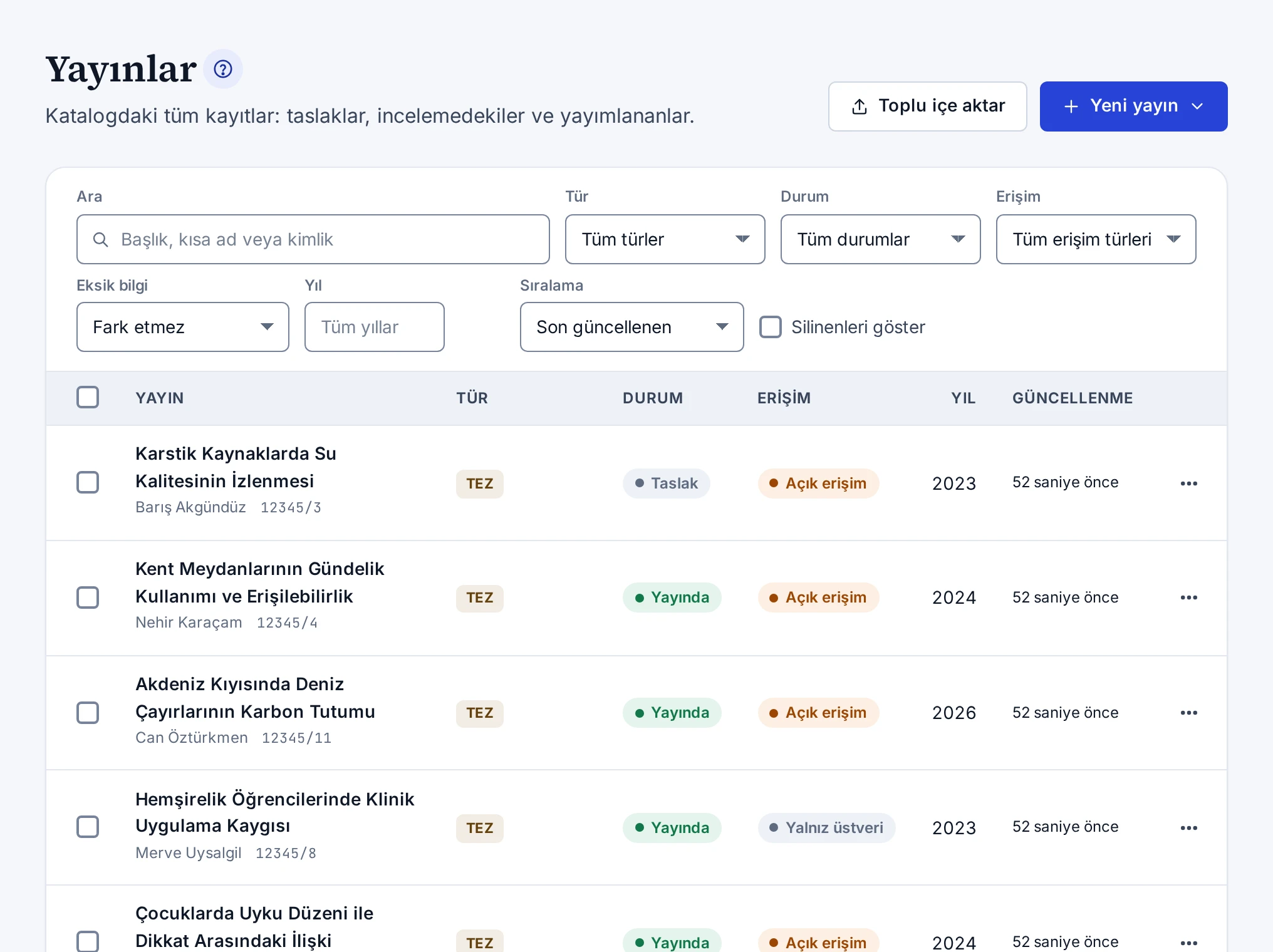
Üstteki düğmeler
- Yeni yayın türünü seçtiğiniz yeni bir kayıt açar ve katalogda düzenleme yetkisi ister.
- Toplu içe aktar toplu içe aktarma ekranını açar ve toplu içe aktarma yetkisi ister.
Arama ve süzgeçler
Arama kutusu kaydın bütün dillerdeki başlıklarında, alt başlıklarında ve kısa adında arar. Türkçe harfler fark etmez ve "isik" araması "Işık" başlıklı bir taslağı da bulur. % ve _ işaretleri de yazıldığı gibi aranır. "%50" araması bu yüzden yalnız içinde "%50" geçen başlıkları bulur. Süzgeçler şunlardır:
| Süzgeç | Seçenekler |
|---|---|
| Tür | Yedi kayıt türü |
| Durum | Taslak, İncelemede, Yayında, Arşivde, Geri çekildi |
| Erişim | Açık erişim, Yalnız üstveri, Ambargolu, Kısıtlı |
| Eksik bilgi | Lisans yok, Kategori yok, Özet yok, İngilizce çeviri yok |
| Yıl | Dört haneli yayın yılı |
| Sıralama | Son güncellenen, Son eklenen, Kısa ada göre (A–Z), Yıl (yeniden eskiye), Yıl (eskiden yeniye) |
| Silinenleri göster | Çöp kutusundaki kayıtlar |
Süzgeçler adres çubuğunda kalır. Bağlantıyı paylaşırsanız aynı liste açılır. Kategoriler ekranındaki bir kategorinin menüsünden gelirseniz liste o kategoriye göre süzülür.
Sütunlar
| Sütun | Gösterdiği |
|---|---|
| Yayın | Başlık, yazarlar ve ilk kimlik. Eksik çeviri, silinmiş kayıt ve incelemeye sizin gönderdiğiniz kayıt etiketle işaretlenir |
| Tür | Kaydın türü |
| Durum | Kaydın durumu |
| Erişim | Erişim durumu |
| Yıl | Yayın yılı |
| Güncellenme | Son değişikliğin zamanı |
Satır menüsü
Satırın sonundaki menüde kaydın durumuna uygun işlemler görünür:
- Düzenle kaydın sayfasını açar.
- Taslakta İncelemeye gönder ve Sil görünür.
- İncelemede Yayımla, Taslağa döndür ve Sil görünür.
- Yayında Arşivle ve Yayından kaldır görünür.
- Kamuya açık kayıtlarda Kamu sayfasını aç kaydın kamu sitesindeki sayfasını açar.
- Silinmiş kayıtta yalnız Silmeyi geri al görünür.
Kurulumda editör onayı kuralı açıksa ve kaydı siz incelemeye gönderdiyseniz menüdeki Yayımla (başka bir editör yayımlar) satırı pasiftir.
Toplu işlem çubuğu
Satırları soldaki kutularla seçtiğinizde listenin üstünde toplu işlem çubuğu açılır. Çubukta İncelemeye gönder, Yayımla, Taslağa döndür, Yayından kaldır ve Arşivle düğmeleri bulunur. Adımlar Toplu İşlemler konusundadır. Sayfayı ya da süzgeçleri değiştirince seçim temizlenir.
İlgili konular
Ekran ve ayar bilgisi
Katalog Kaydı
Bir katalog kaydının sayfası, sekmeleri, sağdaki durum, kalite ve kayıt bilgileri kartları ve kaydetme çubuğu.
Bir katalog kaydının sayfası kaydın bütün bilgilerini, dosyalarını, ilişkilerini ve sürümlerini bir arada gösterir. Sayfayı Yayınlar listesinde kaydın başlığına basarak açarsınız. Başlığın yanında kaydın türü, durumu, kısa adı ve eksik çevirisi görünür.
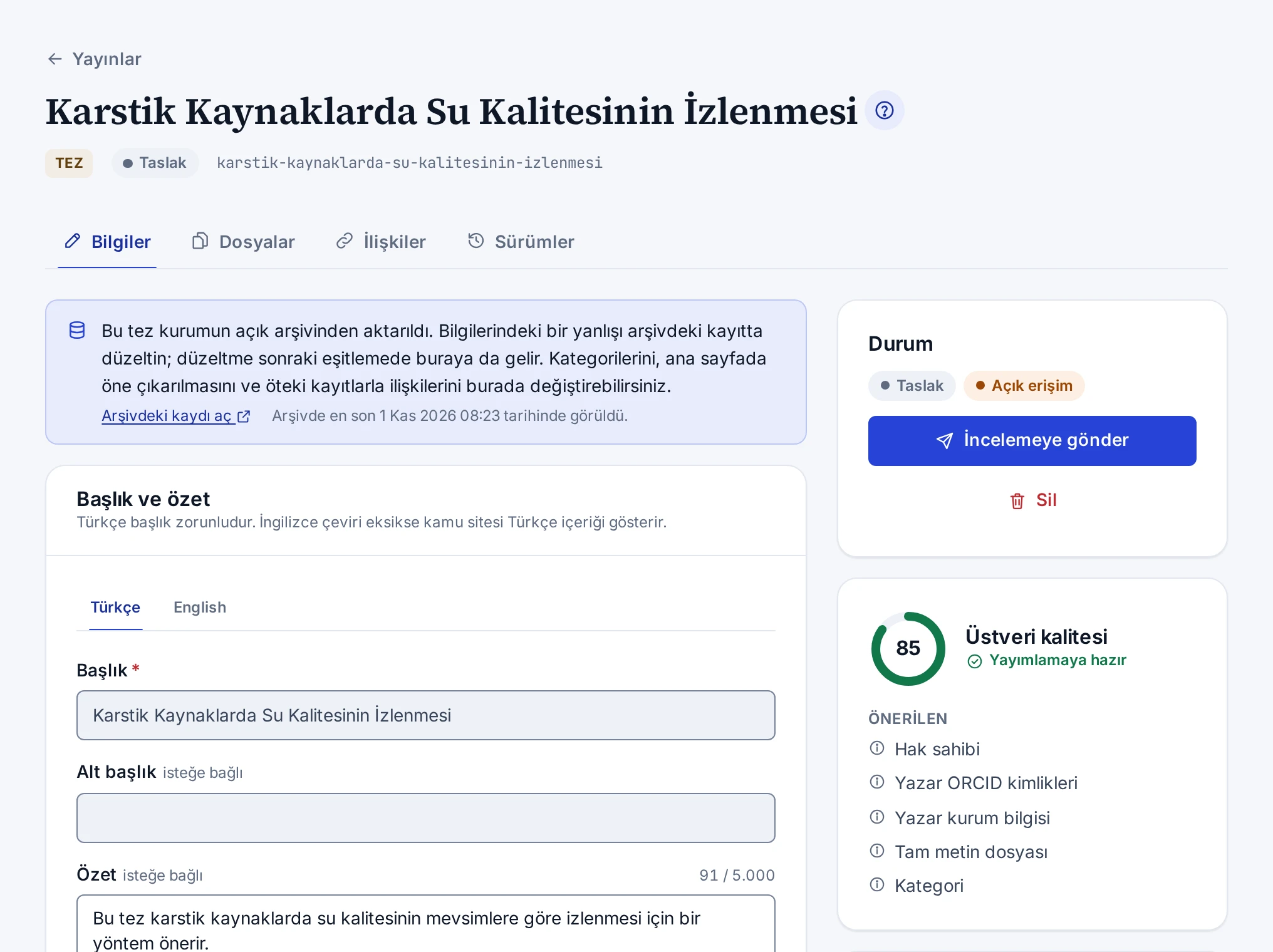
Sekmeler
| Sekme | İçeriği |
|---|---|
| Bilgiler | Başlık ve özet, katkıcılar, türe özel bilgiler, temel bilgiler, kategoriler, kimlikler, erişim ve lisans |
| Dosyalar | Tam metin, kapak ve ek dosyalar, dosyaların erişimi ve önceki sürümleri |
| İlişkiler | Kitap ve bölüm, çeviri, ek, yeni baskı, düzeltme ve geri çekme ilişkileri |
| Sürümler | Kaydın sürüm geçmişi, karşılaştırma ve eski sürüme dönme |
Sağdaki kartlar
- Durum kartı kaydın durumunu ve erişimini, kamu sayfasının bağlantısını ve duruma göre açık olan işlemleri gösterir. İncelemedeki kayıtta kaydı kimin ne zaman incelemeye gönderdiği de yazar.
- Geri çekilen ya da düzeltilen kayıtta ayrı bir kart Geri çekme bildirimi ya da Düzeltme notu metnini tarihiyle gösterir.
- Üstveri kalitesi kartı 100 üzerinden kalite puanını, kaydın yayımlamaya hazır olup olmadığını ve Zorunlu ve Önerilen eksikleri listeler. Makalelerde TR Dizin veri denetimi uyarıları da buradadır.
- Kayıt bilgileri kartında oluşturulma, son güncelleme ve ilk yayımlanma zamanı, kaydın sürüm numarası ve içe aktarılan kayıtta içe aktarmanın bağlantısı bulunur. Uygun türlerde Crossref XML indir düğmesi ve Crossref DOI kaydı satırı da bu karttadır.
- Kitap, çocuk kitabı, bildiri ve tez kayıtlarında ISBN yetkisi olanlar ISBN talepleri kartını görür.
Kaydetme çubuğu
Bilgiler sekmesinde bir alanı değiştirdiğinizde altta "Kaydedilmemiş değişiklikler var" yazan bir çubuk açılır. Değişiklikleri kaydet değişiklikleri kaydeder, Değişiklikleri geri al son kaydedilen hâle döndürür. Ctrl+S (Mac'te Cmd+S) kısayolu da kaydeder. Kaydetmeden sayfadan ayrılmak isterseniz panel önce onayınızı ister.
Ekranın kuralları
- Kaydedilmemiş değişiklik varken durum düğmeleri ve Sürümler sekmesindeki Geri yükle düğmeleri pasiftir.
- Bir durum işlemi sürerken öbür durum düğmeleri pasiftir. Bu sırada Değişiklikleri kaydet düğmesine basarsanız değişiklikleriniz işlem bitince kaydedilir. İşlem sürerken yazdıklarınız kaybolmaz.
- Katalogda düzenleme yetkiniz yoksa kayıt yalnız görüntülenir ve sayfanın üstünde bunu söyleyen bir not çıkar.
- Geri çekilmiş kayıt değiştirilemez. Silinmiş kayıt geri alınana kadar düzenlenemez.
- Kurumsal arşivden aktarılan bir tezde formun üstündeki not tezin arşivden geldiğini söyler. Arşivden gelen alanlar ve dosyalar değiştirilemez ve eski sürüm geri yüklenemez. Kategoriler, öne çıkarma ve ilişkiler değiştirilebilir. Ayrıntı Aktarılan Tezler konusundadır.
- Siz düzenlerken kaydı başka biri değiştirdiyse kaydetme durur ve "Kayıt başka biri tarafından değiştirildi" penceresi açılır. Sayfayı Yeniden yükle ile yenileyip değişikliğinizi yeniden yapın.
İlgili konular
Ekran ve ayar bilgisi
Veri Kalitesi Ekranı
Katalog kayıtlarını üstveri kalite puanına göre listeleyen ekranın süzgeçleri, sütunları, Düzelt düğmesi ve CSV dosyası.
Katalog → Veri kalitesi ekranı katalog kayıtlarını üstveri kalite puanına göre listeler. En düşük puanlı kayıt en üsttedir. Bir sorunu seçip o sorunu taşıyan kayıtları tek tek düzeltirsiniz. Puanın nasıl hesaplandığı Veri Kalitesi konusundadır.
Süzgeçler
| Süzgeç | Seçenekler |
|---|---|
| Sorun | Sorunlar üç grupta ve her biri kaç kayıtta olduğuyla listelenir. Yayımlamayı engelleyen, Önerilen alan eksik, TR Dizin denetimleri |
| Tür | Yedi kayıt türü |
| Durum | Kayıt durumları |
| Puan | Tüm puanlar, 80 altı, 60 altı, 40 altı |
TR Dizin denetimleri grubu yalnız makalelerde görünür.
Sütunlar
| Sütun | Gösterdiği |
|---|---|
| Yayın | Başlık, tür, durum, yıl ve yazarlar |
| Puan | 100 üzerinden puan. Kayıt yayımlanamıyorsa altında Yayımlanamaz yazar |
| Sorunlar | İlk üç sorun ve kalanların sayısı |
Satırdaki Düzelt düğmesi kaydı açar. Kaydın bütün sorunları dosyayla ilgiliyse kaydın Dosyalar sekmesi açılır. Düzeltip kaydettiğinizde puan yeniden hesaplanır.
CSV dosyası
CSV indir düğmesi seçili süzgeçlere uyan bütün satırları indirir. Dosyada kaydın kimliği, türü, durumu, başlığı, puanı, eksik zorunlu ve önerilen alanları, TR Dizin uyarıları ve panel bağlantısı bulunur.
Ekranın kuralları
- Rapor en son değişen 2000 kaydı puanlar. Süzgeçlere uyan kayıt daha çoksa ekranın üstünde bunu söyleyen bir not çıkar. Daha eski kayıtları görmek için türe ya da duruma göre süzün.
- Silinmiş kayıtlar rapora girmez.
- Liste sayfa sayfa gösterilir, CSV dosyası ise bütün satırları içerir.
Ekran ve ayar bilgisi
DOAB Hazırlığı
Kitap ve bölümlerin DOAB şartlarına göre denetlendiği ekranın kartları, tablosu, eksik türleri ve şablon indirme düğmesi.
Katalog → DOAB hazırlığı ekranı katalogdaki kitapları ve bölümleri DOAB'ın (Directory of Open Access Books) şartlarına göre denetler. Hazır kayıtlar en üsttedir, öbürlerinin eksikleri yanında yazar. Hazır kitaplar DOAB'ın Excel şablonuyla indirilir.
Üstteki düğmeler
- DOAB şablonunu indir DOAB'ın şablonunu, kitapların hakem süreçlerini gösteren PRISM sayfasını ve bütün kitapların eksiklerini listeleyen kontrol sayfasını tek bir XLSX dosyasında indirir.
- Hazır olmayan yayımlanmış kitaplar da işaretliyse şablon sayfasına hazır olmayan yayımlanmış kitaplar da girer.
Yayınevinin şartları
Yayınevinin şartları kartı DOAB'ın yayınevinden beklediklerini işaretler:
- Yayından önce dış hakemli bir hakem değerlendirme süreci tanımlı ve sitede yayımlı olmalıdır.
- En az üç kitap DOAB'a hazır olmalıdır. Bu sayıma bölümler girmez.
- Yayınevinin adresi ve e-posta adresi sitede bulunmalıdır.
- Site HTTPS ile açılmalıdır.
- Editörler ve yayın kurulu üyeleri kurumlarıyla sitede listelenmelidir. Bu satırı elle kontrol edersiniz.
Site ayarlarını yönetme yetkiniz varsa kartta Hakem süreçlerini düzenle bağlantısı görünür.
Hazırlık sayımı ve tablo
Yandaki kart kaç kitabın hazır olduğunu ve kitapları DOAB'ın dışında tutan eksiklerin kaç kayıtta bulunduğunu gösterir. Tablonun sütunları şunlardır:
| Sütun | Gösterdiği |
|---|---|
| Yayın | Başlık, tür, durum, yıl ve Thema kodları |
| Durum | Hazır ya da eksik sayısı |
| Eksikler | Kaydın eksikleri |
| Hakem süreci | Kayda seçilen hakem değerlendirme süreci |
Hazır olmayan satırdaki Düzelt düğmesi kaydı açar. Tek eksik tam metinse kaydın Dosyalar sekmesi açılır.
Denetlenen eksikler
- Kayıt yayımlanmamış ya da açık erişimli değil.
- Açık bir lisans yok. "Tüm hakları saklıdır" DOAB'a uygun değildir.
- Herkese açık tam metin PDF yok. Bu denetim yalnız yayımlanmış kayıtta yapılır.
- Kitapta ISBN yok. Bölüm DOAB'a kitabının ISBN'iyle girer. Bu yüzden bölümde kitabın ISBN'i aranır.
- Hakem değerlendirme süreci seçilmemiş ya da süreçte yayından önce dış hakem yok.
- İngilizce özet ya da İngilizce anahtar sözcük yok.
- Thema konu kodu ya da yayın yılı yok.
Şablonda bölümün satırı kitabın başlığını ve ISBN'ini taşır. Ekran silinmemiş kitap ve bölümlerden en son değişen 2000 kaydı denetler. Kitabı hazırlamanın adımları DOAB için Kitap Hazırlama konusundadır.
Kavram
Veri Kalitesi
Katalog kaydının 100 üzerinden üstveri kalite puanı, zorunlu ve önerilen alanlar ve makalelerin TR Dizin veri denetimleri.
Her katalog kaydının 100 üzerinden bir üstveri kalite puanı vardır. Puan kaydın ne kadar eksiksiz olduğunu gösterir. Zorunlu bir alanı eksik olan kayıt yayımlanamaz. Önerilen alanlar yayımlamayı engellemez, ama kaydın bulunmasını, dizinlenmesini ve doğru atıf almasını kolaylaştırır.
Puanın hesabı
Zorunlu alanlar puanın 60'ını, önerilen alanlar 40'ını oluşturur. Eksik her zorunlu alan puanı 12 düşürür. Önerilen alanların puanı dolu alanların oranına göre verilir. Kaydı düzeltip kaydettiğinizde puan yeniden hesaplanır.
Zorunlu alanlar
Zorunlu alanlar kaydın türüne göre değişir. Türlere göre liste Katalog Kuralları konusundadır. Kaydın Üstveri kalitesi kartı eksik zorunlu alanları Zorunlu başlığı altında listeler. Eksik kalmayınca kart Yayımlamaya hazır der.
Önerilen alanlar
Her türde İngilizce başlık, özet, İngilizce özet, anahtar sözcükler, lisans ve bir kalıcı kimlik önerilir. Dergi dışındaki türlerde hak sahibi, yayın yılı, bütün yazarların ORCID kimlikleri, yazarların kurum bilgisi ve tam metin dosyası da önerilir. Erişimi yalnız üstveri olan kayıtta tam metin aranmaz.
| Tür | Ek önerilen alanlar | Beklenen kalıcı kimlik |
|---|---|---|
| Kitap | Yayıncı, kategori, kapak görseli | ISBN-13 |
| Çocuk kitabı | Yayıncı, kategori, kapak görseli | ISBN-13 |
| Dergi | Yayıncı, kategori, kapak görseli | ISSN ya da e-ISSN |
| Bildiri | Yayıncı, kategori | DOI ya da ISBN-13 |
| Tez | Yayıncı, kategori | Handle, DOI ya da öbür kimlik |
| Kitap bölümü | Ek alan yok | DOI ya da ISBN-13 |
| Makale | Ek alan yok | DOI |
TR Dizin veri denetimleri
Makalelerde kart ayrıca TR Dizin veri denetimi uyarılarını gösterir. Bu uyarılar İngilizce özet, yazarların ORCID kimlikleri ve kurumları, geliş ve kabul tarihleri, kaynakça, etik kurul beyanı ve DOI gibi bilgileri denetler. Uyarılar kaydın yayımlanmasını engellemez. Dergide TR Dizin denetimi zorunlu tutulduysa sayı yayımlanırken engel olur. Ayrıntı TR Dizin Hazırlığı konusundadır.
Eksikleri bulma
Bütün katalogdaki eksikleri Veri Kalitesi Ekranı puana göre listeler. Yayınlar listesindeki Eksik bilgi süzgeci de lisansı, kategorisi, özeti ya da İngilizce çevirisi olmayan kayıtları bulur.
Kavram
Dört Göz İlkesi
Bir işi hazırlayan kişinin onu kendisinin onaylamaması kuralı ve JournTech'te uygulandığı üç yer.
Dört göz ilkesine göre bir işi hazırlayan kişi aynı işi kendisi onaylamaz. Yayımlama kararını en az iki kişi görür ve yanlışlıkla yayımlanan kayıt ya da onaylanan talep böylece azalır. JournTech bu ilkeyi üç yerde uygular.
Katalog kayıtları
Site ayarları → İş akışı sekmesindeki Katalog kayıtları editör onayıyla yayımlansın anahtarı açıksa bir kayıt yalnız incelemeden yayımlanır. Kaydı incelemeye gönderen kişi onu yayımlayamaz ve yayımlamayı başka bir katalog editörü yapar. Yayımlayan kişi denetim kaydında onaylayan olarak kalır.
Anahtar varsayılan olarak kapalıdır. Kapalıyken kaydı incelemeye gönderen kişi onu kendisi de yayımlayabilir.
Kabul edilmiş bir başvurunun yayına hazırlıktan yayına alınması bu kuralın dışındadır, çünkü bu adım zaten editoryal bir karardır. DergiPark aktarımı ve toplu içe aktarma da kuraldan etkilenmez.
Kurumsal içerik
Aynı sekmedeki Kurumsal içerik inceleme onayıyla yayımlansın anahtarı açıksa sayfa, politika ve rehberler yalnız incelemeden yayımlanır ya da zamanlanır. İçeriği incelemeye gönderen kişi onu yayımlayamaz. Yayımlama yetkisi olan başka bir editör onu yayımlar.
ISBN talepleri
ISBN taleplerinde kural her zaman geçerlidir ve bir ayarla kapatılmaz. Talebi hazırlayan, son onaydan sonra düzenleyen, taslağa alan ya da onaya gönderen kişi aynı talebi onaylayamaz. Sistem yöneticisi rolü onay yetkisi taşımaz. Yayın kurulunda görevli bir yöneticiye ayrıca Yayın kurulu rolü verilir.
Özellik
ISBN ve Derleme
ISBN talebi hazırlamak, yayın kurulunun onayını almak, Bakanlık başvurusunu kaydetmek ve derlemeyi izlemek.
ISBN'i Kültür ve Turizm Bakanlığının Yayın Standartları ve Derleme Bilgi Sistemi verir. Başvuruyu kurumun Bakanlık sisteminde yetkili kişisi kendi e-Devlet girişiyle yapar. JournTech hiçbir başvuruyu sizin adınıza göndermez. Başvurunun bilgilerini toplar, yayın kuruluna onaylatır, Bakanlık adımlarını ve gelen numarayı kaydeder.
Talepler Editörlük → ISBN ve derleme ekranında yürür. Talebi Yayın koordinatörü hazırlar ve Yayın kurulu onaylar. Bakanlık formu talep sayfasındaki kopya sayfasıyla elle ya da kurumun kurduğu tarayıcı eklentisiyle doldurulur.
Numara alındıktan sonra kapak için barkod ve künye hazırlanır. Basım tarihi girilince 15 günlük yasal derleme süresi başlar ve JournTech derleme adımlarını izler. Yaklaşan ve geciken işler için hatırlatma gider. Sürecin bütünü ISBN Süreci konusundadır.
Ekran ve ayar bilgisi
ISBN ve Derleme Ekranı
ISBN taleplerinin listelendiği ekranın durum süzgeçleri, arama, sütunlar, yaklaşan yükümlülükler kartı ve yıllık rapor kartı.
Editörlük → ISBN ve derleme ekranı ISBN taleplerini, yayın kurulu onayını, Bakanlık adımlarını, basımları ve yasal derlemeyi bir arada izler.
Durum süzgeçleri
Listenin üstündeki düğmeler talepleri durumlarına göre süzer ve her durumun sayısını gösterir. Birden çok durum birlikte seçilebilir.
| Durum | Anlamı |
|---|---|
| Taslak | Bakanlık formunun bilgileri dolduruluyor |
| Onay bekliyor | Talep yayın kurulunun onayını bekliyor |
| Başvuruya hazır | Onaylanan talep Bakanlık sistemine girilmeyi bekliyor |
| Bakanlığa gönderildi | Başvuru yapıldı, numara bekleniyor |
| ISBN alındı | Numara girildi, kitap henüz basılmadı |
| Basıldı | Basım tarihi girildi, derleme süresi işliyor |
| Derleme tamamlandı | Bütün basımların derleme adımları tamamlandı |
| İptal edildi | Talep iptal edildi |
Arama ve süzgeçler
- Ara kutusu eser adında, başvuru numarasında ve ISBN'de arar. ISBN için en az 4 rakam yazın.
- Biçim listesi talepleri Basılı, PDF, EPUB ve Diğer biçimlerine göre ayırır.
- Talep yılı alanı talebin açıldığı yıla göre süzer.
Süzgeçler adres çubuğunda kalır.
Sütunlar
| Sütun | Gösterdiği |
|---|---|
| Eser adı | Eser adı. Takım ve cilt talepleri işaretlidir. |
| Biçim | Basılı, PDF, EPUB ya da diğer |
| Baskı | Baskı numarası |
| Durum | Talebin durumu |
| ISBN | Alınan numara |
| Planlanan tarih | Planlanan basım ya da yayım tarihi |
| Güncellendi | Son değişikliğin zamanı |
Yan kartlar
Yaklaşan ve geciken yükümlülükler kartı onayları, Bakanlık adımlarını, basım tarihlerini, bandrol ve derleme sürelerini son tarihe göre sıralar. Gecikenler en üsttedir ve her satır ilgili talebi açar. Yıllık rapor (Excel) kartı seçilen yılın çalışma kitabını indirir.
Yeni talep
Yeni ISBN talebi düğmesi ISBN işlemlerini yürütenlere görünür. Adımlar ISBN Talebi Hazırlama konusundadır.
Ekran ve ayar bilgisi
ISBN Talebi
Bir ISBN talebinin sayfasındaki durum satırı, uyarılar, işlem düğmeleri ve form, kopya sayfası, basımlar, barkod, künye ve geçmiş kartları.
Talep sayfasının başlığında eser adı, durum, biçim ve baskı, alınan ISBN ve Bakanlık başvuru numarası görünür. Başlığın altındaki satır sıradaki adımı ve o adımı kimin yapacağını söyler. Katalog kaydına bağlı talepte Katalog kaydı düğmesi kaydı açar.
Uyarılar
Sayfanın üstündeki uyarılar şu durumları gösterir:
- Yayın kurulu talebi ya da Bakanlık başvuruyu gerekçesiyle geri gönderdi.
- Talep iptal edildi.
- Yayıncı sertifikası girilmedi ya da süresi doldu.
- Bakanlık yetkilileri listelenmedi.
- ISBN aralık dosyası henüz alınmadı.
- ISBN aralık dosyası üç haftadan uzun süredir yenilenmedi ve talebin numarasını tanımıyor.
İşlem düğmeleri
Düğmeler talebin durumuna ve yetkinize göre görünür.
| Düğme | Talebin durumu | Kim kullanır |
|---|---|---|
| Onaya gönder | Taslak | Yayın koordinatörü |
| Onayla, Geri gönder | Onay bekliyor | Yayın kurulu |
| Taslağa al | Onay bekliyor, Başvuruya hazır | Yayın koordinatörü |
| Bakanlığa gönderildi, Eklentiyle doldur | Başvuruya hazır | Bakanlık yetkilisi |
| ISBN’i gir, Bakanlık geri çevirdi | Bakanlığa gönderildi | Bakanlık yetkilisi |
| Cilt ekle | Takım talebi | Yayın koordinatörü |
| İptal et | Basım tarihi girilmeden önce | Yayın koordinatörü |
| Sil | Taslak | Yayın koordinatörü |
Beklenen bir düğme görünmüyorsa nedeni düğmelerin altında yazar. Örneğin talebi siz hazırladıysanız onayı yayın kurulunun başka bir üyesinin vermesi gerektiği yazar.
Kartlar
| Kart | Ne gösterir |
|---|---|
| Bakanlık formu bilgileri | Bakanlık formunda istenen bilgiler. Kart yalnız taslakta düzenlenir. |
| Bakanlık formu kopya sayfası | Bakanlık formunun alanları formdaki sırayla, her biri kopyalama düğmesiyle |
| Basımlar ve derleme | Her basımın tarihi, bandrolü ve derleme adımları. Kart ISBN alındıktan sonra görünür. |
| Barkod ve künye | EAN-13 barkod ve künye. Kart ISBN alındıktan sonra görünür. |
| Geçmiş | Talepte yapılan her işlem, yapan kişi ve zaman |
| Talep bilgileri | Hazırlayan, onaya gönderen, onaylayan, yayın kurulu kararı, Bakanlığa gönderen, başvuru numarası ve ISBN'i giren |
| Ciltler | Takımın ciltleri ya da cildin takımı |
Elektronik yayında basımlar kartının adı Yayım ve EYDeS olur. Kartların sırası talebin durumuna göre değişir. Örneğin başvuruya hazır talepte kopya sayfası formun üstüne gelir.
Sürecin bütünü ISBN Süreci konusundadır.
Nasıl yapılır
ISBN Onayı
Yayın kurulunun onay bekleyen ISBN talebini incelemesi, karar tarihi ve sayısıyla onaylaması ya da gerekçesiyle geri göndermesi.
Talep Onay bekliyor durumuna geçince Yayın kurulu üyelerinin onayına gelir. Onay bekleyen talep 3 iş günü sonra kurula hatırlatılır.
Onaylama
- Editörlük → ISBN ve derleme ekranında Onay bekliyor düğmesiyle onay bekleyen talepleri süzün.
- Talebi açın ve Bakanlık formu bilgileri kartındaki bilgileri inceleyin.
- Onayla düğmesine basın.
- İsterseniz Yayın kurulu karar tarihi ve Karar no alanlarını doldurun. Bu bilgiler künyede yer alır ve karar tarihi ileri bir tarih olamaz.
- İsterseniz Not yazın.
- Penceredeki Onayla düğmesine basın.
Talep Başvuruya hazır olur. Başvuruyu Bakanlık yetkilisi kendi e-Devlet girişiyle yapar. Kurul talebin incelediği hâlini onaylar. Siz incelerken talep değiştiyse onay kaydedilmez. Panel kaydın değiştiğini söyler ve Yeniden yükle düğmesi talebin son hâlini açar.
Geri gönderme
- Geri gönder düğmesine basın.
- Neyin değişmesi gerekiyor? alanına en az 5 karakterlik gerekçeyi yazın ve onaylayın.
Talep taslağa döner. Hazırlayan gerekçeyi talebin üstündeki uyarıda görür, formu düzeltir ve yeniden onaya gönderir.
Dört göz ilkesi
Talebi hazırlayan, son onaydan beri düzenleyen, taslağa alan ya da onaya gönderen kişi aynı talebi onaylayamaz. Bu durumda Onayla düğmesi görünmez ve nedenini söyleyen bir not çıkar. Sistem yöneticisi rolü onay yetkisi taşımaz. Kurulda görevli bir yöneticiye ayrıca Yayın kurulu rolü verilir. Kuralın gerekçesi Dört Göz İlkesi konusundadır.
Nasıl yapılır
Barkod ve Künye
ISBN alınan kitap için kapak barkodunu SVG ya da PDF olarak indirmek ve telif sayfasının künye metnini kopyalamak ya da PDF olarak almak.
ISBN alınan talepte Barkod ve künye kartı kapak için EAN-13 barkodunu ve kitabın künyesini (telif sayfası) hazırlar.
Barkod
- Talebin Barkod ve künye kartında SVG indir ya da PDF indir düğmesine basın.
- Dosyayı kapak tasarımcısına verin.
Barkod gerçek boyuttadır ve yaklaşık 37 × 32 mm yer tutar. Barkodu küçültmeyin.
Künye
- Kartın Künye bölümündeki metni kontrol edin.
- Künyeyi kopyala düğmesiyle metni kopyalayın ya da yanındaki PDF indir düğmesiyle künyeyi PDF olarak indirin.
Künyede şunlar bulunur:
- Eser adı ve alt adı, yazarlar ve emeği geçenler
- Yayınevinin adı ve yayıncı sertifika numarası
- Yayın kurulu kararının tarihi ve sayısı
- ISBN ve aynı baskının diğer biçimlerinin numaraları
- Baskı ve basım bilgisi, matbaa ve matbaa sertifika numarası
- Yayın yeri ve yılı
- Açık lisanslı kitapta lisans cümlesi, diğer kitaplarda telif satırı
Yayınevinin bilgileri Site ayarlarından, baskı, basım ve matbaa bilgileri talepten gelir.
Tireli yazım
Numaranın tireleri Uluslararası ISBN Ajansının aralık dosyasına göre konur. Dosya henüz alınmadıysa barkodda ve künyede numaranın 13 hanesi tiresiz yazılır ve kart bunu bir uyarıyla söyler. Dosya üç haftadan uzun süredir yenilenmediyse ve numarayı tanımıyorsa da aynısı olur. Yanlış yerden bölünmüş numara bu yüzden basılmaz. Basıma göndermeden önce dosyanın alınmasını ya da yenilenmesini bekleyin veya tireleri Bakanlık ekranındaki gibi elle düzeltin.
Nasıl yapılır
ISBN Yıllık Raporu
Seçilen yılın ISBN taleplerini, numaralarını, Bakanlık tarihlerini ve her basımın derleme adımlarını Excel çalışma kitabı olarak indirmek.
Yıllık rapor bir yılın ISBN taleplerini ve derleme adımlarını tek bir Excel çalışma kitabında verir.
- Editörlük → ISBN ve derleme ekranının yanındaki Yıllık rapor (Excel) kartında Yıl listesinden yılı seçin.
- Kartın indirme düğmesine basın. Düğmenin adı seçtiğiniz yılı taşır.
Rapor iptal edilmemiş talepleri içerir. Seçilen yıl açılan, o yıl numara alan ya da o yıl basımı yapılan talepler rapora girer. Her basım ayrı bir satırdır ve basıldığı yılın raporunda yer alır. Önceki bir yıl açılan bir kitabın yeni basımı bu yüzden basıldığı yılın raporundadır. Basım tarihi girilmemiş bir basım talebin açıldığı ya da numara aldığı yılın raporunda görünür. O yıl basımı olmayan bir talep tek satırdır ve basım sütunları boş kalır. Sütunlar şunlardır:
| Sütun | İçerik |
|---|---|
| ISBN, Eser adı, Biçim, Baskı, Durum | Talebin bilgileri |
| Başvuru no, Başvuru tarihi, ISBN tarihi | Bakanlık adımları |
| Basım no, Basım tarihi, Bandrol | Basımın bilgileri |
| Derleme gönderildi, EYDeS, Ajans nüshası, Derleme tamam | Derleme adımlarının tarihleri |
Değeri =, +, - ya da @ ile başlayan hücreler metin olarak yazılır ve Excel'de formül gibi çalışmaz.
Kavram
ISBN Süreci
Bir ISBN talebinin taslaktan derlemeye kadar geçtiği durumlar, her adımı kimin yaptığı ve JournTech'in Bakanlık başvurusundaki yeri.
ISBN'i Kültür ve Turizm Bakanlığının Yayın Standartları ve Derleme Bilgi Sistemi (ekygm.gov.tr) verir. Bakanlığın dışarıya açık bir servisi yoktur. Bu yüzden başvuruyu kurumun Bakanlık sisteminde yetkili kişisi kendi e-Devlet girişiyle yapar. JournTech başvurunun bilgilerini toplar ve talebi onaylatır. Bakanlık adımlarını ve gelen numarayı kaydeder, basımı ve derlemeyi izler ve süreler dolmadan hatırlatır. JournTech hiçbir başvuruyu sizin adınıza göndermez.
Bir talebin yolu
| Durum | Ne olur | Kim yapar |
|---|---|---|
| Taslak | Bakanlık formunun bilgileri doldurulur. | Yayın koordinatörü |
| Onay bekliyor | Talep yayın kuruluna gider. | Yayın kurulu onaylar ya da gerekçeyle geri gönderir. |
| Başvuruya hazır | Onaylanan talep Bakanlık sistemine girilir. | Bakanlık yetkilisi |
| Bakanlığa gönderildi | Başvuru numarası kaydedilir. Bakanlık numarayı genellikle aynı gün verir. | Bakanlık yetkilisi |
| ISBN alındı | Numara doğrulanır ve katalog kaydına yazılır. Barkod ve künye hazırdır. | Bakanlık yetkilisi |
| Basıldı | Basım tarihi girilince 15 günlük derleme süresi başlar. | Yayın koordinatörü |
| Derleme tamamlandı | Derleme adımlarının hepsi işaretlenmiştir. | Yayın koordinatörü |
| İptal edildi | Talep ya da kullanılmayacak numara iptal edilmiştir. | Yayın koordinatörü |
Yayın kurulu talebi geri gönderirse ya da Bakanlık başvuruyu geri çevirirse talep gerekçesiyle birlikte taslağa döner ve yeniden onaya gider. Aynı ISBN ile yapılan yeni basımın basım tarihi girilince talep yeniden Basıldı olur ve o basımın derlemesi bitince yeniden tamamlanır.
Bakanlık yetkilisi
Bakanlık yetkilisi kurum adına Bakanlık sisteminde işlem yapan kişidir. Site ayarlarında yetkililer listelendiyse Bakanlık adımlarını yalnız onlar kaydeder. Liste boşsa ISBN işlemlerini yürüten Yayın koordinatörü bu adımları da kaydeder. Liste Yayınevi Ayarları konusunda anlatılır.
Onay ve dört göz ilkesi
Bakanlık başvurusu kurumun adına yapılır ve alınan numara katalog kaydına yazılır. Bu yüzden talebi hazırlayan kişi onu kendisi onaylamaz ve onayı yayın kurulunun başka bir üyesi verir. Kuralın ayrıntısı Dört Göz İlkesi konusundadır.
Yasal derleme
Basılı kitabın altı bandrollü nüshası basımdan sonraki 15 gün içinde derleme birimine teslim edilir ve elektronik kopyası EYDeS'e yüklenir. E-kitapların derlemesi yalnız EYDeS'tir. Adımlar Derleme Takibi konusundadır.
Ekran ve ayar bilgisi
ISBN Hatırlatmaları
ISBN ve derleme sürecinde hangi olayda, ne zaman ve kime hatırlatma gittiği ve hatırlatma günlerinin nereden değiştirildiği.
ISBN ve derleme ekranındaki Yaklaşan ve geciken yükümlülükler listesi bütün açık işleri son tarihe göre gösterir. Aynı işler için hatırlatma da gider. Hatırlatmalar panel bildirimi ve e-posta olarak gider. E-postalarda kitap adı yer almaz, yalnız tarih ve bağlantı bulunur.
Varsayılan hatırlatmalar
| Olay | Ne zaman | Kime |
|---|---|---|
| Yayıncı sertifikası bitiyor | 90, 30 ve 7 gün önce, bittiyse haftada bir | Sistem yöneticileri ve yayın koordinatörleri |
| Bakanlık yetkilisinin hesabı kapandı | Ayda bir | Sistem yöneticileri |
| Talep onay bekliyor | 3 iş günü sonra | Yayın kurulu |
| Onaylı talep Bakanlığa girilmedi | 3 iş günü sonra | Bakanlık yetkilileri |
| Bakanlığa gönderildi, numara girilmedi | 1 iş günü sonra | Bakanlık yetkilileri |
| Basım tarihi yaklaşıyor | 14 ve 3 gün önce | Hazırlayan ve Bakanlık yetkilileri |
| Basım tarihi geçti, basım girilmedi | Ertesi gün | Hazırlayan ve Bakanlık yetkilileri |
| Bandrol başvurusu yapılmadı | Basımdan 21 gün önce | Hazırlayan |
| Derleme adımları eksik | Basımdan 10 ve 14 gün sonra | Hazırlayan |
| Derleme süresi geçti | 16. günden başlayarak haftada bir | Hazırlayan ve yayın kurulu |
| Haftalık özet | Pazartesi | Yayın koordinatörleri ve Bakanlık yetkilileri |
İş günleri pazartesiden cumaya sayılır. Resmî tatiller ayrıca düşülmez, hafta içine denk gelen bir tatil de iş günü sayılır. Bakanlık yetkilileri listelenmediyse yetkililere giden hatırlatmalar yayın koordinatörlerine gider. Haftalık özet yalnız yaklaşan ya da geciken bir iş varken gider. Bir e-posta şablonunun e-postası kapatıldıysa yalnız panel bildirimi gider.
Günleri değiştirme
Günleri Sistem yöneticisi Site ayarları → Yayınevi ve ISBN sekmesindeki Hatırlatmalar kartından değiştirir. İş günüyle sayılan hatırlatmalarda ve bandrol hatırlatmasında 0 hatırlatmayı kapatır. 15 günlük yasal derleme süresi değişmez. Ayarların ayrıntısı Yayınevi Ayarları konusundadır.
Sorun giderme
ISBN talebinde Onayla düğmesi görünmüyor
Yayın kurulu üyesi ISBN talebinde Onayla düğmesini göremiyorsa dört göz ilkesi, talebin durumu ve rolle ilgili nedenler.
Onayla düğmesi yalnız Yayın kurulu rolündeki kişilere ve yalnız onay bekleyen talepte görünür. Aşağıdaki nedenleri sırayla kontrol edin.
Talebi siz hazırladınız ya da düzenlediniz
Talebi hazırlayan, son onaydan beri düzenleyen, taslağa alan ya da onaya gönderen kişi aynı talebi onaylayamaz. Bu durumda Geri gönder düğmesi görünür, onay düğmesi görünmez ve nedenini söyleyen bir not çıkar. Onayı yayın kurulunun başka bir üyesi verir. Kuralın gerekçesi Dört Göz İlkesi konusundadır.
Talep onay beklemiyor
Talep taslağa alındıysa ya da onaylandıysa düğme görünmez. Talebin durumu sayfanın başlığında yazar.
Rolünüz yok
Sistem yöneticisi rolü onay yetkisi taşımaz. Kurulda görevli bir yöneticiye ayrıca Yayın kurulu rolü verilir. Rol verme adımları Rol Verme ve Geri Alma konusundadır.