

JournTech
Alan Editörü Kılavuzu
Bu kılavuz yardım sayfalarından 9 Kasım 2026 tarihinde üretildi. En güncel hâli yardım merkezindedir.
Yardım Ctrl+P ile yazdırabilir ya da PDF olarak kaydedebilirsiniz.
Rol
Alan Editörü
Ön inceleme yapar, hakem davet eder ve karar önerisi kaydeder. Tek bir dergi için ya da platformun tamamı için verilir.
Alan editörü başvuruları ön incelemeden geçirir, hakem davet eder ve karar önerisini kaydeder. Nihai kararı Baş editör verir.
Panelde Editörlük → Editör kuyruğu ekranını ve Yayına hazırlık işlerini görürsünüz. Yayına hazırlık işlerini yalnız görüntülersiniz. Rol bir dergi için verildiyse yalnız o derginin başvurularını, platformun tamamı için verildiyse bütün dergileri ve dergiye bağlı olmayan başvuruları görürsünüz.
İlk iş olarak Editör Kuyruğu ekranını tanıyın.
Bu rolün yetkileri
- Yetki kapsamındaki başvuruları görmek (editör kuyruğu)
- Ön inceleme yapmak, eksik belge istemek, hakem değerlendirmesine göndermek
- Hakem davet etmek ve davetleri yönetmek
- Karar önerisi kaydetmek
- Başvuru sahibine mesaj yazmak
- Yayına hazırlık işlerini görmek
- Bir yazarın hesabı için başvuru taslağı başlatmak (başvuruyu yazar gönderir)
Ekran ve ayar bilgisi
Panelde Arama
Panelin üst çubuğundaki arama kutusuyla başvuruları, yayınları, kişileri, kullanıcıları, sayfaları ve yardım konularını birlikte aramak.
Üst çubuktaki arama kutusu panelin birçok bölümünde aynı anda arar. Kutuya yazıp Enter tuşuna bastığınızda
Arama ekranı açılır ve sonuçlar bölümlere ayrılır. Türkçe karakterler ve büyük-küçük harf fark
etmez, örneğin ışık yazmak Işık Kirliliği başlığını da bulur.
Kutu Kayıtlı araştırmacı ve Hakem dışındaki rollerde görünür. Hangi bölümleri gördüğünüz yetkilerinize bağlıdır.
Sonuç bölümleri
| Bölüm | Görmek için gereken yetki | Bütün sonuçların açıldığı ekran |
|---|---|---|
| Başvurular | Yetki kapsamındaki başvuruları görmek (editör kuyruğu) | Editör kuyruğu |
| Yayınlar | Yayımlanmamış katalog kayıtlarını görmek | Yayınlar |
| Kişiler | Kişi ve kurum kayıtlarını oluşturmak ve düzenlemek | Kişiler ve kurumlar |
| Kullanıcılar | Kullanıcı hesaplarını görmek | Kullanıcılar ve roller |
| Sayfalar | Sayfa, menü, banner, haber, etkinlik ve belge düzenlemek | Sayfalar ve politikalar |
| Yardım | Yetki gerekmez | Yardım merkezinin araması |
Her bölüm en çok altı sonuç gösterir. Daha fazlası varsa bölümün başındaki Tümünü gör bağlantısı aramayı o ekranın listesinde açar. Başvuru ve yayın sonuçlarında türü ve durumu da görürsünüz.
Bir yardım sonucuna bastığınızda konu ekranın yanındaki yardım panelinde açılır ve çalıştığınız ekrandan ayrılmazsınız.
Sonuç çıkmadığında
Yazımı kontrol edin ya da daha kısa bir ifade deneyin. Başvuru numarasıyla arıyorsanız numarayı tam yazın, örneğin JT-2026-00012.
Kavram
Hakemlik Türleri
Çift anonim, tek anonim ve açık hakemlikte yazarın ve hakemin birbirinden neleri gördüğü ve türün ne zaman belirlendiği.
Hakemlik türü yazarla hakemin birbirinin kimliğini görüp görmediğini belirler. Tür derginin profilindeki Hakemlik türü alanında seçilir. Dergiye bağlı olmayan başvurular çift anonim değerlendirilir.
| Tür | Hakemin gördüğü | Yazarın gördüğü |
|---|---|---|
| Çift anonim | Yazarların kimliği gösterilmez | Hakemin kimliği gösterilmez |
| Tek anonim | Yazarlar ve kurumları | Hakemin kimliği gösterilmez |
| Açık hakemlik | Yazarlar ve kurumları | Paylaşılan raporun hakeminin adı |
Her türde geçerli olanlar
- Hakemler yalnız anonim dosyaları görür. Başlık sayfası, ön yazı ve beyan belgeleri yalnız editörlere açıktır.
- Editörler yazarları ve hakemleri her zaman görür.
- Yazar yalnız editörün paylaştığı raporların yazara yorumlar bölümünü ve ekini görür.
- Editöre gizli yorumlar yazara hiçbir zaman gösterilmez.
- Davet e-postası yalnız başvuru numarasını ve dergi adını içerir.
Türün belirlendiği an
Hakemlik türü her başvuru için yazar başvuruyu ilk kez gönderdiği anda kaydedilir. Dergi türü sonradan değiştirirse değişiklik yalnız yeni başvurulara uygulanır. Editör başvurunun türünü başvuru ekranının başlığında görür. Hakem de davet sayfasının üstündeki notta görür.
Türü değiştirme adımları Dergi Profili konusundadır.
Kavram
Hakem Süreleri ve Hatırlatmalar
Hakem davetlerinin yanıt ve rapor süreleri, hatırlatmaların ne zaman gittiği ve yanıtlanmayan davetlerin kapanması.
Her davetin iki son tarihi vardır. Hakem davete yanıt son tarihine kadar yanıt verir. Daveti kabul ettiyse raporunu rapor son tarihine kadar gönderir. Kesin tarihler davette ve davet sayfasının Süreler kartında yazar.
Varsayılan süreler
Editör davette süre vermezse site ayarlarındaki süreler kullanılır. Bu süreler varsayılan olarak yanıt için 7, rapor için 21 gündür. Sistem yöneticisi bunları Yönetim → Site ayarları ekranının İş akışı sekmesinde değiştirir.
Davette yanıt süresi 1 ile 60, rapor süresi 1 ile 180 gün arasında olabilir. İki süre de davetin gönderildiği andan sayılır. Rapor son tarihi yanıt son tarihinden önce olamaz.
Hatırlatmalar
- Davete henüz yanıt vermeyen hakem yanıt son tarihinden önce bir kez hatırlatılır.
- Kabul edilmiş davette rapor son tarihinden önce bir hatırlatma gider.
- Rapor gecikirse hatırlatmalar aynı aralıkla sürer. Bir davet için en çok beş rapor hatırlatması gönderilir.
- Hatırlatmanın son tarihten kaç gün önce gideceğini site ayarı belirler. Bu süre varsayılan olarak 3 gündür.
- Hatırlatmalar yalnız değerlendirme turu açıkken gider.
Editör gönderilen hatırlatmaların sayısını davetin satırında görür.
Yanıtlanmayan davetler
Yanıt son tarihine kadar yanıtlanmayan davet kendiliğinden kapanır ve Süresi doldu durumuna geçer. Hakeme ve başvurunun editörlerine bildirim gider. Süresi dolan davet artık kabul edilemez. Editör aynı hakemi yeniden davet edebilir.
Son tarihlerin değiştirilmesi
Son tarihleri yalnız editör değiştirir. Değişiklik denetim kaydına yazılır ve hatırlatma sayacı sıfırlanır. Panelde hakemin ek süre isteyeceği bir düğme yoktur. Hakem ek süre için davet eden editöre doğrudan ulaşır.
Editörün adımları Davet ve Rapor Takibi konusundadır. Süreye yetişemeyen hakem için Son tarihe yetişemeyeceğim konusuna bakın.
Özellik
Editörlük ve Kararlar
Başvuruları kuyrukta izlemek, ön inceleme yapmak, hakem davet etmek, karar vermek ve yazarla yazışmak.
Editörler başvuruları Editörlük → Editör kuyruğu ekranında izler. Bir başvuru ön incelemeden geçer, hakem değerlendirmesine gider ve bir kararla sonuçlanır. Başvurunun sayfasındaki Sıradaki adım kartı o anda ne yapılması gerektiğini söyler.
Alan editörü ön inceleme yapar, hakem davet eder, yazarla yazışır ve karar önerisi kaydeder. Baş editör bunlara ek olarak nihai kararı verir, başvurulara editör atar ve dergi ayarlarını yönetir. Sistem yöneticisi nihai karar veremez. Rol bir dergi için verildiyse yalnız o derginin başvuruları görünür.
Sistem yöneticisi editör rolleri için iki adımlı doğrulamayı zorunlu kıldıysa editör yetkileriniz doğrulamayı kurana kadar çalışmaz. Kurulum İki Adımlı Doğrulama konusundadır. İlk iş olarak Editör Kuyruğu ekranını tanıyın.
Ekran ve ayar bilgisi
Editör Kuyruğu
Editörlerin başvuruları izlediği ekranın hızlı süzgeçleri, süzgeçleri, sütunları ve sıralaması.
Editörlük → Editör kuyruğu ekranı yetki kapsamınızdaki başvuruları listeler. Rolünüz bir dergi için verildiyse yalnız o derginin başvurularını görürsünüz. Kendi yazarı olduğunuz başvurular listede yer almaz. Taslaklar da kuyrukta görünmez. Başvuru yazar gönderdiğinde kuyruğa düşer.
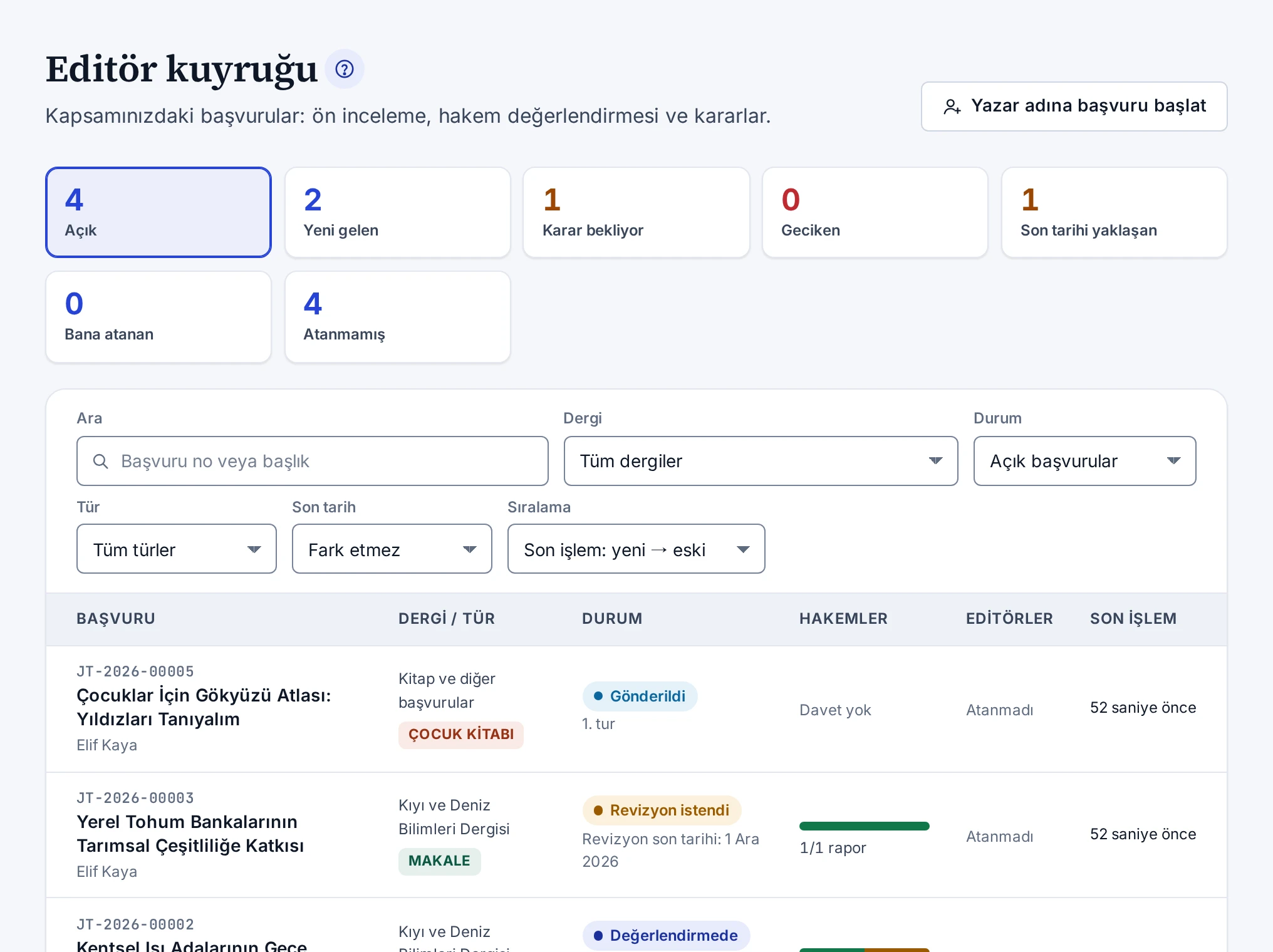
Hızlı süzgeçler
Listenin üstündeki kutular sayılarıyla birlikte hızlı süzgeçtir. Bir kutuya basmak listeyi o başvurulara indirir.
| Kutu | Gösterdiği başvurular |
|---|---|
| Açık | Sonuçlanmamış bütün başvurular |
| Yeni gelen | Gönderilmiş ya da ön incelemedeki başvurular |
| Karar bekliyor | Değerlendirmedeki ve revizyonu gönderilmiş başvurular |
| Geciken | Hakem yanıtının, hakem raporunun ya da istenen revizyonun son tarihi geçmiş başvurular |
| Son tarihi yaklaşan | Bu son tarihlerden biri 7 gün içinde dolacak başvurular |
| Bana atanan | Size atanmış açık başvurular |
| Atanmamış | Editör atanmamış açık başvurular |
Süzgeçler
Filtreler bölümünde şu süzgeçler bulunur:
- Başvuru no veya başlık kutusu başvuru numarasında ve başlıkta arar.
- Dergi listesinde platformun tamamı için yetkili editörler Dergisiz başvurular (kitap, bölüm, tez …) seçeneğini de görür.
- Durum ve Tür listeleri başvuruları durumuna ve türüne göre ayırır.
- Son tarih listesi son tarihi 3, 7, 14 ya da 30 gün içinde dolacak başvuruları gösterir. Süresi geçmiş olanlar bu listede değil, Geciken kutusundadır.
Süzgeçler adres çubuğunda kalır. Bağlantıyı paylaşırsanız aynı liste açılır.
Sıralama
Sıralama listesinde son işleme, gönderim tarihine ya da son tarihe göre sıralama vardır. Liste varsayılan olarak son işleme göre sıralanır. Son tarih: en yakın önce seçeneği gecikenleri en üste, son tarihi olmayanları en alta koyar.
Sütunlar
| Sütun | Gösterdiği |
|---|---|
| Başvuru | Başvuru numarası, başlık ve başvuru sahibinin adı |
| Dergi / tür | Başvurunun dergisi ya da Kitap ve diğer başvurular ve yayın türü |
| Durum | Durum, varsa Gecikmiş etiketi, değerlendirme turu ya da revizyon son tarihi ve en yakın hakem son tarihi |
| Hakemler | Güncel turda gelen rapor sayısı ve davet sayısı. Üzerine gelince yanıt bekleyen, değerlendiren ve reddeden hakemlerin sayısı görünür |
| Editörler | Atanmış editörler ya da Atanmadı |
| Son işlem | Başvurudaki son işlemin zamanı |
Yazar adına başvuru
Yazar adına başvuru başlat düğmesi yalnız yazar adına başvuru başlatma yetkisi olanlara görünür. Düğmenin açtığı ekran Yazar Adına Başvuru konusunda anlatılır.
Bir başvuruyu açtığınızda Sıradaki adım kartı o anda ne yapmanız gerektiğini söyler. Başvuru ekranının bölümleri Editör Başvuru Ekranı konusundadır.
Nasıl yapılır
Ön İnceleme
Yeni gelen bir başvuruyu biçimsel olarak kontrol etmek, yazardan eksik belge istemek ve hakem değerlendirmesine göndermek.
Ön incelemede başvurunun hakeme gitmeye hazır olup olmadığını kontrol edersiniz. Yeni bir başvuru Gönderildi durumunda gelir. Hakem değerlendirmesine gönderdiğinizde Değerlendirmede durumuna geçer.
Ön incelemeyi başlatma
- Editörlük → Editör kuyruğu ekranında başvuruyu açın.
- Genel bakış sekmesindeki Sıradaki adım kartında Ön incelemeyi başlat düğmesine basın.
- Onay penceresinde aynı düğmeye yeniden basın.
Başvuru Ön incelemede durumuna geçer. Yazar yeni durumu başvurusunun sayfasında görür. Bu adım isteğe bağlıdır. Uygun bir başvuruyu doğrudan hakem değerlendirmesine de gönderebilirsiniz.
Kontrol edilecek kartlar
Genel bakış sekmesinde şu kartları kontrol edin:
- Üstveri kartı başlığı, özeti, anahtar kelimeleri ve türe özgü bilgileri gösterir. Başvuru iki dilde yazıldıysa dil sekmeleriyle geçiş yaparsınız.
- Yazarlar kartı yazarları sırasıyla, kurumlarıyla ve ORCID iD'leriyle gösterir. Sorumlu yazar ayrıca işaretlidir.
- Beyanlar kartı yazarın onayladığı beyanları ve verdiği yanıtları gösterir.
- Dosyalar kartında Anonim dosyalar hakemlerin göreceği dosyalardır. Metadata'sı temizlenen dosyada Metadata temizlendi etiketi görünür. Metninde yazarların adı, e-posta adresi ya da ORCID iD'si geçen dosyada Dosyanın metninde yazar bilgisi var etiketi ve altında kimin bilgisinin nerede geçtiği görünür. Bu sonucu hakemler görmez. Kimlikli dosyalar yalnız editörlere açıktır.
Eksik belge isteme
- Sıradaki adım kartında Eksik belge iste düğmesine basın.
- İsterseniz Konu alanını doldurun.
- Yazara mesaj alanına neyin eksik olduğunu açıkça yazın. Metin en az 10 karakter olmalıdır.
- Penceredeki Eksik belge iste düğmesine basın.
Başvuru Eksik belge durumuna geçer ve yazara e-posta gider. Mesajınız başvurunun Mesajlar sekmesinde de görünür. Yazar eksikleri tamamlayıp yeniden gönderince başvuru Gönderildi durumuna döner ve size bildirim gelir.
Eksik belge yalnız Gönderildi ya da Ön incelemede durumundaki başvurudan istenir.
Anonim kopya yükleme
Anonim ana metinde yazar adı ya da kurum bilgisi kaldıysa hakemler için temizlenmiş bir kopya yükleyebilirsiniz. Dosyanın metninde yazar bilgisi var etiketi yazarların adı, e-posta adresi ya da ORCID iD'si metinde geçtiğinde görünür. Kurum adları ve "Yazar, 2024" gibi kendine atıflar aranmaz. Bunlara metni okurken siz bakın.
- Dosyalar kartının altındaki Editör dosyası yükle bölümüne gidin.
- Dosya türü listesinden Anonim ana metin seçeneğini seçin.
- İsterseniz Açıklama alanını doldurun.
- PDF, DOCX ya da ODT dosyasını yükleme alanına bırakın.
Yeni dosya yazarın anonim ana metninin yerini alır. Eski dosya listede Yerine yenisi yüklendi etiketiyle kalır. Yüklediğiniz dosyada Editör yükledi etiketi görünür ve dosya virüs taramasından sonra açılır. Dosya özelliklerindeki yazar bilgisi yükleme sırasında temizlenir. Ek dosya olarak yüklediğiniz dosyaları da hakemler görür.
Başvuru Revizyon istendi durumundaysa yüklediğiniz kopya yazarın hazırladığı yeni tura gider ve orada yazarın revize metninin yerini alır. Önceki turun hakemlerinin okuduğu metin değişmez.
Hakem değerlendirmesine gönderme
- Sıradaki adım kartında Hakem değerlendirmesine gönder düğmesine basın.
- Onay penceresinde aynı düğmeye yeniden basın.
Başvuru Değerlendirmede durumuna geçer ve yazara bildirim gider. Yazar bu aşamadan sonra dosyaları değiştiremez. Artık hakem davet edebilirsiniz. Adımlar Hakem Daveti konusundadır.
Kapsam dışı ya da uygun olmayan bir başvuruyu hakeme göndermeden reddetmek için Ön İncelemede Ret konusuna bakın.
Nasıl yapılır
Ön İncelemede Ret
Kapsam dışı ya da uygun olmayan bir başvuruyu hakeme göndermeden reddetmek ya da bunun için ret önerisi kaydetmek.
Ön incelemede ret bir nihai karardır. Başvuru hakeme gönderilmeden reddedilir, yazara karar mektubu gider ve süreç kapanır. Bu kararı yalnız Baş editör verir. Alan editörü aynı durumda ret önerisi kaydeder.
Başvuru Gönderildi, Ön incelemede ya da Eksik belge durumundayken bu kararı verebilirsiniz. Hakem değerlendirmesindeki bir başvuru için Karar Verme konusuna bakın.
Başvuruyu reddetme
- Başvurunun Genel bakış sekmesindeki Sıradaki adım kartında Ön incelemede reddet düğmesine basın.
- Gerekçe (yalnız editörler görür) alanına kararın gerekçesini yazın. Gerekçe en az 10 karakter olmalıdır ve yazara gösterilmez.
- Yazara karar mektubu alanı taslak bir mektupla dolu gelir. Mektubu düzenleyin. Mektup en az 10 karakter olmalıdır.
- Penceredeki Ön incelemede reddet düğmesine basın.
- Onay penceresindeki sonucu okuyun ve onaylayın.
Aynı kararı Karar sekmesinde Ön incelemede ret seçeneğini işaretleyerek de verebilirsiniz. Bu sekmede mektup boş gelir ve Taslak mektup oluştur düğmesi taslağı yazar. Mektubu kendiniz yazdıysanız ya da değiştirdiyseniz panel onu taslakla değiştirmeden önce sorar.
Başvuru Reddedildi durumuna geçer. Karar değiştirilemez bir kayıt olarak saklanır ve denetim kaydına yazılır.
Alan editörünün ret önerisi
Alan editörü ön incelemedeki bir başvurunun Karar sekmesinde Karar önerisi bölümünü görür. Bu bölümde yalnız Ön incelemede ret seçilebilir.
- Karar sekmesinde Ön incelemede ret seçeneğini işaretleyin.
- Gerekçe (yalnız editörler görür) alanını doldurun. Mektup bu öneride isteğe bağlıdır.
- Öneriyi kaydet düğmesine basıp onaylayın.
Öneri başvurunun durumunu değiştirmez. Başvuruya atanmış baş editörlere, atanmış baş editör yoksa karar yetkisi olan editörlere bildirim gider. Öneri sekmenin altındaki Karar ve öneri geçmişi bölümünde görünür.
Nasıl yapılır
Hakem Daveti
Değerlendirmedeki bir başvuruya hakem havuzundan ya da e-posta adresiyle hakem davet etmek.
Hakemi başvurunun Hakemler sekmesinden davet edersiniz. Davet yalnız başvuru Değerlendirmede durumundayken açılır.
- Editörlük → Editör kuyruğu ekranında başvuruyu açın ve Hakemler sekmesine geçin.
- Hakem davet et düğmesine basın.
- Hakemi iki yoldan biriyle seçin:
- Hakem havuzundan sekmesinde ad, e-posta, kurum ya da uzmanlıkla arayın. Adaylar başvurunun anahtar kelimelerine göre sıralanır. Sıralamayı Eşleştirme anahtar kelimeleri alanıyla değiştirebilirsiniz. Her adayın süren, tamamlanan ve reddettiği davet sayısı görünür. Uzmanlığı başvuruyla eşleşen adayda Eşleşen etiketi çıkar. Uygun adayın satırını işaretleyin.
- E-posta ile sekmesinde E-posta adresi, Ad soyad ve Davet dili alanlarını doldurun. Bu adresle bir hesap varsa davet o hesaba gider. Hesabı olmayan kişi için bir hakem hesabı açılır ve parola belirleme bağlantısı gönderilir. Bu durumda ad soyad zorunludur.
- İsterseniz Kişisel mesaj ekleyin. Yanıt süresi (gün) ve Rapor süresi (gün) alanlarını boş bırakırsanız site ayarlarındaki süreler kullanılır. Bu süreler varsayılan olarak 7 ve 21 gündür.
- Davet gönder düğmesine basın.
Yanıt süresi 1 ile 60, rapor süresi 1 ile 180 gün arasında olabilir. Rapor son tarihi yanıt son tarihinden önce olamaz. Rapor süresini yanıt süresinden kısa yazarsanız iki son tarih aynı güne düşer.
Davetten sonra
Davet e-postası yalnız başvuru numarasını ve dergi adını içerir. Hakeme panelde de bildirim gider. Hatırlatmalar kendiliğinden gider ve süresinde yanıtlanmayan davet kapanır. Süreler Hakem Süreleri ve Hatırlatmalar konusundadır.
Davetin durumunu, son tarihlerini ve gelen raporu aynı sekmeden izlersiniz. Son tarihleri değiştirmek, daveti iptal etmek ya da aynı kişiyi yeniden davet etmek Davet ve Rapor Takibi konusunda anlatılır.
Sistemin uyguladığı kurallar
- Başvurunun yazarları ve bu turda zaten davet edilen kişiler aday listesinde görünmez.
- Havuzda yalnız hakem rolü olan ya da profilinden hakem havuzuna katılan, e-posta adresi doğrulanmış etkin hesaplar yer alır.
- Kendinizi hakem olarak davet edemezsiniz.
- Aynı kişinin aynı turda açık bir daveti varsa ona ikinci davet gönderilmez.
- Sekmenin üstündeki Hakem kuralları notu hakem sayısını ve hakemlerin kurumlarını denetler. Bu uyarılar işlemi engellemez.
Nasıl yapılır
Davet ve Rapor Takibi
Hakemler sekmesinde davetlerin durumunu ve son tarihlerini izlemek, raporları okumak, son tarih değiştirmek, daveti iptal etmek ya da yeniden davet etmek.
Başvurunun Hakemler sekmesi hakem davetlerini turlara göre gösterir. En yeni tur en üsttedir ve Güncel tur etiketi taşır. Kapanan bir turun kartında kapanış tarihi yazar.
Davet satırı
Her davetin satırında hakemin adı, e-posta adresi, kurumu ve davetin durumu görünür. Davet Yanıt bekliyor, Kabul edildi, Reddedildi, Süresi doldu ya da İptal edildi durumundadır.
| Satırda | Gösterdiği |
|---|---|
| Davet edildi | Davet tarihi ve daveti gönderen editör |
| Yanıt son tarihi | Yanıt bekleyen davette yanıt son tarihi ve kalan gün sayısı |
| Rapor son tarihi | Açık davette rapor son tarihi ve kalan gün sayısı |
| Yanıtladı | Hakemin davete yanıt verdiği zaman |
| Gecikmiş | Açık bir son tarih geçtiğinde çıkan etiket |
| Hesap kapalı | Hakemin hesabı kapatıldığında açık davette çıkan etiket. Hakeme hatırlatma gitmez, daveti iptal edip başka bir hakem davet edin. |
Hakem daveti kabul ettiyse çıkar çatışması beyanı satırda yazar. Hakem olası bir çatışmayı açıkladıysa açıklaması da buradadır. Reddettiyse yazdığı Ret gerekçesi görünür. Hakeme gönderilen hatırlatmaların sayısı da satırda yer alır.
Raporu okuma
Hakem raporunu gönderince satırda Raporu göster bağlantısı çıkar. Rapor hakemin önerisini, puanlarını, Yazara yorumlar ve Editöre gizli yorumlar bölümlerini ve varsa Rapor eki dosyasını gösterir. Editöre gizli yorumlar yazara hiçbir zaman gösterilmez.
Hakem rapora başlayıp göndermediyse satırda raporun taslak olduğu yazar. Turun gönderilmiş raporları Karar sekmesinde de yan yana görünür. Hakemin rapordan sonra gönderdiği ek notlar Mesajlar sekmesinde iç not olarak listelenir.
Davet işlemleri
Güncel turdaki her davetin Davet işlemleri menüsünde davetin durumuna uyan işlemler bulunur:
- Son tarihleri değiştir açık davetlerde görünür. Yanıt bekleyen davette iki tarihi, kabul edilmiş davette yalnız rapor son tarihini değiştirirsiniz. Tarih alanları boş bırakılamaz. Yeni tarih ileri bir tarih olmalıdır ve rapor son tarihi yanıt son tarihinden önce olamaz.
- Daveti iptal et açık davetlerde görünür. İptal nedeni (hakeme gösterilmez) alanına en az 5 karakter yazmanız gerekir. Hakem dosyalara erişimini kaybeder ve bilgilendirilir. Raporu gönderilmiş bir davet iptal edilemez.
- Yeniden davet et reddedilen, süresi dolan ya da iptal edilen davetlerde görünür. Aynı hakem için yeni bir davet kaydı açılır ve önceki davet kapalı kalır. Karar verildikten sonra tura hakem eklenemez ve bu işlem menüde görünmez.
Son tarih değişikliği denetim kaydına yazılır ve hatırlatma sayacı sıfırlanır. Menüyü hakem davet etme yetkisi olan editörler görür. Yapılacak bir işlemi kalmayan davetin menüsü yoktur, örneğin raporu gönderilmiş bir davetin.
Hakem kuralları notu
Sekmenin üstündeki Hakem kuralları notu TR Dizin ölçütlerine göre şu durumları uyarır:
- Turdaki hakem sayısı derginin istediği en az sayının altındadır. Dergi bir sayı belirlemediyse en az iki hakem beklenir.
- İki hakem aynı kurumdandır.
- Bir hakem yazarla aynı kurumdandır.
- Gelen raporlarda kabul ya da minör revizyon önerisiyle ret önerisi bir aradadır ve üçten az rapor vardır. Bu durumda üçüncü bir hakem davet etmeyi düşünebilirsiniz.
Hakem sayısına yanıt bekleyen, kabul edilmiş ve raporu gelmiş davetler girer. Uyarılar hiçbir işlemi engellemez. Derginin istediği en az hakem sayısı Hakem Sayısı ve Hakem Listesi konusundaki ayardır.
Hatırlatmaların ne zaman gittiği Hakem Süreleri ve Hatırlatmalar konusundadır.
Nasıl yapılır
Karar Verme
Değerlendirme turunun raporlarını okuyup nihai kararı vermek ya da alan editörü olarak karar önerisi kaydetmek.
Kararı başvurunun Karar sekmesinde verirsiniz. Nihai kararı Baş editör verir. Alan editörü aynı sekmede karar önerisi kaydeder. Sekmenin üstünde turun gönderilmiş hakem raporları yan yana görünür.
Karar başvuru Değerlendirmede ya da Revizyon gönderildi durumundayken verilir. Hakeme gönderilmemiş bir başvuruyu reddetmek için Ön İncelemede Ret konusuna bakın.
Nihai karar
- Karar sekmesinin Karar türü bölümünde Kabul, Minör revizyon, Majör revizyon ya da Ret seçeneğini işaretleyin.
- Revizyon kararında Revizyon süresi (gün) alanını kontrol edin. Alan site ayarlarındaki süreyle dolu gelir ve 7 ile 365 gün arasında olmalıdır.
- Gerekçe (yalnız editörler görür) alanına kararın akademik gerekçesini yazın. Gerekçe en az 10 karakter olmalıdır ve yazara gösterilmez.
- Yazarla paylaşılacak hakem yorumları bölümünde yazarla paylaşmak istemediğiniz raporun işaretini kaldırın. Gönderilen raporların hepsi işaretli gelir.
- Yazara karar mektubu alanını doldurun. Taslak mektup oluştur düğmesi seçtiğiniz karara ve paylaşılan raporlara göre bir taslak yazar. Alanda sizin yazdığınız ya da değiştirdiğiniz bir metin varsa panel onu taslakla değiştirmeden önce sorar. Mektup en az 10 karakter olmalıdır.
- Kararı ver düğmesine basın ve onay penceresindeki sonucu okuyup onaylayın.
Site ayarları değiştirilmediyse revizyon süresi minör revizyonda 30, majör revizyonda 60 gündür.
Formu doldururken bir dosyaya ya da başvurunun bilgilerine bakmak için başka bir sekmeye geçebilirsiniz. Seçtiğiniz karar türü, gerekçe ve mektup siz dönene kadar formda kalır.
Kararın etkileri
- Karar değiştirilemez bir kayıt olarak saklanır ve denetim kaydına yazılır.
- Tur kapanır. Raporunu göndermemiş hakemlerin davetleri kapanır ve bu hakemler bilgilendirilir.
- Yazara karar mektubu gider. Yazar paylaşılan raporların yalnız Yazara yorumlar bölümünü ve varsa ekini görür. Açık hakemlikte paylaşılan raporun hakeminin adını da görür.
- Kabul kararında yayına hazırlık işi kendiliğinden açılır.
- Revizyon kararında yazara son tarih verilir. Yazar son tarihten önce bir kez hatırlatılır. Ayar değiştirilmediyse hatırlatma son tarihten 3 gün önce gider.
Karar önerisi
Alan editörü aynı sekmede Karar önerisi bölümünü görür.
- Karar türü bölümünden önerdiğiniz kararı seçin.
- Gerekçe (yalnız editörler görür) alanını doldurun. İsterseniz baş editör için bir mektup taslağı da yazın.
- Öneriyi kaydet düğmesine basıp onaylayın.
Öneri başvurunun durumunu değiştirmez. Başvuruya atanmış baş editörlere, atanmış baş editör yoksa karar yetkisi olan editörlere bildirim gider.
Karar ve öneri geçmişi
Bütün kararlar ve öneriler sekmenin altındaki Karar ve öneri geçmişi bölümünde durur. Her kayıtta karar türü, kaydın nihai karar mı öneri mi olduğu, tur, kararı veren kişi, tarih ve gerekçe görünür. Mektubu Mektubu göster bağlantısıyla açarsınız.
Karar düğmesini göremiyorsanız Karar düğmesi görünmüyor konusuna bakın. Revizyon geldikten sonraki adımlar Revizyon Sonrası Yeni Tur konusundadır.
Nasıl yapılır
Revizyon Sonrası Yeni Tur
Yazar revizyonu gönderdikten sonra doğrudan karar vermek ya da başvuruyu yeni bir değerlendirme turuna göndermek.
Yazar revizyonu gönderdiğinde başvuru Revizyon gönderildi durumuna geçer ve yeni bir tur başlar. Başvurunun editörlerine bildirim gider. Revizyonu yeniden hakemlere göndermek ya da doğrudan karar vermek size kalmıştır.
Revizyonu inceleme
Hakemler sekmesinde yeni turun kartı açılır. Kartta Yazarın hakemlere yanıtı metni ve Bu turun dosyaları listesi görünür. Önceki turların davetleri ve raporları sekmede kalır.
Doğrudan karar
Yeni hakem görüşü gerekmiyorsa Baş editör Karar sekmesinde hemen karar verir. Adımlar Karar Verme konusundadır.
Yeni değerlendirme turu
- Genel bakış sekmesindeki Sıradaki adım kartında Hakem değerlendirmesine gönder düğmesine basıp onaylayın.
- Hakemler sekmesinde Hakem davet et düğmesine basın.
- Önceki turun hakemlerini havuzdan yeniden seçin. Hakem havuzda görünmüyorsa E-posta ile sekmesine hakemin e-posta adresini yazın. Bu adresle açılmış bir hesap varsa davet o hesaba gider.
- Davet gönder düğmesine basın.
Önceki turdaki bir davet için Yeniden davet et işlemi kullanılamaz, çünkü bu işlem yalnız güncel turun davetlerinde görünür. Hakem yeni tur için yeni bir davet alır. Daveti kabul edince yazarın hakemlere yanıtını ve güncel anonim dosyaları görür.
Davetin adımları Hakem Daveti konusundadır.
Nasıl yapılır
Yazarla Yazışma
Başvurunun Mesajlar sekmesinden yazara mesaj göndermek, editörler arasında iç not yazmak ve yazışma geçmişini izlemek.
Yazarla bütün yazışma başvurunun Mesajlar sekmesinde yürür. Aynı sekmede yalnız editörlerin gördüğü iç notlar da yazarsınız.
- Başvuruyu açın ve Mesajlar sekmesine geçin.
- Yazara mesaj ya da İç not (yalnız editörler) seçeneğini işaretleyin.
- İsterseniz Konu alanını doldurun.
- Mesaj alanına metninizi yazın.
- Gönder düğmesine basın.
Yazara mesaj gönderdiğinizde yazar e-postayla bilgilendirilir. E-posta mesajın metnini içermez ve yazarı panele yönlendirir. İç notlar yazara hiçbir zaman gösterilmez ve listede İç not etiketiyle ayrılır.
Mesajı göndermeden başka bir sekmeye geçerseniz yazdıklarınız siz dönene kadar kutuda kalır. Göndermeden ekrandan ayrılmak isterseniz panel sorar.
Sekmedeki diğer kayıtlar
- Ön incelemede gönderilen eksik belge talepleri yazara giden mesaj olarak listelenir.
- Hakemlerin raporlarından sonra gönderdiği ek notlar iç not olarak görünür.
- Yazarın editörlere yazdığı mesajlar da aynı listededir.
Mesaj yetkisi
Yazara mesaj göndermek için Başvuru sahibine mesaj yazmak yetkisi gerekir. Bu yetkiniz yoksa sekme bunu bir notla söyler ve yalnız iç not ekleyebilirsiniz.
Geri çekme gerekçesi
Yazar başvurusunu geri çekerse yazdığı gerekçe Zaman çizelgesi sekmesinde Başvuru geri çekildi kaydının altında görünür. Gerekçe e-postalara konmaz ve hakemlere gösterilmez. Geri çekme açık hakem davetlerini de kapatır.
Nasıl yapılır
Yazar Adına Başvuru
Kayıtlı bir yazar hesabı adına başvuru taslağı açmak, üstveriyi, yazarları ve dosyaları doldurup taslağı yazara bırakmak.
Yazar başvurusunu kendisi hazırlayamıyorsa taslağı onun adına siz açabilirsiniz. Beyanları yalnız yazar onaylar ve başvuruyu yalnız yazar gönderir. Yazarın kayıtlı, etkin ve e-posta adresi doğrulanmış bir hesabı olmalıdır.
Taslağı başlatma
- Editörlük → Editör kuyruğu ekranında Yazar adına başvuru başlat düğmesine basın.
- Yazar hesabı alanına yazarın adının en az 3 harfini ya da e-posta adresinin tamamını yazın.
- Listede yazarın satırındaki Seç düğmesine basın.
- Yayın türü ve Başvurunun ana dili alanlarını seçin. Makalede Dergi alanını da seçin.
- Taslağı oluştur düğmesine basın.
Listede e-posta adresleri gizlenerek gösterilir. Yalnız adresini tam yazdığınız hesabın adresi açık görünür. Dergi listesinde rolünüzün kapsamındaki ve başvuru kabul eden dergiler bulunur. Kitap, bölüm ya da tez gibi dergiye bağlı olmayan türler için rolünüzün platformun tamamı için verilmiş olması gerekir.
Taslak yazarın Başvurularım listesine düşer ve yazar panelde bildirim alır. Bu bildirim e-postayla gitmez.
Taslağı doldurma
- Açılan ekranda Üstveri, Yazarlar ve Dosyalar sekmelerini doldurun. Değişiklikler kendiliğinden kaydedilir.
- Durum sekmesinde yazara kalan eksikleri kontrol edin.
- Yazara bırak düğmesine basın.
Yazar beyanları onaylayıp başvuruyu gönderince başvuru Editör kuyruğu ekranında görünür. Yazar göndermeden başvuru kuyruğa düşmez.
Kurallar
- Taslağı yalnız onu başlatan kişi düzenler. Bunun için taslağın gönderilmemiş olması ve dergi için yetkinizin sürmesi gerekir.
- Kendi adınıza bu yolla taslak açamazsınız. Kendi başvurularınızı Başvurularım ekranından başlatırsınız.
- İşlem denetim kaydına yazılır. Yazarın zaman çizelgesinde Yazar adına editörlükçe başlatıldı kaydı görünür.
- Henüz gönderilmemiş taslaklarınız Yazar adına başlattığım taslaklar listesinde durur.
Ekranların bölümleri Yazar Adına Başvuru Ekranı ve Yazar Adına Taslak Ekranı konularındadır.
Ekran ve ayar bilgisi
Editör Başvuru Ekranı
Editörün bir başvuruyu açtığı ekranın başlığı, Sıradaki adım kartı, sekmeleri, kartları ve kuralları.
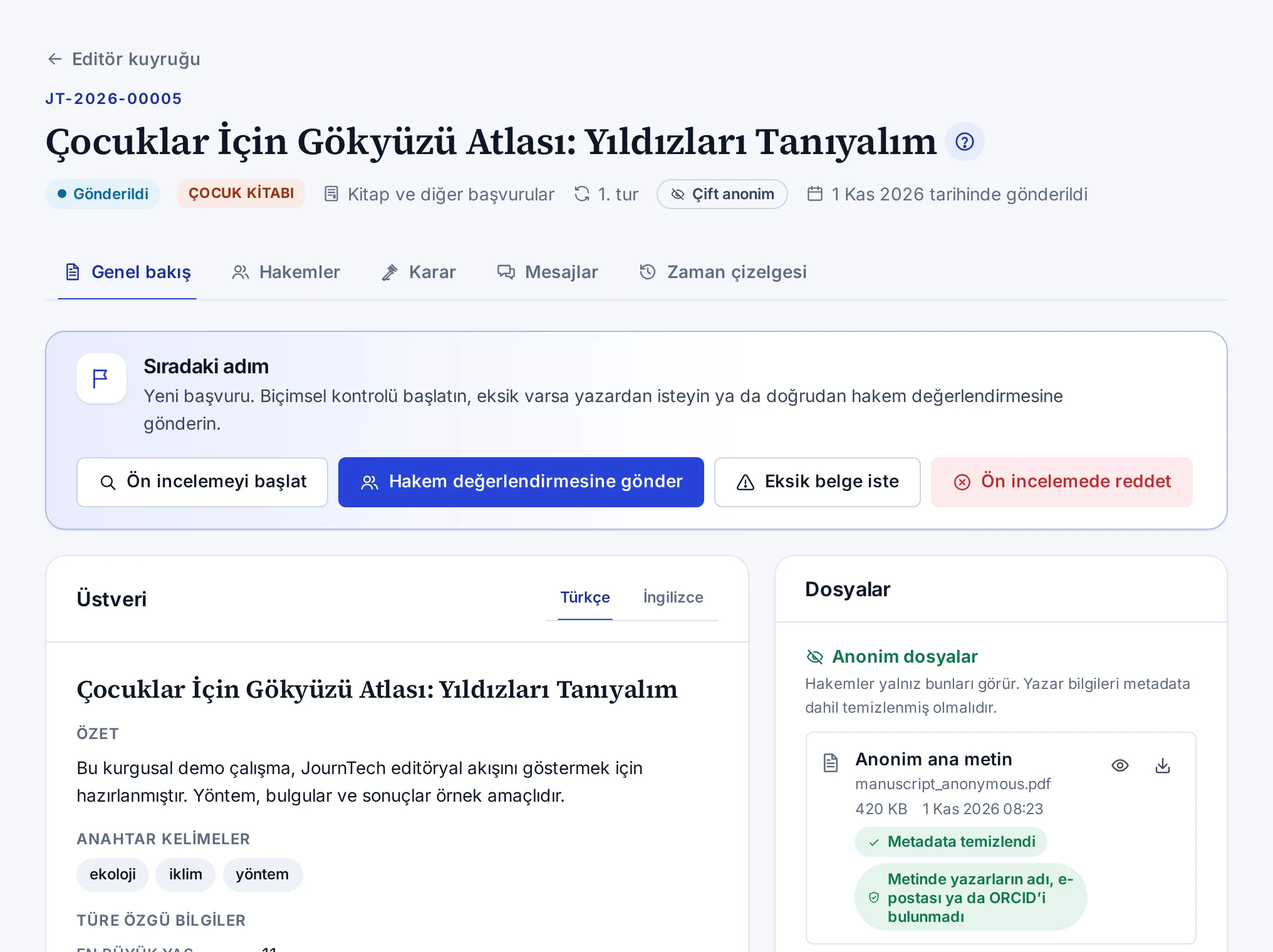
Kuyruktan bir başvuruyu açtığınızda bu ekran açılır. Ön inceleme, hakem daveti, karar ve yazışma bu ekrandan yürür. Ekrandaki düğmeler başvurunun durumuna ve yetkilerinize göre görünür.
Başlık
Başlıkta başvurunun numarası ve başlığı yer alır. Altında başvurunun durumu, yayın türü, dergisi, değerlendirme turu ve gönderim tarihi görünür. Hakemlik türü de burada Çift anonim, Tek anonim ya da Açık hakemlik olarak yazar. Dergiye bağlı olmayan başvurularda dergi yerine Kitap ve diğer başvurular yazar.
| Düğme | Ne zaman görünür |
|---|---|
| Hakem dosyası (PDF) | Karar yetkiniz varsa. Başvuru Gönderildi ya da Ön incelemede durumundayken görünmez. Ayrıntı Hakem Dosyası konusundadır |
| Üretim işini aç | Başvurunun yayına hazırlık işi açıldıysa ve bu işleri görme yetkiniz varsa |
| Katalog kaydı | Başvurunun katalog kaydı varsa ve taslak kayıtları görme yetkiniz varsa |
Bu başvuruyu hakem olarak değerlendirdiyseniz başlığın altında görevler ayrılığı uyarısı çıkar. Bu durumda nihai karar veremezsiniz.
Sekmeler
| Sekme | İçeriği |
|---|---|
| Genel bakış | Sıradaki adım kartı, üstveri, yazarlar, beyanlar, dosyalar, editör atamaları ve başvuru sahibi |
| Hakemler | Turlara göre hakem davetleri, son tarihler, raporlar ve hakem kuralları notu. Sekmedeki sayı güncel turun açık davetlerini gösterir |
| Karar | Turun raporları, nihai karar ya da karar önerisi formu, karar ve öneri geçmişi. Karar bekleyen başvuruda sekmede nokta görünür |
| Mesajlar | Yazarla mesajlar ve editörlerin iç notları |
| Zaman çizelgesi | Başvurudaki bütün olaylar. Yazarın görmediği olaylar Editörlere özel etiketi taşır |
Açık sekme adres çubuğunda kalır. Bağlantıyı paylaşırsanız aynı sekme açılır.
Sıradaki adım kartı
Kart başvurunun durumuna göre ne yapmanız gerektiğini yazar ve o durumda yapabileceğiniz işlerin düğmelerini gösterir.
| Durum | Düğmeler |
|---|---|
| Gönderildi | Ön incelemeyi başlat, Hakem değerlendirmesine gönder, Eksik belge iste, Ön incelemede reddet |
| Ön incelemede | Hakem değerlendirmesine gönder, Eksik belge iste, Ön incelemede reddet |
| Eksik belge | Ön incelemede reddet |
| Değerlendirmede | Hakem davet et, Nihai karar ya da Karar önerisi |
| Revizyon gönderildi | Hakem değerlendirmesine gönder, Hakemler, Nihai karar ya da Karar önerisi |
Ön incelemede reddet düğmesini yalnız karar yetkisi olan editörler görür. Revizyon beklenen, kabul edilen, reddedilen ve geri çekilen başvurularda kart yalnız durumu açıklar.
Genel bakış kartları
| Kart | İçeriği |
|---|---|
| Üstveri | Başlık, alt başlık, özet, anahtar kelimeler ve türe özgü bilgiler. Başvuru iki dildeyse dil sekmeleri |
| Yazarlar | Yazarlar sırasıyla, kurumları, e-posta adresleri, ORCID iD'leri, sorumlu yazar ve katkı rolleri |
| Beyanlar | Yazarın onayladığı beyanlar, sürümleri, yanıtları ve tarihleri |
| Dosyalar | Anonim dosyalar, Kimlikli dosyalar ve Editör dosyası yükle bölümü |
| Editör atamaları | Atanmış editörler, görevleri ve atayan kişi |
| Başvuru sahibi | Başvuruyu gönderen hesabın adı, e-posta adresi ve kurumu |
Ekranın kuralları
- Ekran yalnız yetki kapsamınızdaki gönderilmiş başvuruları açar. Taslaklar burada açılmaz.
- Yazarı olduğunuz bir başvuru açılmaz.
- Başvurunun durumu ekranı açtıktan sonra değiştiyse bir işlem reddedilebilir. Sayfayı yenileyip güncel durumu görün.
- Karar formunda seçtiğiniz karar türü, gerekçe ve mektup başka bir sekmeye geçince silinmez. Yazmakta olduğunuz mesaj da yerinde kalır. Kararı vermeden ya da mesajı göndermeden ekrandan ayrılmak isterseniz panel sorar.
İlgili konular
Ekran ve ayar bilgisi
Yazar Adına Başvuru Ekranı
Editörlerin kayıtlı bir yazar adına taslak açtığı ekranın Yeni taslak kartı ve başlattıkları taslakların listesi.
Yazar adına başvuru ekranı kayıtlı bir yazar adına başvuru taslağı açtığınız yerdir. Ekrana Editör kuyruğu ekranındaki Yazar adına başvuru başlat düğmesiyle gelirsiniz.
Yeni taslak kartı
| Alan | Açıklama |
|---|---|
| Yazar hesabı | Yazarın adının en az 3 harfiyle ya da e-posta adresinin tamamıyla aranır. Yalnız e-posta adresi doğrulanmış etkin hesaplar listelenir. Seçtiğiniz hesabı Değiştir düğmesiyle değiştirirsiniz |
| Yayın türü | Makale, Kitap, Kitap bölümü, Bildiri, Tez ya da Çocuk kitabı. Dergiye bağlı olmayan türler yalnız platformun tamamı için verilmiş rollerde görünür |
| Başvurunun ana dili | Türkçe ya da İngilizce. Seçenekler kurumun üstveri dillerinden gelir |
| Dergi | Yalnız makalede görünür. Kapsamınızdaki ve panelden başvuru kabul eden dergiler listelenir |
Taslağı oluştur düğmesi taslağı yazarın hesabında açar ve sizi taslak ekranına götürür.
Eşleşen hesap yoksa yazarın önce kayıt olması ya da sistem yöneticisinin hesabı davet etmesi gerekir. Kapsamınızda başvuru kabul eden dergi yoksa dergi alanının yerinde bunu söyleyen bir uyarı çıkar.
Yazar adına başlattığım taslaklar
Yazar adına başlattığım taslaklar listesi yazarın henüz göndermediği taslaklarınızı gösterir. Her satırda taslağın başlığı, türü, yazarın adı, dergisi ve son işlemin zamanı yer alır. Düzenle düğmesi taslağı açar. Yazar başvuruyu gönderdiğinde taslak listeden çıkar ve editör kuyruğunda görünür.
Ekranın kuralları
- Ekranı yazar adına başvuru başlatma yetkisi olan editörler ve sistem yöneticileri görür.
- Kendi adınıza taslak açamazsınız.
- Yazara giden bildirim yalnız panel içidir.
İşin adımları Yazar Adına Başvuru konusundadır. Taslağın doldurulduğu ekran Yazar Adına Taslak Ekranı konusunda anlatılır.
Ekran ve ayar bilgisi
Yazar Adına Taslak Ekranı
Yazar adına açılan taslağın doldurulduğu ekranın başlığı, Üstveri, Yazarlar, Dosyalar ve Durum sekmeleri ve kuralları.
Bu ekranda yazar adına açtığınız taslağı doldurursunuz. Ekranın başlığı taslağın başlığıdır. Başlık girilmediyse Başlıksız taslak yazar.
Başlık
Başlığın altındaki not taslağın kimin adına hazırlandığını yazar. Yayın türü, dergi, yazarın adı ve e-posta adresi de burada görünür. Kaydetme durumu Kaydediliyor…, Kaydedilmemiş değişiklik ya da son kaydın saati olarak yazar.
Başlıktaki Yazara bırak düğmesi değişiklikleri kaydeder ve sizi Yazar adına başvurular ekranına döndürür.
Sekmeler
| Sekme | İçeriği |
|---|---|
| Üstveri | Başvuru sihirbazının üstveri adımı. Başlık, özet, anahtar kelimeler ve türe özgü bilgiler |
| Yazarlar | Yazarlar, sıraları, kurumları ve sorumlu yazar |
| Dosyalar | Anonim ana metin ve öbür dosyalar |
| Durum | Yazara kalan işler listesi. Beyanlar dışında her şey tamamsa bunu söyler |
Eksiği olan sekmenin yanında nokta görünür.
Ekranın kuralları
- Değişiklikler kendiliğinden kaydedilir.
- Bilgisi girilmiş ama adı boş bir yazar kartı varsa ekran sizi Yazarlar sekmesinde tutar ve hatayı gösterir.
- Beyanlar bu ekranda yoktur. Beyanları yazar onaylar ve başvuruyu yazar gönderir.
- Taslağı yalnız onu başlatan kişi açar. Yazar başvuruyu gönderdiğinde taslak bu ekranda açılmaz ve başvuru editör kuyruğuna düşer.
İşin adımları Yazar Adına Başvuru konusundadır.
Kavram
Görevler Ayrılığı
Hakemlik yapan editörün karar verememesi, yazarın kendi başvurusunda görev alamaması ve nihai kararın yalnız baş editörde olması.
Görevler ayrılığına göre bir başvuruda iki rolü aynı kişi üstlenmez. Bir çalışmayı değerlendiren kişi onun hakkında karar vermez. Yazar da kendi başvurusunda editör ya da hakem olmaz. JournTech bu kuralları kendiliğinden uygular.
Hakemlik yapan editör
Bir başvuruda hakem davetini kabul ettiyseniz o başvurunun nihai kararını veremezsiniz. Kural editör rolünüz olsa da geçerlidir ve başvurunun bütün turlarını kapsar. Başvuru ekranında bir uyarı çıkar ve karar düğmeleri görünmez. Böyle bir başvuruya editör olarak da atanamazsınız. Kararı başka bir baş editör verir.
Yazarın kendi başvurusu
Yazarı olduğunuz başvurular kuyruğunuzda görünmez ve açılmaz. Sistem sizi başvurunun sahibi olmanızdan, yazar listesindeki e-posta adresinizden ya da ORCID iD'nizden tanır. Bir başvurunun yazarları o başvuruya hakem ya da editör olarak atanamaz. Kendinizi de hakem olarak davet edemezsiniz.
Nihai karar yetkisi
Nihai kararı yalnız Baş editör verir. Alan editörü karar önerisi kaydeder ve öneri başvurunun durumunu değiştirmez. Sistem yöneticisi bütün ekranlara erişir ama nihai karar veremez. Karar vermesi gereken bir yöneticiye ayrıca baş editör rolü verilir.
Hakemlerin ve yazarların birbirinin kimliğini görüp görmediği Hakemlik Türleri konusundadır.
Sorun giderme
Karar düğmesi görünmüyor
Başvurunun Karar sekmesinde Kararı ver düğmesi yoksa ya da yalnız öneri kaydedilebiliyorsa nedenleri ve çözümleri.
Kararı ver düğmesi rolünüze, başvurunun durumuna ve başvurudaki görevinize bağlıdır. Aşağıdaki nedenleri sırayla kontrol edin.
Alan editörüsünüz
Alan editörü nihai karar vermez. Sekmede Karar önerisi bölümünü görür ve Öneriyi kaydet düğmesiyle öneri kaydeder. Kararı Baş editör verir.
Baş editör rolünüz başka bir dergi için
Rolleriniz dergiye göre değişebilir. Örneğin bir dergide baş editör olup başka bir dergide alan editörü olabilirsiniz. Karar yetkiniz yalnız baş editör olduğunuz dergide geçerlidir.
Başvuru karar aşamasında değil
Nihai karar başvuru Değerlendirmede ya da Revizyon gönderildi durumundayken verilir. Başka bir durumda sekme başvurunun şu anki durumunu bir notla yazar. Hakeme gönderilmemiş bir başvuruyu reddetmek için Ön İncelemede Ret konusuna bakın.
Bu başvuruda hakemlik yaptınız
Başvuruda hakem davetini kabul ettiyseniz karar düğmeleri çıkmaz ve sekme bunu bir notla söyler. Kararı başka bir baş editör vermelidir. Kuralın ayrıntısı Görevler Ayrılığı konusundadır.
Sistem yöneticisisiniz
Sistem yöneticisi rolü nihai karar yetkisi taşımaz. Bu rolle yalnız karar önerisi kaydedersiniz. Karar vermeniz gerekiyorsa size ayrıca Baş editör rolü verilmelidir.
Sorun giderme
Hakem davet e-postasını almadı
Davet ettiğiniz hakem e-posta gelmediğini söylüyorsa daveti panelden bulmasını sağlamak.
Kurulumda e-posta gönderimi kapalı olabilir. Davet e-postayla birlikte panelde bildirim olarak da gider. Bu yüzden hesabı olan hakem daveti panelde bulur.
Hesabı olan hakem
Hakem davetin gönderildiği e-posta adresiyle giriş yapar ve Yazar ve hakem → Hakemlik ekranının Davetler sekmesini açar. Davet orada Daveti incele düğmesiyle açılır.
Hakemlik ekranları doğrulanmış bir e-posta adresi ister. Hakemin adresi doğrulanmamışsa önce adresini doğrulaması gerekir.
Yeni hesap açılan hakem
E-posta adresiyle davet ettiğiniz kişinin hesabı yoksa parola belirleme bağlantısı yalnız e-postayla gider. E-posta gönderimi kapalıysa bu bağlantıyı sistem yöneticisi oluşturup kişiye iletir. Yöneticinin adımları Hesap İşlemleri konusundadır.
E-posta gönderiminin ayarı E-posta Gönderimi Ayarı konusundadır.
Sorun giderme
Hakemin son tarihi geçti
Hakem davete zamanında yanıt vermediyse ya da raporunu geciktirdiyse süre vermek, daveti iptal etmek ya da başka bir hakem davet etmek.
Son tarihi geçen davetin satırında Gecikmiş etiketi görünür. Yapacağınız iş davetin durumuna bağlıdır.
Hakem davete yanıt vermedi
Yanıt süresi dolan davet kısa süre içinde kendiliğinden kapanır ve Süresi doldu durumuna geçer. Size de bildirim gelir. Aynı hakemi davetin Davet işlemleri menüsündeki Yeniden davet et ile yeniden davet edebilir ya da başka bir hakem davet edebilirsiniz.
Hakem raporunu geciktirdi
Kabul edilmiş davette rapor son tarihi geçince hakeme belirli aralıklarla hatırlatma gider. Hakeme ek süre vermek için davetin Davet işlemleri menüsünden Son tarihleri değiştir işlemini seçin ve yeni bir Rapor son tarihi girin. Hatırlatma sayacı sıfırlanır.
Hakem raporu göndermeyecekse daveti Daveti iptal et ile iptal edip başka bir hakem davet edin.
İşlemlerin ayrıntısı Davet ve Rapor Takibi konusundadır. Hatırlatmaların zamanı Hakem Süreleri ve Hatırlatmalar konusunda anlatılır.
Sorun giderme
Kitap başvuruları kuyrukta görünmüyor
Kitap, bölüm ve tez gibi dergiye bağlı olmayan başvuruların editör kuyruğunda görünmemesinin nedeni ve çözümü.
Dergiye bağlı olmayan başvurular yalnız rolü platformun tamamı için verilmiş editörlere görünür. Kitap, kitap bölümü, bildiri, tez ve çocuk kitabı başvuruları bu gruptadır. Rolünüz bir dergi için verildiyse bu başvuruları görmezsiniz.
Çözüm
Bu başvurularda çalışmanız gerekiyorsa sistem yöneticinizden rolünüzü platformun tamamı için vermesini isteyin. Rol verme Rol Verme ve Geri Alma konusundadır.
Bu başvuruları süzme
Platformun tamamı için yetkili editörler kuyruktaki Dergi süzgecinde Dergisiz başvurular (kitap, bölüm, tez …) seçeneğiyle yalnız bu başvuruları listeler. Bu başvuruların dergi sütununda Kitap ve diğer başvurular yazar.
Özellik
Yayına Hazırlık
Kabul edilen eserin redaksiyon, dizgi ve prova işlerini yürütmek ve eseri kataloğa yayına almak.
Editör bir başvuruyu kabul ettiğinde Editörlük → Yayına hazırlık ekranında eser için bir iş kendiliğinden açılır. İşin kontrol listesinde redaksiyon, dizgi, kapak, prova ve yazar onayı, metadata kontrolü, kimlikler, lisans ve erişim ile son onay görevleri bulunur. Yayın koordinatörü görevleri dağıtır, prova ve son dosyaları yükler ve provayı yazarla paylaşır.
Kontrol listesi tamamlanınca eser yayın ayarlarıyla kataloğa alınır. Kayıt hemen yayımlanır ya da katalog editörlerinin son kontrolü için taslak kalır. Yayına alma editoryal bir karar olduğu için katalogdaki editör onayı kuralı bu adımı kapsamaz.
Editörler ve Birim yöneticisi işleri yalnız görüntüler. İşin durumları İş Durumları konusunda anlatılır.
Ekran ve ayar bilgisi
Yayına Hazırlık Ekranı
Yayına hazırlık işlerinin durumlarına göre sütunlarda listelendiği panonun kartları, süzgeçleri ve İş aç düğmesi.
Editörlük → Yayına hazırlık ekranı kabul edilen eserlerin yayına hazırlık işlerini bir pano olarak gösterir. Rolünüz bir dergi için verildiyse yalnız o derginin işlerini görürsünüz.
Sütunlar
İşler durumlarına göre dört sütunda listelenir. Her sütunun başında iş sayısı yazar ve sayılar seçtiğiniz süzgeçlere uyar. Yayımlandı sütunu en son kataloğa alınan işleri gösterir. Sütunun altındaki düğme öncekileri de getirir.
| Sütun | İşler |
|---|---|
| Açık | Çalışması henüz başlamamış işler |
| Devam ediyor | Çalışması başlamış işler |
| Yayına hazır | Bütün zorunlu görevleri tamamlanmış işler |
| Yayımlandı | Kataloğa alınmış işler |
Durumların ayrıntısı İş Durumları konusundadır.
Kartlar
Her kartta başvuru numarası, eserin türü, başlığı ve dergisi görünür. Kartın ilerleme çubuğu tamamlanan görevleri sayar. Altında açık zorunlu görevlerin sayısı ya da Zorunlu görevler tamam yazar. Kartın alt satırında üretim sorumlusu ve planlanan yayın tarihi bulunur. Geciken iş Gecikmiş işaretini taşır.
Süzgeçler
- Ara kutusu başvuru numarasında ve başlıkta arar.
- Bana atananlar üretim sorumlusu olduğunuz ya da size açık bir görev atanmış işleri gösterir.
- Gecikenler son tarihi geçmiş bir görevi olan ya da planlanan yayın tarihi geçtiği hâlde yayımlanmamış işleri gösterir.
- İptal edilenleri göster iptal edilen işleri panonun altında ayrı bir bölümde listeler. En son iptal edilenler önce gelir.
İş aç
İşler editörün kabul kararıyla kendiliğinden açılır. Kabul edilmiş bir başvurunun işi açılmamışsa İş aç düğmesini kullanın. Düğme yayına hazırlığı yönetme yetkisi olanlara görünür. Adımlar İş Planlama konusundadır.
Ekran ve ayar bilgisi
Yayına Hazırlık İşi
Bir yayına hazırlık işinin sayfasındaki kontrol listesi, görevler, dosyalar, künye, yorumlar, iş bilgileri ve yayın ayarları kartları.
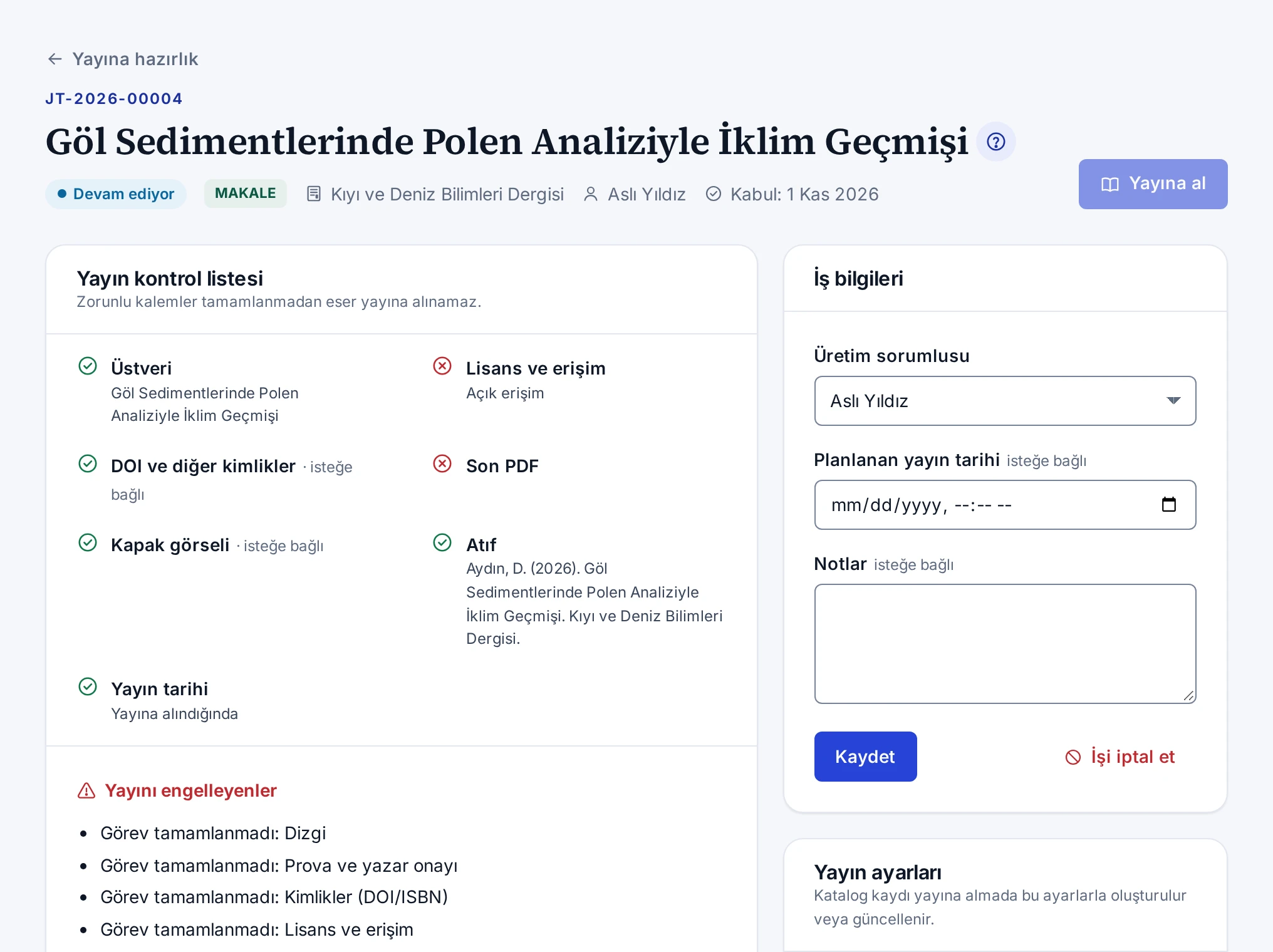
Bir işi panodan açtığınızda başlıkta eserin adı, başvuru numarası, türü, dergisi, üretim sorumlusu, planlanan yayın tarihi ve kabul tarihi görünür. Üretim yetkiniz yoksa sayfayı yalnız görüntülersiniz ve bunu söyleyen bir not çıkar. Üretim sorumlusunun hesabı kapatıldıysa adının yanında Hesap kapalı etiketi görünür ve sorumluya gidecek bildirimleri yayın koordinatörleri alır.
Üst düğmeler
- Başvuruyu aç başvurunun editör sayfasını açar ve editör kuyruğunu görebilenlere görünür.
- Katalog kaydını aç iş yayına alındıktan sonra katalog kaydını açar.
- Yayına al yayına alma penceresini açar. Yayını engelleyen bir kalem varken düğmeye basılamaz.
Kartlar
| Kart | Ne gösterir |
|---|---|
| Yayın kontrol listesi | Üstveri, lisans, kimlik, son PDF, kapak, atıf ve yayın tarihi kalemleri ile yayını engelleyenler |
| Görevler | Kontrol listesinin görevleri, durumları, sorumluları ve son tarihleri |
| Dosyalar ve provalar | Prova, son PDF, EPUB, kapak ve diğer dosyaların sürümleri |
| Künye bilgileri | Makalenin ilk sayfası için künye bilgileri. Yalnız makalede görünür. |
| Yorumlar | Ekibin ve yazarın yorumları |
| İş bilgileri | Üretim sorumlusu, planlanan yayın tarihi, notlar, iptal ve yeniden açma |
| Yayın ayarları | Katalog kaydının erişim, lisans, kimlik, yer ve adres ayarları |
Ekranın kuralları
- Yayımlanan ve iptal edilen işte görevler ve ayarlar değiştirilemez. Değişiklik için işi yeniden açın.
- İptal edilen işe dosya yüklenmez.
- Görev atanan kişi üretim yetkisi olmasa da kendi görevinin durumunu ve notunu değiştirebilir.
- Virüs taraması süren dosya varken sayfa kendini birkaç saniyede bir yeniler.
Adımlar İş Planlama, Görev Yönetimi, Dosya ve Prova, Yayın Ayarları ve Yayına Alma konularındadır.
Kavram
İş Durumları
Yayına hazırlık işinin Açık, Devam ediyor, Yayına hazır, Yayımlandı ve İptal edildi durumları ve durumun kontrol listesine göre değişmesi.
Bir işin durumu elle seçilmez. Durum kontrol listesindeki görevlere göre kendiliğinden değişir. Yalnız yayına alma, iptal ve yeniden açma durumu doğrudan değiştirir. Böylece panodaki her sütun işin gerçekte nerede olduğunu gösterir.
| Durum | Ne zaman |
|---|---|
| Açık | İş açıldı ve hiçbir görev başlamadı |
| Devam ediyor | Bir görev başladı ya da tamamlandı. İşe dosya yüklenince de iş bu duruma geçer. |
| Yayına hazır | Zorunlu görevlerin hepsi tamamlandı |
| Yayımlandı | Eser kataloğa alındı |
| İptal edildi | İş gerekçesiyle iptal edildi |
Geciken iş
Son tarihi geçmiş bir görev hâlâ açıksa iş geciken sayılır. Tamamlanan ve atlanan görevler bu sayıma girmez. Planlanan yayın tarihi geçtiği hâlde yayımlanmayan iş de geciken sayılır. Geciken iş panoda işaretlenir ve Gecikenler süzgecinde listelenir.
İşi kim değiştirir
Yayın koordinatörü işin bütün ayarlarını değiştirir ve eseri yayına alır. Editörler ve Birim yöneticisi işi yalnız görüntüler. Görev atanan kişi kendi görevinin durumunu ve notunu değiştirebilir.
Yayına alma adımları Yayına Alma, iptal ve yeniden açma İş İptali ve Yeniden Açma konusundadır.
Sorun giderme
Panoda İş aç düğmesi görünmüyor
Yayına hazırlık panosunda İş aç düğmesi görünmüyorsa ya da pencerede kabul edilmiş başvuru listelenmiyorsa nedenleri.
İşler editörün kabul kararıyla kendiliğinden açılır. İş aç düğmesi yalnız kendiliğinden açılmamış işler içindir ve yayına hazırlığı yönetme yetkisi olanlara görünür. Bu yetki Yayın koordinatörü ve Sistem yöneticisi rollerindedir.
Yetkiniz yok
Editörler ve Birim yöneticisi panoyu yalnız görüntüler. Kabul edilmiş bir eserin işi panoda yoksa Yayın koordinatörü rolündeki bir kişiye ya da sistem yöneticinize haber verin.
Pencerede başvuru yok
Pencere yalnız yetki alanınızdaki, kabul edilmiş ve işi olmayan başvuruları listeler. Böyle bir başvuru yoksa pencerede Kabul edilmiş başvuru bulunamadı. yazar. İşi iptal edilmiş bir başvuru da listede çıkmaz, çünkü başvurunun bir işi vardır. İptal edilen işi panodaki İptal edilenleri göster düğmesiyle bulun ve yeniden açın.
Sorun giderme
Yayına al düğmesi pasif ya da görünmüyor
Yayına hazırlık işinde Yayına al düğmesine basılamıyorsa ya da düğme hiç görünmüyorsa nedenleri ve çözümleri.
Yayına al düğmesi işin durumuna, kontrol listesine ve yetkinize bağlıdır. Aşağıdaki nedenleri sırayla kontrol edin.
Yayını engelleyen kalem var
Düğme pasifse Yayın kontrol listesi kartındaki Yayını engelleyenler listesine bakın ve her kalemi tamamlayın. Ayrıntı Yayına Alma konusundadır.
İş yayımlandı ya da iptal edildi
Yayımlanan ve iptal edilen işte düğme görünmez. Düzeltme için işi yeniden açın.
Yetkiniz yok
Yayına alma ayrı bir yetki ister (Kabul edilen eserleri kataloğa yayına almak). Editörler ve Birim yöneticisi işi yalnız görüntüler.
Kontrol tamam ama yayına alma başarısız
Kontrol et düğmesi katalog kurallarını da dener ve sorunları kartta listeler. Yayına alma penceresinde hata çıkarsa pencere engelleri tek tek yazar.