

JournTech
Kayıtlı Araştırmacı Kılavuzu
Bu kılavuz yardım sayfalarından 9 Kasım 2026 tarihinde üretildi. En güncel hâli yardım merkezindedir.
Yardım Ctrl+P ile yazdırabilir ya da PDF olarak kaydedebilirsiniz.
Rol
Kayıtlı Araştırmacı
Her hesabın temel rolüdür. Profilinizi, başvurularınızı ve kaydettiğiniz yayınları yönetirsiniz.
Hesap açan herkes bu rolle başlar. Yazar olarak başvuru yapmak için ayrı bir rol gerekmez.
Panelde Yazar ve hakem → Başvurularım ekranını ve kullanıcı menüsündeki Kaydettiklerim sayfasını görürsünüz. İlk başvurunuz için Başvuru Gönderimi konusundan başlayın.
Başlarken
Yardım Sayfaları
Yardım sayfalarını panelden ve kamu sitesinden açmak, aramak ve rolünüze göre süzmek.
Yardım sayfaları JournTech'in içindedir ve kurulu sürümün özelliklerini anlatır. Sayfalara üç yoldan ulaşırsınız.
Panelden yardım
Panel ekranlarının başlığının yanındaki yardım düğmesi o ekranın yardım sayfasını sağdan açılan bir yan panelde gösterir. Yazı alanı dışındayken ? tuşu da aynı paneli açar. Bu kısayolu kapatmak için panelin altındaki ? tuşu yardımı açar anahtarını kapatın. Seçiminiz bu tarayıcıda saklanır.
Yan panel açıkken ekranı kullanmaya devam edebilirsiniz ve yarım kalan bir formunuz kaybolmaz. Paneldeki bir konu bağlantısı başka bir konuyu aynı panelde açar, sol üstteki ok önceki konuya döner. Tam sayfada aç bağlantısı konuyu yeni sekmede tam sayfa olarak açar. Esc tuşu paneli kapatır.
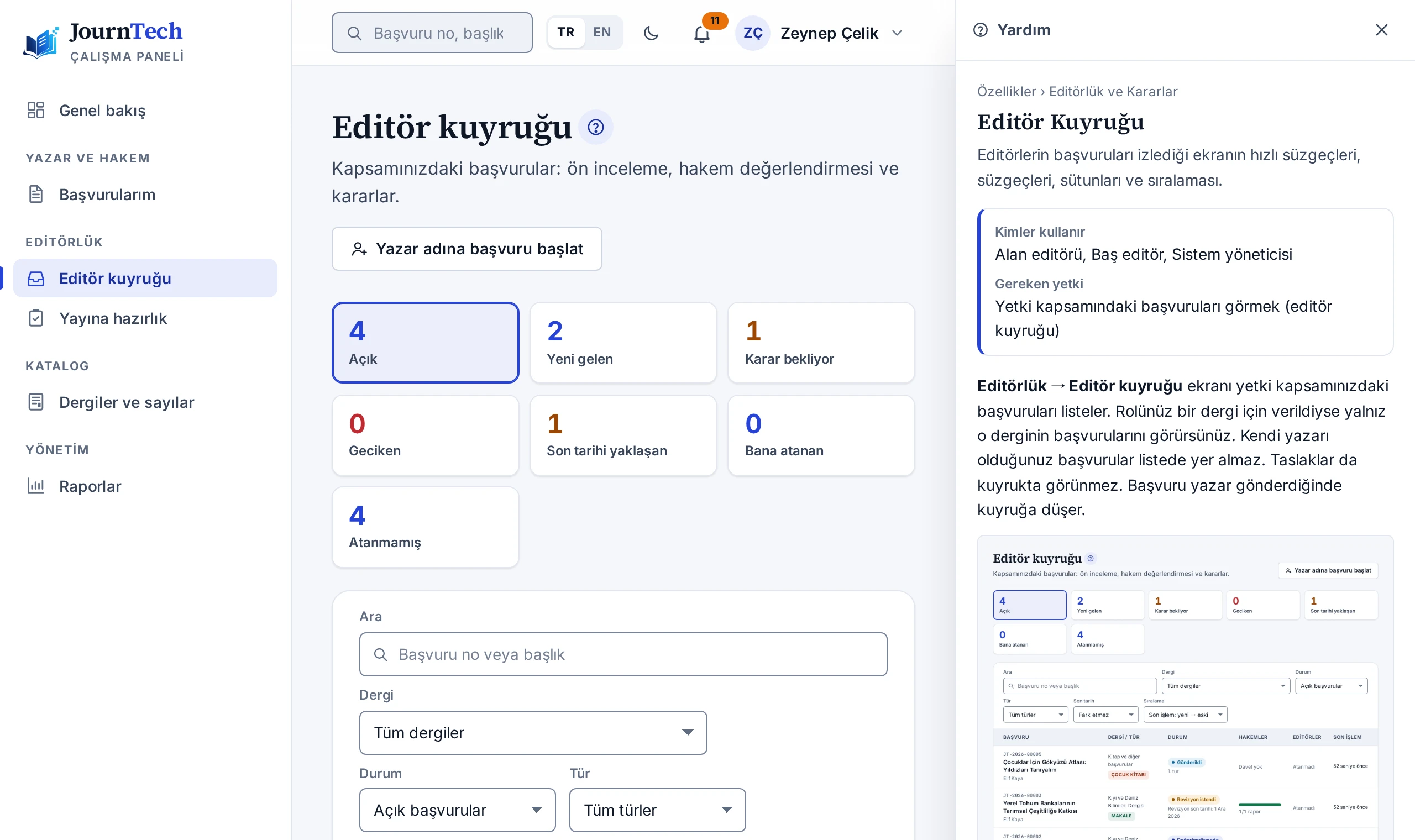
Yardım merkezi
Kullanıcı menüsündeki Yardım bağlantısı ve kamu sitesinin alt bilgisindeki Yardım bağlantısı yardım merkezini açar. Yardım merkezinde konuları rolünüze göre, özelliğe göre ya da soldaki ağaçtan bulursunuz.
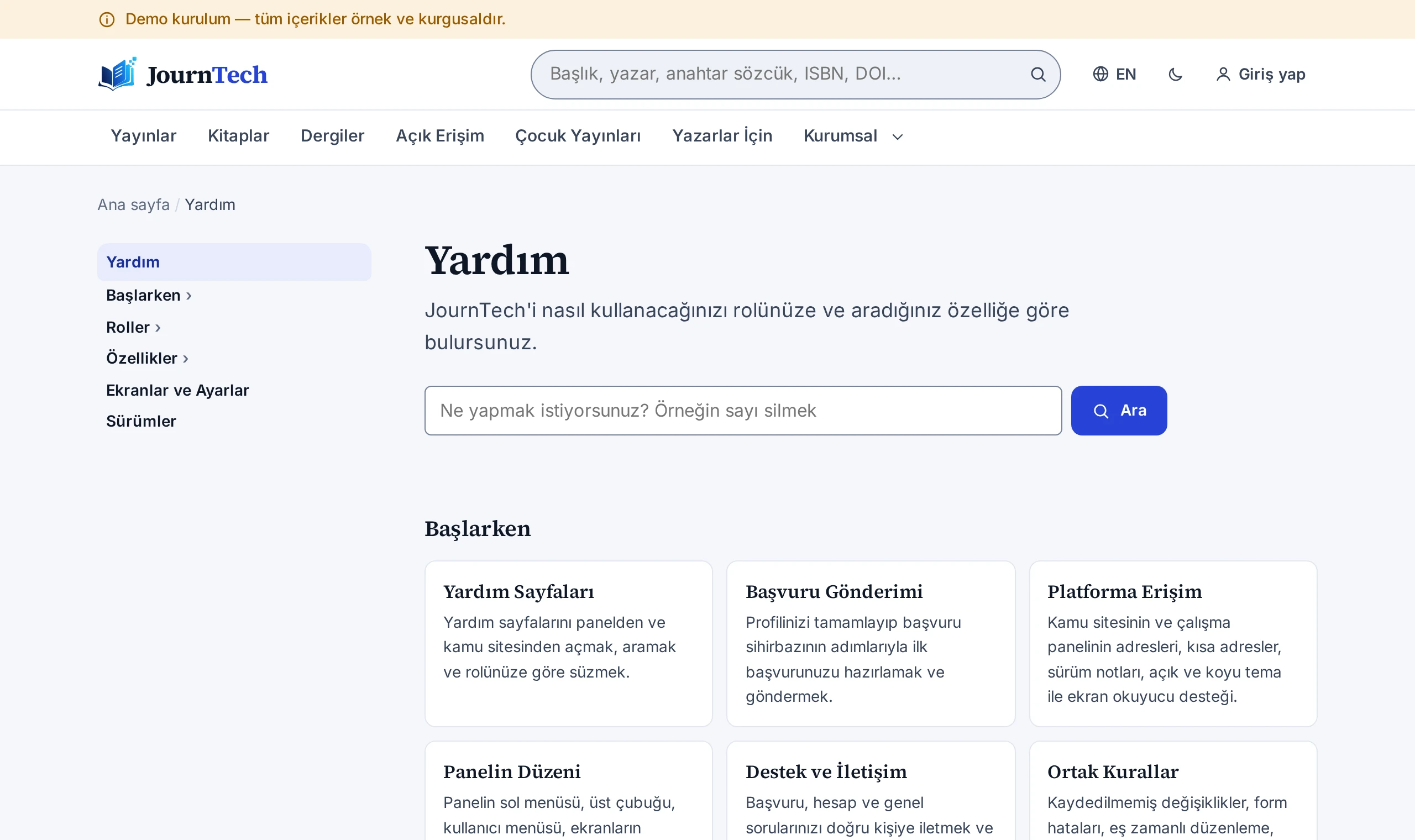
Yardımda arama
Yardım merkezinin arama kutusunda Türkçe karakterler ve büyük-küçük harf fark etmez, sözcüğün başını yazmanız da yeter. Örneğin "sayi sil" yazarsanız "Dergi Sayısı Silmek" konusu çıkar. Sonuçları rol, özellik ve konu türüyle daraltabilirsiniz. Panelin üst çubuğundaki arama kutusu da yardım konularını ayrı bir başlık altında gösterir. Bu kutu Kayıtlı araştırmacı ve Hakem dışındaki rollerde görünür ve Panelde Arama konusunda anlatılır.
Yardım sayfaları arama motorlarında görünmez. Sistem yöneticisi isterse yardımı yalnız giriş yapmış kullanıcılara açar. Bu durumda yardım sayfasını açan ziyaretçi giriş sayfasına yönlenir ve giriş yaptıktan sonra aynı sayfaya döner.
Başlarken
Başvuru Gönderimi
Profilinizi tamamlayıp başvuru sihirbazının adımlarıyla ilk başvurunuzu hazırlamak ve göndermek.
Başvuru sihirbazı sizi türden gönderime kadar yedi adımda götürür ve taslağınızı her adımda kaydeder. Makale dışındaki türlerde dergi adımı yoktur ve başvurunuz yayınevinin editörlerine gider.
Başlamadan önce
Profilim → Profil sekmesinde ad soyadınızı, akademik unvanınızı, ORCID iD'nizi ve kurumunuzu girip kaydedin. Sihirbaz sizi bu bilgilerle ilk yazar ve sorumlu yazar olarak ekler. E-posta adresiniz doğrulanmamışsa başvuru ekranları açılmaz.
Dergilerin açık yazı çağrıları kamu sitesindeki Çağrılar sayfasında listelenir. Ayrıntısı Yazı Çağrıları konusundadır.
Tür ve dergi seçimi
- Yazar ve hakem → Başvurularım ekranında Yeni başvuru düğmesine basın. Kamu sitesindeki Başvuru yap düğmesi de sihirbazı açar.
- Tür adımında Makale, Kitap, Kitap bölümü, Bildiri, Tez ya da Çocuk kitabı türünü seçin. Ardından Çalışmanın ana dili alanını doldurun.
- Makale gönderiyorsanız Dergi adımında dergiyi seçin ve Yazım kuralları bölümünü okuyun. Listede yalnız JournTech üzerinden başvuru kabul eden dergiler görünür.
- Taslağı oluştur ve devam et düğmesine basın. Bundan sonra değişiklikleriniz kendiliğinden kaydedilir.
Ara vermek isterseniz Kaydet ve çık düğmesine basın. Taslağınızı Başvurularım listesindeki Devam et düğmesiyle sürdürürsünüz. Aynı anda en çok 20 tamamlanmamış taslağınız olabilir.
Üstveri, yazarlar ve beyanlar
- Üstveri adımında başlığı, özeti ve anahtar kelimeleri yazın. Özet her türde zorunludur, en çok 5000 karakter olabilir ve yazar adı ya da kurum içermemelidir. Makalede anahtar kelime de zorunludur. En çok 20 anahtar kelime girersiniz ve her birini yazıp Enter tuşuna basarsınız. Türe özel bilgiler bölümündeki alanlar türe göre değişir. Diğer dildeki bilgiler isteğe bağlıdır.
- Yazarlar adımında yazarları yayında görünecekleri sırayla Yazar ekle düğmesiyle ekleyin. Bir yazarı Sorumlu yazar olarak işaretleyin. Sorumlu yazarın e-posta adresi zorunludur. Her yazar için ORCID iD, kurum ve Katkı rolleri (CRediT) da ekleyebilirsiniz. Bir başvuruda en çok 50 yazar olabilir.
- Beyanlar adımında her beyanı okuyup Okudum, onaylıyorum seçeneğini işaretleyin ve soruları yanıtlayın. Etik kurul onayı gerekiyorsa kurulun adını ve onay numarasını yazın. Onay belgesini Dosyalar adımında yüklersiniz.
Beyanlar adımında onayladığınız beyanlar şunlardır:
- Etik kurul onayı
- Çıkar çatışması
- Yapay zekâ kullanımı
- Telif ve izinler
- Özgünlük
- Yazar onayı ve kişisel veriler
Dosya yükleme
Dosyalar adımında PDF, DOCX ya da ODT dosyası yüklenir. Her başvuruda anonim ana metin zorunludur.
| Dosya | Zorunlu | Kimler görür |
|---|---|---|
| Anonim ana metin | Evet | Editörler ve hakemler |
| Başlık sayfası | Hayır | Yalnız editörler |
| Ön yazı | Hayır | Yalnız editörler |
| Beyan belgesi | Etik kurul onayı gerekiyorsa | Yalnız editörler |
| Ek dosya | Hayır | Editörler, Hakemler görebilsin (anonim ek) işaretlenirse hakemler de |
Anonim ana metni yüklemeden önce şunları kontrol edin:
- Başlık sayfası ve yazar bilgileri metinde yer almıyor.
- Teşekkür ve fon bilgisi başlık sayfasına taşındı.
- Sizi tanıtan kendine atıflar maskelendi, örneğin "Yazar, 2024".
- Dosyanın adında adınız geçmiyor.
Dosya özelliklerindeki yazar bilgisi yükleme sırasında kendiliğinden temizlenir. Yorumların ve izlenen değişikliklerin yazar adları ile resimlerin Exif bilgisi de silinir. Dosyanın yanında "Yazar bilgisi temizlenemedi" uyarısı görürseniz dosyayı yeniden dışa aktarıp yükleyin.
Virüs taramasından sonra anonim dosyaların metninde yazarların adı, e-posta adresi ve ORCID iD'si aranır. Bunlardan biri bulunursa dosyanın altında "Dosyanın metninde yazar bilgisi var" uyarısı ve kimin bilgisinin hangi sayfada ya da bölümde geçtiği görünür. Bu bilgileri metinden çıkarıp dosyayı yeniden yükleyin. Uyarı başvurunun gönderilmesini engellemez ama hakemler dosyayı olduğu gibi görür. Taranmış sayfalardan oluşan bir PDF'te okunabilir metin olmadığı için arama yapılamaz. Başvuruyu gönderdiğinizde dosyalar yazar listesinin son hâline göre yeniden denetlenir.
Anonim ana metin, başlık sayfası ve ön yazıda yeni yüklediğiniz dosya öncekinin yerini alır ve eski dosya geçmişte saklanır.
Her dosya virüs taramasından geçer ve tarama bitmeden başvuru gönderilemez.
Kontrol ve gönderim
- Kontrol ve gönderim adımı eksikleri adımlara göre listeler. Her adımın yanındaki Düzelt düğmesi sizi o adıma götürür.
- Eksik kalmayınca Başvuruyu gönder düğmesine basıp onaylayın.
Anonim bir dosyanın metninde yazar bilgisi bulunduysa bu adımda "Anonim dosyada yazar bilgisi var" uyarısı da görünür. Uyarıda dosyanın adı ve bulunan kişiler yer alır. Uyarı başvurunun gönderilmesini engellemez.
Gönderdiğiniz anda başvurunuza bir numara (örneğin JT-2026-00012) ve zaman damgası verilir. Üstveri, yazarlar, beyanlar ve dosyalar kilitlenir. Editörlere bildirim gider, size de "Başvurunuz alındı" e-postası gelir.
Gönderimden sonra
Başvurunuzun durumunu Başvurularım listesinden izlersiniz. Ayrıntısı Başvuru Takibi konusundadır. Editörlere başvurunun Mesajlar sekmesinden yazarsınız. Gönderdikten sonra bir hata fark ederseniz de bu sekmeden editöre yazın. Bilgileri ve dosyaları yalnız editör eksik belge istediğinde ya da revizyon sırasında değiştirebilirsiniz.
Bir editör belgelerinizi aldıysa sizin adınıza bir taslak açabilir. Bu taslağı nasıl göndereceğiniz Editörün Başlattığı Taslak konusundadır.
Ekran ve ayar bilgisi
Platforma Erişim
Kamu sitesinin ve çalışma panelinin adresleri, kısa adresler, sürüm notları, açık ve koyu tema ile ekran okuyucu desteği.
JournTech iki bölümden oluşur. Kamu sitesi kataloğu, açık erişim dosyalarını ve kurumsal sayfaları herkese gösterir. Çalışma paneli giriş yaptıktan sonraki bütün işlerin yapıldığı yerdir.
Adresler
| Adres | Açtığı yer |
|---|---|
/ |
Kamu sitesinin Türkçe ana sayfası |
/en |
Kamu sitesinin İngilizce sürümü |
/panel |
Çalışma paneli |
Kurulumda ana sayfaya ayrı bir adres verilebilir (ör. /demo, İngilizcesi /en/demo). Bu durumda / ve /en
o adrese yönlenir. Kurum bu iki adresi web sunucusunda başka bir siteye de yönlendirebilir.
Kamu sitesinin üst kısmındaki Giriş yap bağlantısı da panele götürür. Giriş yaptıysanız bu bağlantının adı Hesabım olur.
Dosyaların adresi (/dosya/…) bir dile bağlı değildir. Bir dosya açılamazsa hata sayfası geldiğiniz sayfanın dilinde
görünür. Başka bir siteden geldiyseniz sayfa tarayıcınızın dilindedir.
Kısa adresler
Kamu sitesinin adresine aşağıdaki kısa yolları ekleyerek panelin ekranlarını doğrudan açarsınız:
| Kısa adres | Açılan ekran |
|---|---|
/giris |
Giriş ekranı |
/kayit |
Hesap açma formu |
/sifremi-unuttum |
Parola sıfırlama bağlantısı isteme |
/profil |
Profilim |
/basvurularim |
Başvurularım |
/basvuru/yeni |
Başvuru sihirbazı |
/kaydettiklerim |
Kaydettiklerim |
Giriş yapmadan bir panel ekranını açarsanız panel önce giriş ekranını gösterir. Giriş yaptıktan sonra açmak istediğiniz ekrana dönersiniz.
Panel açılırken sunucuya ulaşamazsa ya da sunucu bir hata verirse giriş ekranına geçmez ve oturumunuzu kapatmaz. Ekranda "Bir şeyler ters gitti" başlığı, hatanın nedeni ve Tekrar dene düğmesi görünür. Bağlantınız ya da sunucu düzelince bu düğmeye basın. Panel açmak istediğiniz ekranla açılır.
Sürüm notları
Kamu sitesinin alt bilgisindeki Sürüm notları bağlantısı (/surum-notlari) her sürümde eklenen yenilikleri
listeler. Hangi yardım konularının değiştiğini Sürümler bölümünde bulursunuz.
Açık ve koyu tema
Kamu sitesinin ve panelin üst kısmındaki ay simgesi koyu temaya geçirir. Koyu temadayken aynı yerde güneş simgesi görünür ve açık temaya döndürür. Düğme giriş yapmadan da çalışır.
Seçiminiz bu tarayıcıda hatırlanır ve kamu sitesiyle panelde ortaktır. Bir seçim yapmadıkça tema bilgisayarınızın ya da telefonunuzun ayarını izler.
Klavye
Panel yalnız klavyeyle de kullanılır. Bir sayfada Tab tuşuna ilk bastığınızda İçeriğe geç bağlantısı görünür. Bu bağlantı menüyü atlayıp sayfanın içeriğine geçirir. Sekmeler arasında ok tuşlarıyla ya da Home ve End tuşlarıyla geçilir. Bir pencere açılınca odak pencereye taşınır. Esc tuşu pencereyi kapatır ve odak pencereyi açan düğmeye döner.
Ekran okuyucular
Kamu sitesinin yayın listelerinde ve aramada bir filtre ya da sıralama seçmek listeyi hemen değiştirmez. Seçimlerinizi bitirince Filtreleri uygula ya da Sırala düğmesine basın. Sayfa bu düğmelerden sonra ve görünümü ya da sayfayı değiştirdiğinizde yeniden yüklenir. Odak sonuç sayısına taşınır ve ekran okuyucu yeni sonuç sayısını okur.
Panelde bir liste sayfa değiştirdiğinde ya da süzgeç sonucu boş kaldığında kayıt sayısı ya da boş sonuç iletisi sesli bildirilir.
Paneldeki alanlar zorunlu ya da isteğe bağlı olduklarını ve hatalarını ekran okuyucuya bildirir. Dosya yükleme alanları ait oldukları dosyanın adıyla okunur (“Anonim ana metin” gibi). Giriş, kayıt ve parola ekranları da seçili arayüz dilinde bildirilir. Ekran okuyucu metni bu dilin kurallarıyla okur.
Ekran ve ayar bilgisi
Panelin Düzeni
Panelin sol menüsü, üst çubuğu, kullanıcı menüsü, ekranların üstünde çıkan uyarı şeritleri ve yardımdaki menü yolları.
Panel solda bir menüden, üstte bir araç çubuğundan ve ortada çalıştığınız ekrandan oluşur. Menüde yalnız yetkiniz olan bölümler görünür. Panel açıldığında Genel Bakış ekranı sizi bekleyen işleri özetler.
Sol menü
Menünün en üstünde Genel bakış ekranı durur. Diğer ekranlar şu başlıklar altında toplanır:
| Başlık | İçindeki ekranlar |
|---|---|
| Yazar ve hakem | Başvurularım, hakem havuzundaysanız ya da bir hakem davetiniz varsa Hakemlik |
| Editörlük | Editör kuyruğu, Yayına hazırlık, ISBN ve derleme |
| Katalog | Yayınlar, Veri kalitesi, DOAB hazırlığı, Dergiler ve sayılar, Kişiler ve kurumlar, Kategoriler, Dosya kütüphanesi, Toplu içe aktarma, Telif ve düzeltme bildirimleri |
| Kurumsal içerik | Sayfalar ve politikalar, Haber ve etkinlikler, Menüler, Bannerlar, Kurumsal belgeler, Bülten aboneleri, İletişim mesajları |
| Yönetim | Raporlar, Kullanıcılar ve roller, E-posta şablonları, Denetim kaydı, KVKK talepleri, Site ayarları, Sistem durumu |
Menünün altındaki Kamu sitesine dön bağlantısı kamu sitesini açar. Dar ekranlarda menüyü üst çubuğun solundaki menü düğmesiyle açarsınız.
Üst çubuk
Üst çubukta şu araçlar bulunur:
- Panel içi arama kutusu başvuru numarası, başlık, yayın ya da kişi adıyla arar. Kutu Kayıtlı araştırmacı ve Hakem dışındaki rollerde görünür. Ayrıntısı Panelde Arama konusundadır.
- TR ve EN düğmeleri arayüzün dilini değiştirir.
- Ay ya da güneş simgesi koyu ve açık tema arasında geçiş yapar.
- Zil son bildirimlerinizi açar. Okunmamış bildirimlerin sayısı zilin üstünde görünür.
- Adınızın yazdığı düğme kullanıcı menüsünü açar.
Kullanıcı menüsü
| Bağlantı | Görevi |
|---|---|
| Profilim | Kimlik bilgilerinizi, tercihlerinizi ve KVKK taleplerinizi açar. |
| Güvenlik | Parola, iki adımlı doğrulama ve açık oturumlar sekmesini açar. |
| Bildirimler | Bütün bildirimlerinizi listeler. |
| Kaydettiklerim | Kamu sitesinde kaydettiğiniz yayınları listeler. |
| Yardım | Yardım merkezini açar. |
| Kamu sitesine dön | Kamu sitesinin ana sayfasını açar. |
| Çıkış yap | Oturumunuzu kapatır. |
Uyarı şeritleri
Ekranların üstünde gerektiğinde bir şerit çıkar:
- E-posta adresiniz doğrulanmadıysa şerit doğrulama bağlantısını açmanızı ister. Bağlantıyı yeniden gönder düğmesi yeni bir bağlantı gönderir.
- Rolünüz iki adımlı doğrulama gerektiriyorsa Şimdi aç düğmesi kurulumun yapıldığı sekmeyi açar.
- Rollerinize yönelik yeni bir kurum içi duyuru yayımlandıysa Oku düğmesi duyuruyu Genel bakış ekranında açar. Çarpı düğmesi şeridi kapatır ve kapattığınız şerit bu tarayıcıda bir daha çıkmaz.
Yardımdaki menü yolları
Bu yardımda menü yolları ok işaretiyle yazılır. Örneğin Editörlük → Editör kuyruğu yolu sol menüde Editörlük başlığının altındaki Editör kuyruğu ekranını açın demektir.
Her ekranın başlığının yanındaki yardım düğmesi o ekranın yardım sayfasını açar. Ayrıntısı Yardım Sayfaları konusundadır.
Ekran ve ayar bilgisi
Genel Bakış
Panel açıldığında gelen ekranın duyuruları, rollerinize göre sizi bekleyen işleri, son bildirimleri ve kısa yolları.
Genel bakış ekranı panele girdiğinizde açılır ve rollerinize göre sizi bekleyen işleri özetler. Kutular birer sayı gösterir ve çoğu kutuya basmak ilgili listeyi açar.
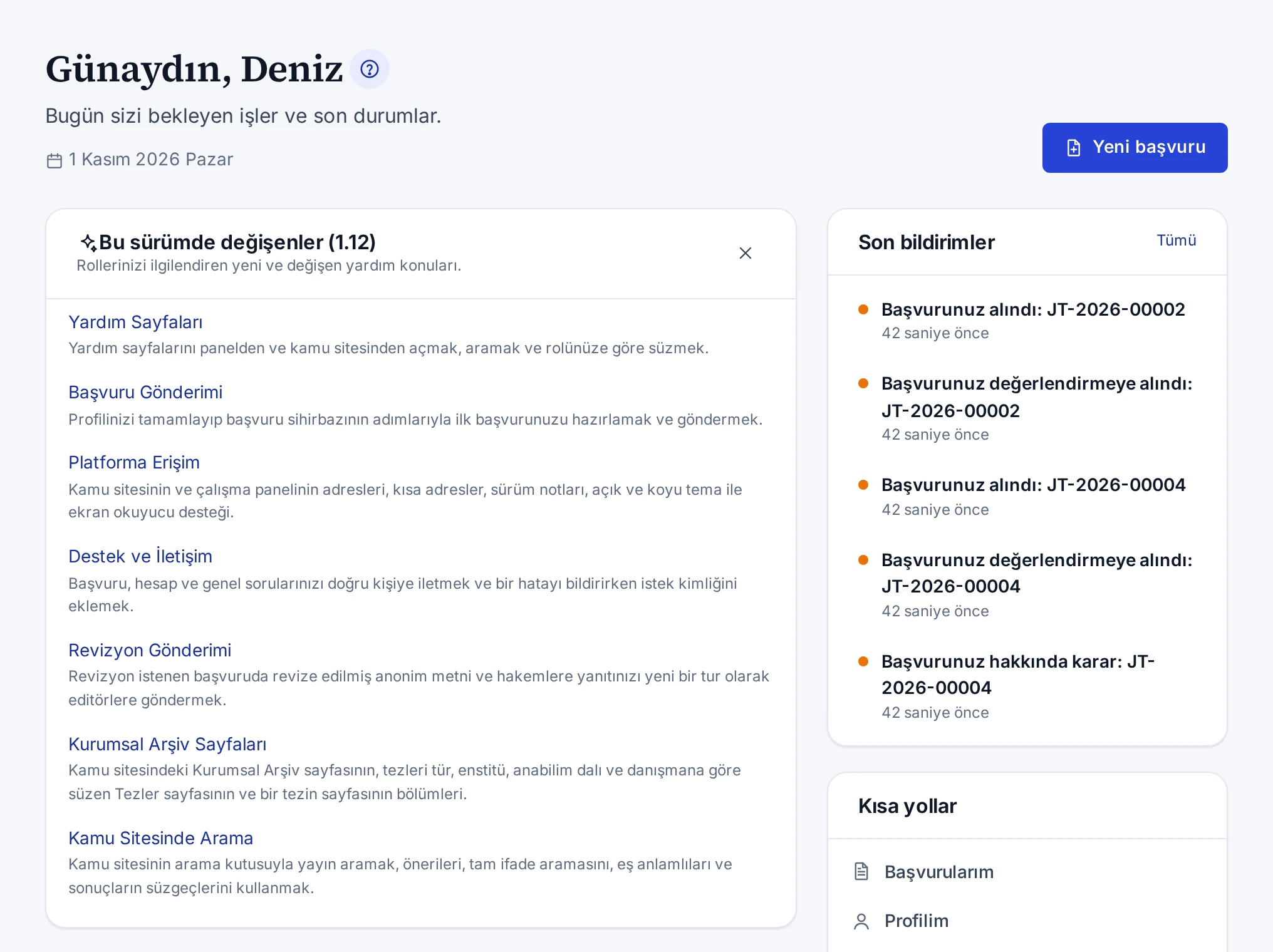
Ekranın başı
Başlıkta günün saatine göre bir selam, bugünün tarihi ve Kayıtlı araştırmacı dışındaki rolleriniz yazar. Yeni başvurular açıksa Yeni başvuru düğmesi başvuru sihirbazını açar.
Bu sürümde değişenler
Kurulum yeni bir sürüme geçtiğinde Bu sürümde değişenler kartı rollerinizi ilgilendiren yeni ve değişen yardım konularını listeler. Bir konuya basmak onu yardım panelinde açar. Kartı çarpı düğmesiyle kapattığınızda aynı sürüm için bu tarayıcıda bir daha çıkmaz.
Duyurular
Rollerinize yönelik kurum içi duyurular Duyurular başlığı altında listelenir. Son üç duyuru görünür ve Tüm duyurular bağlantısı hepsini açar. Uzun bir duyurunun metnini Devamını göster bağlantısıyla okursunuz.
Son 30 gün içinde yayımlanan en yeni duyuru ayrıca ekranların üstünde bir şerit olarak çıkar. Şeritteki Oku düğmesi duyuruyu bu ekranda açar.
Bekleyen işler
Her bölüm yalnız ilgili rolünüz ya da işiniz varsa görünür. Bölümün başındaki Tümü bağlantısı o bölümün ekranını açar. Basılabilen bir kutu ilgili listeyi o kutunun süzgeciyle açar. Örneğin Geciken kutusu editör kuyruğunda yalnız geciken başvuruları gösterir.
| Bölüm | Kutular |
|---|---|
| Editörlük | Ön inceleme bekleyen, Karar bekleyen, Editör atanmamış, Geciken, Bana atanan |
| Yayına hazırlık | Süren üretim işi, Yayına hazır, Açık görevlerim, Geciken görev |
| Hakemlik | Yanıt bekleyen davet, Süren değerlendirme, Geciken değerlendirme, Tamamlanan |
| Başvurularım | Başvurularınızın sayısı, İşleminizi bekleyen ve en çok üç durumun sayısı |
| ISBN ve derleme | Geciken ve 14 gün içinde dolacak yükümlülükler |
| Katalog | Taslak yayın, Yayın onayı bekleyen, Yayındaki eser |
| Kurumsal içerik | Taslak sayfa, İncelemedeki sayfa |
| Yönetim | Sistem durumu, Hatalı arka plan işi, Bekleyen e-posta, Açık KVKK talebi, Doğrulanmamış hesap |
Başvurularım bölümü e-posta adresiniz doğrulandıktan sonra görünür. İşleminizi bekleyen kutusu revizyon ya da eksik belge bekleyen başvurularınızı sayar. Henüz başvurunuz yoksa ve yeni başvurular açıksa bölümde sihirbazı açan bir düğme bulunur.
Son bildirimler ve kısa yollar
Sağdaki Son bildirimler kartı son beş bildiriminizi gösterir. Kartın Tümü bağlantısı Bildirimler ekranını açar.
Kısa yollar kartında Başvurularım, Profilim, Güvenlik ve Kamu sitesine dön bağlantıları bulunur. Rapor görme yetkiniz varsa Raporlar bağlantısı da eklenir.
Nasıl yapılır
Destek ve İletişim
Başvuru, hesap ve genel sorularınızı doğru kişiye iletmek ve bir hatayı bildirirken istek kimliğini eklemek.
Sorunuzu kime ileteceğiniz sorunun konusuna bağlıdır. Başvurularla ilgili soruları editörlere yazarsınız. Hesap sorunları için kurumunuzun sistem yöneticisine başvurursunuz. Diğer sorular için kamu sitesinin iletişim formunu kullanırsınız.
Başvurunuzla ilgili sorular
Başvurunuzla ilgili her soruyu başvurunun Mesajlar sekmesinden editörlere yazın. Adımlar Editörlerle Yazışma konusundadır.
Hesap, rol ve erişim sorunları
Hesabınızla, rollerinizle ya da bir ekrana erişimle ilgili sorunlar için kurumunuzun sistem yöneticisine başvurun. Bir ekran "Bu sayfayı görme yetkiniz yok" diyorsa o ekranın istediği yetki sizde yoktur. Rolleri yalnız sistem yöneticisi verir.
Genel sorular, telif ve düzeltme
- Kamu sitesinde İletişim sayfasını (
/iletisim) açın. - Mesaj türü listesinden Genel soru, Telif hakkı bildirimi ya da Düzeltme talebi seçeneğini seçin.
- Bir yayınla ilgili yazıyorsanız İlgili yayın (bağlantı veya kısa ad) alanına yayının bağlantısını yazın.
- Adınızı, e-posta adresinizi, konuyu ve mesajınızı yazın.
- Aydınlatma metniyle ilgili onay kutusunu işaretleyin ve Gönder düğmesine basın.
Form gönderilince sayfa sonucu formun üstünde gösterir ve odak bu iletiye taşınır. Bir alan eksik ya da hatalıysa alanın adı bu iletide listelenir. Listedeki ada tıklayınca o alana geçersiniz.
Telif hakkı bildirimlerini ve düzeltme taleplerini Katalog editörü sonuçlandırır. Diğer mesajları İçerik editörü ele alır. Sistem yöneticisi formu kapattıysa sayfada formun yerine bir not görünür.
İstek kimliği
Bir hata ekranı İstek kimliği gösteriyorsa bildiriminize bu kimliği de ekleyin. Sistem yöneticisi sorunu bu kimlikle kayıtlarda hızla bulur.
Kavram
Ortak Kurallar
Kaydedilmemiş değişiklikler, form hataları, eş zamanlı düzenleme, onay pencereleri, gerekçeler ve dosya yüklemeleri için paneldeki ortak kurallar.
Panelin bütün ekranları kaydetme, hata, onay ve dosya yükleme konusunda aynı kurallarla çalışır. Bu kurallar dikkatsizlikten doğan veri kaybını önler ve önemli işlemlerin izini denetim kaydında bırakır.
Kaydedilmemiş değişiklikler
Bir formda kaydetmediğiniz değişiklik varken sayfadan ayrılmak isterseniz panel sizi uyarır. Uyarı bir bağlantıya ya da tarayıcının geri düğmesine bastığınızda, üst çubuktan arama yaptığınızda, bir bildirimi açtığınızda ve oturumu kapattığınızda çıkar. Ekranda kaydedilmemiş birkaç form varsa panel bir kez sorar. Sayfada kal düğmesi sizi formda tutar. Değişiklikleri bırak düğmesi değişiklikleri bırakıp sayfadan çıkar.
Dergi yönetimi, site ayarları, profil ve editörün başvuru ekranlarında başka bir sekmeye geçmek kaydedilmemiş değişiklikleri silmez. Değişiklikler siz kaydedene ya da ekrandan ayrılana kadar yerinde kalır.
Başvuru sihirbazı taslağınızı kendiliğinden kaydeder. Sihirbazdan başka bir ekrana geçtiğinizde de taslak kaydedilir.
Form hataları
Bir formu kaydettiğinizde düzeltilmesi gereken alanlar varsa sağ altta bir hata bildirimi çıkar. Bildirim düzeltilecek alanları adlarıyla sayar. Sayfa ilk hatalı alana kayar ve alanın altındaki kırmızı yazı neyin eksik ya da yanlış olduğunu söyler. Bir pencerenin içindeki formda hata pencerenin içinde görünür.
Hata iletileri panelin dilindedir. Panelin tanımadığı bir hata "İşlem tamamlanamadı" iletisiyle ve bir hata koduyla gösterilir. Bu hatayı bildirirken kodu da iletin. Bir yardım konusu hatayı anlatıyorsa bildirimde Ne yapmalıyım bağlantısı çıkar ve konuyu yardım panelinde açar.
Bildirimler bir süre sonra kendiliğinden kapanır. Fare ya da klavye odağı bir bildirimin üstündeyken hiçbir bildirim kapanmaz. Ne yapmalıyım bağlantısı olan bildirim siz kapatana kadar ekranda kalır.
Eş zamanlı düzenleme
Siz düzenlerken kaydı başka biri değiştirdiyse kaydetme durur ve Kayıt başka biri tarafından değiştirildi penceresi açılır. Böylece iki kişi birbirinin değişikliğinin üzerine yazmaz. Ne yapacağınız Kayıt başka biri tarafından değiştirildi uyarısı konusundadır.
Onay pencereleri ve gerekçeler
Geri alınamayan işlemlerde bir onay penceresi açılır ve işlemin sonucunu yazar. Karar vermek, bir kaydı geri çekmek ve bir hesabı anonimleştirmek bu işlemlere örnektir. Çoğu işlem bir gerekçe ister ve denetim kaydına yazılır.
Pencere kapanınca klavye odağı pencereyi açan düğmeye döner. İşlem o düğmeyi de kaldırdıysa odak aynı bölümdeki ilk alana ya da düğmeye geçer. Pencerenin içindeki bir alanda metin seçerken fareyi pencerenin dışında bırakmak pencereyi kapatmaz.
Katalog kayıtlarını ve kurumsal içeriği yayından kaldırmak, arşivlemek ya da silmek gerekçe ister. Başvuruyu geri çekmek ve hakem davetini iptal etmek de gerekçesiz yapılamaz. Gerekçe en az 5 karakter olmalıdır ve sistem bunu kaydederken de denetler.
Dosya yüklemeleri
Yüklenen her dosya virüs taramasından geçer. Tarama sürerken dosyanın durumu Taranıyor olur ve tarama bitmeden kimse dosyayı açamaz. Taramadan geçemeyen dosya kimseye açılmaz. Böyle bir dosyayı kaldırıp yeniden yükleyin.
İzin verilen dosya türleri ve boyut sınırı yükleme alanının altında yazar. Boyut sınırı varsayılan kurulumda 100 MB'dir.
Sorun giderme
Kayıt başka biri tarafından değiştirildi uyarısı
Kaydederken "Kayıt başka biri tarafından değiştirildi" penceresi açılıyorsa değişikliğinizi kaybetmeden son sürüme geçmek.
Bu pencere siz düzenlerken aynı kaydı başka bir kullanıcının kaydettiğini gösterir. Sistem iki kişinin birbirinin değişikliğinin üzerine yazmaması için sizin kaydetmenizi durdurur. Kaydedilmemiş değişiklikleriniz henüz sayfadadır.
- Kaydetmek istediğiniz uzun metinleri kopyalayıp bir yere yapıştırın.
- Yeniden yükle düğmesine basın. Sayfa kaydın son sürümünü gösterir.
- Son sürümü okuyun ve değişikliklerinizi gerekirse yeniden girin.
- Kaydet düğmesine basın.
Sayfada kal düğmesi pencereyi kapatır ve sizi aynı sayfada bırakır. Bu durumda değişikliklerinizi kopyalayabilirsiniz, ama sayfayı yenilemeden kaydedemezsiniz.
Özellik
Hesap ve Güvenlik
Hesap açma, parola, iki adımlı doğrulama, oturumlar, profil ve bildirimler.
Hesap açan herkes panele Kayıtlı araştırmacı rolüyle girer. Hesabınızı kendiniz açabilir ya da bir yöneticinin gönderdiği davetle etkinleştirebilirsiniz. Sistem yöneticisi açtıysa parola yerine ORCID ya da kurum hesabınızla da giriş yaparsınız.
Profilinizi, parolanızı, iki adımlı doğrulamayı ve açık oturumlarınızı Profilim sayfasının Profil ve Güvenlik sekmelerinde yönetirsiniz. KVKK kapsamındaki talepleriniz Gizlilik ve KVKK sekmesindedir.
Başvuru, hakemlik ve yayın süreciyle ilgili bildirimler üst çubuktaki zilde ve Bildirimler sayfasında görünür. Sistem e-postaları başvuru, rapor ya da mesaj içeriği taşımaz ve yalnız panele bağlantı verir. Kamu sitesinde kaydettiğiniz yayınlar kullanıcı menüsündeki Kaydettiklerim sayfasında listelenir.
Nasıl yapılır
Hesap Açma
Kamu sitesinden kendi hesabınızı açmak, e-posta adresinizi doğrulamak ve kayıt kapalıyken ne yapacağınız.
Kayıtlı her kullanıcı yayın başvurusu yapabilir ve hakem havuzuna katılabilir. Hesabınızı kamu sitesinin /kayit
adresinden ya da giriş ekranındaki Kayıt olun bağlantısından açarsınız.
- Ad soyad alanına adınızı yazın. Bu ad başvurularda ve yazışmalarda görünür.
- E-posta adresi ve Parola alanlarını doldurun. Parola en az 10 karakter olmalı, tahmin edilmesi kolay olmamalı ve e-posta adresinizi içermemelidir.
- KVKK aydınlatma metnini okuyup onay kutusunu işaretleyin. E-bülten almak istiyorsanız alttaki kutuyu da işaretleyin.
- Hesap oluştur düğmesine basın.
- E-postanıza gelen doğrulama bağlantısını açın. Bağlantı 48 saat geçerlidir.
Bağlantıyı açtığınızda "E-posta adresiniz doğrulandı" iletisi görünür ve hesabınız etkinleşir. Hesap açan herkes panele Kayıtlı araştırmacı rolüyle girer. Diğer rolleri sistem yöneticisi verir.
Doğrulamadan önce
Doğrulamadan da giriş yapıp profilinizi tamamlayabilirsiniz. Ancak doğrulanmamış bir hesapla başvuru yapılamaz. Panelin üstündeki şeritte bulunan Bağlantıyı yeniden gönder düğmesi yeni bir bağlantı gönderir. Bağlantı gelmediyse Doğrulama ya da parola e-postası gelmedi konusuna bakın.
Bu kurulumda e-posta gönderilmiyorsa kayıttan sonraki ekran bunu yazar. Bu durumda hesabınızı bir yönetici doğrular.
Kayıt kapalıysa
Sistem yöneticisi yeni hesap kaydını kapattıysa formun yerinde "Yeni hesap açma şu anda kapalı. Daha sonra tekrar deneyin ya da yayınevi ile iletişime geçin." iletisi görünür. Bu durumda hesabı bir yönetici açar ve size bir davet gönderir. Davetin nasıl kabul edildiği Davetle Hesap Açma konusundadır.
Nasıl yapılır
Davetle Hesap Açma
Sistem yöneticisinin ya da bir hakem davetinin sizin için açtığı hesabı e-postadaki bağlantıyla parola belirleyerek etkinleştirmek.
Sistem yöneticisi sizin için bir hesap açtığında ya da hesabınız yokken bir editör sizi hakem olarak davet ettiğinde e-postanıza bir davet bağlantısı gelir. Bağlantı tek kullanımlıktır ve varsayılan olarak 14 gün geçerlidir.
- E-postadaki bağlantıyı açın. Davetinizi kabul edin ekranı açılır.
- Yeni parola alanına bir parola yazın. Parola en az 10 karakter olmalı, tahmin edilmesi kolay olmamalı ve e-posta adresinizi içermemelidir.
- Aynı parolayı Parola (tekrar) alanına yazın.
- Parolayı belirle ve devam et düğmesine basın.
- "Hesabınız hazır" iletisinden sonra Giriş yap düğmesine basın ve yeni parolanızla giriş yapın.
Davet bağlantısı e-posta adresinizi de doğrular. Ayrıca bir doğrulama bağlantısı beklemeniz gerekmez.
Daveti ORCID ile kabul etmek
ORCID ile giriş açık bir kurulumda ekranda Daveti ORCID ile kabul et düğmesi de görünür. Bu yolla parola belirlemeniz gerekmez. Düğme yalnız yöneticinin davette ORCID iD'nizi tanımladığı hesaplarda çalışır. Ayrıntısı ORCID ile Giriş konusundadır.
Bağlantı açılmıyorsa ya da süresi dolduysa E-postadaki bağlantı geçersiz ya da süresi dolmuş konusuna bakın.
Nasıl yapılır
Parola ve Giriş
Panele e-posta adresiniz ve parolanızla girmek, Beni hatırla seçeneği, oturum süresi, parola kuralları ve hatalı girişte kilitlenme.
Panele e-posta adresiniz ve parolanızla girersiniz. Giriş ekranını kamu sitesindeki Giriş yap bağlantısı ya da
/giris adresi açar.
- E-posta adresi ve Parola alanlarını doldurun.
- Kendi cihazınızdaysanız ve oturumun açık kalmasını istiyorsanız Beni hatırla kutusunu işaretleyin.
- Giriş yap düğmesine basın.
- Hesabınızda iki adımlı doğrulama açıksa uygulamanızdaki 6 haneli kodu Doğrulama kodu alanına yazın ve Doğrula düğmesine basın.
İşiniz bitince kullanıcı menüsündeki Çıkış yap bağlantısıyla oturumu kapatın. Sistem yöneticisi açtıysa ORCID ile Giriş ve Kurum Hesabıyla Giriş yollarını da kullanabilirsiniz.
Beni hatırla ve oturum süresi
Beni hatırla işaretli değilse oturumunuz tarayıcıyı kapattığınızda ya da en geç 12 saat sonra biter. İşaretlerseniz oturum bu cihazda tarayıcıyı kapatsanız da açık kalır. Bu süre varsayılan kurulumda 14 gündür ve 3 gün işlem yapmazsanız oturum yine biter. Seçiminiz ORCID ve kurum hesabıyla girişte de geçerlidir. Ortak kullanılan bilgisayarlarda bu kutuyu işaretlemeyin.
Oturumunuz bittiğinde panel giriş ekranını açar ve "Oturumunuz sona erdi. Devam etmek için yeniden giriş yapın." yazar. Yeniden giriş yaptığınızda çalıştığınız ekrana dönersiniz.
Parola kuralları
Parolanız en az 10 karakter olmalıdır. Parola tahmin edilmesi kolay olmamalı ve e-posta adresinizi içermemelidir. Parola belirlediğiniz her ekranda bu kurallar alanın altında listelenir.
Hatalı girişler
Varsayılan kurulumda art arda 5 hatalı denemeden sonra hesap 15 dakika kilitlenir ve size bir e-posta gider. İki adımlı doğrulamada yanlış girilen kodlar da bu sayıma girer.
Parolanızı unuttuysanız Parola Sıfırlama konusundaki adımları izleyin. Giriş yapamıyorsanız Giriş yapamıyorum ya da hesabım kilitlendi konusuna bakın.
Nasıl yapılır
Parola Sıfırlama
Parolanızı unuttuğunuzda giriş ekranından sıfırlama bağlantısı istemek ve yeni bir parola belirlemek.
Parolanızı unuttuysanız giriş ekranından bir sıfırlama bağlantısı istersiniz. Bağlantı 60 dakika geçerlidir ve bir kez kullanılır.
- Giriş ekranında Parolamı unuttum bağlantısına basın.
/sifremi-unuttumadresi de aynı ekranı açar. - Hesabınızın e-posta adresini yazın ve Sıfırlama bağlantısı gönder düğmesine basın.
- E-postanıza gelen bağlantıyı açın.
- Yeni parola alanına yeni parolanızı yazın.
- Aynı parolayı Parola (tekrar) alanına yazın.
- Parolayı değiştir düğmesine basın.
- Giriş yap düğmesine basıp yeni parolanızla girin.
Parolanız değişince bütün cihazlardaki oturumlarınız kapatılır ve size bir bildirim gider. E-posta adresinizi henüz doğrulamadıysanız sıfırlama bağlantısı onu da doğrular.
Bağlantı kuralları
- Adres sistemde kayıtlı olmasa da ekran aynı iletiyi gösterir. Böylece hangi adresin kayıtlı olduğu dışarıdan anlaşılmaz.
- Yeni bir bağlantı istediğinizde önceki bağlantı geçersiz olur.
- Sıfırlama ve doğrulama e-postaları bir adrese saatte en çok üç kez gönderilir.
- E-posta gönderimi kapalı bir kurulumda ekran bunu yazar. Bu durumda sistem yöneticisi size tek kullanımlık bir sıfırlama bağlantısı oluşturur.
Bağlantı açılmıyorsa E-postadaki bağlantı geçersiz ya da süresi dolmuş konusuna bakın.
Nasıl yapılır
Parola Değiştirme
Bildiğiniz parolayı Profilim sayfasının Güvenlik sekmesinden değiştirmek ve diğer oturumlarınızı kapatmak.
Parolanızı Profilim → Güvenlik sekmesindeki Parola kartından değiştirirsiniz.
- Kullanıcı menüsünden Güvenlik bağlantısını açın.
- Mevcut parola alanına şimdiki parolanızı yazın.
- Yeni parola alanına yeni parolanızı yazın.
- Aynı parolayı Parola (tekrar) alanına yazın.
- Parolayı değiştir düğmesine basın.
Parolanız değişince bu oturum dışındaki bütün oturumlarınız kapatılır ve size bir bildirim gider. Yeni parola Parola ve Giriş konusundaki kurallara uymalıdır.
Hesabınız kurum hesabıyla açıldıysa hesabınızda hiç parola yoktur ve bu kartla parola değiştiremezsiniz. Bir parola belirlemek için Parola Sıfırlama konusundaki adımları izleyin.
Nasıl yapılır
İki Adımlı Doğrulama
Hesabınızda iki adımlı doğrulamayı açmak, kurtarma kodlarını saklamak, kodla giriş yapmak ve doğrulamayı kapatmak.
İki adımlı doğrulama açıkken girişte parolanıza ek olarak telefonunuzdaki kimlik doğrulama uygulamasının ürettiği 6 haneli kod istenir. Google Authenticator, Microsoft Authenticator, Aegis ya da 1Password gibi uygulamalar bu kodu üretir. Kurulum için e-posta adresinizin doğrulanmış olması gerekir.
Açmak
- Kullanıcı menüsünden Güvenlik bağlantısını açın.
- İki adımlı doğrulama (TOTP) kartında Kurulumu başlat düğmesine basın.
- Telefonunuzdaki uygulamayla ekrandaki QR kodunu okutun. Kodu okutamıyorsanız Kurulum anahtarı alanındaki anahtarı uygulamaya elle girin.
- Uygulamanın gösterdiği 6 haneli kodu Doğrulama kodu alanına yazın.
- Doğrula ve aç düğmesine basın.
- Ekranda çıkan sekiz kurtarma kodunu Kodları kopyala ya da Metin dosyası olarak indir düğmesiyle saklayın.
- Kodları kaydettim düğmesine basın.
Kurtarma kodları yalnız bir kez gösterilir ve her biri bir kez kullanılır. Kodları bir parola yöneticisi gibi güvenli bir yerde saklayın.
Kodla giriş
Parolanızı girdikten sonra İki adımlı doğrulama ekranı açılır. Uygulamanızdaki güncel kodu yazıp Doğrula düğmesine basın. Telefonunuza erişemiyorsanız Telefonuma erişemiyorum — kurtarma kodu kullan bağlantısına basın ve kurtarma kodlarınızdan birini girin. ORCID ve kurum hesabıyla girişte de kod istenir.
Kapatmak
- İki adımlı doğrulama (TOTP) kartında İki adımlı doğrulamayı kapat düğmesine basın.
- Pencerede parolanızı ve uygulamanızdaki güncel kodu girin.
- Penceredeki İki adımlı doğrulamayı kapat düğmesine basın.
Kapattığınızda hesabınız yalnız parolayla korunur.
Zorunlu olduğu roller
Sistem yöneticisi Yetkili roller için zorunlu iki adımlı doğrulama anahtarını açtıysa şu rollerde iki adımlı doğrulama zorunludur:
- Sistem yöneticisi
- Baş editör
- Alan editörü
- Katalog editörü
- İçerik editörü
- Yayın koordinatörü
- Yayın kurulu
Bu rollerden biri sizdeyse ve kurulumu yapmadıysanız ekranın üstünde bir uyarı şeridi çıkar. Kurulum yapılana kadar bu rollerin yetkileri çalışmaz. Şeritteki Şimdi aç düğmesi kurulumun yapıldığı sekmeyi açar.
Telefonunuzu ve kurtarma kodlarınızı kaybettiyseniz Doğrulama uygulamasına erişemiyorum konusuna bakın.
Nasıl yapılır
ORCID ile Giriş
Hesabınızı ORCID kimliğinize bağlamak, parola yerine ORCID ile giriş yapmak ve bağlantıyı kaldırmak.
Sistem yöneticisi ORCID ile girişi açtıysa giriş ekranında ORCID ile giriş yap düğmesi görünür. Bu yol yalnız ORCID kimliği hesabına giriş için tanımlanmış kişilere açıktır. ORCID ile yeni hesap açılmaz.
ORCID kimliğiniz hesabınıza iki yoldan tanımlanır. Sistem yöneticisi tanımlamış olabilir ya da siz hesabınızı ORCID'de oturum açarak bağlarsınız. Profilinizdeki ORCID iD alanına yazdığınız numara tek başına girişi açmaz.
Hesabı ORCID'e bağlamak
- E-posta adresiniz ve parolanızla giriş yapın.
- Kullanıcı menüsünden Güvenlik bağlantısını açın.
- ORCID ile giriş kartında ORCID hesabını bağla düğmesine basın.
- Açılan ORCID sayfasında ORCID hesabınızla oturum açın.
Panele döndüğünüzde "ORCID kimliğiniz hesabınıza bağlandı." iletisi görünür ve size bir e-posta gider. Profilinizdeki ORCID iD doğrulanmış olarak işaretlenir.
ORCID ile girmek
- Giriş ekranında ORCID ile giriş yap düğmesine basın.
- ORCID sayfasında oturum açın.
- Hesabınızda iki adımlı doğrulama açıksa uygulamanızdaki kodu girin.
Beni hatırla seçiminiz bu girişte de geçerlidir. Hesaba ORCID ile ilk giriş e-postayla bildirilir.
Bağlantıyı kaldırmak
ORCID ile giriş kartındaki ORCID ile girişi kaldır düğmesine basıp onaylayın. Bundan sonra hesabınıza ORCID ile giriş yapılamaz. ORCID kimliğiniz profilde bilgi olarak kalır.
Girişin tamamlanmadığı durumlar
- ORCID kimliğiniz hiçbir hesaba giriş için tanımlı değilse giriş ekranı bunu yazar. Hesabınız varsa e-posta ve parolanızla girip ORCID'inizi bağlayın ya da sistem yöneticinize başvurun.
- Bir ORCID kimliği yalnız bir hesapta girişe açık olabilir. Kimlik başka bir hesaba bağlıysa bağlama tamamlanmaz.
- Kilitli ya da kapatılmış hesaplar ORCID ile de giremez.
Nasıl yapılır
Kurum Hesabıyla Giriş
Kurumunuzun kullanıcı hesabıyla, örneğin Microsoft ya da Google hesabınızla, panele giriş yapmak.
Sistem yöneticisi kurumsal girişi açtıysa giriş ekranında kurum hesabıyla giriş düğmesi görünür. Düğmenin adını yönetici belirler. Bir ad verilmediyse düğmede Kurum hesabıyla giriş yazar.
- Giriş ekranında kurum hesabıyla giriş düğmesine basın.
- Kurumunuzun giriş sayfasında kullanıcı hesabınızla oturum açın. Bu sayfa örneğin Microsoft, Google ya da kurumun kendi giriş sayfası olabilir.
- Hesabınızda iki adımlı doğrulama açıksa uygulamanızdaki kodu girin.
Sistem sizi e-posta adresi kurum hesabınızla aynı olan JournTech hesabına alır. Beni hatırla seçiminiz bu girişte de geçerlidir. Var olan bir hesaba kurum hesabıyla ilk giriş e-postayla bildirilir.
Hesabınız yoksa
Yönetici bu seçeneği açtıysa kurumunuzun adresi için hesap kendiliğinden açılır ve Kayıtlı araştırmacı rolüyle başlarsınız. Bu seçenek kapalıysa önce Hesap Açma konusundaki adımlarla kayıt olun.
Girişin tamamlanmadığı durumlar
- Kurum hesabınızın e-posta adresi kurumsal girişe açık alan adlarından birinde değilse giriş yapılamaz.
- Kurumunuz e-posta adresinizi göndermediyse ya da adresin doğrulandığını bildirmediyse giriş yapılamaz.
- Hesap daha önce başka bir kurum hesabına bağlandıysa giriş reddedilir. Bu durumda sistem yöneticinize başvurun.
- Kilitli ya da kapatılmış hesaplar kurum hesabıyla da giremez.
Nasıl yapılır
Açık Oturumlar
Hesabınıza giriş yapılmış cihazları görmek ve tanımadığınız ya da kullanmadığınız oturumları kapatmak.
Hesabınıza giriş yapılmış cihazlar Profilim → Güvenlik sekmesinin Açık oturumlar bölümünde listelenir. Tanımadığınız bir oturumu hemen kapatın.
- Kullanıcı menüsünden Güvenlik bağlantısını açın.
- Açık oturumlar bölümünde oturumları inceleyin.
- Kapatmak istediğiniz oturumun satırındaki Oturumu kapat düğmesine basın.
- Penceredeki Oturumu kapat düğmesiyle onaylayın.
Her satırda tarayıcı ve işletim sistemi, Son etkinlik ve Başlangıç zamanı ile varsa Ağ bilgisi yazar. Şu anda kullandığınız oturumda Bu cihaz etiketi bulunur ve bu oturum listeden kapatılmaz.
Birden çok oturumunuz varsa Diğer tüm oturumları kapat düğmesi bu cihaz dışındaki bütün oturumları bir kerede kapatır. Tanımadığınız bir oturum gördüyseniz parolanızı da değiştirin. Adımlar Parola Değiştirme konusundadır.
Nasıl yapılır
E-posta Değiştirme
Hesabınızın e-posta adresini yeni adrese gönderilen onay bağlantısıyla değiştirmek ve bekleyen isteği geri almak.
E-posta adresinizi Profilim → Profil sekmesinden değiştirirsiniz. Yeni adrese bir onay bağlantısı gider ve bağlantıyı açana kadar şimdiki adresiniz geçerli kalır.
- Profilim sayfasında E-posta adresi alanının yanındaki Değiştir bağlantısına basın.
- Yeni e-posta adresi alanına yeni adresinizi yazın.
- Mevcut parolanız alanına parolanızı yazın.
- Onay bağlantısı gönder düğmesine basın.
- Yeni adresinize gelen bağlantıyı açın. Bağlantı 48 saat geçerlidir ve bir kez kullanılır.
Bağlantıyı açtığınızda "Yeni e-posta adresiniz onaylandı" iletisi görünür. Bundan sonra yeni adresinizle giriş yaparsınız. Eski adresinize de değişiklik bildirilir.
Bekleyen istek
Onay beklenirken alanın altında yeni adresin onay beklediği yazar. Fikrinizi değiştirirseniz aynı yerdeki İsteği geri al bağlantısına basın.
Değişiklik istendiğinde şimdiki adresinize de bilgi verilir. Bu isteği siz yapmadıysanız parolanızı değiştirin.
Bağlantı kuralları
- Yeni adres başka bir hesapta kullanılıyorsa değişiklik yapılmaz.
- Değişiklik tamamlanınca eski adrese gönderilmiş ve henüz kullanılmamış bağlantılar geçersiz olur.
- Onay e-postaları bir adrese saatte en çok üç kez gönderilir.
Bağlantı açılmıyorsa E-postadaki bağlantı geçersiz ya da süresi dolmuş konusuna bakın.
Nasıl yapılır
Profil ve KVKK
Profilim sayfasında kimlik bilgilerinizi ve tercihlerinizi güncellemek, aydınlatma metnini onaylamak ve kişisel veri talebi açmak.
Profilinizi ve kişisel veri tercihlerinizi Profilim sayfasında yönetirsiniz. Kimlik bilgileriniz Profil sekmesindedir. KVKK ile ilgili işler Gizlilik ve KVKK sekmesinde yapılır.
Profil bilgileri
- Kullanıcı menüsünden Profilim bağlantısını açın.
- Kimlik bilgileri bölümünde adınızı, akademik unvanınızı, ORCID iD'nizi, kurumunuzu ve kısa özgeçmişinizi yazın.
- Tercihler bölümünde Arayüz ve e-posta dili alanından dili seçin ve e-bülten tercihinizi işaretleyin.
- Kaydet düğmesine basın.
Kimlik bilgileriniz başvurularda, hakem davetlerinde ve yazışmalarda kullanılır. Başvuru sihirbazı sizi bu bilgilerle ilk yazar olarak ekler. Arayüz ve e-posta dili seçimi panelin ve size gönderilen e-postaların dilini belirler.
ORCID iD alanına yazdığınız numara profilde bilgi olarak durur ve girişi açmaz. ORCID ile girmek için hesabınızı ORCID ile Giriş konusundaki adımlarla bağlayın. E-posta adresinizi değiştirme adımları E-posta Değiştirme konusundadır. Hakem havuzu bölümü Hakem Havuzu konusunda anlatılır.
Aydınlatma metni onayı
Aydınlatma metni ve açık rıza kartı hangi sürümlü aydınlatma metnini ne zaman kabul ettiğinizi gösterir. Metin güncellendiyse Gizlilik ve KVKK sekmesinin adının yanında bir işaret ve kartta bir uyarı çıkar.
- Gizlilik ve KVKK sekmesini açın.
- Aydınlatma metnini oku bağlantısıyla güncel metni okuyun.
- Güncel metni okudum, onaylıyorum düğmesine basın.
Kişisel veri talebi
6698 sayılı KVKK kapsamında verilerinizin bir kopyasını, düzeltilmesini ya da silinmesini isteyebilirsiniz.
- Gizlilik ve KVKK sekmesinde Kişisel veri talepleri kartına gidin.
- Talep türü listesinden Verilerimin bir kopyası, Verilerimin düzeltilmesi ya da Hesabımın ve verilerimin silinmesi seçeneğini seçin.
- Açıklama alanına talebinizi kısaca yazın. Düzeltme ve silme taleplerinde açıklama en az 5 karakter olmalıdır.
- Talebi gönder düğmesine basın.
Talebiniz Taleplerim listesinde durumuyla görünür. Veri sorumlusu talepleri yasal saklama yükümlülüklerini dikkate alarak inceler ve sonucu aynı listeye yazar. Aynı türde işlenmekte olan bir talebiniz varsa yenisini açamazsınız.
Silme talebi onaylanırsa hesabınız anonimleştirilir ve bir daha giriş yapamazsınız. Yayımlanmış eserlerdeki yazarlık bilgileri ve hukuken saklanması gereken kayıtlar korunur.
Nasıl yapılır
Kaydedilen Yayınlar
Kamu sitesindeki yayınları Listeme kaydet düğmesiyle kendi listenize eklemek, listeyi açmak ve yayınları listeden çıkarmak.
Giriş yaptıysanız kamu sitesindeki yayınları kendi listenize kaydedersiniz. Listeyi yalnız siz görürsünüz.
Yayını kaydetmek
- Kamu sitesinde giriş yapmışken bir yayının sayfasını açın.
- Listeme kaydet düğmesine basın. Düğmenin adı Listemde olur.
- Listenizi görmek isterseniz onay iletisindeki ya da düğmenin yanındaki Kaydettiklerim bağlantısına basın.
Listeme kaydet düğmesi yalnız giriş yapmışken görünür. Listemde düğmesine yeniden basmak yayını listenizden çıkarır.
Listeyi açmak ve düzenlemek
Listenize panelde kullanıcı menüsündeki Kaydettiklerim bağlantısından ya da /kaydettiklerim adresinden
ulaşırsınız.
- Bir yayını açmak için satırındaki Yayını aç düğmesine basın.
- Bir yayını listeden çıkarmak için Listemden çıkar düğmesine basın.
- Yanlışlıkla çıkardıysanız aynı yerde beliren Geri al düğmesine basın.
Yayından kaldırılan kayıtlar listede gösterilmez. Yeniden yayımlanırlarsa listeye geri gelir. Ekranın bütün bölümleri Kaydettiklerim konusundadır.
Ekran ve ayar bilgisi
Profilim
Kişisel bilgilerinizi, güvenlik ayarlarınızı ve KVKK tercihlerinizi toplayan Profilim sayfasının sekmeleri, kartları ve alanları.
Profilim sayfası kişisel bilgilerinizi, güvenlik ayarlarınızı ve KVKK tercihlerinizi üç sekmede toplar. Sayfayı kullanıcı menüsündeki Profilim ya da Güvenlik bağlantısı açar.
Sekmeler
| Sekme | Kartlar |
|---|---|
| Profil | Kimlik bilgileri, Hakem havuzu, Tercihler |
| Güvenlik | ORCID ile giriş, İki adımlı doğrulama (TOTP), Parola, Açık oturumlar |
| Gizlilik ve KVKK | Aydınlatma metni ve açık rıza, Kişisel veri talepleri |
ORCID ile giriş kartı yalnız ORCID ile giriş açıkken ya da hesabınız ORCID'e bağlıyken görünür.
Bir sekmenin adının yanındaki işaret sizden bir iş beklendiğini gösterir. Güvenlik sekmesindeki işaret iki adımlı doğrulamanın rolünüz için zorunlu olduğunu ve henüz kurulmadığını gösterir. Gizlilik ve KVKK sekmesindeki işaret aydınlatma metninin güncellendiğini gösterir.
Kimlik bilgileri
| Alan | Açıklama |
|---|---|
| Ad soyad | Zorunludur ve en az 2 karakter olmalıdır. |
| Akademik unvan | Örneğin Prof. Dr., Doç. Dr. ya da Arş. Gör. |
| ORCID iD | 16 haneli numara. ORCID'de oturum açarak bağladığınız kimlikte Doğrulandı etiketi görünür. |
| Kurum | Üniversite, fakülte ya da bölüm adı |
| E-posta adresi | Salt okunurdur. Yanındaki Değiştir bağlantısı değiştirme penceresini açar. |
| Kısa özgeçmiş | Uzmanlık alanlarınız ve çalışmalarınız, en çok 4000 karakter |
Tercihler bölümünde dil seçimi (Arayüz ve e-posta dili) ve E-bülten almak istiyorum kutusu bulunur. Üst çubuktaki TR ya da EN düğmesi hesabınızın dilini de değiştirir ve bu liste ona uyar. Profili kaydetmek dili ancak listeden başka bir dil seçtiyseniz değiştirir. Profil sekmesindeki değişiklikleri sayfanın altındaki Kaydet düğmesi kaydeder. Kaydetmeden Güvenlik ya da Gizlilik ve KVKK sekmesine geçerseniz değişiklikler silinmez. Gizlilik ve KVKK sekmesinde yazmakta olduğunuz veri talebi de sekme değişince yerinde kalır. Kaydetmeden sayfadan ayrılmak isterseniz panel sorar.
İlgili işler
Ekran ve ayar bilgisi
Bildirimler
Başvuru, hakemlik ve hesapla ilgili sistem bildirimlerinin zilde ve Bildirimler ekranında okunması, okundu sayılması ve e-postalarla ilişkisi.
Bildirimler ekranı başvurularınız, hakemlik işleriniz ve hesabınızla ilgili sistem bildirimlerini listeler. Ekranı kullanıcı menüsündeki Bildirimler bağlantısı ya da zilin altındaki Tüm bildirimler bağlantısı açar.
Zil
Üst çubuktaki zil son altı bildiriminizi açar. Okunmamış bildirimlerin sayısı zilin üstünde görünür. Bir bildirime basmak onu okundu sayar ve ilgili sayfayı açar. Tümünü okundu say bağlantısı bütün bildirimleri okundu sayar.
Ekranın bölümleri
| Bölüm | Yaptığı iş |
|---|---|
| Tümü ve Okunmamış sekmeleri | Bütün bildirimleri ya da yalnız okunmamışları gösterir. |
| Bildirimin konusu | Basınca bildirimin metni açılır ve bildirim okundu sayılır. |
| İlgili sayfayı aç | Bildirimin ilgili olduğu sayfayı açar. |
| Okundu say | Bildirimi okundu sayar. |
| Tümünü okundu say | Ekranın başında durur ve bütün bildirimleri okundu sayar. |
Okunmamış bildirimler listede işaretlidir. Her sayfada 20 bildirim yer alır.
Bildirimler ve e-postalar
Başvuru, hakemlik ve yayın süreciyle ilgili bildirimler zilde ve bu ekranda görünür. Çoğu bildirim ayrıca e-postayla gelir. Sistem e-postaları başvuru, rapor ya da mesaj içeriği taşımaz ve yalnız panele bağlantı verir. E-postaların dili Profilim sayfasındaki Arayüz ve e-posta dili seçiminize göre belirlenir.
E-posta gönderimi kapalı bir kurulumda doğrulama, davet ve parola bağlantılarını sistem yöneticileri iletir.
Ekran ve ayar bilgisi
Kaydettiklerim
Kamu sitesinde Listeme kaydet düğmesiyle ayırdığınız yayınları listeleyen ekranın satırları ve düğmeleri.
Kaydettiklerim ekranı kamu sitesinde Listeme kaydet düğmesiyle ayırdığınız yayınları listeler. Listeyi
yalnız siz görürsünüz. Ekranı kullanıcı menüsündeki Kaydettiklerim bağlantısı ya da /kaydettiklerim
adresi açar.
Satırlar ve düğmeler
| Bölüm | Gösterdiği ya da yaptığı |
|---|---|
| Yayının bilgileri | Kapak, tür, yıl, açık erişim etiketi, başlık, yazarlar, dergi ve sayı, kaydettiğiniz tarih |
| Yayını aç | Yayının kamu sitesindeki sayfasını açar. |
| Listemden çıkar | Yayını listeden çıkarır. |
| Geri al | Çıkardığınız yayını ekrandan ayrılmadan geri ekler. |
Her sayfada 20 yayın yer alır. Listeniz boşsa Yayınlara göz atın düğmesi kamu sitesindeki yayınları açar.
Kurallar
- Yayından kaldırılan kayıtlar listede gösterilmez. Yeniden yayımlanırlarsa listeye geri gelir.
- Geri al düğmesi ekranı yenileyene ya da listenin başka bir sayfasına geçene kadar görünür.
Yayın kaydetmenin adımları Kaydedilen Yayınlar konusundadır.
Sorun giderme
Giriş yapamıyorum ya da hesabım kilitlendi
Panele giriş yapamıyorsanız ya da hesabınız çok sayıda hatalı deneme yüzünden kilitlendiyse nedenleri ve çözümleri.
Giriş ekranındaki hata iletisi nedeni söyler. Aşağıdaki durumları iletinin metnine göre kontrol edin.
E-posta adresi veya parola hatalı
"E-posta adresi veya parola hatalı." iletisi görüyorsanız adresi ve parolayı yeniden yazın. Parolada büyük ve küçük harfler farklı sayılır. Parolanızı hatırlamıyorsanız Parola Sıfırlama konusundaki adımlarla yeni bir parola belirleyin.
Hesap geçici olarak kilitlendi
Varsayılan kurulumda art arda 5 hatalı denemeden sonra hesap 15 dakika kilitlenir ve size bir e-posta gider. Süre dolunca yeniden deneyin. Hatalı denemeleri siz yapmadıysanız giriş yaptıktan sonra parolanızı değiştirin.
Hesap devre dışı
"Bu hesap devre dışı bırakılmış." iletisi görüyorsanız hesabınızı sistem yöneticisi kapatmıştır. Hesabın yeniden açılması için sistem yöneticinize başvurun.
Çok fazla deneme
"Çok fazla deneme yaptınız. Lütfen biraz bekleyip tekrar deneyin." iletisi kısa sürede çok sayıda istek gönderildiğini gösterir. Bir süre bekleyip yeniden deneyin.
İki adımlı doğrulama kodunuz kabul edilmiyorsa Doğrulama uygulamasına erişemiyorum konusuna bakın.
Sorun giderme
E-postadaki bağlantı geçersiz ya da süresi dolmuş
Doğrulama, parola sıfırlama, e-posta değişikliği ya da davet bağlantısı açılmıyorsa yeni bir bağlantı almak.
E-postayla gelen bağlantılar tek kullanımlıktır ve süreleri sınırlıdır. Aynı türde yeni bir bağlantı istediğinizde önceki bağlantı geçersiz olur. Bağlantı bu nedenlerden biriyle açılmazsa ekranda "Bu bağlantı geçersiz, daha önce kullanılmış ya da süresi dolmuş." yazar.
| Bağlantı | Varsayılan süre | Yeni bağlantıyı isteyeceğiniz yer |
|---|---|---|
| E-posta doğrulama | 48 saat | Açılan ekrandaki Yeni bağlantı gönder düğmesi ya da paneldeki Bağlantıyı yeniden gönder düğmesi |
| Parola sıfırlama | 60 dakika | Açılan ekrandaki Yeni bağlantı iste bağlantısı |
| E-posta değişikliği | 48 saat | Profilim sayfasındaki Değiştir bağlantısı |
| Hesap daveti | 14 gün | Daveti gönderen kişi |
- E-postadaki bağlantıyı tam olarak açtığınızdan emin olun.
- Bağlantı yine açılmazsa tabloda yazan yerden yeni bir bağlantı isteyin.
- Size gelen en yeni e-postadaki bağlantıyı açın.
Bir işlemi bağlantıyla tamamladıysanız aynı bağlantı ikinci kez açılmaz. Bu durumda işlem zaten yapılmıştır ve doğrudan giriş yapabilirsiniz.
Sorun giderme
Doğrulama ya da parola e-postası gelmedi
Hesap doğrulama ya da parola sıfırlama e-postası gelmediyse kontrol edilecekler ve yeni e-posta istemek.
Doğrulama ve parola sıfırlama e-postaları birkaç nedenle gelmeyebilir. Aşağıdaki durumları sırayla kontrol edin.
Adres yanlış yazıldı
Sıfırlama formuna yazdığınız adresi kontrol edin. Adres kayıtlı olmasa da ekran güvenlik nedeniyle aynı iletiyi gösterir. Adresi doğru yazarak yeniden isteyin.
Kayıt sırasında adresinizi yanlış yazdıysanız o adresle giriş yapın ve E-posta Değiştirme konusundaki adımlarla doğru adresi girin. Yeni adrese gelen onay bağlantısı hesabınızı da doğrular.
Kısa sürede çok sayıda istek yapıldı
Sıfırlama ve doğrulama e-postaları bir adrese saatte en çok üç kez gönderilir. Bu sınır dolduysa yeni istek ekranda başarılı görünür, ama e-posta gönderilmez. Bir saat bekleyip yeniden isteyin.
Bu kurulumda e-posta gönderilmiyor
E-posta gönderimi kapalı bir kurulumda kayıt ve sıfırlama ekranları bunu yazar. Bu durumda doğrulama, davet ve parola bağlantılarını sistem yöneticileri iletir. Sistem yöneticinize başvurun.
Yeni bağlantı istemek
- Doğrulama için panelin üstündeki şeritte Bağlantıyı yeniden gönder düğmesine basın.
- Parola için giriş ekranındaki Parolamı unuttum bağlantısıyla yeniden isteyin.
Yeni bağlantı istediğinizde önceki bağlantı geçersiz olur. Size gelen en yeni e-postadaki bağlantıyı açın.
Sorun giderme
Doğrulama uygulamasına erişemiyorum
Telefonunuzu kaybettiyseniz ya da iki adımlı doğrulama kodunuz kabul edilmiyorsa kurtarma koduyla girmek ya da sıfırlama istemek.
Doğrulama uygulamanıza erişemiyorsanız kurulumda sakladığınız kurtarma kodlarından biriyle girersiniz.
- Giriş ekranında e-posta adresinizi ve parolanızı girin.
- İki adımlı doğrulama ekranında Telefonuma erişemiyorum — kurtarma kodu kullan bağlantısına basın.
- Kurtarma kodu alanına kurtarma kodlarınızdan birini yazın.
- Doğrula düğmesine basın.
Her kurtarma kodu bir kez kullanılır. Giriş yaptıktan sonra yeni telefonunuzda iki adımlı doğrulamayı yeniden kurun. Adımlar İki Adımlı Doğrulama konusundadır.
Kod kabul edilmiyorsa
"Kod geçerli değil. Uygulamadaki güncel kodu girin." iletisi görüyorsanız uygulamada o anda görünen kodu girin. Yanlış girilen kodlar hatalı giriş sayımına eklenir ve art arda yanlış denemeler hesabı geçici olarak kilitler.
Kurtarma kodlarınız da yoksa
Sistem yöneticinize başvurun. Yönetici kimliğinizi başka bir yoldan doğruladıktan sonra iki adımlı doğrulamanızı sıfırlar. Bu işlemde bütün oturumlarınız kapatılır ve size bir bildirim gider. Ardından yalnız parolanızla girip iki adımlı doğrulamayı yeniden açarsınız.
Özellik
Başvuru
Makale, kitap, bölüm, bildiri, tez ve çocuk kitabı başvurusu hazırlamak, göndermek ve izlemek.
Her kayıtlı kullanıcı başvuru yapabilir ve bunun için ayrı bir rol gerekmez. Makale, kitap önerisi, kitap bölümü, bildiri, tez ve çocuk kitabı başvuruları aynı sihirbazla hazırlanır. Makaleler seçtiğiniz dergiye gider. Diğer türler yayınevinin editörlerine ulaşır.
Sihirbaz taslağı her adımda kaydeder ve gönderimden önce eksikleri listeler. Gönderilen başvuru bir numara alır ve içeriği kilitlenir. Bundan sonra editörlerle yazışma, eksik belge, revizyon ve prova başvurunun kendi sayfasından yürür. Başvurularınızı Yazar ve hakem → Başvurularım ekranında izlersiniz.
İlk başvurunuz için Başvuru Gönderimi konusundan başlayın. Başvurunuzun hangi aşamada olduğunu Başvuru Durumları konusu anlatır.
Nasıl yapılır
Başvuru Takibi
Gönderdiğiniz başvurunun durumunu, kararları ve sizinle paylaşılan hakem yorumlarını Başvurularım ekranında ve başvurunun sayfasında izlemek.
Başvurularınızı Yazar ve hakem → Başvurularım ekranında izlersiniz. Her satır başvurunun durumunu ve sizden beklenen bir sonraki işi yazar.
- Yazar ve hakem → Başvurularım ekranını açın.
- Sizden bir şey beklenen başvuruları görmek için İşlem bekleyen sekmesine geçin.
- Başvurunun satırındaki düğmeye basın. Düğmenin adı duruma göre Aç, Devam et, Tamamla ya da Revize et olur.
- Başvurunun sayfasında başlığın altındaki notu okuyun. Not başvurunun hangi aşamada olduğunu ve sizin ne yapacağınızı söyler.
Durumların anlamı Başvuru Durumları konusundadır. Başvurunun sayfasındaki bütün bölümleri Başvuru Sayfası konusu anlatır.
Karar ve hakem yorumları
Bir turda karar verildiğinde Karar ve değerlendirmeler sekmesinde editörün karar mektubu görünür. Editör hakem raporlarındaki yazara iletilecek yorumları paylaştıysa bu yorumlar aynı sekmede Hakem değerlendirmeleri başlığı altında çıkar. Hakemin paylaşılan ek dosyasını Hakem eki düğmesiyle indirirsiniz.
Hakemler Hakem 1 ve Hakem 2 gibi numaralarla gösterilir. Açık hakemlik uygulayan dergilerde hakemin adı da görünür. Hakem raporunun size gösterilmeyen bölümleri Başvuru Kuralları konusundadır.
Bildirimler
Başvurunuzun durumu değiştiğinde panelde bir bildirim, çoğu durumda ayrıca bir e-posta alırsınız. E-postalar başvurunun içeriğini taşımaz. Yalnız başvuru numarasını ve panele bir bağlantı verir. Bütün bildirimleriniz Bildirimler ekranındadır.
Nasıl yapılır
Editörlerle Yazışma
Gönderdiğiniz başvuru hakkında başvurunun Mesajlar sekmesinden editörlere yazmak ve yanıtlarını okumak.
Başvurunuzla ilgili yazışmalar başvurunun Mesajlar sekmesinden yürür. Mesajlaşma başvuru gönderildikten sonra açılır ve taslakta kullanılamaz.
- Yazar ve hakem → Başvurularım ekranında başvuruyu açın.
- Mesajlar sekmesine geçin. Önceki mesajlar tarih sırasıyla listelenir.
- Sekmenin altındaki formda isterseniz Konu alanını doldurun.
- Mesaj alanına mesajınızı yazın.
- Gönder düğmesine basın.
Mesajınız başvurudan sorumlu editörlere iletilir ve editörlere bir bildirim gider. Editörün size yazdığı mesaj da aynı sekmede görünür ve size bildirim gelir. Bildirim e-postaları mesajın metnini taşımaz.
Mesajı göndermeden başka bir sekmeye geçerseniz yazdıklarınız siz dönene kadar kutuda kalır. Göndermeden ekrandan ayrılmak isterseniz panel sorar.
Yazışma gerektiren durumlar
- Gönderdikten sonra başvuruda bir hata fark ettiyseniz editöre yazın. Bilgileri ve dosyaları siz yalnız eksik belge isteğinde ve revizyonda değiştirebilirsiniz.
- Revizyon için ek süre gerekiyorsa son tarihten önce yazın.
- Editör eksik belge istediyse isteğin metni bu sekmededir.
Editörlerin kendi aralarındaki iç notları size hiçbir zaman gösterilmez.
Nasıl yapılır
Eksik Belge Tamamlama
Editör eksik belge ya da düzeltme istediğinde başvuruyu sihirbazda tamamlamak ve düzeltmeleri yeniden göndermek.
Editör ön incelemede bir eksik bulursa başvurunuz Eksik belge durumuna geçer ve süreç siz düzeltmeleri gönderene kadar durur. Editörün ne istediğini başvurunun Mesajlar sekmesinde okursunuz.
- Yazar ve hakem → Başvurularım ekranında başvuruyu açın.
- Mesajlar sekmesinde editörün isteğini okuyun.
- Sayfanın başındaki Eksikleri tamamla düğmesine basın. Listedeki Tamamla düğmesi de sihirbazı açar.
- İstenen adıma geçip düzeltmeyi yapın. Değişiklikleriniz kendiliğinden kaydedilir.
- Kontrol ve gönderim adımında eksik kalmadığını kontrol edin.
- Düzeltmeleri gönder düğmesine basıp onaylayın.
Gönderdiğinizde başvuru yeniden Gönderildi durumuna geçer ve numarası değişmez. Editörlere bildirim gider, size de panelde bir bildirim gelir.
Değiştirebildikleriniz
Eksik belge isteğinde üstveriyi, yazarları, beyanları ve dosyaları değiştirebilirsiniz. Tür, dergi ve çalışmanın ana dili değişmez. Yeni yüklediğiniz anonim ana metin, başlık sayfası ya da ön yazı öncekinin yerini alır ve eski dosya geçmişte saklanır.
Neyin eksik olduğunu anlamadıysanız aynı sekmeden editöre yazın. Adımlar Editörlerle Yazışma konusundadır.
Nasıl yapılır
Revizyon Gönderimi
Revizyon istenen başvuruda revize edilmiş anonim metni ve hakemlere yanıtınızı yeni bir tur olarak editörlere göndermek.
Editör revizyon kararı verdiğinde başvurunuz Revizyon istendi durumuna geçer. Başvurunun sayfasının üstünde Revizyonu gönder bölümü açılır ve revizyonunuzu buradan gönderirsiniz.
- Karar ve değerlendirmeler sekmesinde karar mektubunu ve sizinle paylaşılan hakem yorumlarını okuyun.
- Revizyonu gönder bölümünde Revize edilmiş anonim metin dosyasını yükleyin. Metinde yazarların adı, e-posta adresi ya da ORCID iD'si geçerse dosyanın altında "Dosyanın metninde yazar bilgisi var" uyarısı görünür. Bu bilgileri metinden çıkarıp dosyayı yeniden yükleyin.
- Hakemlere yanıt alanına her hakem yorumuna nasıl yanıt verdiğinizi yazın. Metin en az 20 karakter olmalıdır. Yanıtınızı bunun yerine Yanıt dosyası (isteğe bağlı) alanına bir dosya olarak da yükleyebilirsiniz.
- Başlığı ya da özeti değiştirmeniz gerekiyorsa Başlık / özeti güncelle düğmesine basın ve düzeltmeyi sihirbazda yapın.
- Dosyaların virüs taraması bitince Revizyonu gönder düğmesine basıp onaylayın.
Revizyon yeni bir değerlendirme turu olarak editörlere gider ve başvurunuz Revizyon gönderildi durumuna geçer. Bu turun dosyaları ve yanıtınız sonradan değiştirilemez. Revizyonda yazar listesi ve beyanlar da değişmez.
Başlık, özet ve zorunlu alanlar
Revizyonu gönderdiğinizde ilk gönderimde zorunlu olan bilgiler yeniden denetlenir. Başlık, özet, anahtar kelimeler ve çalışma türünün zorunlu alanları boş kalamaz. Sihirbazda bir alanı yeniden yazmak için sildiyseniz göndermeden önce doldurun. Eksik bir alan kaldığı sürece Revizyonu gönder bölümü alanın adını gösterir ve revizyon gönderilmez.
Yanıt metni
Yanıtınızda ve revize metinde kimliğinizi belli etmeyin, çünkü hakemler bu dosyaları görür. Yanıt metniniz siz gönderene kadar bu tarayıcıda taslak olarak saklanır.
Son tarih ve hatırlatma
Revizyonun son tarihi bölümün başında yazar. Son tarihten önce size bir kez hatırlatma e-postası ve panel bildirimi gelir. Varsayılan ayarda hatırlatma son tarihten 3 gün önce gider.
Ek süre gerekiyorsa son tarihten önce Mesajlar sekmesinden editörlere yazın. Süre geçerse ne olacağı Revizyonun son tarihi geçti konusundadır.
Nasıl yapılır
Prova İnceleme
Kabul edilen çalışmanızın yayın ekibince paylaşılan provasını açmak ve düzeltmelerinizi başvurunun sayfasından iletmek.
Başvurunuz kabul edilince yayına hazırlık başlar ve başvurunun sayfasında Yayına hazırlık sekmesi açılır. Yayın ekibi bir prova paylaştığında size e-posta ve panel bildirimi gelir.
- Yazar ve hakem → Başvurularım ekranında başvuruyu açın.
- Yayına hazırlık sekmesine geçin. En yeni prova en üstte durur.
- Provanın kartındaki Provayı aç düğmesine basın. Prova yeni bir sekmede açılır.
- Düzeltmelerinizi sayfa ve satır belirterek Düzeltme / yorum alanına yazın.
- Yorumu gönder düğmesine basın.
Yorumunuz işe atanmış kişiye gider. İşe kimse atanmadıysa yayına hazırlığı yöneten herkese bildirim gider. Yayın ekibinin yanıtları ve notları aynı kartta görünür.
Sekmenin bölümleri
Sekmenin başındaki not Üretim durumu satırında işin aşamasını gösterir. Her prova kartında sürüm numarası, paylaşıldığı tarih, yayın ekibinin notu ve yazışmalar bulunur. Kartın sağındaki indirme düğmesi provanın dosyasını indirir.
İş yayımlanınca ya da iptal edilince provalara yorum yazılamaz ve kartta yorum alanının yerinde bunu söyleyen bir not çıkar. Bir düzeltme gerekiyorsa editörlere mesaj gönderin. Çalışmanız yayımlandığında başvurunun sayfasında Yayını görüntüle düğmesi çıkar ve yayının kamu sitesindeki sayfasını açar.
Nasıl yapılır
Başvuru Geri Çekme
Gönderdiğiniz başvuruyu nihai karardan önce gerekçesiyle geri çekmek ve geri çekmenin sonuçları.
Gönderdiğiniz bir başvuruyu nihai karar verilene kadar geri çekebilirsiniz. Kabul edilen, reddedilen ya da daha önce geri çekilen bir başvuru geri çekilemez.
- Yazar ve hakem → Başvurularım ekranında başvuruyu açın.
- Sayfanın sağ üstündeki İşlemler menüsünü açın.
- Başvuruyu geri çek seçeneğine basın.
- Gerekçe (editörlere iletilir) alanına en az 5 karakterlik bir gerekçe yazın.
- Penceredeki Başvuruyu geri çek düğmesine basın.
Geri çekmenin sonuçları
- Değerlendirme durur ve açık hakem davetleri kapanır.
- Editörlere bildirim gider.
- Editörler gerekçenizi başvurunun zaman çizelgesinde görür. Gerekçe e-postalara konmaz ve hakemlere gösterilmez.
- Geri çekilen başvuru yeniden açılamaz. Çalışmayı yeniden göndermek için yeni bir başvuru başlatmanız gerekir.
Henüz gönderilmemiş bir taslak geri çekilmez. Taslağı silmek için Taslak Silme ve Geri Alma konusundaki adımları izleyin.
Nasıl yapılır
Taslak Silme ve Geri Alma
Gönderilmemiş bir başvuru taslağını silmek ve silinen taslağı dosyalarıyla birlikte geri almak.
Yalnız gönderilmemiş taslaklar silinir. Sildiğiniz taslak kaybolmaz ve Silinen taslaklar sekmesinden geri alınır. Gönderdiğiniz bir başvurudan vazgeçerseniz onu geri çekersiniz.
Taslağı silmek
- Taslağın sayfasını açın. Sihirbazdaysanız başlığın üstündeki Başvuru sayfasına git bağlantısına basın.
- Sayfanın sağ üstündeki İşlemler menüsünden Taslağı sil seçeneğine basın.
- Penceredeki Taslağı sil düğmesine basın.
Taslak ve yüklediğiniz dosyalar listenizden kaldırılır.
Silinen taslağı geri almak
- Yazar ve hakem → Başvurularım ekranında Silinen taslaklar sekmesine geçin. Sekme yalnız silinmiş bir taslağınız varken görünür.
- Taslağın satırındaki Geri al düğmesine basın.
Taslak dosyalarıyla birlikte geri gelir ve kaldığınız yerden devam edersiniz.
Taslak sınırı
Aynı anda en çok 20 tamamlanmamış taslağınız olabilir. Bu sınır geri almada da geçerlidir. Sınıra ulaştıysanız önce bazı taslaklarınızı tamamlayın ya da silin.
Nasıl yapılır
Editörün Başlattığı Taslak
Bir editörün sizin adınıza başlattığı başvuru taslağını kontrol etmek, beyanları onaylamak ve göndermek.
Belgelerinizi bir editöre ya da sistem yöneticisine verdiyseniz o kişi sizin adınıza bir başvuru taslağı açabilir. Taslak Başvurularım listenize düşer ve panelde "Adınıza bir başvuru taslağı başlatıldı" bildirimi alırsınız. Taslağın sayfasında taslağı kimin başlattığı yazar.
Taslağın sahibi sizsiniz. Siz göndermeden başvuru editörlüğe ulaşmaz.
- Bildirimdeki bağlantıyı ya da Yazar ve hakem → Başvurularım listesindeki taslağı açın.
- Sihirbazın adımlarında üstveriyi, yazarları ve dosyaları kontrol edin. Gerekirse düzeltin.
- Beyanlar adımında her beyanı kendiniz okuyup onaylayın.
- Kontrol ve gönderim adımında Başvuruyu gönder düğmesine basıp onaylayın.
Taslağı başlatan kişi siz gönderene kadar üstveriyi, yazarları ve dosyaları düzenlemeye devam edebilir. Beyanları yalnız siz onaylarsınız.
Taslağı istemiyorsanız silebilirsiniz. Adımlar Taslak Silme ve Geri Alma konusundadır. Sihirbazın bütün adımları Başvuru Gönderimi konusunda anlatılır.
Ekran ve ayar bilgisi
Başvurularım
Yazarın bütün başvurularını ve taslaklarını listelediği ekranın sekmeleri, satırları ve düğmeleri.
Yazar ve hakem → Başvurularım ekranı yaptığınız bütün başvuruları ve taslakları listeler. Yalnız kendi başvurularınız görünür. Her sayfada 20 başvuru yer alır.
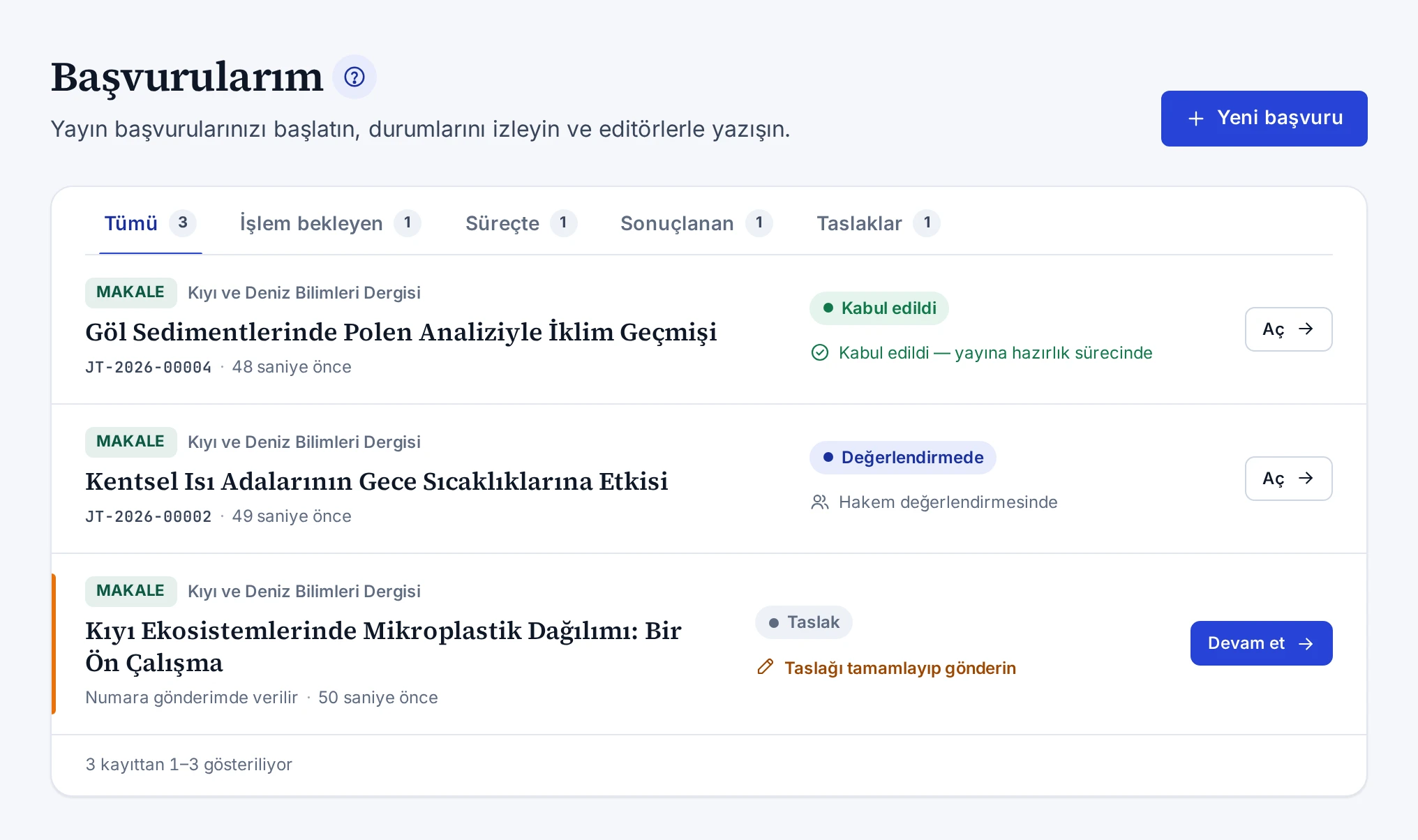
Sekmeler
| Sekme | Gösterdiği başvurular |
|---|---|
| Tümü | Bütün başvurularınız |
| İşlem bekleyen | Taslaklar ile eksik belge ve revizyon istenen başvurular |
| Süreçte | Süreci devam eden başvurular |
| Sonuçlanan | Kabul edilen, reddedilen ve geri çekilen başvurular |
| Taslaklar | Gönderilmemiş taslaklar |
| Silinen taslaklar | Sildiğiniz taslaklar. Sekme yalnız silinmiş bir taslağınız varken görünür. |
Sekmelerin yanındaki sayılar her gruptaki başvurularınızı sayar.
Satırlar
| Bölüm | Gösterdiği |
|---|---|
| Üst satır | Türün etiketi ve dergi. Dergisiz türlerde dergi yerine Yayınevi yazar. |
| Başlık | Başvurunun başlığı. Başlığı olmayan taslakta Başlıksız taslak yazar. |
| Alt satır | Başvuru numarası, birden çok tur varsa tur ve son hareketin zamanı |
| Durum | Durumun etiketi ve sizden beklenen bir sonraki iş |
| Düğme | Duruma göre Devam et, Tamamla, Revize et ya da Aç |
Taslakta numara yerine "Numara gönderimde verilir" yazar. Sizden bir iş beklenen satırın solunda renkli bir çizgi görünür. Durumların anlamı Başvuru Durumları konusundadır.
Düğmeler
Yeni başvuru düğmesi başvuru sihirbazını açar. E-posta adresiniz doğrulanmadıysa ya da yeni başvurular kapalıysa düğme pasiftir. Nedenleri Yeni başvuru düğmesi pasif ya da başvuru kabul edilmiyor konusundadır.
Satırın düğmesi taslakta ve eksik belge durumunda sihirbazı açar. Diğer durumlarda başvurunun sayfasını açar. Silinen taslaklar sekmesindeki Geri al düğmesi silinen taslağı geri getirir.
İlgili işler
Ekran ve ayar bilgisi
Başvuru Sayfası
Bir başvurunun durumunu, kararlarını, mesajlarını, dosyalarını, zaman çizelgesini ve provalarını gösteren sayfanın bölümleri ve düğmeleri.
Başvurunun sayfası bir başvurunun bütün bilgilerini ve süreçteki adımlarını gösterir. Sayfayı Başvurularım listesinden açarsınız ve başlığın üstündeki Başvurularım bağlantısı listeye döndürür.
Sayfanın başı
Başlıkta türün etiketi, durum, başvuru numarası, dergi, gönderim tarihi ve birden çok tur varsa tur yazar. Duruma göre şu düğmeler çıkar:
| Düğme | Görüldüğü durum | Yaptığı iş |
|---|---|---|
| Taslağa devam et | Taslak | Sihirbazı açar. |
| Eksikleri tamamla | Eksik belge | Sihirbazı kontrol adımında açar. |
| Yayını görüntüle | Çalışma yayımlandıktan sonra | Yayının kamu sitesindeki sayfasını yeni sekmede açar. |
| İşlemler | Taslakta ve süreç sürerken | Başvuruyu geri çek ya da Taslağı sil seçeneğini sunar. |
Başlığın altındaki not başvurunun aşamasını ve sizden beklenen işi söyler. Revizyon istendiğinde notun yerinde Revizyonu gönder bölümü açılır.
Sekmeler
| Sekme | İçeriği |
|---|---|
| Genel bakış | Başlık, özet, anahtar kelimeler, türe özel bilgiler, yazarlar ve beyanlar. İki dilde bilgi girdiyseniz dil sekmeleri de görünür. |
| Karar ve değerlendirmeler | Her turun karar mektubu, hakemlere yanıtınız ve sizinle paylaşılan hakem yorumları |
| Mesajlar | Editörlerle yazışmalarınız. Taslakta kapalıdır. |
| Dosyalar | Her turda yüklenen dosyalar, dosyanın Anonim ya da Kimlikli oluşu, tarama durumu ve indirme düğmesi |
| Zaman çizelgesi | Başvurudaki işlemler tarih sırasıyla. Yalnız size açık işlemler görünür. |
| Yayına hazırlık | Kabulden sonra yayına hazırlığın durumu ve provalar |
Sekme adlarının yanındaki sayılar kararları, mesajları, güncel dosyaları ve provaları sayar. Yerine yenisi yüklenen dosyada Yerine yenisi yüklendi etiketi görünür.
İlgili işler
Ekran ve ayar bilgisi
Başvuru Sihirbazı
Yeni başvuruların ve taslakların adım adım hazırlandığı sihirbaz ekranının bölümleri, kaydı ve açıldığı durumlar.
Başvuru sihirbazı yeni bir başvuruyu ve gönderilmemiş taslaklarınızı adım adım hazırladığınız ekrandır. Yeni bir başvuru başlattığınızda başlıkta Yeni başvuru yazar. Bir taslağı açtığınızda taslağın başlığı yazar. Adımların ayrıntılı anlatımı Başvuru Gönderimi konusundadır.
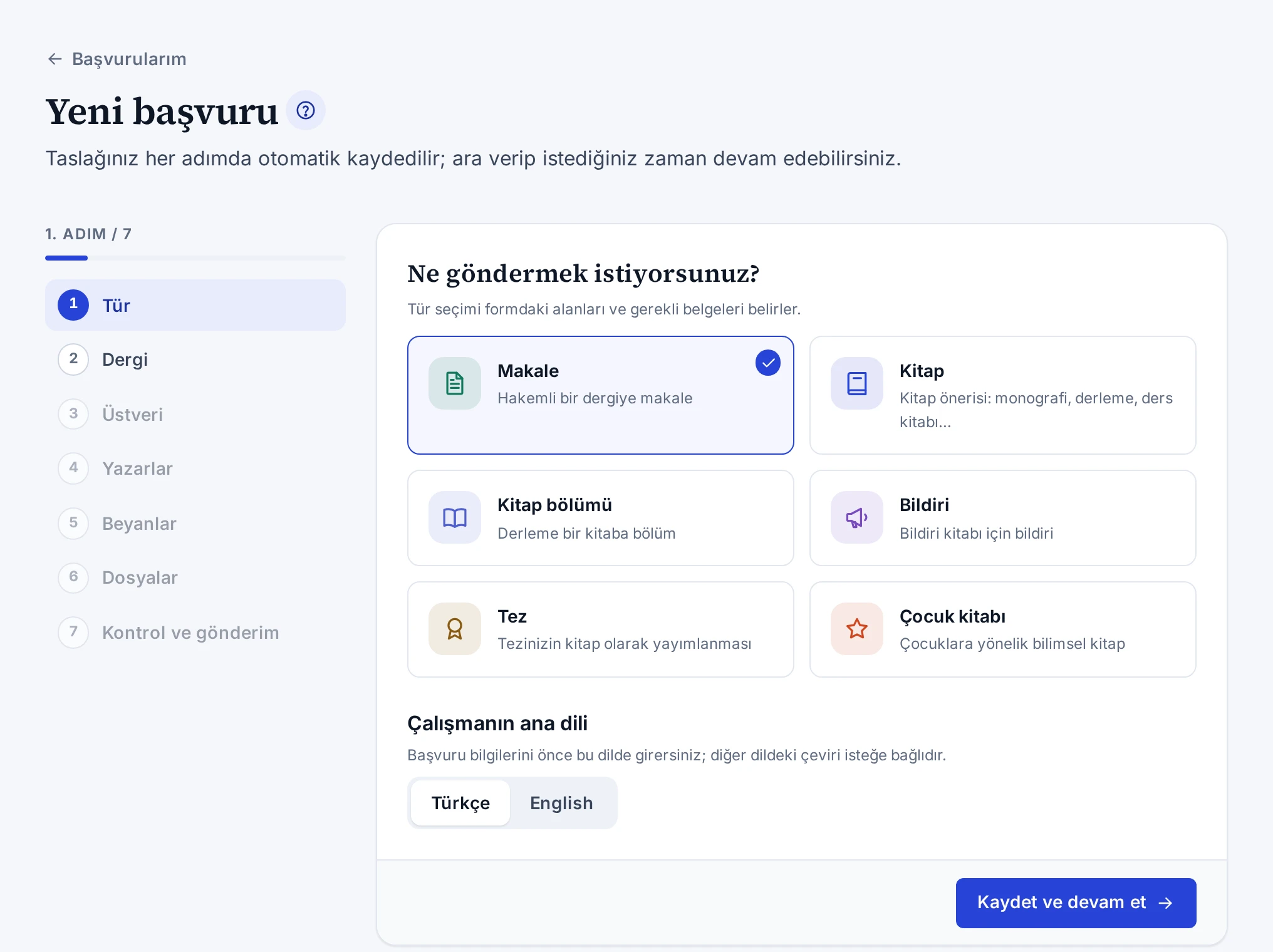
Ekranın bölümleri
| Bölüm | Gösterdiği |
|---|---|
| Adım listesi | Adımlar ve her adımın durumu. Eksik bilgisi olan adım işaretlenir ve adıma basmak onu açar. |
| Kayıt durumu | Başlığın yanında taslağın son kaydedildiği saat ya da kaydedilmemiş değişiklik |
| Alt çubuk | Önceki adım, Kaydet ve çık ve Kaydet ve devam et düğmeleri |
Adımlar sırasıyla Tür, Dergi, Üstveri, Yazarlar, Beyanlar, Dosyalar ve Kontrol ve gönderim adımlarıdır. Makale dışındaki türlerde Dergi adımı yoktur.
Kayıt
Taslak oluşturulduktan sonra değişiklikleriniz kendiliğinden kaydedilir. Tür, dergi ve ana dil seçimi bu adımlardan çıkarken kaydedilir. Kaydet ve devam et, Önceki adım, adım listesi ve Kaydet ve çık bu konuda aynı çalışır. Dergi isteyen bir tür seçtiyseniz panel önce dergi adımını açar.
Sihirbazdan başka bir ekrana geçtiğinizde panel önce taslağı kaydeder. Kaydedilemeyen bir değişiklik kalırsa ayrılmadan önce sorar. Sekmeyi kapatırken tarayıcı da uyarır.
Bağlantı ya da sunucu yüzünden kayıt başarısız olursa başlığın yanında "Kaydedilemedi — tekrar denenecek" yazar. Panel değişiklikleri birkaç saniye sonra yeniden gönderir ve her denemede biraz daha uzun bekler. Sunucu bir alanı kabul etmezse nedeni başlığın yanında ve adımın altında yazar. Alanı düzelttiğinizde taslak yeniden kaydedilir.
Kaydedilemeyen değişiklik varken Kaydet ve çık düğmesine basarsanız panel çıkmadan önce sorar. Sayfada kal sihirbazda kalır. Değişiklikleri bırak kaydedilemeyen değişiklikleri bırakıp başvurunun sayfasını açar.
Sihirbazın açıldığı durumlar
| Durum | Sihirbazda yaptıklarınız |
|---|---|
| Yeni başvuru | Tür ve dergi seçimi, ardından bütün adımlar |
| Taslak | Bütün adımlar ve gönderim |
| Eksik belge | Düzeltmeler ve Düzeltmeleri gönder (Eksik Belge Tamamlama) |
| Revizyon istendi | Yalnız üstveri. Revizyon başvurunun sayfasından gönderilir (Revizyon Gönderimi). |
Gönderilmiş bir başvuruyu sihirbazda açarsanız ekranda "Bu başvuru gönderildiği için düzenlenemez." yazar. Başvuru sayfasına git düğmesi başvurunun sayfasını açar.
E-posta adresiniz doğrulanmadıysa sihirbaz açılmaz. Yeni başvurular kapalıyken yeni bir başvuru başlatılamaz, ama var olan taslaklarınızı tamamlayıp gönderebilirsiniz.
Kavram
Başvuru Durumları
Başvurunun taslaktan sonuca kadar geçtiği durumlar, her durumda sizden beklenen iş ve kararların başvuruyu hangi duruma götürdüğü.
Her başvuru bir durumdadır ve durum Başvurularım listesinde ve başvurunun sayfasında görünür. Durum editörlerin ve sizin yaptığınız işlemlerle değişir.
| Durum | Anlamı | Sizden beklenen |
|---|---|---|
| Taslak | Başvuruyu henüz göndermediniz. | Taslağı tamamlayıp gönderin. |
| Gönderildi | Başvuru editörlere ulaştı. | Editörlerin ön incelemesini bekleyin. |
| Ön incelemede | Editörler biçimsel kontrol yapıyor. | Bekleyin. |
| Eksik belge | Editör sizden eksik ya da düzeltilecek bir şey istedi. | Eksikleri tamamlayıp yeniden gönderin. |
| Değerlendirmede | Başvurunuz hakem değerlendirmesinde. | Bekleyin. |
| Revizyon istendi | Editör revizyon istedi. Son tarih başvurunun sayfasında yazar. | Revizyonu gönderin. |
| Revizyon gönderildi | Revizyonunuz editörlerde. | Bekleyin. |
| Kabul edildi | Başvurunuz kabul edildi ve yayına hazırlık başladı. | Provaları inceleyin. |
| Reddedildi | Başvurunuz kabul edilmedi. | Karar mektubunu okuyun. |
| Geri çekildi | Başvuruyu geri çektiniz. | Bir iş beklenmez. |
Taslak, Eksik belge ve Revizyon istendi durumlarındaki başvurular listede İşlem bekleyen sekmesinde toplanır.
Kararlar
Editörün kararı Karar ve değerlendirmeler sekmesinde bir etiketle görünür ve başvuruyu şu duruma götürür:
| Karar | Başvurunun yeni durumu |
|---|---|
| Kabul | Kabul edildi |
| Minör revizyon | Revizyon istendi |
| Majör revizyon | Revizyon istendi |
| Ret | Reddedildi |
| Ön incelemede ret | Reddedildi |
Ön incelemede ret kararı başvuru hakemlere gönderilmeden verilir. Kabul edildi, Reddedildi ve Geri çekildi durumları süreci sonuçlandırır ve listede Sonuçlanan sekmesinde görünür.
Kavram
Başvuru Kuralları
Sistemin başvurularda uyguladığı görünürlük, kilitlenme, hakem anonimliği, çıkar çatışması ve dosya güvenliği kuralları.
Başvuru süreci adil ve izlenebilir olsun diye sistem aşağıdaki kuralları kendisi uygular.
Kimin neyi gördüğü
Yalnız kendi başvurularınızı görürsünüz. Hakemler yalnız anonim dosyaları görür. Başlık sayfası, ön yazı ve beyan belgesi yalnız editörlere açıktır.
Hakem kimlikleri size gösterilmez. Açık hakemlik uygulayan dergilerde hakemin adı görünür. Hakem raporundan size yalnız editörün paylaştığı yazara iletilecek yorumlar ve varsa hakemin ek dosyası gösterilir. Puanlar, öneriler ve editöre yazılan gizli yorumlar paylaşılmaz.
Gönderilen sürümün kilitlenmesi
Gönderdiğiniz sürüm değiştirilemez ve değişiklik yalnız editör istediğinde yapılır. Her durumda değiştirebildikleriniz şunlardır:
| Durum | Değiştirebildikleriniz |
|---|---|
| Taslak | Her şey, tür, dergi ve çalışmanın ana dili dahil |
| Eksik belge | Üstveri, yazarlar, beyanlar ve dosyalar |
| Revizyon istendi | Yeni anonim metin, hakemlere yanıt, başlık ve özet |
Tür, dergi ve çalışmanın ana dili yalnız taslakta değiştirilir. Revizyonda yazar listesi ve beyanlar değişmez. Gönderilmiş bir sürüme ait dosya kaldırılamaz.
Çıkar çatışması
Yazarı olduğunuz bir başvuruda editör ya da hakem olarak görev alamazsınız. Editör kuyruğunda kendi başvurularınız görünmez.
Dosya güvenliği
Her dosya virüs taramasından geçer ve tarama bitmeden kimse açamaz. Taramadan geçemeyen dosya kimseye açılmaz. Böyle bir dosyayı kaldırıp yeniden yükleyin.
Sorun giderme
Gönderdiğim başvuruda hata fark ettim
Gönderdiğiniz başvurunun bilgilerinde ya da dosyalarında bir hata fark ettiğinizde ne yapacağınız.
Gönderdiğiniz anda başvurunun bilgileri, yazarları, beyanları ve dosyaları kilitlenir. Bu yüzden düzeltmeyi kendiniz yapamazsınız.
- Başvurunun Mesajlar sekmesini açın.
- Hatayı ve doğrusunu açıkça yazıp editörlere gönderin. Adımlar Editörlerle Yazışma konusundadır.
Editör düzeltme gerektiğine karar verirse sizden eksik belge ister. Başvuru o zaman yeniden düzenlenebilir hâle gelir ve düzeltmeyi Eksik Belge Tamamlama konusundaki adımlarla yaparsınız. Revizyon istendiğinde de yeni anonim metin yükler, başlığı ve özeti güncellersiniz.
Hangi durumda neyi değiştirebileceğiniz Başvuru Kuralları konusundadır.
Sorun giderme
Yeni başvuru düğmesi pasif ya da başvuru kabul edilmiyor
Yeni başvuru düğmesine basılamıyorsa ya da "Şu anda yeni başvuru kabul edilmiyor" uyarısı görünüyorsa nedenleri ve çözümleri.
Yeni başvuru düğmesi e-posta adresiniz doğrulanmadıysa ya da yeni başvurular kapalıysa pasiftir. Düğmenin üzerine geldiğinizde çıkan not nedeni yazar. Taslak sınırına ulaştıysanız düğme çalışır, ama sihirbaz yeni taslak oluşturmaz.
E-posta adresiniz doğrulanmadı
Doğrulanmamış bir hesapla başvuru yapılamaz. Ekranın üstündeki şeritte Bağlantıyı yeniden gönder düğmesine basın ve e-postanıza gelen bağlantıyı açın. Bağlantı gelmediyse Doğrulama ya da parola e-postası gelmedi konusuna bakın.
Yeni başvurular geçici olarak kapalı
"Şu anda yeni başvuru kabul edilmiyor." uyarısı görüyorsanız sistem yöneticisi yeni başvuruları geçici olarak kapatmıştır. Süren başvurularınız bundan etkilenmez. Var olan taslaklarınızı tamamlayıp gönderebilir, eksik belge ve revizyon isteklerini yanıtlayabilirsiniz. Başvuruların ne zaman açılacağını öğrenmek için Destek ve İletişim konusundaki yolları kullanın.
Taslak sınırına ulaştınız
Aynı anda en çok 20 tamamlanmamış taslağınız olabilir. Sınıra ulaştıysanız önce bazı taslaklarınızı tamamlayın ya da silin. Adımlar Taslak Silme ve Geri Alma konusundadır.
Sorun giderme
Dergim listede görünmüyor
Başvuru sihirbazının dergi adımında göndermek istediğiniz dergi listede yoksa nedeni ve dergiye nasıl başvuracağınız.
Sihirbazın Dergi adımında yalnız başvuruları JournTech panelinden kabul eden dergiler listelenir. Bazı dergiler başvurularını DergiPark'ta ya da başka bir platformda yönetir.
- Kamu sitesinde derginin sayfasını açın.
- Sayfanın başındaki notta derginin başvuruları nerede aldığını okuyun.
- Dergi DergiPark'ta yönetiliyorsa DergiPark'ta makale gönder düğmesine basın. Düğme sizi DergiPark'taki gönderim formuna götürür ve orada DergiPark hesabınızla giriş yaparsınız.
- Dergi başka bir platform kullanıyorsa Dergi platformuna git düğmesine basın.
Listede "Şu anda başvuru kabul eden dergi yok." yazıyorsa şu anda panelden başvuru kabul eden bir dergi yoktur.
Taslağınızı bir dergiyle başlattıktan sonra dergi başvuru almayı bıraktıysa kontrol adımı bunu bildirir. Bu durumda Dergi adımında başka bir dergi seçin. Dergiyi yalnız taslakta değiştirebilirsiniz.
Kitap, kitap bölümü, bildiri, tez ve çocuk kitabı başvurularında dergi seçilmez. Bu başvurular yayınevinin editörlerine gider.
Dergiyi siz yönetiyorsanız derginin ayarlarını Dergi başvuru sihirbazında görünmüyor konusundaki adımlarla kontrol edin.
Sorun giderme
Revizyonun son tarihi geçti
Revizyon için verilen son tarih geçtiğinde başvurunuza ne olduğu ve revizyonu nasıl göndereceğiniz.
Son tarih geçse de başvurunuz kendiliğinden kapanmaz ve Revizyon istendi durumunda kalır. Başvuru editörlerin ekranında gecikmiş olarak görünür.
- Başvurunun Mesajlar sekmesinden editörlere yazın ve revizyonu ne zaman göndereceğinizi bildirin.
- Revizyonunuz hazır olunca Revizyon Gönderimi konusundaki adımlarla gönderin. Revizyonu gönder bölümü son tarihten sonra da açık kalır.
Ek süreye ihtiyacınız olacağını önceden biliyorsanız son tarihten önce yazın. Son tarihten önce size bir hatırlatma gelir. Son tarih geçtikten sonra yeni bir hatırlatma gönderilmez.
Sorun giderme
Dosya taranıyor durumunda kalıyor
Yüklediğiniz dosya Taranıyor durumunda bekliyorsa ya da taramadan geçemediyse ne yapacağınız.
Yüklenen her dosya virüs taramasından geçer. Tarama sürerken dosyanın durumu Taranıyor olur ve tarama bitmeden başvuru gönderilemez. Tarama genellikle kısa sürer.
- Biraz bekleyin. Sihirbaz ve revizyon bölümü dosyanın durumunu kendiliğinden yeniler.
- Durum değişmezse sayfayı yenileyin.
- Durum Kullanılabilir olunca gönderime devam edin.
Dosya taramadan geçemedi
Durum Hata ya da Karantinada olduysa dosya kimseye açılmaz ve başvuru bu dosyayla gönderilemez.
- Dosyanın satırındaki çöp kutusu düğmesine basın ve Dosyayı kaldır düğmesiyle onaylayın.
- Dosyayı yeniden yükleyin.
Aynı dosya yeniden geçemezse Destek ve İletişim konusundaki yollardan birini kullanın.
Nasıl yapılır
Hakem Havuzu
Profilinizden hakem havuzuna katılmak ve editörlerin sizi bulacağı uzmanlık anahtar kelimelerini tanımlamak.
Hakem havuzundaki kullanıcılar editörlerin hakem aramasında önerilir. Havuza her kayıtlı kullanıcı profilinden katılabilir. Davetleri kabul etmek her zaman sizin elinizdedir.
- Kullanıcı menüsünden Profilim sayfasını açın ve Profil sekmesine geçin.
- Hakem havuzu kartında Hakem havuzunda yer almak istiyorum kutusunu işaretleyin.
- Uzmanlık anahtar kelimeleri alanına uzmanlık alanlarınızı yazın. Her birini yazıp Enter tuşuna basın. En çok 30 anahtar kelime girebilirsiniz.
- Kaydet düğmesine basın.
Havuzda aranma
Editör hakem ararken ad, e-posta, kurum ya da uzmanlıkla arar. Adaylar başvurunun anahtar kelimeleriyle eşleşen uzmanlık kelimelerinin sayısına göre sıralanır. Editör adayın süren, tamamlanan ve reddettiği davet sayısını da görür.
Havuzda görünmek için hesabınızın etkin ve e-posta adresinizin doğrulanmış olması gerekir. Bir başvurunun yazarları o başvurunun aday listesinde görünmez.
Hakem rolü
Hakem rolü sizi bu kutuyu işaretlemeden de havuza ekler. E-posta adresiyle davet edilip hesabı açılan hakemler bu rolle başlar. Hakem rolünüz yoksa Hakemlik ekranının altında havuza katılmanızı hatırlatan bir not ve Profilime git bağlantısı görünür.
Ekran ve ayar bilgisi
Kurumsal Arşiv Sayfaları
Kamu sitesindeki Kurumsal Arşiv sayfasının, tezleri tür, enstitü, anabilim dalı ve danışmana göre süzen Tezler sayfasının ve bir tezin sayfasının bölümleri.
Kurumsal Arşiv kamu sitesinde kurumda hazırlanan tezleri bir araya getirir. Site /kurumsal-arsiv adresinde Kurumsal
Arşiv sayfasını, /kurumsal-arsiv/tezler adresinde Tezler sayfasını gösterir. İngilizce sitede adresler
/en/institutional-archive ve /en/institutional-archive/theses olur. Sayfalar yalnız yayımlanmış tezleri gösterir.
Kurumsal Arşiv sayfası
Sayfa yayımlanmış tezlerin sayısını, tez türlerini ve enstitüleri gösterir. Bir türe ya da enstitüye tıklarsanız Tezler sayfası o türdeki ya da o enstitüdeki tezlerle açılır. Sayfanın altında son eklenen tezler listelenir. Tezler kurumun açık arşivinden aktarılıyorsa sayfa arşivin adını ve bağlantısını da gösterir.
Tezler sayfası
Sayfanın üstündeki arama kutusu tezlerin başlığında, yazarında, danışmanında, özetinde ve anahtar sözcüklerinde arar. Filtreler bölümü tezleri şu bilgilere göre süzer.
| Filtre | Süzdüğü |
|---|---|
| Tez türü | Yüksek lisans, doktora, sanatta yeterlik ve tıpta uzmanlık |
| Enstitü | Tezi yayımlayan enstitü ya da fakülte |
| Anabilim dalı / program | Tezin bölümü ya da programı |
| Danışman | Danışmanın adında geçen metin |
| Yıl, dil ve erişim | Tezin yılı, dili ve erişim durumu |
Seçimlerinizi bitirince Filtreleri uygula düğmesine basın. Liste bu düğmeyle ya da danışman alanında Enter tuşuyla yeniden yüklenir. Bir filtrede birden çok değer seçerseniz bunlardan herhangi birine uyan tezler gelir. Seçtiğiniz filtreler sonuçların üstünde görünür ve her birini oradan kaldırabilirsiniz. Danışman filtresinde Türkçe karakterler ve büyük-küçük harf fark etmez.
Tezler sitenin genel aramasında da bulunur. Arama sonuçlarında yayın türü filtresinden tezleri seçebilirsiniz.
Tezin sayfası
Tezin sayfasında başlık, yazar ve özetin yanında şu bilgiler görünür.
- Tez türü, kurum, enstitü ve anabilim dalı. Tür, enstitü ve anabilim dalı Tezler sayfasının o değerle süzülmüş hâline bağlantı verir.
- Danışmanlar, yıl, dil ve anahtar sözcükler
- Erişim durumu, ambargolu tezde ambargonun bitiş tarihi
- Kalıcı tanımlayıcı (handle) ve tez arşivden aktarıldıysa kaynak arşivdeki kaydın bağlantısı
Açık erişimli bir tezin tam metni sayfadan açılır. Tam metin kurumun arşivindeyse düğme dosyayı arşivde yeni bir sekmede açar. Ambargolu ya da erişimi kısıtlı bir tezde yalnız künye görünür ve tam metin açılmaz.
Özellik
Kamu Sitesi ve Arama
Kamu sitesinde yayın aramak, önerileri, tam ifade aramasını ve gelişmiş aramayı kullanmak.
Kamu sitesi kataloğu, açık erişim dosyalarını ve kurumsal sayfaları herkese gösterir. İngilizce sürümü /en
altındadır. Sitenin üst kısmındaki arama kutusu yayımlanmış bütün kayıtlarda arar.
Arama Türkçe karakterleri ve büyük-küçük harfi ayırt etmez. Yazarken başlık, anahtar sözcük ve yazar önerileri çıkar. Tırnak içine aldığınız sözcükler yan yana ve aynı sırayla aranır. Gelişmiş arama sayfasında alan seçebilir, VE, VEYA ve DEĞİL ile ek koşullar ve yıl aralığı verebilirsiniz.
Sistem yöneticisi açtıysa yayınların görüntülenme ve indirme sayıları ile çok okunanlar listeleri de görünür. Giriş yaptıysanız yayınları Listeme kaydet düğmesiyle kendi listenize eklersiniz. Dergilerin açık yazı çağrıları Çağrılar sayfasındadır.
Nasıl yapılır
Kamu Sitesinde Arama
Kamu sitesinin arama kutusuyla yayın aramak, önerileri, tam ifade aramasını, eş anlamlıları ve sonuçların süzgeçlerini kullanmak.
Kamu sitesinin üst kısmındaki arama kutusu yayınlarda arar. Dar ekranlarda kutu menünün içindedir. Arama yalnız yayımlanmış kayıtları bulur.
- Arama kutusuna aradığınız sözcükleri yazın.
- Önerilerden birini seçin ya da Enter tuşuna basın.
- Sonuç sayfasının Filtreler bölümünde yayın türü, erişim durumu, kategori, dil ve yıl seçimlerinizi yapın.
- Filtreleri uygula düğmesine basın. Liste bu düğmeye basınca yeniden yüklenir.
Yazar listesindeki bir ada tıklarsanız sonuçlar hemen o yazarın yayınlarıyla daralır. Sıralamayı değiştirmek için sonuçların üstündeki listeden bir sıra seçin ve Sırala düğmesine basın.
Aranan alanlar
Kutu başlık, alt başlık, yazar, tezlerde danışman, anahtar sözcük, özet ve ISBN, ISSN ya da DOI içinde arar. Türkçe karakterler ve
büyük-küçük harf fark etmez, örneğin istanbul yazmak İSTANBUL sözcüğünü de bulur. Başka dillerin aksanlı ve özel
harfleri de fark etmez, örneğin lodz yazmak "Łódź" adını, memmedov yazmak "Məmmədov" adını bulur. Arap, Kiril ve
Yunan alfabeleriyle yazılmış başlıkları ve adları aynı alfabeyle yazarak arayabilirsiniz. Her sözcüğün başını
yazmanız yeter, örneğin kumul yazmak "kumulları" sözcüğünü de bulur.
Tam eşleşme yoksa site benzer başlıkları gösterir ve bunu sonuçların üstünde yazar. Hiç sonuç çıkmazsa yazım için bir öneri ve popüler konular görünür. Yazım önerileri sitedeki yayınların sözcüklerinden gelir ve bu sözcük listesi saatte bir yenilenir.
Öneriler
En az iki harf yazınca kutunun altında yayın başlıkları, anahtar sözcükler ve yazar adları önerilir. Aşağı ve yukarı oklarıyla bir öneriyi seçip Enter tuşuyla ya da tıklayarak açarsınız. Esc tuşu listeyi kapatır. Bir öneri seçmeden Enter tuşuna basmak aramayı başlatır.
Tam ifade
Sözcükleri tırnak içine alırsanız yalnız bu sözcükleri yan yana ve aynı sırayla içeren yayınlar bulunur. Örneğin
"açık erişim politikası" aramasında tırnak içindeki sözcükler tam yazılmalıdır. Tırnakları düz sözcüklerle, alan
seçimiyle ve filtrelerle birlikte kullanabilirsiniz. Kapanmayan bir tırnak yok sayılır.
Eş anlamlılar
Sistem yöneticisinin tanımladığı eş anlamlılar aramaya kendiliğinden eklenir. Örneğin makale, yazı ve article aynı grupta olabilir. Sonuç sayfası hangi eş anlamlıların da arandığını yazar. Aradığınız sözcüğün kendisini içeren yayınlar başta gelir. Tırnak içindeki ifadeler ile yazar ve kimlik numarası aramaları eş anlamlılarla genişletilmez.
Alan seçmek ve VE, VEYA, DEĞİL ile koşul eklemek için Gelişmiş Arama konusuna bakın.
Nasıl yapılır
Gelişmiş Arama
Kamu sitesinin Gelişmiş arama sayfasında aranacak alanı seçmek, VE, VEYA ve DEĞİL ile ek koşul eklemek ve yıl aralığı vermek.
Gelişmiş arama sayfası (/arama) aramayı bir alanla sınırlamanızı ve en çok üç ek koşul eklemenizi sağlar.
- Aranacak alan listesinden Tüm alanlar, Başlık, Yazar, Anahtar sözcük, Özet ya da ISBN / ISSN / DOI seçeneğini seçin.
- Arama ifadesi alanına aradığınız sözcükleri yazın.
- Ek koşul gerekiyorsa Daha fazla koşul ve yıl aralığı bölümünü açın.
- Her ek satırda bağlacı ve alanı seçip ifadeyi yazın.
- Gerekirse Başlangıç yılı ve Bitiş yılı alanlarını doldurun.
- Ara düğmesine basın.
Alanlar
Yazar alanı yazar adlarındaki sözcüklerin başında arar. Örneğin er araması Erdem Kaya ve Kader Er adlı
yazarları bulur, Mert Yıldız adlı yazarı bulmaz. Ad ve soyadını tırnak içinde yazarsanız ikisi yan yana aranır. Tezlerde bu alan danışman adlarında da arar.
Anahtar sözcük alanı yalnız yayınların anahtar sözcüklerinde arar. Yazar adları ve kimlik numaraları bu alanın
dışındadır.
Bağlaçlar
Koşullar sırayla birleştirilir:
| Bağlaç | Anlamı |
|---|---|
| VE | İki koşulu birden ister. |
| VEYA | Koşullardan birini yeterli sayar. |
| DEĞİL | O koşulu sağlayan yayınları dışarıda bırakır. |
Örneğin ilk satırda Başlık alanını seçip göç yazın. Ek satırda DEĞİL bağlacını ve Yazar alanını seçip bir
yazarın adını yazın. Arama başlığında göç geçen yayınları o yazarın yayınları dışında bulur.
Sonuç sayfasında filtreler ve sıralama da kullanılabilir. Sözcük aramanın kuralları Kamu Sitesinde Arama konusundadır.
Nasıl yapılır
Yazı Çağrıları
Dergilerin ve kitap projelerinin açık yazı ve bölüm çağrılarını kamu sitesinin Çağrılar sayfasında ve dergi sayfalarında bulmak.
Dergilerin ve kitap projelerinin açık çağrıları kamu sitesindeki Çağrılar sayfasında (/cagrilar) listelenir. Her
derginin sayfasında da o derginin açık çağrıları görünür.
- Kamu sitesinde Çağrılar sayfasını açın.
- Açık çağrılar listesinde son başvuru tarihine bakın. Son tarihi en yakın çağrı en üstte durur.
- Çağrının başlığına basıp ayrıntılarını okuyun.
- Çağrı bir dergiye bağlıysa derginin adına basın ve derginin sayfasında başvurunun nasıl yapılacağını okuyun.
Son başvuru tarihi olmayan çağrılarda Süresiz yazar. Süresi geçen çağrılar Süresi dolan çağrılar listesine taşınır.
Başvurunuzu panelden göndermek için Başvuru Gönderimi konusundaki adımları izleyin.