

JournTech
Birim Yöneticisi Kılavuzu
Bu kılavuz yardım sayfalarından 9 Kasım 2026 tarihinde üretildi. En güncel hâli yardım merkezindedir.
Yardım Ctrl+P ile yazdırabilir ya da PDF olarak kaydedebilirsiniz.
Rol
Birim Yöneticisi
Raporları ve süreç göstergelerini izler, raporları CSV olarak indirir.
Birim yöneticisi yayın ve başvuru süreçlerinin göstergelerini izler. İndirdiği CSV dosyalarında kişisel veriler maskelidir.
Panelde Raporlar ekranını ve Yayına hazırlık işlerini görürsünüz. Yayına hazırlık işlerini yalnız görüntülersiniz.
Bu rolün yetkileri
- Raporları ve göstergeleri görmek
- Raporları CSV olarak indirmek (kişisel veriler maskeli)
- Yayına hazırlık işlerini görmek
- ISBN taleplerini, basımları ve derleme kayıtlarını görmek
Özellik
Yayına Hazırlık
Kabul edilen eserin redaksiyon, dizgi ve prova işlerini yürütmek ve eseri kataloğa yayına almak.
Editör bir başvuruyu kabul ettiğinde Editörlük → Yayına hazırlık ekranında eser için bir iş kendiliğinden açılır. İşin kontrol listesinde redaksiyon, dizgi, kapak, prova ve yazar onayı, metadata kontrolü, kimlikler, lisans ve erişim ile son onay görevleri bulunur. Yayın koordinatörü görevleri dağıtır, prova ve son dosyaları yükler ve provayı yazarla paylaşır.
Kontrol listesi tamamlanınca eser yayın ayarlarıyla kataloğa alınır. Kayıt hemen yayımlanır ya da katalog editörlerinin son kontrolü için taslak kalır. Yayına alma editoryal bir karar olduğu için katalogdaki editör onayı kuralı bu adımı kapsamaz.
Editörler ve Birim yöneticisi işleri yalnız görüntüler. İşin durumları İş Durumları konusunda anlatılır.
Ekran ve ayar bilgisi
Yayına Hazırlık Ekranı
Yayına hazırlık işlerinin durumlarına göre sütunlarda listelendiği panonun kartları, süzgeçleri ve İş aç düğmesi.
Editörlük → Yayına hazırlık ekranı kabul edilen eserlerin yayına hazırlık işlerini bir pano olarak gösterir. Rolünüz bir dergi için verildiyse yalnız o derginin işlerini görürsünüz.
Sütunlar
İşler durumlarına göre dört sütunda listelenir. Her sütunun başında iş sayısı yazar ve sayılar seçtiğiniz süzgeçlere uyar. Yayımlandı sütunu en son kataloğa alınan işleri gösterir. Sütunun altındaki düğme öncekileri de getirir.
| Sütun | İşler |
|---|---|
| Açık | Çalışması henüz başlamamış işler |
| Devam ediyor | Çalışması başlamış işler |
| Yayına hazır | Bütün zorunlu görevleri tamamlanmış işler |
| Yayımlandı | Kataloğa alınmış işler |
Durumların ayrıntısı İş Durumları konusundadır.
Kartlar
Her kartta başvuru numarası, eserin türü, başlığı ve dergisi görünür. Kartın ilerleme çubuğu tamamlanan görevleri sayar. Altında açık zorunlu görevlerin sayısı ya da Zorunlu görevler tamam yazar. Kartın alt satırında üretim sorumlusu ve planlanan yayın tarihi bulunur. Geciken iş Gecikmiş işaretini taşır.
Süzgeçler
- Ara kutusu başvuru numarasında ve başlıkta arar.
- Bana atananlar üretim sorumlusu olduğunuz ya da size açık bir görev atanmış işleri gösterir.
- Gecikenler son tarihi geçmiş bir görevi olan ya da planlanan yayın tarihi geçtiği hâlde yayımlanmamış işleri gösterir.
- İptal edilenleri göster iptal edilen işleri panonun altında ayrı bir bölümde listeler. En son iptal edilenler önce gelir.
İş aç
İşler editörün kabul kararıyla kendiliğinden açılır. Kabul edilmiş bir başvurunun işi açılmamışsa İş aç düğmesini kullanın. Düğme yayına hazırlığı yönetme yetkisi olanlara görünür. Adımlar İş Planlama konusundadır.
Ekran ve ayar bilgisi
Yayına Hazırlık İşi
Bir yayına hazırlık işinin sayfasındaki kontrol listesi, görevler, dosyalar, künye, yorumlar, iş bilgileri ve yayın ayarları kartları.
Bir işi panodan açtığınızda başlıkta eserin adı, başvuru numarası, türü, dergisi, üretim sorumlusu, planlanan yayın tarihi ve kabul tarihi görünür. Üretim yetkiniz yoksa sayfayı yalnız görüntülersiniz ve bunu söyleyen bir not çıkar. Üretim sorumlusunun hesabı kapatıldıysa adının yanında Hesap kapalı etiketi görünür ve sorumluya gidecek bildirimleri yayın koordinatörleri alır.
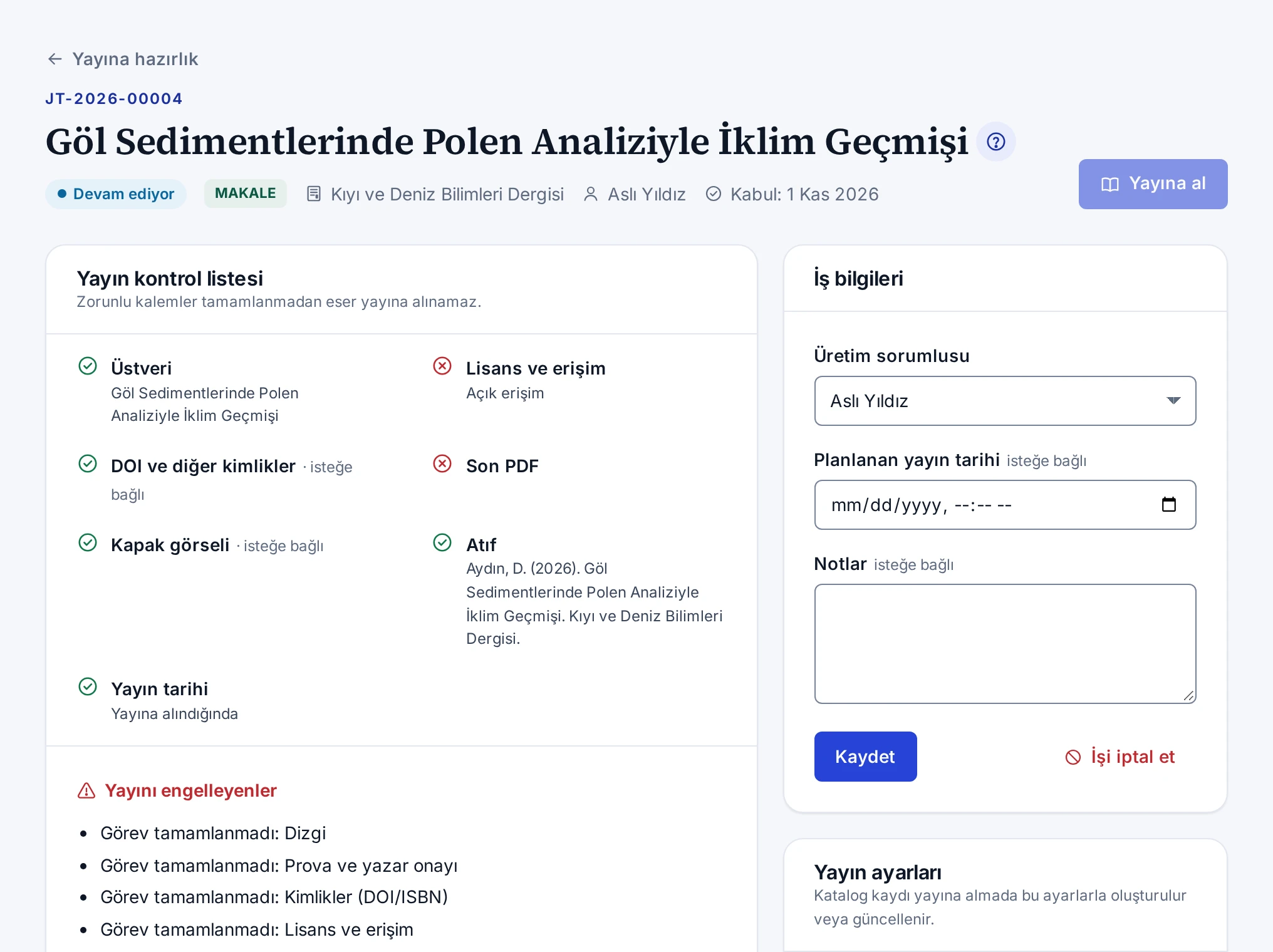
Üst düğmeler
- Başvuruyu aç başvurunun editör sayfasını açar ve editör kuyruğunu görebilenlere görünür.
- Katalog kaydını aç iş yayına alındıktan sonra katalog kaydını açar.
- Yayına al yayına alma penceresini açar. Yayını engelleyen bir kalem varken düğmeye basılamaz.
Kartlar
| Kart | Ne gösterir |
|---|---|
| Yayın kontrol listesi | Üstveri, lisans, kimlik, son PDF, kapak, atıf ve yayın tarihi kalemleri ile yayını engelleyenler |
| Görevler | Kontrol listesinin görevleri, durumları, sorumluları ve son tarihleri |
| Dosyalar ve provalar | Prova, son PDF, EPUB, kapak ve diğer dosyaların sürümleri |
| Künye bilgileri | Makalenin ilk sayfası için künye bilgileri. Yalnız makalede görünür. |
| Yorumlar | Ekibin ve yazarın yorumları |
| İş bilgileri | Üretim sorumlusu, planlanan yayın tarihi, notlar, iptal ve yeniden açma |
| Yayın ayarları | Katalog kaydının erişim, lisans, kimlik, yer ve adres ayarları |
Ekranın kuralları
- Yayımlanan ve iptal edilen işte görevler ve ayarlar değiştirilemez. Değişiklik için işi yeniden açın.
- İptal edilen işe dosya yüklenmez.
- Görev atanan kişi üretim yetkisi olmasa da kendi görevinin durumunu ve notunu değiştirebilir.
- Virüs taraması süren dosya varken sayfa kendini birkaç saniyede bir yeniler.
Adımlar İş Planlama, Görev Yönetimi, Dosya ve Prova, Yayın Ayarları ve Yayına Alma konularındadır.
Kavram
İş Durumları
Yayına hazırlık işinin Açık, Devam ediyor, Yayına hazır, Yayımlandı ve İptal edildi durumları ve durumun kontrol listesine göre değişmesi.
Bir işin durumu elle seçilmez. Durum kontrol listesindeki görevlere göre kendiliğinden değişir. Yalnız yayına alma, iptal ve yeniden açma durumu doğrudan değiştirir. Böylece panodaki her sütun işin gerçekte nerede olduğunu gösterir.
| Durum | Ne zaman |
|---|---|
| Açık | İş açıldı ve hiçbir görev başlamadı |
| Devam ediyor | Bir görev başladı ya da tamamlandı. İşe dosya yüklenince de iş bu duruma geçer. |
| Yayına hazır | Zorunlu görevlerin hepsi tamamlandı |
| Yayımlandı | Eser kataloğa alındı |
| İptal edildi | İş gerekçesiyle iptal edildi |
Geciken iş
Son tarihi geçmiş bir görev hâlâ açıksa iş geciken sayılır. Tamamlanan ve atlanan görevler bu sayıma girmez. Planlanan yayın tarihi geçtiği hâlde yayımlanmayan iş de geciken sayılır. Geciken iş panoda işaretlenir ve Gecikenler süzgecinde listelenir.
İşi kim değiştirir
Yayın koordinatörü işin bütün ayarlarını değiştirir ve eseri yayına alır. Editörler ve Birim yöneticisi işi yalnız görüntüler. Görev atanan kişi kendi görevinin durumunu ve notunu değiştirebilir.
Yayına alma adımları Yayına Alma, iptal ve yeniden açma İş İptali ve Yeniden Açma konusundadır.
Sorun giderme
Panoda İş aç düğmesi görünmüyor
Yayına hazırlık panosunda İş aç düğmesi görünmüyorsa ya da pencerede kabul edilmiş başvuru listelenmiyorsa nedenleri.
İşler editörün kabul kararıyla kendiliğinden açılır. İş aç düğmesi yalnız kendiliğinden açılmamış işler içindir ve yayına hazırlığı yönetme yetkisi olanlara görünür. Bu yetki Yayın koordinatörü ve Sistem yöneticisi rollerindedir.
Yetkiniz yok
Editörler ve Birim yöneticisi panoyu yalnız görüntüler. Kabul edilmiş bir eserin işi panoda yoksa Yayın koordinatörü rolündeki bir kişiye ya da sistem yöneticinize haber verin.
Pencerede başvuru yok
Pencere yalnız yetki alanınızdaki, kabul edilmiş ve işi olmayan başvuruları listeler. Böyle bir başvuru yoksa pencerede Kabul edilmiş başvuru bulunamadı. yazar. İşi iptal edilmiş bir başvuru da listede çıkmaz, çünkü başvurunun bir işi vardır. İptal edilen işi panodaki İptal edilenleri göster düğmesiyle bulun ve yeniden açın.
Sorun giderme
Yayına al düğmesi pasif ya da görünmüyor
Yayına hazırlık işinde Yayına al düğmesine basılamıyorsa ya da düğme hiç görünmüyorsa nedenleri ve çözümleri.
Yayına al düğmesi işin durumuna, kontrol listesine ve yetkinize bağlıdır. Aşağıdaki nedenleri sırayla kontrol edin.
Yayını engelleyen kalem var
Düğme pasifse Yayın kontrol listesi kartındaki Yayını engelleyenler listesine bakın ve her kalemi tamamlayın. Ayrıntı Yayına Alma konusundadır.
İş yayımlandı ya da iptal edildi
Yayımlanan ve iptal edilen işte düğme görünmez. Düzeltme için işi yeniden açın.
Yetkiniz yok
Yayına alma ayrı bir yetki ister (Kabul edilen eserleri kataloğa yayına almak). Editörler ve Birim yöneticisi işi yalnız görüntüler.
Kontrol tamam ama yayına alma başarısız
Kontrol et düğmesi katalog kurallarını da dener ve sorunları kartta listeler. Yayına alma penceresinde hata çıkarsa pencere engelleri tek tek yazar.
Özellik
ISBN ve Derleme
ISBN talebi hazırlamak, yayın kurulunun onayını almak, Bakanlık başvurusunu kaydetmek ve derlemeyi izlemek.
ISBN'i Kültür ve Turizm Bakanlığının Yayın Standartları ve Derleme Bilgi Sistemi verir. Başvuruyu kurumun Bakanlık sisteminde yetkili kişisi kendi e-Devlet girişiyle yapar. JournTech hiçbir başvuruyu sizin adınıza göndermez. Başvurunun bilgilerini toplar, yayın kuruluna onaylatır, Bakanlık adımlarını ve gelen numarayı kaydeder.
Talepler Editörlük → ISBN ve derleme ekranında yürür. Talebi Yayın koordinatörü hazırlar ve Yayın kurulu onaylar. Bakanlık formu talep sayfasındaki kopya sayfasıyla elle ya da kurumun kurduğu tarayıcı eklentisiyle doldurulur.
Numara alındıktan sonra kapak için barkod ve künye hazırlanır. Basım tarihi girilince 15 günlük yasal derleme süresi başlar ve JournTech derleme adımlarını izler. Yaklaşan ve geciken işler için hatırlatma gider. Sürecin bütünü ISBN Süreci konusundadır.
Ekran ve ayar bilgisi
ISBN ve Derleme Ekranı
ISBN taleplerinin listelendiği ekranın durum süzgeçleri, arama, sütunlar, yaklaşan yükümlülükler kartı ve yıllık rapor kartı.
Editörlük → ISBN ve derleme ekranı ISBN taleplerini, yayın kurulu onayını, Bakanlık adımlarını, basımları ve yasal derlemeyi bir arada izler.
Durum süzgeçleri
Listenin üstündeki düğmeler talepleri durumlarına göre süzer ve her durumun sayısını gösterir. Birden çok durum birlikte seçilebilir.
| Durum | Anlamı |
|---|---|
| Taslak | Bakanlık formunun bilgileri dolduruluyor |
| Onay bekliyor | Talep yayın kurulunun onayını bekliyor |
| Başvuruya hazır | Onaylanan talep Bakanlık sistemine girilmeyi bekliyor |
| Bakanlığa gönderildi | Başvuru yapıldı, numara bekleniyor |
| ISBN alındı | Numara girildi, kitap henüz basılmadı |
| Basıldı | Basım tarihi girildi, derleme süresi işliyor |
| Derleme tamamlandı | Bütün basımların derleme adımları tamamlandı |
| İptal edildi | Talep iptal edildi |
Arama ve süzgeçler
- Ara kutusu eser adında, başvuru numarasında ve ISBN'de arar. ISBN için en az 4 rakam yazın.
- Biçim listesi talepleri Basılı, PDF, EPUB ve Diğer biçimlerine göre ayırır.
- Talep yılı alanı talebin açıldığı yıla göre süzer.
Süzgeçler adres çubuğunda kalır.
Sütunlar
| Sütun | Gösterdiği |
|---|---|
| Eser adı | Eser adı. Takım ve cilt talepleri işaretlidir. |
| Biçim | Basılı, PDF, EPUB ya da diğer |
| Baskı | Baskı numarası |
| Durum | Talebin durumu |
| ISBN | Alınan numara |
| Planlanan tarih | Planlanan basım ya da yayım tarihi |
| Güncellendi | Son değişikliğin zamanı |
Yan kartlar
Yaklaşan ve geciken yükümlülükler kartı onayları, Bakanlık adımlarını, basım tarihlerini, bandrol ve derleme sürelerini son tarihe göre sıralar. Gecikenler en üsttedir ve her satır ilgili talebi açar. Yıllık rapor (Excel) kartı seçilen yılın çalışma kitabını indirir.
Yeni talep
Yeni ISBN talebi düğmesi ISBN işlemlerini yürütenlere görünür. Adımlar ISBN Talebi Hazırlama konusundadır.
Ekran ve ayar bilgisi
ISBN Talebi
Bir ISBN talebinin sayfasındaki durum satırı, uyarılar, işlem düğmeleri ve form, kopya sayfası, basımlar, barkod, künye ve geçmiş kartları.
Talep sayfasının başlığında eser adı, durum, biçim ve baskı, alınan ISBN ve Bakanlık başvuru numarası görünür. Başlığın altındaki satır sıradaki adımı ve o adımı kimin yapacağını söyler. Katalog kaydına bağlı talepte Katalog kaydı düğmesi kaydı açar.
Uyarılar
Sayfanın üstündeki uyarılar şu durumları gösterir:
- Yayın kurulu talebi ya da Bakanlık başvuruyu gerekçesiyle geri gönderdi.
- Talep iptal edildi.
- Yayıncı sertifikası girilmedi ya da süresi doldu.
- Bakanlık yetkilileri listelenmedi.
- ISBN aralık dosyası henüz alınmadı.
- ISBN aralık dosyası üç haftadan uzun süredir yenilenmedi ve talebin numarasını tanımıyor.
İşlem düğmeleri
Düğmeler talebin durumuna ve yetkinize göre görünür.
| Düğme | Talebin durumu | Kim kullanır |
|---|---|---|
| Onaya gönder | Taslak | Yayın koordinatörü |
| Onayla, Geri gönder | Onay bekliyor | Yayın kurulu |
| Taslağa al | Onay bekliyor, Başvuruya hazır | Yayın koordinatörü |
| Bakanlığa gönderildi, Eklentiyle doldur | Başvuruya hazır | Bakanlık yetkilisi |
| ISBN’i gir, Bakanlık geri çevirdi | Bakanlığa gönderildi | Bakanlık yetkilisi |
| Cilt ekle | Takım talebi | Yayın koordinatörü |
| İptal et | Basım tarihi girilmeden önce | Yayın koordinatörü |
| Sil | Taslak | Yayın koordinatörü |
Beklenen bir düğme görünmüyorsa nedeni düğmelerin altında yazar. Örneğin talebi siz hazırladıysanız onayı yayın kurulunun başka bir üyesinin vermesi gerektiği yazar.
Kartlar
| Kart | Ne gösterir |
|---|---|
| Bakanlık formu bilgileri | Bakanlık formunda istenen bilgiler. Kart yalnız taslakta düzenlenir. |
| Bakanlık formu kopya sayfası | Bakanlık formunun alanları formdaki sırayla, her biri kopyalama düğmesiyle |
| Basımlar ve derleme | Her basımın tarihi, bandrolü ve derleme adımları. Kart ISBN alındıktan sonra görünür. |
| Barkod ve künye | EAN-13 barkod ve künye. Kart ISBN alındıktan sonra görünür. |
| Geçmiş | Talepte yapılan her işlem, yapan kişi ve zaman |
| Talep bilgileri | Hazırlayan, onaya gönderen, onaylayan, yayın kurulu kararı, Bakanlığa gönderen, başvuru numarası ve ISBN'i giren |
| Ciltler | Takımın ciltleri ya da cildin takımı |
Elektronik yayında basımlar kartının adı Yayım ve EYDeS olur. Kartların sırası talebin durumuna göre değişir. Örneğin başvuruya hazır talepte kopya sayfası formun üstüne gelir.
Sürecin bütünü ISBN Süreci konusundadır.
Nasıl yapılır
Barkod ve Künye
ISBN alınan kitap için kapak barkodunu SVG ya da PDF olarak indirmek ve telif sayfasının künye metnini kopyalamak ya da PDF olarak almak.
ISBN alınan talepte Barkod ve künye kartı kapak için EAN-13 barkodunu ve kitabın künyesini (telif sayfası) hazırlar.
Barkod
- Talebin Barkod ve künye kartında SVG indir ya da PDF indir düğmesine basın.
- Dosyayı kapak tasarımcısına verin.
Barkod gerçek boyuttadır ve yaklaşık 37 × 32 mm yer tutar. Barkodu küçültmeyin.
Künye
- Kartın Künye bölümündeki metni kontrol edin.
- Künyeyi kopyala düğmesiyle metni kopyalayın ya da yanındaki PDF indir düğmesiyle künyeyi PDF olarak indirin.
Künyede şunlar bulunur:
- Eser adı ve alt adı, yazarlar ve emeği geçenler
- Yayınevinin adı ve yayıncı sertifika numarası
- Yayın kurulu kararının tarihi ve sayısı
- ISBN ve aynı baskının diğer biçimlerinin numaraları
- Baskı ve basım bilgisi, matbaa ve matbaa sertifika numarası
- Yayın yeri ve yılı
- Açık lisanslı kitapta lisans cümlesi, diğer kitaplarda telif satırı
Yayınevinin bilgileri Site ayarlarından, baskı, basım ve matbaa bilgileri talepten gelir.
Tireli yazım
Numaranın tireleri Uluslararası ISBN Ajansının aralık dosyasına göre konur. Dosya henüz alınmadıysa barkodda ve künyede numaranın 13 hanesi tiresiz yazılır ve kart bunu bir uyarıyla söyler. Dosya üç haftadan uzun süredir yenilenmediyse ve numarayı tanımıyorsa da aynısı olur. Yanlış yerden bölünmüş numara bu yüzden basılmaz. Basıma göndermeden önce dosyanın alınmasını ya da yenilenmesini bekleyin veya tireleri Bakanlık ekranındaki gibi elle düzeltin.
Nasıl yapılır
ISBN Yıllık Raporu
Seçilen yılın ISBN taleplerini, numaralarını, Bakanlık tarihlerini ve her basımın derleme adımlarını Excel çalışma kitabı olarak indirmek.
Yıllık rapor bir yılın ISBN taleplerini ve derleme adımlarını tek bir Excel çalışma kitabında verir.
- Editörlük → ISBN ve derleme ekranının yanındaki Yıllık rapor (Excel) kartında Yıl listesinden yılı seçin.
- Kartın indirme düğmesine basın. Düğmenin adı seçtiğiniz yılı taşır.
Rapor iptal edilmemiş talepleri içerir. Seçilen yıl açılan, o yıl numara alan ya da o yıl basımı yapılan talepler rapora girer. Her basım ayrı bir satırdır ve basıldığı yılın raporunda yer alır. Önceki bir yıl açılan bir kitabın yeni basımı bu yüzden basıldığı yılın raporundadır. Basım tarihi girilmemiş bir basım talebin açıldığı ya da numara aldığı yılın raporunda görünür. O yıl basımı olmayan bir talep tek satırdır ve basım sütunları boş kalır. Sütunlar şunlardır:
| Sütun | İçerik |
|---|---|
| ISBN, Eser adı, Biçim, Baskı, Durum | Talebin bilgileri |
| Başvuru no, Başvuru tarihi, ISBN tarihi | Bakanlık adımları |
| Basım no, Basım tarihi, Bandrol | Basımın bilgileri |
| Derleme gönderildi, EYDeS, Ajans nüshası, Derleme tamam | Derleme adımlarının tarihleri |
Değeri =, +, - ya da @ ile başlayan hücreler metin olarak yazılır ve Excel'de formül gibi çalışmaz.
Kavram
ISBN Süreci
Bir ISBN talebinin taslaktan derlemeye kadar geçtiği durumlar, her adımı kimin yaptığı ve JournTech'in Bakanlık başvurusundaki yeri.
ISBN'i Kültür ve Turizm Bakanlığının Yayın Standartları ve Derleme Bilgi Sistemi (ekygm.gov.tr) verir. Bakanlığın dışarıya açık bir servisi yoktur. Bu yüzden başvuruyu kurumun Bakanlık sisteminde yetkili kişisi kendi e-Devlet girişiyle yapar. JournTech başvurunun bilgilerini toplar ve talebi onaylatır. Bakanlık adımlarını ve gelen numarayı kaydeder, basımı ve derlemeyi izler ve süreler dolmadan hatırlatır. JournTech hiçbir başvuruyu sizin adınıza göndermez.
Bir talebin yolu
| Durum | Ne olur | Kim yapar |
|---|---|---|
| Taslak | Bakanlık formunun bilgileri doldurulur. | Yayın koordinatörü |
| Onay bekliyor | Talep yayın kuruluna gider. | Yayın kurulu onaylar ya da gerekçeyle geri gönderir. |
| Başvuruya hazır | Onaylanan talep Bakanlık sistemine girilir. | Bakanlık yetkilisi |
| Bakanlığa gönderildi | Başvuru numarası kaydedilir. Bakanlık numarayı genellikle aynı gün verir. | Bakanlık yetkilisi |
| ISBN alındı | Numara doğrulanır ve katalog kaydına yazılır. Barkod ve künye hazırdır. | Bakanlık yetkilisi |
| Basıldı | Basım tarihi girilince 15 günlük derleme süresi başlar. | Yayın koordinatörü |
| Derleme tamamlandı | Derleme adımlarının hepsi işaretlenmiştir. | Yayın koordinatörü |
| İptal edildi | Talep ya da kullanılmayacak numara iptal edilmiştir. | Yayın koordinatörü |
Yayın kurulu talebi geri gönderirse ya da Bakanlık başvuruyu geri çevirirse talep gerekçesiyle birlikte taslağa döner ve yeniden onaya gider. Aynı ISBN ile yapılan yeni basımın basım tarihi girilince talep yeniden Basıldı olur ve o basımın derlemesi bitince yeniden tamamlanır.
Bakanlık yetkilisi
Bakanlık yetkilisi kurum adına Bakanlık sisteminde işlem yapan kişidir. Site ayarlarında yetkililer listelendiyse Bakanlık adımlarını yalnız onlar kaydeder. Liste boşsa ISBN işlemlerini yürüten Yayın koordinatörü bu adımları da kaydeder. Liste Yayınevi Ayarları konusunda anlatılır.
Onay ve dört göz ilkesi
Bakanlık başvurusu kurumun adına yapılır ve alınan numara katalog kaydına yazılır. Bu yüzden talebi hazırlayan kişi onu kendisi onaylamaz ve onayı yayın kurulunun başka bir üyesi verir. Kuralın ayrıntısı Dört Göz İlkesi konusundadır.
Yasal derleme
Basılı kitabın altı bandrollü nüshası basımdan sonraki 15 gün içinde derleme birimine teslim edilir ve elektronik kopyası EYDeS'e yüklenir. E-kitapların derlemesi yalnız EYDeS'tir. Adımlar Derleme Takibi konusundadır.
Özellik
Raporlar
Yayın, başvuru ve süreç göstergelerini izlemek ve raporları CSV olarak indirmek.
Raporlar Yönetim → Raporlar ekranındadır. Ekran başvuru akışını, yayınları, erişim sayılarını, kamu sitesindeki ve yardımdaki aramaları ve geciken işleri sekmelerde gösterir.
İndirilen CSV dosyalarında kişisel veriler maskelenir. Maskesiz indirmek için ayrı bir yetki gerekir ve bu yetki yalnız Sistem yöneticisi rolündedir. Her indirme denetim kaydına yazılır.
Ekran ve ayar bilgisi
Raporlar Ekranı
Başvuru akışı, yayınlar, erişim, arama, yardım ve gecikenler sekmelerindeki göstergeler, süzgeçler ve kişisel verileri maskeli CSV indirme.
Yönetim → Raporlar ekranı yayın, başvuru, erişim ve arama göstergelerini sekmelerde gösterir. Ekranı rapor yetkisi platformun tamamı için verilmiş kişiler açar. Rolü tek bir dergi için verilmiş Baş editör bu ekranı görmez.
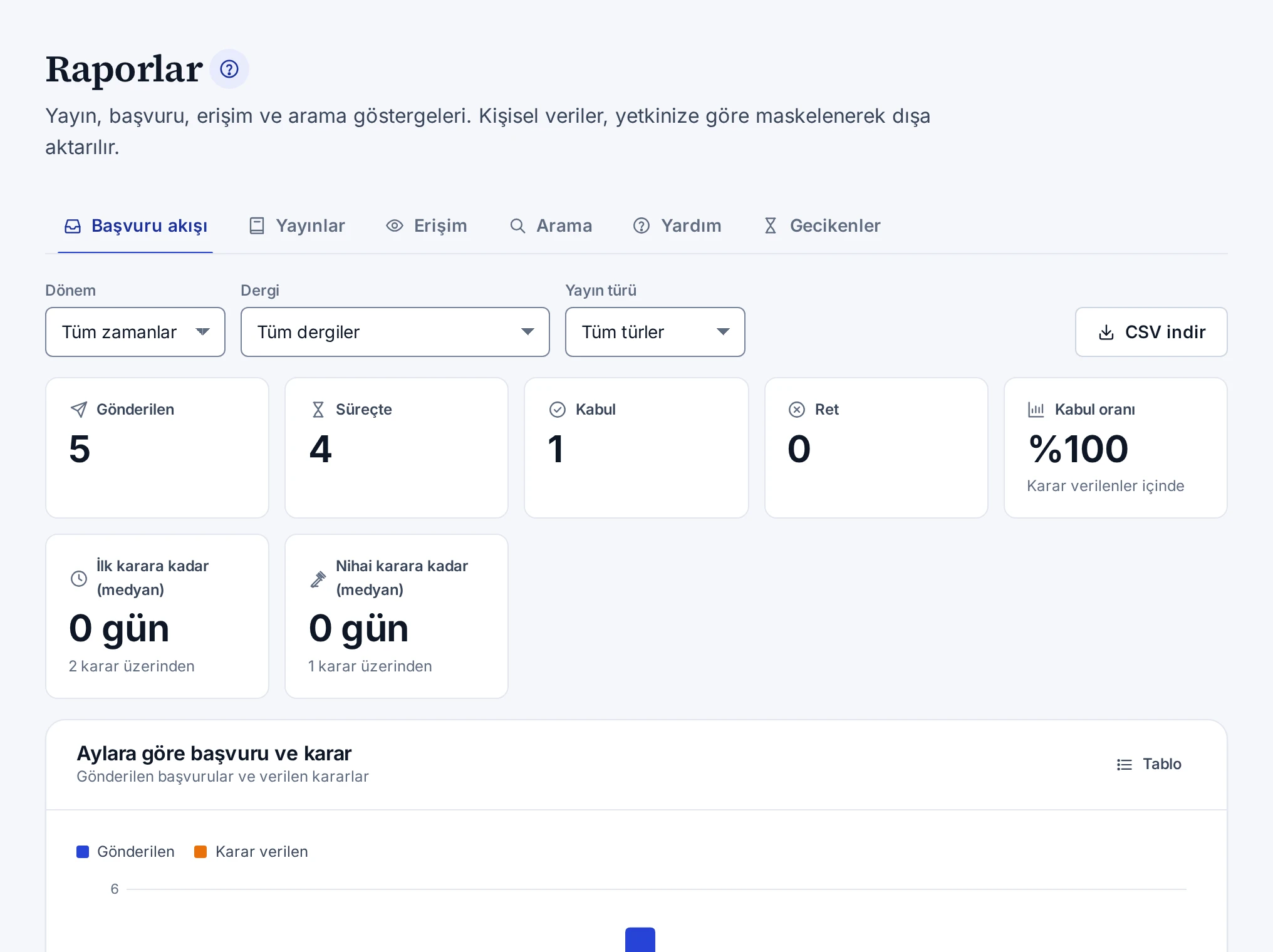
Sekmeler
| Sekme | Gösterdiği |
|---|---|
| Başvuru akışı | Gönderilen, süreçteki, kabul edilen ve reddedilen başvurular, kabul oranı, ilk ve nihai karara kadar geçen medyan süre, aylara, duruma, türe ve dergiye göre dağılım |
| Yayınlar | Yayımlanmış eserler, kategorisi olmayan eserler, türe, erişim durumuna, yayın yılına, dile ve kategoriye göre dağılım |
| Erişim | Görüntüleme ve indirme sayıları, günlük seri ve en çok erişilen yayınlar |
| Arama | Kamu sitesindeki arama sayısı, sonuç bulamayan aramalar ve en sık aramalar |
| Yardım | Yardım merkezinde yapılan aramalar, sonuç bulamayan sözcükler, okurların konulara verdiği yanıtlar ve notlar, gözden geçirme zamanı gelen konular |
| Gecikenler | Süresi geçen hakem davetleri, hakem raporları ve revizyonlar, hareketsiz başvurular ve geciken üretim görevleri |
Kabul oranı karar verilen başvurular içinden hesaplanır. Erişim sayılarında botlar ayıklanır ve IP adresi saklanmaz. Arama ve yardım sorguları kullanıcı ya da IP bilgisi tutulmadan sayılır. Paneldeki genel arama yardım aramalarına sayılmaz. Bazı grafiklerin Tablo düğmesi aynı veriyi tablo olarak gösterir.
Hareketsiz başvurular listesi gönderilmiş, ön incelemedeki ya da revizyonu gönderilmiş olup 14 günden uzun süredir işlem görmeyen başvuruları gösterir. Kendi yazarı olduğunuz başvurular Gecikenler sekmesinde yer almaz.
Süzgeçler
| Süzgeç | Bulunduğu sekmeler |
|---|---|
| Dönem | Başvuru akışı, Erişim, Arama ve Yardım |
| Yayın yılı aralığı | Yayınlar |
| Dergi | Başvuru akışı ve Gecikenler |
| Yayın türü | Başvuru akışı, Yayınlar ve Erişim |
Dönem listesinde Tüm zamanlar, Son 30 gün, Son 90 gün, Bu yıl ve Özel aralık seçenekleri bulunur. Süzgeçler adres çubuğunda kalır.
CSV indirme
| Sekme | Düğme |
|---|---|
| Başvuru akışı | CSV indir |
| Gecikenler | Gecikenler (CSV) |
| Yayınlar | CSV indir ve Kişiler (CSV) |
| Erişim | CSV indir |
İndirilen dosya ekrandaki süzgeçlere uyar. Raporları Birim yöneticisi ve Sistem yöneticisi indirebilir. Dosyalardaki kişisel veriler maskelenir. Maskesiz indirme yetkisi yalnız Sistem yöneticisi rolündedir. Düğmenin altındaki Kişisel veriler maskelenir notu dosyanın maskeli olacağını gösterir. Gecikenler sekmesindeki adlar ve e-postalar da ekranda aynı kurala göre maskelenir.
Her indirme denetim kaydına yazılır. Yetkisi olmadan bir raporu açmaya çalışan kişinin denemesi de denetim kaydına yazılır.