

JournTech
İçerik Editörü Kılavuzu
Bu kılavuz yardım sayfalarından 9 Kasım 2026 tarihinde üretildi. En güncel hâli yardım merkezindedir.
Yardım Ctrl+P ile yazdırabilir ya da PDF olarak kaydedebilirsiniz.
Rol
İçerik Editörü
Kurumsal sayfaları, politikaları, haberleri, menüleri, bannerları, belgeleri, bülten abonelerini ve iletişim mesajlarını yönetir.
İçerik editörü kamu sitesinin kurumsal içeriğini yazar ve yayımlar. Türkçe ve İngilizce metinler aynı içeriğin dil sekmelerinde yazılır.
Panelde Kurumsal içerik bölümünü ve Dosya kütüphanesi ekranını görürsünüz.
Bu rolün yetkileri
- Sayfa, menü, banner, haber, etkinlik ve belge düzenlemek
- Kurumsal içeriği yayımlamak
- Bülten abonelerini yönetmek
- İletişim mesajlarını ve telif bildirimlerini yönetmek
- Dosya kütüphanesinde dosya yüklemek, değiştirmek ve arşivlemek
Ekran ve ayar bilgisi
Panelde Arama
Panelin üst çubuğundaki arama kutusuyla başvuruları, yayınları, kişileri, kullanıcıları, sayfaları ve yardım konularını birlikte aramak.
Üst çubuktaki arama kutusu panelin birçok bölümünde aynı anda arar. Kutuya yazıp Enter tuşuna bastığınızda
Arama ekranı açılır ve sonuçlar bölümlere ayrılır. Türkçe karakterler ve büyük-küçük harf fark
etmez, örneğin ışık yazmak Işık Kirliliği başlığını da bulur.
Kutu Kayıtlı araştırmacı ve Hakem dışındaki rollerde görünür. Hangi bölümleri gördüğünüz yetkilerinize bağlıdır.
Sonuç bölümleri
| Bölüm | Görmek için gereken yetki | Bütün sonuçların açıldığı ekran |
|---|---|---|
| Başvurular | Yetki kapsamındaki başvuruları görmek (editör kuyruğu) | Editör kuyruğu |
| Yayınlar | Yayımlanmamış katalog kayıtlarını görmek | Yayınlar |
| Kişiler | Kişi ve kurum kayıtlarını oluşturmak ve düzenlemek | Kişiler ve kurumlar |
| Kullanıcılar | Kullanıcı hesaplarını görmek | Kullanıcılar ve roller |
| Sayfalar | Sayfa, menü, banner, haber, etkinlik ve belge düzenlemek | Sayfalar ve politikalar |
| Yardım | Yetki gerekmez | Yardım merkezinin araması |
Her bölüm en çok altı sonuç gösterir. Daha fazlası varsa bölümün başındaki Tümünü gör bağlantısı aramayı o ekranın listesinde açar. Başvuru ve yayın sonuçlarında türü ve durumu da görürsünüz.
Bir yardım sonucuna bastığınızda konu ekranın yanındaki yardım panelinde açılır ve çalıştığınız ekrandan ayrılmazsınız.
Sonuç çıkmadığında
Yazımı kontrol edin ya da daha kısa bir ifade deneyin. Başvuru numarasıyla arıyorsanız numarayı tam yazın, örneğin JT-2026-00012.
Kavram
Dört Göz İlkesi
Bir işi hazırlayan kişinin onu kendisinin onaylamaması kuralı ve JournTech'te uygulandığı üç yer.
Dört göz ilkesine göre bir işi hazırlayan kişi aynı işi kendisi onaylamaz. Yayımlama kararını en az iki kişi görür ve yanlışlıkla yayımlanan kayıt ya da onaylanan talep böylece azalır. JournTech bu ilkeyi üç yerde uygular.
Katalog kayıtları
Site ayarları → İş akışı sekmesindeki Katalog kayıtları editör onayıyla yayımlansın anahtarı açıksa bir kayıt yalnız incelemeden yayımlanır. Kaydı incelemeye gönderen kişi onu yayımlayamaz ve yayımlamayı başka bir katalog editörü yapar. Yayımlayan kişi denetim kaydında onaylayan olarak kalır.
Anahtar varsayılan olarak kapalıdır. Kapalıyken kaydı incelemeye gönderen kişi onu kendisi de yayımlayabilir.
Kabul edilmiş bir başvurunun yayına hazırlıktan yayına alınması bu kuralın dışındadır, çünkü bu adım zaten editoryal bir karardır. DergiPark aktarımı ve toplu içe aktarma da kuraldan etkilenmez.
Kurumsal içerik
Aynı sekmedeki Kurumsal içerik inceleme onayıyla yayımlansın anahtarı açıksa sayfa, politika ve rehberler yalnız incelemeden yayımlanır ya da zamanlanır. İçeriği incelemeye gönderen kişi onu yayımlayamaz. Yayımlama yetkisi olan başka bir editör onu yayımlar.
ISBN talepleri
ISBN taleplerinde kural her zaman geçerlidir ve bir ayarla kapatılmaz. Talebi hazırlayan, son onaydan sonra düzenleyen, taslağa alan ya da onaya gönderen kişi aynı talebi onaylayamaz. Sistem yöneticisi rolü onay yetkisi taşımaz. Yayın kurulunda görevli bir yöneticiye ayrıca Yayın kurulu rolü verilir.
Özellik
Dosya Kütüphanesi
Yüklenen bütün dosyaları, virüs tarama durumlarını ve dosyaların kullanıldığı yerleri görmek.
Katalog → Dosya kütüphanesi ekranı yüklenen dosyaları, virüs tarama durumlarını ve her dosyanın kullanıldığı yerleri listeler. Yayın dosyaları, kapaklar, kurumsal içerik görselleri, belgeler ve site logosu burada görünür.
Her dosya virüs taramasından geçer ve tarama bitmeden kimse açamaz. Kütüphane yalnız görme yetkiniz olan dosyaları gösterir. Yayına hazırlıktaki bir eserin son dosyaları, eser yayına alınıp kayda bağlanana kadar kütüphanede görünmez.
Bir yayının dosyaları kaydın Dosyalar sekmesinden eklenir. Dosyanın erişimi, ambargosu ve lisansı da orada ayarlanır. Adımlar Dosya ve Erişim konusundadır.
Nasıl yapılır
Kütüphaneye Dosya Yükleme
Dosya kütüphanesine yayın dosyası, kapak, kurumsal içerik ya da kurumsal kimlik dosyası yüklemek ve yükleme amacına göre kabul edilen türler.
Dosya kütüphanesine bir kayda bağlı olmayan dosyalar da yüklenir. Bir yayının tam metnini ve kapağını ise kaydın kendi Dosyalar sekmesinden eklersiniz. Adımlar Dosya ve Erişim konusundadır.
- Katalog → Dosya kütüphanesi ekranında Dosya yükle düğmesine basın.
- Yükleme amacı listesinden dosyanın amacını seçin.
- Dosyaları yükleme alanına sürükleyin ya da bilgisayardan seçin. Birden çok dosya seçebilirsiniz.
Her dosya yüklenince virüs taramasından geçer. Tarama bitmeden kimse dosyayı açamaz. Liste tarama sürerken kendiliğinden yenilenir.
Amaca göre kabul edilen dosyalar
| Amaç | Kabul edilen dosya | Gereken yetki |
|---|---|---|
| Yayın dosyası | PDF, EPUB, DOCX, ODT, ZIP ya da görsel | Katalogda düzenleme |
| Kapak görseli | JPG, PNG ya da WEBP, en çok 10 MB | Katalogda düzenleme |
| Kurumsal içerik | PDF ya da görsel | Kurumsal içerik düzenleme |
| Kurumsal kimlik | JPG, PNG ya da WEBP, en çok 10 MB | Kurumsal içerik düzenleme ya da site ayarları |
Listede yalnız yükleme yetkiniz olan amaçlar görünür. Yükleme alanı izin verilen en büyük dosya boyutunu gösterir. Sistem yöneticisi Dosya yükleme özelliğini kapattıysa dosya yüklenemez.
Yüklenen dosyanın kullanımı
Bir yere bağlanmayan dosya listede Kullanılmıyor olarak görünür. Kütüphanedeki bir belge örneğin dergi yazım şablonu yapılabilir. Bir kayda bağlı dosyalar şablon olamaz. Dosyanın kullanıldığı yerler Dosya Kütüphanesi Ekranı konusunda anlatılır.
Ekran ve ayar bilgisi
Dosya Kütüphanesi Ekranı
Yüklenen dosyaları listeleyen ekranın arama kutusu, süzgeçleri, sütunları, dosya ayrıntıları penceresi ve kullanım yerleri.
Katalog → Dosya kütüphanesi ekranı yüklenen dosyaları en yeni yükleme en üstte olacak biçimde listeler. Her dosyanın tarama durumunu ve kullanıldığı yerleri buradan izlersiniz.
Üstteki düğme
Dosya yükle yükleme alanını açar. Adımlar Kütüphaneye Dosya Yükleme konusundadır.
Arama ve süzgeçler
| Süzgeç | Seçenekler |
|---|---|
| Arama kutusu | Dosya adı ya da SHA-256 değeri |
| Amaç | Yayın dosyası, Kapak görseli, Kurumsal içerik, Kurumsal kimlik |
| Tarama | Taranıyor, Kullanılabilir, Karantinada, Hata |
Amaç listesinde yalnız görme yetkiniz olan amaçlar bulunur.
Sütunlar
| Sütun | Gösterdiği |
|---|---|
| Dosya | Dosya adı, dosya türü ve boyutu |
| Amaç | Yükleme amacı |
| Tarama | Virüs taramasının durumu |
| Kullanıldığı yer | Dosyanın kullanıldığı ilk yer ve öbür yerlerin sayısı |
| Yüklenme | Yükleme zamanı |
Satırın sonundaki düğme dosyayı indirir. Kullanım yerini açma yetkiniz varsa yer bağlantı olarak görünür.
Dosya ayrıntıları
Dosyanın adına basınca Dosya ayrıntıları penceresi açılır. Pencerede dosyanın türü, boyutu, amacı, tarama durumu ve ayrıntısı, tarandığı zaman, üstverisinin temizlenip temizlenmediği, görsellerde boyutları, SHA-256 değeri, bütün kullanım yerleri ve Dosya kimliği bulunur. Silinmiş bir kayıttaki ya da eski sürümdeki kullanım ayrıca işaretlenir.
Kullanım yerleri
Bir dosya şu yerlerde kullanılabilir:
- Yayın
- Sayı kapağı
- Dergi yazım şablonu
- Kurumsal belge
- Banner
- Haber / etkinlik kapağı
- Haber metninde görsel
- Sayfa metninde görsel
- Site logosu
- Koyu tema logosu
- Varsayılan paylaşım görseli
- Sekme simgesi
- Toplu içe aktarma
Ekranın kuralları
- Yayın dosyaları ve kapaklar yayımlanmamış katalog kayıtlarını görme yetkisi ister.
- Kurumsal içerik ve kurumsal kimlik dosyaları dosya kütüphanesi ya da kurumsal içerik yetkisi ister. Kurumsal kimlik dosyalarını site ayarlarını yöneten kişi de görür.
- Yayına hazırlıktaki bir eserin son dosyaları eser yayına alınıp kayda bağlanana kadar listede görünmez. Onları yayına hazırlık işinden açın.
- Başvuru ve hakem dosyaları bu ekranda hiçbir zaman görünmez.
Sorun giderme
Dosya taramada ya da karantinada kalıyor
Yüklenen dosya Taranıyor durumundan çıkmıyorsa, Karantinada ya da Hata durumunda görünüyorsa nedenleri ve yapılacaklar.
Yüklenen her dosya virüs taramasından geçer ve tarama bitmeden kimseye sunulmaz. Tarama durumu dosya kütüphanesinde ve kaydın Dosyalar sekmesinde görünür. Banner görselinde, haberin kapak görselinde, site logosunda ve makale şablonunda durum alanın kendisinde yazar. Dosya taramadan geçemezse alan ne yapacağınızı da söyler.
Dosya Taranıyor durumunda
Taranıyor durumu taramanın sürdüğünü gösterir. Sayfa kendiliğinden yenilenir ve tarama bitince durum Kullanılabilir olur.
Virüs tarayıcısına ulaşılamazsa tarama işi bir saat kadar yeniden denenir. Tarayıcı bu sürede dönmezse tarama en geç 15 dakika sonra kendiliğinden yeniden sıraya girer. Tarayıcı yeniden çalışınca dosya taranır. Durum bundan sonra da uzun süre değişmezse sistem yöneticisinden Sistem durumu ekranındaki arka plan işlerine bakmasını isteyin. Ayrıntı Sistem Durumu İzleme konusundadır.
Dosya Karantinada
Karantinada durumundaki dosya güvenlik taramasından geçmemiştir ve hiçbir yerde sunulmaz. İki nedeni vardır:
- Tarama dosyada zararlı yazılım buldu.
- Dosyanın içeriği uzantısına uymuyor, örneğin adı .pdf ile bitiyor ama dosya PDF değil.
Dosya ayrıntıları penceresindeki Tarama ayrıntısı satırı nedeni yazar. Dosyanın temiz bir kopyasını yeniden yükleyin. Karantinadaki bir dosya bir kayda eklenemez.
Dosya Hata durumunda
Hata durumundaki dosya taranamamıştır ve hiçbir yerde sunulmaz. Tarama yeniden denenmez. İki nedeni vardır:
- Dosya virüs tarayıcısının kabul ettiği boyuttan büyük. Tarama ayrıntısı satırında
too large for the virus scanneryazar. - Dosya depoda yok. Veritabanı dosyalar olmadan geri yüklendiğinde ya da dosya depodan elle silindiğinde bu durum
görülür. Tarama ayrıntısı satırında
object missing from the file storeyazar.
Büyük dosyanın daha küçük bir kopyasını yükleyin ya da sistem yöneticisinden tarayıcının boyut sınırını yükseltmesini isteyin. Depoda olmayan dosyayı yeniden yükleyin. Banner görseli, haberin kapak görseli, site logosu ve makale şablonu alanları da bu iki durumu ayrı ayrı yazar.
Özellik
Kurumsal İçerik
Kurumsal sayfaları, politikaları, rehberleri, haberleri, etkinlikleri, menüleri, bannerları ve belgeleri yönetmek.
Kamu sitesinin kurumsal içeriği Kurumsal içerik bölümünden yönetilir. Kurumsal sayfalar, sürümlü politikalar ve rehberler Sayfalar ve politikalar ekranında yazılır. Haberler, duyurular, etkinlikler ve çağrılar Haber ve etkinlikler ekranındadır. Menüler ekranı üst menüyü ve alt bilgi bağlantılarını, Bannerlar ekranı ana sayfanın vitrinini düzenler. Yönetmelik ve rapor gibi PDF belgeler Kurumsal belgeler ekranında yayımlanır. Yardım notları ekranında yardım konularının altına kurumunuza özgü notlar eklenir. Adımlar Yardım Notları konusundadır.
Türkçe ve İngilizce metinler aynı içeriğin dil sekmelerinde yazılır. İngilizce metni olmayan içerik İngilizce sitede Türkçe görünür. Sayfalar taslak olarak kaydedilir, hemen yayımlanır ya da ileri bir tarihe zamanlanır. Yayımlanan her sayfa sürümü saklanır ve eski bir sürüme dönülebilir.
Kurulumda inceleme onayı açıksa içeriği incelemeye gönderen kişi onu kendisi yayımlayamaz. Adımlar İnceleme Onayıyla Yayımlama, kuralın gerekçesi Dört Göz İlkesi konusundadır.
Ekran ve ayar bilgisi
Sayfalar ve Politikalar
Kurumsal sayfaların, sürümlü politikaların ve rehberlerin listelendiği ekranın sekmeleri, süzgeçleri, sütunları ve satır işlemleri.
Kurumsal içerik → Sayfalar ve politikalar ekranı kurumsal sayfaları, politikaları ve rehberleri listeler. Hakkımızda, kurullar, etik politikası ve yazar rehberi gibi içerikler burada oluşturulur.
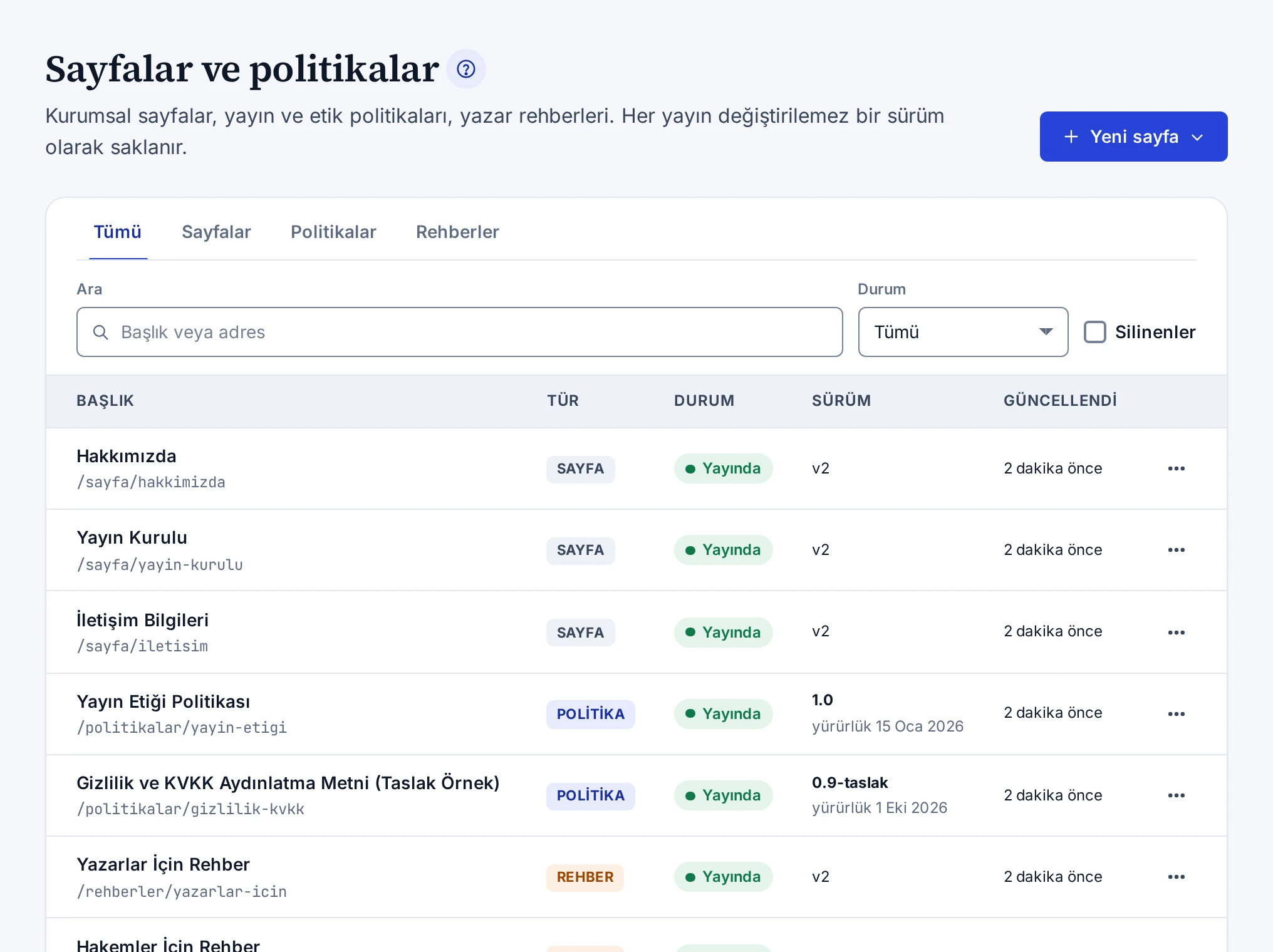
Kamu sitesinde sayfalar /sayfa/…, politikalar /politikalar/…, rehberler /rehberler/… adresinde yayımlanır.
Sekmeler ve süzgeçler
Listenin üstündeki Tümü, Sayfalar, Politikalar ve Rehberler sekmeleri içerikleri türüne göre ayırır. Sekmelerin altında şu süzgeçler bulunur:
- Ara kutusu başlıkta ve adreste arar.
- Durum listesi içerikleri Taslak, İncelemede, Yayında, Yayından kaldırıldı ve Arşivde durumlarına göre ayırır.
- Silinenler kutusu silinen içerikleri gösterir.
Süzgeçler adres çubuğunda kalır. Bağlantıyı paylaşırsanız aynı liste açılır.
Sütunlar
| Sütun | Gösterdiği |
|---|---|
| Başlık | Başlık ve kamu sitesindeki adres. Eksik çeviri, yayımlanmamış değişiklik ve zamanlanmış yayın işaretleri de burada görünür. |
| Tür | Sayfa, politika ya da rehber |
| Durum | İçeriğin durumu |
| Sürüm | Politikada sürüm etiketi ve yürürlük tarihi, diğer türlerde yayındaki sürümün numarası |
| Güncellendi | Son değişikliğin zamanı |
Yayımlanmamış değişiklik işareti yayındaki sayfada kaydedilmiş ama henüz yayımlanmamış bir değişiklik olduğunu gösterir.
Satır işlemleri
Satırın sonundaki İşlemler menüsünde Düzenle, yayındaki içerik için Sitede görüntüle ve Sil bulunur. Yayındaki içerik silinemez ve önce yayından kaldırılır. Silme en az 5 karakterlik bir gerekçe ister. Silinen içerik Silinenler görünümünde Geri getir ile geri alınır.
Yeni içerik
Yeni sayfa menüsü Kurumsal sayfa, Politika (sürümlü) ya da Rehber düzenleyicisini açar. Adımlar Sayfa Oluşturma, düzenleyicinin parçaları Sayfa Düzenleme Ekranı konusundadır.
Nasıl yapılır
Sayfa Oluşturma
Kurumsal sayfa, sürümlü politika ya da rehber oluşturmak, Türkçe ve İngilizce metni yazmak ve içeriği kaydetmek.
Kurumsal sayfa, politika ve rehber aynı düzenleyicide yazılır. Kaydettiğiniz içerik siz yayımlayana kadar kamu sitesinde görünmez.
Tür seçimi
- Kurumsal içerik → Sayfalar ve politikalar ekranında Yeni sayfa düğmesine basın.
- Kurumsal sayfa, Politika (sürümlü) ya da Rehber seçeneğini seçin.
Türü sonradan Sayfa ayarları kartındaki Sayfa türü listesinden değiştirebilirsiniz. Bir kez yayımlanan içeriğin türü değişmez.
Metin
- İçerik kartında Türkçe sekmesinin açık olduğunu kontrol edin.
- Başlık alanını doldurun. Türkçe başlık zorunludur ve en az 2 karakter olmalıdır.
- İsterseniz Kısa özet yazın. Özet listelerde ve arama sonuçlarında görünür ve en çok 2000 karakter olabilir.
- Metin alanına metni yazın. Araç çubuğunda ara başlık, kalın, italik, bağlantı, liste ve alıntı düğmeleri bulunur.
- Arama motorlarında başka bir başlık ya da açıklama görünsün istiyorsanız Arama motorları bölümünü açın. SEO başlığı ve SEO açıklaması alanlarını doldurun. Boş bırakırsanız sayfa başlığı ve özet kullanılır.
Sayfa ayarları
- Adres (slug) sayfanın kamu sitesindeki adresidir. Küçük harf, rakam ve tire kullanılır. Boş bırakırsanız adres başlıktan üretilir.
- Politikada Sürüm etiketi (ör. v2.0) ve Yürürlük tarihi alanları da bulunur. Politika bu iki bilgi olmadan yayımlanmaz. Ayrıntı Politika Sürümleri konusundadır.
Kamu sitesinde sayfalar /sayfa/…, politikalar /politikalar/…, rehberler /rehberler/… adresinde yayımlanır.
Yazarlar için sayfasının metni, adresi yazarlar-icin olan rehberdir.
İngilizce metin
English sekmesi içeriğin İngilizce metnini tutar. İngilizce başlık boşsa sekmenin adının yanında Çeviri eksik yazar ve kamu sitesi İngilizce sayfada Türkçe içeriği gösterir.
- English sekmesine geçin.
- Türkçe metinden başlamak isterseniz Türkçeden kopyala düğmesine basın.
- Başlığı ve metni İngilizce yazın. Bu dilde herhangi bir alan doluysa başlık da zorunludur.
Gerekmeyen bir çeviriyi Bu dili kaldır düğmesiyle kaldırırsınız. Kaydettiğinizde o dildeki başlık ve metin silinir.
Kaydetme
Kaydet düğmesine basın. Ctrl+S kısayolu da kaydeder. İlk kayıtta içerik taslak olarak oluşturulur ve düzenleme ekranı açılır.
Her kayıt Sürüm geçmişi kartına yeni bir sürüm ekler. Eksik ya da hatalı alanlar sağ alttaki bildirimde adlarıyla listelenir. Kaydetmeden ekrandan ayrılırsanız panel sizi uyarır.
İçeriği yayımlamak için Yayımlama ve Zamanlama konusundaki adımları izleyin.
Ekran ve ayar bilgisi
Sayfa Düzenleme Ekranı
Sayfa, politika ve rehber düzenleyicisinin İçerik, Yayın durumu, Sayfa ayarları ve Sürüm geçmişi kartları ile ekranın kuralları.
Sayfa düzenleyicisi yeni bir içerik açtığınızda ve listeden bir içeriğe bastığınızda açılır. Başlığın yanında içeriğin türü, durumu, kamu sitesindeki adresi ve değişikliklerin kaydedilip kaydedilmediği görünür.
Üst düğmeler
- Sitede görüntüle yayındaki sayfayı yeni sekmede açar.
- Kaydet değişiklikleri kaydeder.
- Yayımla içeriği yayımlar. Yayındaki sayfada düğmenin adı Değişiklikleri yayımla olur. Düğme yalnız yayımlanacak bir değişiklik varken ve yayımlama kuralları izin verdiğinde görünür.
İçerik kartı
İçerik kartında Türkçe ve English sekmeleri, Başlık, Kısa özet, Metin ve Arama motorları bölümü bulunur. İngilizce sekmede içerik yoksa Türkçeden kopyala, içerik varsa Bu dili kaldır düğmesi görünür. Bir dilde başka dilin doldurduğu alanlar boşsa kartın üstündeki not bu alanları sayar.
Yayın durumu kartı
Yayın durumu kartı içerik ilk kez kaydedildikten sonra görünür. Kart yayındaki sürümü ve yayın tarihini, yayımlanmamış değişiklikleri, zamanlanmış yayını ve inceleme notunu gösterir. Kartın düğmeleri içeriğin durumuna göre değişir:
| Düğme | Ne yapar |
|---|---|
| Yayımla | İçeriği ya da yayındaki sayfanın değişikliklerini yayımlar |
| İncelemeye gönder | Taslağı incelemeye gönderir. İnceleme onayı açıksa yayındaki sayfada Değişiklikleri incelemeye gönder olarak görünür. |
| Zamanla | Kaydedilmiş son hâli seçtiğiniz zamanda yayımlar |
| Zamanlamayı iptal et | Zamanlamayı kaldırır |
| Diğer işlemler | Taslağa döndür, Yayından kaldır, Arşivle ve Sayfayı sil işlemlerini açar |
Yayımlama yetkiniz yoksa kart bunu yazar ve içeriği incelemeye göndermenizi söyler.
Sayfa ayarları kartı
Sayfa ayarları kartında Sayfa türü ve Adres (slug) alanları bulunur. Politikada Sürüm etiketi ve Yürürlük tarihi alanları da görünür.
Sürüm geçmişi kartı
Sürüm geçmişi kartı her kaydı ve her yayını bir sürüm olarak listeler. Son altı sürüm görünür, gerisi Daha fazla göster ile açılır. Sürümlerin işaretleri şunlardır:
| İşaret | Anlamı |
|---|---|
| Yayında | Sitede görünen sürüm |
| Yayımlandı | Daha önce yayımlanmış bir sürüm |
| Kayıt | Yayımlanmamış bir kayıt |
Satırdaki Görüntüle ve Geri yükle düğmeleri sürümü açar ya da çalışma kopyasına alır. Ayrıntı Sayfa Sürüm Geçmişi konusundadır.
Ekranın kuralları
- Türkçe başlık zorunludur ve en az 2 karakter olmalıdır.
- Arşivlenmiş ve silinmiş içerik salt okunur açılır.
- Kaydedilmemiş değişiklik varken Sürüm geçmişi kartındaki Geri yükle düğmeleri pasiftir.
- Yayımlama gibi bir durum işlemi ya da geri yükleme sürerken Kaydet düğmesi pasiftir. Kaydetme ya da işlem sürerken yazdıklarınız kaybolmaz. İşlem bitince ekranda kalır ve kaydedilmeyi bekler.
- Bir kez yayımlanmış içeriğin türü değiştirilemez.
- Yayımlanmış bir sayfanın adresi değişirse eski adres yeni adrese yönlendirilir.
- Adresi değişen içeriğe menülerden giden bağlantılar yeni adrese kendiliğinden geçer.
- Siz düzenlerken başka biri aynı içeriği kaydettiyse kaydınız reddedilir ve panel bunu bildirir.
Adımlar Sayfa Oluşturma ve Yayımlama ve Zamanlama konularındadır.
Nasıl yapılır
Yayımlama ve Zamanlama
Kurumsal sayfayı, politikayı ya da rehberi hemen yayımlamak, yayındaki sayfanın değişikliklerini yayına almak ve yayını ileri bir zamana kurmak.
Sayfayı düzenleyicinin sağındaki Yayın durumu kartından yayımlarsınız. Yayımlanan içerik değiştirilemez bir sürüm olarak saklanır.
Kurulumda inceleme onayı açıksa içerik yalnız incelemeden yayımlanır. Bu durumda İnceleme Onayıyla Yayımlama konusundaki adımları izleyin.
Hemen yayımlama
- Kurumsal içerik → Sayfalar ve politikalar ekranında içeriği açın.
- Yayımla düğmesine basın. Kaydedilmemiş değişiklikleriniz önce kaydedilir.
- Pencereyi onaylayın.
Politikada pencere yayımlanacak sürümün etiketini ve yürürlük tarihini gösterir.
Yayındaki sayfayı değiştirme
Yayındaki bir sayfayı düzenleyip kaydettiğinizde sitede eski içerik kalır. Kart yayımlanmamış değişiklik olduğunu yazar.
- Değişikliği yapın ve Kaydet düğmesine basın.
- Değişikliği yayına almak için Değişiklikleri yayımla düğmesine basın.
Zamanlama
- Zamanla düğmesine basın.
- Yayın zamanı alanına İstanbul saatiyle ileri bir zaman girin.
- Penceredeki Zamanla düğmesine basın.
Sayfanın kaydedilmiş son hâli o zamanda kendiliğinden yayımlanır. Zamanlamadan sonra kaydettiğiniz değişiklikler de yayına girer. Kart yayının zamanını gösterir. Vazgeçerseniz karttaki Zamanlamayı iptal et bağlantısına basın.
Sistem zamanlanmış yayınları dakikada bir denetler. Yayın zamanı geldiğinde sayfa yayımlama koşullarını karşılamıyorsa zamanlama kaldırılır ve durum denetim kaydına yazılır.
Yayımlama koşulları
- İçeriğin bir başlığı olmalıdır.
- Politikada sürüm etiketi ve yürürlük tarihi dolu olmalıdır. Etiket daha önce yayımlanmış olmamalıdır.
- Arşivlenmiş içerik yayımlanmaz.
- Yayındaki sayfada kaydedilmiş bir değişiklik yoksa yayımlanacak bir şey de yoktur.
Sayfayı siteden kaldırmak için Yayından Kaldırma ve Silme konusuna bakın.
Nasıl yapılır
İnceleme Onayıyla Yayımlama
İnceleme onayı açık bir kurulumda kurumsal içeriği incelemeye göndermek, incelemek, yayımlamak ya da düzeltilmek üzere geri göndermek.
Sistem yöneticisi Site ayarları → İş akışı sekmesinde Kurumsal içerik inceleme onayıyla yayımlansın anahtarını açtıysa kurumsal içerik yalnız incelemeden yayımlanır. İçeriği incelemeye gönderen kişi onu kendisi yayımlayamaz. Yayımlamayı yayımlama yetkisi olan başka bir editör yapar.
Kural sayfaları, politikaları, rehberleri, haberleri, duyuruları, etkinlikleri, çağrıları ve kurumsal belgeleri kapsar. Bannerlar ve menüler kuralın dışındadır. Bir derginin kendi duyuru ve çağrıları dergi editörlerinde kalır ve bu kurala bağlı değildir.
İncelemeye gönderme
- İçeriği yazın ve kaydedin.
- Sayfada Yayın durumu, haberde Yayın kartındaki İncelemeye gönder düğmesine basın. Kurumsal belgede düğme satırın İşlemler menüsündedir.
Yayındaki bir sayfanın kaydedilmiş değişiklikleri için düğmenin adı Değişiklikleri incelemeye gönder olur. İnceleme sürerken sitede eski içerik kalır. Kart içeriği sizin incelemeye gönderdiğinizi ve yayımlamayı başka bir editörün yapacağını yazar.
İnceleme ve yayımlama
İnceleyen editör içeriği açar ve iki yoldan birini seçer:
- İçerik uygunsa Yayımla düğmesine basar. Yayındaki sayfada düğmenin adı Değişiklikleri yayımla olur. Editör sayfayı hemen yayımlamak yerine zamanlayabilir de.
- Düzeltme gerekiyorsa içeriği geri gönderir. Sayfada bunun için Diğer işlemler menüsündeki Taslağa döndür kullanılır, yayındaki sayfada aynı işlemin adı Değişiklikleri geri gönder olur. Haberde ve kurumsal belgede işlemin adı Taslağa geri gönder olur.
Sayfada ve haberde geri göndermenin gerekçesi isteğe bağlıdır. Kurumsal belgede en az 5 karakterlik bir gerekçe gerekir. Geri gönderilen içerik taslağa döner. Hazırlayan kişi düzeltip yeniden incelemeye gönderir.
Yayındaki haber, etkinlik ve belgeler
Haber, etkinlik ve belgelerin ayrı bir çalışma kopyası yoktur. Yayındaki bir haberin, etkinliğin ya da belgenin düzenlemesi kaydedildiği anda sitede görünür. Büyük bir değişikliği önce incelemeden geçirmek istiyorsanız içeriği yayından kaldırın ve incelemeye gönderin.
Anahtar kapalıyken
Anahtar varsayılan olarak kapalıdır. Kapalıyken yayımlama yetkisi olan herkes doğrudan yayımlar. Sayfalarda İncelemeye gönder düğmesi isteğe bağlı bir ara adım olarak kalır.
Kuralın gerekçesi Dört Göz İlkesi konusundadır.
Nasıl yapılır
Sayfa Sürüm Geçmişi
Bir sayfanın eski sürümünü görüntülemek, çalışma kopyasına geri yüklemek ve geri yüklenen içeriği yeniden yayımlamak.
Sayfanın her kaydı ve her yayını Sürüm geçmişi kartına bir sürüm olarak eklenir. Eski bir sürümü görüntüleyebilir ya da çalışma kopyasına geri yükleyebilirsiniz.
Sürümü görüntüleme
- Sayfayı açın ve Sürüm geçmişi kartına inin.
- Sürümün satırındaki Görüntüle düğmesine basın.
Pencere sürümün başlığını, özetini ve metnini dil sekmeleriyle gösterir.
Geri yükleme
- Sayfada kaydedilmemiş değişiklik varsa önce Kaydet düğmesine basın.
- Sürümün satırındaki Geri yükle düğmesine basın.
- Pencereyi onaylayın.
- Geri yüklenen başlığı ve metni kontrol edin.
- Sitede görünmesi için sayfayı yayımlayın.
Geri yükleme yeni bir sürüm oluşturur ve geçmişteki sürümler silinmez. Geri yüklenen içerik siz yayımlayana kadar sitede görünmez. Yayımlama adımları Yayımlama ve Zamanlama konusundadır.
Geri yükleme çalışma kopyasının yerine sürümün içeriğini koyar. Bu yüzden kaydedilmemiş değişiklik varken Geri yükle düğmeleri pasiftir ve Sürüm geçmişi kartı ne yapılacağını söyler. Sayfayı kaydetmek sitedeki sayfayı değiştirmez.
Politikada geri yükleme
Politikada geri yüklenen sürüm kendi etiketi ve yürürlük tarihiyle gelir. Bu etiket daha önce yayımlandıysa yayımlamadan önce Sürüm etiketi alanına yeni bir etiket yazın. Daha önce yayımlanmış bir etiket yeniden kullanılamaz.
Arşivlenmiş sayfada geri yükleme yapılmaz.
Nasıl yapılır
Yayından Kaldırma ve Silme
Kurumsal sayfayı, haberi ya da belgeyi siteden kaldırmak, arşivlemek, silmek ve silinen içeriği geri getirmek.
Yayındaki bir içeriği siteden üç yoldan kaldırırsınız. Yayından kaldırılan içerik düzenlenmeye devam eder, arşivlenen içerik saklanır, silinen içerik Silinenler görünümüne gider. Bu işlemler en az 5 karakterlik bir gerekçe ister ve gerekçe denetim kaydına yazılır.
Sayfa, politika ve rehber
- Sayfayı açın.
- Yayın durumu kartındaki Diğer işlemler menüsünden işlemi seçin.
- Gerekçeyi yazın ve onaylayın.
İşlemler şunlardır:
- Yayından kaldır sayfayı siteden hemen kaldırır. Adrese gelen ziyaretçi "bulunamadı" sayfası görür ve menülerdeki bağlantı gizlenir. Sayfa düzenlenmeye devam eder ve yeniden yayımlanabilir.
- Arşivle sayfayı siteden kaldırır ve salt okunur yapar. Arşivlenen sayfa düzenlenemez ve yeniden yayımlanamaz.
- Sayfayı sil sayfayı listeden kaldırır. Yayındaki sayfa silinemez ve önce yayından kaldırılır.
Üç işlemde de sayfanın sürüm geçmişi korunur.
Haber, duyuru ve etkinlik
Haber düzenleyicisinin Yayın kartındaki Diğer işlemler menüsünde Yayından kaldır, Arşivle ve Sil bulunur. Listenin İşlemler menüsü de yayından kaldırmayı ve silmeyi açar.
- Yayından kaldırılan kayıt siteden hemen kalkar ve taslağa döner. Kaydın ana sayfadaki kartı oturum açmamış ziyaretçilere 30 saniye kadar daha görünebilir.
- Arşivlenen kayıt siteden kalkar ve sonra yeniden yayımlanabilir.
- Yayındaki kayıt silinemez ve önce yayından kaldırılır.
Kurumsal belgeler
Belgenin satırındaki İşlemler menüsünde Yayından kaldır, Arşivle ve Sil bulunur. Yayından kaldırılan belge taslağa döner ve dosya bağlantısı çalışmaz. Yayındaki belge silinemez ve önce yayından kaldırılır.
Bannerlar ve menüler
Banner ve menü silme de gerekçe ister. Bannerı silmeden ana sayfadan kaldırmak için Yayından kaldır kullanın. Ayrıntılar Banner Ekleme ve Menü Düzenleme konularındadır.
Silinen içeriği geri getirme
- Sayfalarda ve haberlerde listedeki Silinenler kutusunu işaretleyin. Satırdaki Geri getir düğmesine basın. İçerik eski durumuyla geri gelir.
- Banner ve belgelerde ekranın üstündeki Silinenler düğmesine basın ve Geri getir seçin. Geri gelen banner kapalı, belge arşivlenmiş olarak döner. Sitede göstermek için bannerı yeniden açın, belgeyi yeniden yayımlayın.
Ekran ve ayar bilgisi
Haber ve Etkinlikler
Haberlerin, duyuruların, etkinliklerin ve çağrıların listelendiği ekranın sekmeleri, süzgeçleri, sütunları ve satır işlemleri.
Kurumsal içerik → Haber ve etkinlikler ekranı haberleri, duyuruları, etkinlikleri ve çağrıları ayrı sekmelerde listeler. Yayın tarihi ileri bir zaman olarak seçilen kayıt sitede o zamandan itibaren görünür.
Sekmeler
| Sekme | Kayıtlar | Kamu sitesinde |
|---|---|---|
| Haberler | Haberler | /haberler |
| Duyurular | Herkese açık duyurular ve yalnız seçilen rollere panelde gösterilen duyurular | Herkese açık olanlar /haberler altında |
| Etkinlikler | Başlangıç zamanı ve yeri olan etkinlikler | /etkinlikler |
| Çağrılar | Son başvuru tarihi olan yazı ve bölüm çağrıları | /cagrilar |
Haber, duyuru ve etkinlik sekmelerinde ekranın üstündeki düğme o türde yeni bir kayıt açar, örneğin Yeni haber. Çağrılar sekmesi dergi editörlerinin dergi sayfasından açtığı çağrıları da listeler.
Süzgeçler
- Ara kutusu başlıkta ve adreste arar.
- Durum listesi kayıtları Taslak, İncelemede, Yayında ve Arşivde durumlarına göre ayırır.
- Yalnız öne çıkanlar kutusu öne çıkarılan kayıtları gösterir.
- Silinenler kutusu silinen kayıtları gösterir.
Sütunlar
| Sütun | Gösterdiği |
|---|---|
| Başlık | Başlık ve kamu sitesindeki adres. Öne çıkan, Panel içi ve eksik çeviri işaretleri de burada görünür. |
| Kategori | Kaydın kategorisi |
| Tarih | Etkinlikte başlangıç zamanı ve yer, diğer kayıtlarda yayın tarihi |
| Durum | Kaydın durumu. İleri tarihli kayıtta yayına gireceği tarih görünür. |
Satır işlemleri
İşlemler menüsünde Düzenle, yayındaki kayıt için Sitede görüntüle, Yayımla, Yayından kaldır ve Sil bulunur. Yayındaki kayıt silinemez. Silinen kaydın satırında Geri getir düğmesi görünür.
Adımlar Haber, Duyuru ve Etkinlik, düzenleyicinin parçaları Haber Düzenleme Ekranı konusundadır.
Nasıl yapılır
Haber, Duyuru ve Etkinlik
Haber, duyuru ve etkinlik kaydı hazırlamak, duyurunun hedef kitlesini seçmek, kaydı öne çıkarmak, hemen ya da ileri bir tarihte yayımlamak.
Haber, duyuru ve etkinlikler Kurumsal içerik → Haber ve etkinlikler ekranında hazırlanır. Kayıt kaydettiğiniz anda değil, yayımladığınızda sitede görünür.
Kayıt hazırlama
- Haber ve etkinlikler ekranında Haberler, Duyurular ya da Etkinlikler sekmesine geçin.
- Ekranın üstündeki düğmeye basın, örneğin Yeni haber.
- Türkçe sekmesinde Başlık, Kısa özet ve Metin alanlarını doldurun. Türkçe başlık zorunludur.
- Ayrıntılar kartında isterseniz Kategori yazın ve Kapak görseli yükleyin.
- Kaydı ana sayfada ve listelerin başında göstermek için Öne çıkar anahtarını açın.
- Kaydet düğmesine basın.
İngilizce metni English sekmesine yazın. Kapak görseli yeniden boyutlandırılır ve EXIF bilgileri silinir.
Etkinlik bilgileri
Etkinlikte Etkinlik bilgileri kartı görünür. Başlangıç zorunludur, Bitiş ve Yer isteğe bağlıdır. Zamanlar İstanbul saatiyle girilir ve bitiş başlangıçtan önce olamaz.
Duyurunun hedef kitlesi
Duyuruda Hedef kitle kartı görünür.
- Rol seçmezseniz duyuru kamu sitesinde herkese açık yayımlanır.
- Rol seçerseniz duyuru kamu sitesinde görünmez. Duyuru yalnız o rollerdeki kullanıcıların panelinde, Genel bakış ekranının Duyurular bölümünde ve sayfanın üstündeki duyuru şeridinde gösterilir.
Çağrılar
Çağrılar sekmesi yazı ve bölüm çağrılarını listeler. Yeni bir çağrıyı bu sekmedeki
Yeni çağrı düğmesiyle açarsınız. Çağrının Çağrı bilgileri kartında
Son başvuru tarihi alanı bulunur. Kamu sitesinin /cagrilar sayfası açık çağrıları son başvuru tarihine göre
sıralar. Tarihi geçen çağrı Süresi dolan çağrılar başlığının altına geçer. Bir derginin çağrılarını derginin
editörleri dergi sayfasından açar ve Dergi Duyuruları konusu bu adımları anlatır.
Yayımlama
Yayın kartı kayıt ilk kez kaydedildikten sonra görünür.
- Yayımla kaydı hemen yayımlar.
- İleri tarihte yayımla seçtiğiniz zamanı yayın tarihi yapar. Kayıt o andan itibaren görünür. Geçmiş bir tarih seçerseniz kayıt hemen yayına girer ve listelerde o tarihle sıralanır.
- Yayındaki kayıtta Yayın tarihini değiştir yayın tarihini değiştirir.
Etkinlik başlangıç zamanı girilmeden yayımlanmaz. Yayındaki bir kaydın düzenlemesi kaydettiğiniz anda sitede görünür. Kurulumda inceleme onayı açıksa İnceleme Onayıyla Yayımlama konusundaki adımlar geçerlidir. Kaydı siteden kaldırmak için Yayından Kaldırma ve Silme konusuna bakın.
Ekran ve ayar bilgisi
Haber Düzenleme Ekranı
Haber, duyuru, etkinlik ve çağrı düzenleyicisinin İçerik kartı, Yayın kartı, türe göre açılan kartları ve kuralları.
Haber düzenleyicisi yeni bir kayıt açtığınızda ve listeden bir kayda bastığınızda açılır. Başlığın üstünde kaydın türü, yanında durumu ve kamu sitesindeki adresi görünür. Panel içi duyuruda adres yerine Panel içi işareti çıkar.
Üst düğmeler
- Sitede görüntüle yayındaki kaydı yeni sekmede açar.
- Kaydet değişiklikleri kaydeder. Ctrl+S kısayolu da kaydeder.
- Yayımla kaydı yayımlar.
İçerik kartı
İçerik kartında Türkçe ve English sekmeleri, Başlık, Kısa özet ve Metin bulunur. Kısa özet kartlarda ve listelerde gösterilir.
Yayın kartı
Yayın kartı kayıt kaydedildikten sonra görünür. Kart yayın tarihini, zamanlanmış yayını ya da inceleme notunu gösterir. Düğmeleri kaydın durumuna göre değişir:
- İncelemeye gönder kaydı incelemeye gönderir ve yalnız inceleme onayı açıkken görünür.
- Yayımla kaydı hemen, İleri tarihte yayımla seçtiğiniz zamanda yayımlar.
- Yayın tarihini değiştir yayındaki kaydın yayın tarihini değiştirir.
- Diğer işlemler menüsü Taslağa geri gönder, Yayından kaldır, Arşivle ve Sil işlemlerini açar.
Türe göre kartlar
| Kart | Tür | Alanlar |
|---|---|---|
| Etkinlik bilgileri | Etkinlik | Başlangıç (zorunlu), Bitiş, Yer |
| Çağrı bilgileri | Çağrı | Son başvuru tarihi |
| Hedef kitle | Duyuru | Rol listesi. Rol seçilmezse duyuru herkese açıktır. |
| Ayrıntılar | Hepsi | Kategori, Öne çıkar, Adres (slug), Kapak görseli |
Ekranın kuralları
- Türkçe başlık zorunludur ve en az 2 karakter olmalıdır.
- Adres küçük harf, rakam ve tireden oluşur. Boş bırakılırsa başlıktan üretilir.
- Bitiş zamanı başlangıçtan önce olamaz.
- Hedef kitle yalnız duyurularda seçilir.
- Silinen kayıt salt okunur açılır.
- Yayımlama gibi bir durum işlemi sürerken Kaydet düğmesi pasiftir. Kaydetme ya da işlem sürerken yazdıklarınız kaybolmaz. İşlem bitince ekranda kalır ve kaydedilmeyi bekler.
Adımlar Haber, Duyuru ve Etkinlik konusundadır.
Ekran ve ayar bilgisi
Bannerlar
Ana sayfanın vitrin alanındaki bannerların listelendiği ekranın durumları, işlemleri ve banner penceresinin alanları.
Kurumsal içerik → Bannerlar ekranı ana sayfanın vitrin alanını yönetir. Bannerlar ana sayfada listedeki sırayla gösterilir.
Liste
Her satırda bannerın görseli, başlığı, alt başlığı, düğme metni, bağlantısı ve gösterim aralığı görünür. Başlığın yanındaki işaret bannerın durumunu söyler:
| Durum | Anlamı |
|---|---|
| Yayında | Banner açık ve gösterim aralığının içinde, ana sayfada görünüyor |
| Kapalı | Banner kapalı, ana sayfada görünmüyor |
| Planlandı | Banner açık, ama gösterim aralığı henüz başlamadı |
| Süresi doldu | Banner açık, ama gösterim aralığı bitti |
Sırayı bannerı tutamağından sürükleyerek ya da yukarı ve aşağı oklarıyla değiştirirsiniz. Yeni sıra hemen kaydedilir.
Düğmeler ve satır işlemleri
- Yeni banner banner penceresini açar.
- Silinenler silinen bannerları listeler. Geri getir bannerı kapalı olarak geri alır.
- Satırın İşlemler menüsünde Düzenle, Yayına al, Yayından kaldır ve Sil bulunur.
Bannerı açmak, kapatmak ve açık bir bannerı silmek yayımlama yetkisi ister.
Banner penceresi
| Alan | Açıklama |
|---|---|
| Başlık | Türkçe başlık zorunludur. İngilizce başlık English sekmesinde yazılır. |
| Alt başlık | İsteğe bağlı |
| Düğme metni | Bannerdaki düğmenin metni |
| Bağlantı | Düğmenin götüreceği adres. https:// ya da / ile başlar. |
| Görsel | JPG, PNG ya da WebP. Görsel yeniden boyutlandırılır ve EXIF bilgileri silinir. |
| Gösterim aralığı | Başlangıç ve Bitiş zamanları. Boş bırakılırsa banner süresiz gösterilir. |
| Yayında | Açık banner gösterim aralığında ana sayfada görünür. |
Ekranın kuralları
- Bitiş zamanı başlangıçtan sonra olmalıdır.
- Görsel virüs taramasından geçmeden ana sayfada görünmez. Görsel taramadan geçemezse ya da açılamazsa görsel alanı nedenini ve ne yapacağınızı yazar.
- Bannerlar inceleme onayı kuralına bağlı değildir.
- Oturumunuz açıkken bir değişikliği ana sayfada hemen görürsünüz. Oturum açmamış ziyaretçilere ana sayfa 30 saniye kadar eski hâliyle görünebilir.
- Silme en az 5 karakterlik bir gerekçe ister.
- Liste ve Silinenler listesi en çok 1.000 banner gösterir. Daha fazla banner varsa listenin üstündeki not bunu söyler.
Adımlar Banner Ekleme konusundadır.
Nasıl yapılır
Banner Ekleme
Ana sayfaya banner eklemek, gösterim aralığı vermek, bannerları sıralamak, kapatmak ve silmek.
Bannerlar ana sayfanın vitrin alanında listedeki sırayla görünür. Her bannerın başlığı, düğmesi, görseli ve isterseniz bir gösterim aralığı olur.
Yeni banner
- Kurumsal içerik → Bannerlar ekranında Yeni banner düğmesine basın.
- Türkçe sekmesinde Başlık alanını doldurun. İsterseniz Alt başlık ve Düğme metni yazın.
- İngilizce sitede de metin görünsün istiyorsanız English sekmesini doldurun.
- Bağlantı alanına düğmenin götüreceği adresi yazın.
- Görsel alanına görseli yükleyin.
- Banner belli bir süre görünsün istiyorsanız Gösterim aralığı bölümünde Başlangıç ve Bitiş zamanlarını girin.
- Bannerı yayına almak için Yayında anahtarını açın.
- Kaydet düğmesine basın.
Yeni banner listenin sonuna eklenir. Sırasını tutamağından sürükleyerek ya da oklarla değiştirin.
Kapatma ve silme
- Yayından kaldır bannerı ana sayfadan kaldırır ve listede tutar. Yayına al yeniden açar.
- Sil gerekçe ister ve bannerı Silinenler listesine taşır. Geri getirilen banner kapalı döner. Sitede göstermek için bannerı yeniden açın.
Oturumunuz açıkken değişikliği ana sayfada hemen görürsünüz. Oturum açmamış ziyaretçiler onu 30 saniye kadar sonra görür.
Yayında anahtarını ve açma kapama işlemlerini yalnız yayımlama yetkisi olanlar kullanır. Ekranın parçaları Bannerlar konusundadır.
Ekran ve ayar bilgisi
Kurumsal Belgeler
Yönetmelik, yönerge ve rapor gibi PDF belgelerin listelendiği ekranın grupları, durumları, işlemleri ve belge penceresinin alanları.
Kurumsal içerik → Kurumsal belgeler ekranı yönetmelik, yönerge ve faaliyet raporu gibi PDF belgeleri
yönetir. Yayındaki belgeler kamu sitesinin Kurumsal belgeler sayfasında (/belgeler) listelenir.
Liste
Belgeler kategorilerine göre ayrı kartlarda gruplanır. Kategorisi olmayan belgeler Kategorisiz kartındadır. Her satırda başlık, sürüm, belge tarihi, dosyanın adı ve boyutu ile belgenin durumu görünür. Dosyanın virüs taraması bitmediyse tarama durumu da görünür.
Bir kartın içindeki sırayı belgeyi tutamağından sürükleyerek ya da oklarla değiştirirsiniz. Üstteki Durum listesi belgeleri Taslak, İncelemede, Yayında ve Arşivde durumlarına göre süzer.
Düğmeler ve satır işlemleri
- Yeni belge belge penceresini açar.
- Silinenler silinen belgeleri listeler. Geri getir belgeyi arşivlenmiş olarak geri alır.
- Satırın İşlemler menüsünde Düzenle, Dosyayı indir, Yayımla, Yayından kaldır, Arşivle ve Sil bulunur. İnceleme onayı açıksa İncelemeye gönder ve Taslağa geri gönder da çıkar.
Belge penceresi
| Alan | Açıklama |
|---|---|
| Başlık | Türkçe başlık zorunlu, İngilizce başlık isteğe bağlıdır. |
| Kategori | Belgeler sayfasında belge bu başlığın altında gruplanır. Daha önce kullanılan kategoriler öneri olarak gelir. |
| Sürüm | Örneğin v1.0 |
| Belge tarihi | Belgenin tarihi |
| PDF dosyası | Yalnız PDF, zorunlu |
Ekranın kuralları
- Dosya virüs taramasından geçmeden indirilemez.
- Yayındaki belge silinemez ve önce yayından kaldırılır.
- Yayındaki belgenin dosyası değiştirilirse bu ayrı bir işlem olarak denetim kaydına yazılır.
- Yayından kaldırma, arşivleme ve silme en az 5 karakterlik bir gerekçe ister.
- Liste ve Silinenler listesi en çok 1.000 belge gösterir. Daha fazla belge varsa listenin üstündeki not bunu söyler. Listeyi Durum süzgeciyle daraltabilirsiniz.
Adımlar Kurumsal Belge Yayımlama konusundadır.
Nasıl yapılır
Kurumsal Belge Yayımlama
Yönetmelik, yönerge ya da rapor gibi bir PDF belgeyi yüklemek, kamu sitesinde yayımlamak ve yayındaki belgenin dosyasını yenilemek.
Kurumsal belgeler kamu sitesinin /belgeler sayfasında kategorilerine göre listelenir. Belge önce taslak olarak
eklenir, sonra yayımlanır.
Belge ekleme ve yayımlama
- Kurumsal içerik → Kurumsal belgeler ekranında Yeni belge düğmesine basın.
- Başlık alanına Türkçe başlığı yazın. İngilizce başlık isteğe bağlıdır.
- İsterseniz Kategori, Sürüm ve Belge tarihi alanlarını doldurun.
- PDF dosyası alanına PDF dosyasını yükleyin.
- Kaydet düğmesine basın. Belge taslak olarak listeye eklenir.
- Belgenin satırındaki İşlemler menüsünden Yayımla seçin ve onaylayın.
Dosya virüs taramasından geçmeden indirilemez. Kurulumda inceleme onayı açıksa belgeyi önce incelemeye gönderin. Adımlar İnceleme Onayıyla Yayımlama konusundadır.
Dosyayı yenileme
- Belgenin satırındaki Düzenle seçeneğine basın.
- Dosyayı değiştir alanına yeni PDF dosyasını yükleyin.
- Kaydet düğmesine basın.
Yayındaki belgenin dosyası kaydettiğiniz anda değişir ve bu işlem denetim kaydına yazılır.
Belgeyi siteden kaldırmak için Yayından Kaldırma ve Silme konusuna bakın.
Kavram
Politika Sürümleri
Politikaların sürüm etiketi ve yürürlük tarihiyle yayımlanması, kamu sitesinin eski sürümleri göstermesi, çerez politikası ve aydınlatma metni.
Bir politika değiştiğinde okurun hangi kuralın ne zaman geçerli olduğunu görebilmesi gerekir. Bu yüzden JournTech politikaları sürümlü tutar. Yayımlanan her sürüm kendi etiketini ve yürürlük tarihini taşır ve sonradan değiştirilmez.
Sürüm etiketi ve yürürlük tarihi
Politika yalnız Sürüm etiketi ve Yürürlük tarihi doluyken yayımlanır. Yayımlanan her sürümün etiketi ayrıdır, örneğin v2.0 ve v2.1. Daha önce yayımlanmış bir etiket yeniden kullanılamaz. Eski bir sürümü geri yüklediğinizde o sürümün etiketi de gelir. Bu durumda yayımlamadan önce yeni bir etiket yazın.
Kamu sitesinde sürümler
Kamu sitesi politikanın yürürlükteki sürümünü sürüm etiketi ve yürürlük tarihiyle gösterir. Sayfanın altında önceki sürümlerin listesi bulunur ve her eski sürüm kendi bağlantısıyla okunur. Eski sürümler arama motorlarında dizinlenmez.
Çerez politikası ve aydınlatma metni
Kurumun çerez politikası ve KVKK aydınlatma metni de politika olarak yayımlanır. Kamu sitesine ilk girişte sayfanın altında kısa bir çerez notu çıkar. Bu not sitenin yalnız çalışması ve güvenliği için gerekli çerezleri kullandığını söyler ve Politikalar sayfasına bağlantı verir. Ziyaretçi Tamam düğmesine basınca not o tarayıcıda bir daha görünmez. Sitede yalnız zorunlu çerezler kullanıldığı için onay penceresi yoktur.
Politika oluşturma adımları Sayfa Oluşturma konusundadır.
Kavram
Kurumsal İçerik Kuralları
Kurumsal içerikte metin temizliği, değişmeyen sürümler, adres yönlendirme, görsel işleme, virüs taraması, yetki ve denetim kaydı kuralları.
Kurumsal içerik kamu sitesinde kurumun adıyla yayımlanır. Sistem bu yüzden her içeriğe aynı kuralları uygular.
Metin temizliği
Metin düzenleyiciden gelen içerik kaydedilirken temizlenir. Zararlı etiketler ve betikler saklanmaz. Böylece bir sayfaya yapıştırılan metin sitenin ziyaretçilerine zarar veremez.
Değişmeyen sürümler
Yayımlanan her sayfa sürümü değiştirilemez olarak saklanır. Kamu sitesi her zaman bu sürümü gösterir, bu yüzden yarım kalmış bir düzenleme sitede görünmez. Eski bir sürümü geri yüklemek de yeni bir sürüm oluşturur ve geçmiş silinmez.
Adres yönlendirme
Yayımlanmış bir sayfanın adresi değişirse eski adres yeni adrese yönlendirilir. Paylaşılmış bağlantılar böylece çalışmaya devam eder. Yönlendirme Türkçe ve İngilizce adreslerin ikisi için de kurulur. Yönlenen eski bir adres yeni bir sayfaya ya da habere verilmez, çünkü eski bağlantılar o zaman yeni içeriği açardı. Başlıktan üretilen adresin sonuna bu durumda bir sayı eklenir.
Görseller ve dosyalar
Yüklenen görseller yeniden boyutlandırılır ve EXIF bilgileri silinir. Her dosya virüs taramasından geçer. Tarama bitene kadar dosya indirilemez ve görsel sitede görünmez. Taramadan geçemeyen dosya içerikte kullanılamaz.
Yetkiler ve denetim kaydı
İçeriği yayımlamak, yayından kaldırmak ve arşivlemek için yayımlama yetkisi gerekir. Bu yetkisi olmayan bir kullanıcı içeriği İncelemeye gönder ile onaya sunar. Yayımlama işlemleri, abone ve mesaj silme ve dışa aktarmalar denetim kaydına yazılır.
Sistem yöneticisi yetkili roller için iki adımlı doğrulamayı zorunlu kıldıysa İçerik editörü yetkileri doğrulama kurulana kadar çalışmaz. Kurulum İki Adımlı Doğrulama konusundadır.
Sorun giderme
Yaptığım değişiklik sitede görünmüyor
Kaydettiğiniz bir sayfa, haber, banner ya da menü değişikliği kamu sitesinde görünmüyorsa nedenleri ve çözümleri.
Kamu sitesi yayındaki bir sayfanın yayımlanmış sürümünü gösterir. Kaydetmek değişikliği yayına almaz. Aşağıdaki nedenleri sırayla kontrol edin.
Değişiklik yayımlanmadı
Yayındaki sayfada Kaydet yetmez. Yayın durumu kartı yayımlanmamış değişiklik olduğunu yazıyorsa Değişiklikleri yayımla düğmesine basın.
Değişiklik incelemede
Kurulumda inceleme onayı açıksa değişiklikler önce incelemeye gider. Başka bir editör yayımlayana kadar sitede eski içerik kalır. Adımlar İnceleme Onayıyla Yayımlama konusundadır.
Yayın zamanlandı
Kart yayının zamanını gösteriyorsa sayfa o zaman kendiliğinden yayımlanır. Hemen yayımlamak isterseniz Değişiklikleri yayımla düğmesine basın. Yayımlama zamanlamayı da kaldırır.
Haberin yayın tarihi ileride
Haberin yayın tarihi ileri bir zamansa kayıt o zamana kadar sitede görünmez. Listede kaydın durumunun yerinde yayına gireceği tarih yazar.
Menüdeki bağlantı
Kamu sitesi menüleri 20 saniye kadar önbellekte tutar. Bir süre sonra sayfayı yenileyin. Bağlantı yine görünmüyorsa Menüdeki bağlantı sitede görünmüyor konusuna bakın.
Ana sayfa
Kamu sitesi ana sayfadaki yayın listelerini, haberleri, etkinlikleri ve bannerları oturum açmamış ziyaretçiler için 30 saniye kadar önbellekte tutar. Oturumunuz açıkken ana sayfa her zaman güncel hâliyle açılır. Oturum açmamış bir tarayıcıda değişikliği görmek için yarım dakika sonra sayfayı yenileyin. Kayıt ve haber sayfaları değişikliği hemen gösterir.
Yalnız İngilizce sitede
Değişikliği yalnız Türkçe metinde yaptıysanız İngilizce sitede eski metin kalır. Çeviri için İngilizce sitede sayfa Türkçe görünüyor konusuna bakın.
Sorun giderme
Politika yayımlanmıyor
Bir politikayı yayımlarken hata alıyorsanız sürüm etiketi, yürürlük tarihi, inceleme onayı ve arşivle ilgili nedenler ve çözümleri.
Politika yalnız sürüm etiketi ve yürürlük tarihiyle yayımlanır ve yayımlanan her sürümün kendi etiketi olur. Yayımlanamayan politikada sağ alttaki bildirim yayımlama koşullarının sağlanmadığını yazar ve sorunlu alanı işaretler.
Sürüm etiketi ya da yürürlük tarihi boş
Sayfa ayarları kartında Sürüm etiketi (ör. v2.1) ve Yürürlük tarihi alanlarını doldurun. Kaydedin ve yeniden yayımlayın.
Etiket daha önce yayımlandı
Daha önce yayımlanmış bir etiketi tekrar kullanamazsınız. Eski bir sürümü geri yüklediyseniz o sürümün etiketi de gelir. Sürüm etiketi alanına yeni bir etiket yazın, kaydedin ve yeniden yayımlayın.
İnceleme onayı açık
Kurulumda inceleme onayı açıksa politika yalnız incelemeden yayımlanır. Politikayı incelemeye siz gönderdiyseniz yayımlamayı başka bir editör yapar. Adımlar İnceleme Onayıyla Yayımlama konusundadır.
Politika arşivlendi
Arşivlenen politika salt okunurdur ve yeniden yayımlanamaz. Gerekirse yeni bir politika oluşturun.
Kuralların ayrıntısı Politika Sürümleri konusundadır.
Sorun giderme
İngilizce sitede sayfa Türkçe görünüyor
Kamu sitesinin İngilizce sürümünde bir sayfa, haber, banner ya da belge Türkçe görünüyorsa çevirinin nasıl ekleneceği.
İçeriğin İngilizce çevirisi yoksa kamu sitesi İngilizce sayfada Türkçe metni gösterir. Düzenleyicide English sekmesinin yanında Çeviri eksik yazar ve listelerde içeriğin yanında eksik çeviri işareti görünür.
Çeviriyi ekleme
- İçeriği açın ve English sekmesine geçin.
- İsterseniz Türkçeden kopyala düğmesiyle Türkçe metinden başlayın.
- Başlığı ve metni İngilizce yazın ve Kaydet düğmesine basın.
- Sayfa yayındaysa Değişiklikleri yayımla düğmesine basın.
Haber ve etkinlikte yayındaki kaydın değişikliği kaydettiğiniz anda sitede görünür. Bannerın ve kurumsal belgenin İngilizce başlığını kendi penceresinde yazarsınız.
Çeviri bazı alanlarda eksik
İngilizce başlık var ama özet ya da metin yoksa sitede o alan boş kalır. Sayfa düzenleyicisi bu dilde eksik alanları sayan bir not gösterir. Eksik alanları doldurup sayfayı yeniden yayımlayın.
Sorun giderme
Yazarlar için sayfasını panelde bulamıyorum
Kamu sitesindeki Yazarlar için sayfasının metnini panelde nereden düzenleyeceğiniz ve sayfa yoksa nasıl oluşturacağınız.
Kamu sitesindeki Yazarlar için sayfasının metni, adresi yazarlar-icin olan bir rehberdir. Sayfa ayrı bir ekranda
değil, Sayfalar ve politikalar ekranındaki rehberlerin arasında düzenlenir.
- Kurumsal içerik → Sayfalar ve politikalar ekranında Rehberler sekmesine geçin.
- Adresi
yazarlar-icinolan rehberi açın. - Metni düzenleyin, kaydedin ve yayımlayın.
Böyle bir rehber yoksa Yeni sayfa menüsünden Rehber seçin ve
Adres (slug) alanına yazarlar-icin yazın. Rehber yayımlanana kadar sayfa yerleşik bir metinle açılır. Sayfa her
durumda yayımlanmış dergilerin başvuru yollarını da listeler.
Bir derginin kendi yazar rehberi dergi profilindedir ve Yazar Rehberi ve Hakem Ölçütleri konusunda anlatılır.
Sorun giderme
Kurumsal içerikte Yayımla düğmesi görünmüyor
Sayfa, haber ya da kurumsal belgede Yayımla düğmesi görünmüyorsa içeriğin durumu, inceleme onayı ve yetkiyle ilgili nedenler ve çözümleri.
Yayımla düğmesi içeriğin durumuna, kurulumun inceleme onayı kuralına ve yetkinize bağlıdır. Aşağıdaki nedenleri sırayla kontrol edin.
İçerik henüz kaydedilmedi
Yeni bir içerikte yayın kartı ilk kayıttan sonra görünür. Önce Kaydet düğmesine basın.
Yayımlanacak değişiklik yok
Yayındaki bir sayfada kaydedilmiş değişiklik yoksa düğme görünmez. Değişikliği kaydettiğinizde düğme Değişiklikleri yayımla adıyla çıkar. Yayındaki bir haberin yayın tarihini Yayın tarihini değiştir ile değiştirirsiniz.
İçerik arşivlendi
Arşivlenen sayfa salt okunurdur ve yayımlanamaz. Arşivlenen haber ve belge yeniden yayımlanabilir.
İnceleme onayı açık
Kurulumda inceleme onayı açıksa içerik yalnız incelemeden yayımlanır. Önce İncelemeye gönder düğmesine basın.
İçeriği siz incelemeye gönderdiniz
Kart yayımlamayı başka bir editörün yapacağını yazıyorsa içeriği incelemeye siz göndermişsinizdir. Yayımlamayı başka bir editörden isteyin. Kuralın gerekçesi Dört Göz İlkesi konusundadır.
Yayımlama yetkiniz yok
Kart yayımlama yetkiniz olmadığını yazıyorsa içeriği incelemeye gönderin. Yayımlama yetkisi İçerik editörü ve Sistem yöneticisi rollerindedir.
Nasıl yapılır
Yardım Notları
Yardım konularının altına kurumunuza özgü bilgiler eklemek, önizlemek ve kaldırmak.
Yardım sayfaları JournTech'in her kurulumunda aynıdır. Kurumunuza özgü bir bilgiyi, örneğin iç onay adımını, başvuru takvimini ya da sorulara bakan birimin adını bir konunun altına not olarak ekleyebilirsiniz. Okurlar notu konunun sonunda, kurumunuzun adıyla görür. Not hem yardım sayfasında hem de paneldeki yan panelde görünür.
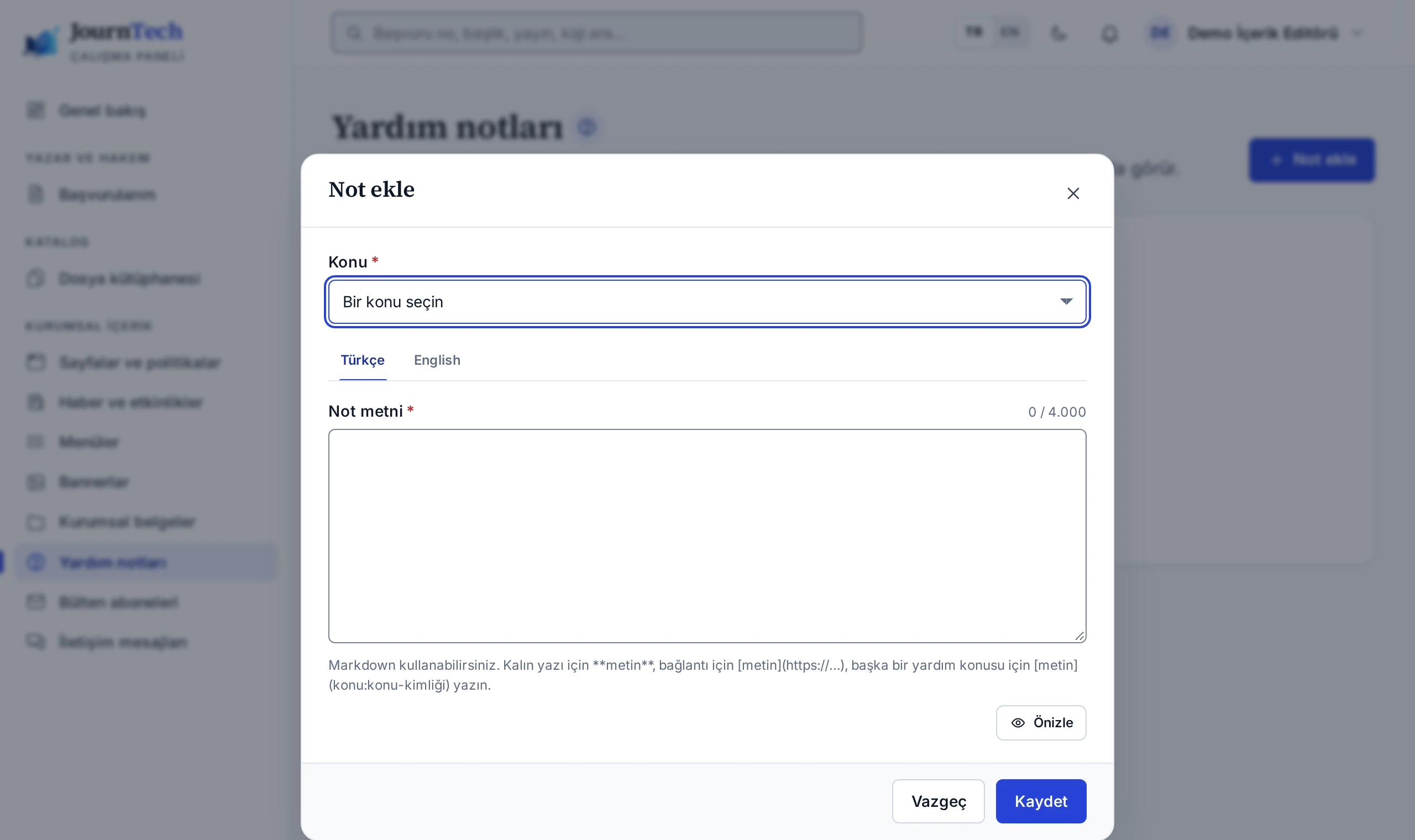
Notları Sayfa, menü, banner, haber, etkinlik ve belge düzenlemek yetkisi olan kullanıcılar yazar.
Not ekleme
- Kurumsal içerik → Yardım notları ekranını açın.
- Not ekle düğmesine basın ve notun ekleneceği konuyu seçin. Seçtiğiniz konunun notu zaten varsa metni pencereye gelir ve onu düzenlersiniz.
- Türkçe metni yazın. İngilizce sayfalar için English sekmesine de yazabilirsiniz. İngilizce not yoksa İngilizce sayfalarda Türkçe not görünür.
- Önizle düğmesiyle notun sayfada nasıl görüneceğine bakın, sonra Kaydet düğmesine basın.
Yan paneldeki Bu konuya kurum notu ekle bağlantısı aynı pencereyi o konu seçilmiş olarak açar. Bir konuyu okurken eksik bilgiyi fark ettiğinizde notu oradan eklemek daha kısadır.
Metin biçimi
Notlar Markdown ile yazılır. Kalın yazı için **metin**, madde işareti için satır başında - kullanın. Bir web
sayfasına bağlantı [metin](https://…) biçimindedir. Başka bir yardım konusuna bağlantı için [metin](konu:konu-kimliği)
yazın. Konu kimliği yardım sayfasının adresindeki son kısımdır, bu sayfanınki yardim-notlari.
HTML kodu nota eklenmez, yazılırsa düz metin olarak görünür. Açılmayan bir bağlantı ya da tanınmayan bir kısa kod varsa önizleme bunu gösterir ve not kaydedilmez.
Notu kaldırma
Listede notun satırındaki menüden Notu sil seçeneğini kullanın. Not yardım sayfasından ve yan panelden hemen kalkar. Notun eklenmesi, değiştirilmesi ve silinmesi denetim kaydına yazılır.
Bir sürüm yükseltmesinde konu kaldırılırsa ya da adı değişirse not listede Konu kaldırıldı işaretiyle kalır ve hiçbir sayfada görünmez. Metni başka bir konuya taşıyıp eski notu silin.
Özellik
Bülten ve İletişim
Bülten abonelerini yönetmek ve kamu sitesinden gelen iletişim mesajlarını yanıtlamak.
Kurumsal içerik → Bülten aboneleri ekranı kamu sitesindeki bülten formundan kaydolan kişileri listeler. Abonelik çift onaylıdır ve kişi e-postasına gelen bağlantıyı açınca tamamlanır. Panel bülten göndermez. Abone listesini tutar ve onaylı aboneleri CSV dosyası olarak verir.
Kurumsal içerik → İletişim mesajları ekranı kamu sitesinin iletişim formundan gelen genel mesajları, telif ve düzeltme bildirimlerini toplar. Mesajın açılması kişisel veri erişimi sayılır ve denetim kaydına yazılır. Yanıtı e-postayla kendiniz gönderir, sonucu ekranda kaydedersiniz.
Telif ve düzeltme bildirimlerini Katalog editörü de Katalog → Telif ve düzeltme bildirimleri ekranında sonuçlandırır. Kamu sitesindeki formlar Site ayarları → Özellikler sekmesindeki Bülten kaydı (kamu sitesi) ve İletişim formu anahtarlarıyla açılıp kapanır.
Ekran ve ayar bilgisi
Bülten Aboneleri
Bülten abonelerinin listelendiği ekranın sayaçları, süzgeçleri, sütunları, CSV dışa aktarımı ve abone kaydını silme kuralı.
Kurumsal içerik → Bülten aboneleri ekranı kamu sitesindeki bülten formundan kaydolan kişileri listeler. Abonelik çift onaylıdır. Kişi formdan kaydolur ve e-postasına gelen onay bağlantısını açınca abone olur. Onay bağlantısı 7 gün geçerlidir.
Panel bülten e-postası göndermez. Abone listesini tutar ve aboneleri CSV dosyası olarak verir.
Sayaçlar ve süzgeçler
Üstteki Onaylı abone, Onay bekleyen ve Ayrılan kutuları abone sayılarını gösterir. Bir kutuya basmak listeyi o duruma indirir. Ara kutusu e-posta adresinde arar, Durum listesi aboneleri durumlarına göre ayırır.
Sütunlar
| Sütun | Gösterdiği |
|---|---|
| E-posta | Abonenin e-posta adresi |
| Dil | Abonenin seçtiği dil |
| Durum | Onay bekliyor, Onaylı ya da Ayrıldı |
| Tarihler | Kayıt, onay ve ayrılma tarihleri |
| Onay metni | Abonenin onayladığı aydınlatma metninin sürümü |
CSV dışa aktarımı
CSV indir düğmesi süzgeçte seçili durumdaki aboneleri indirir. Durum seçili değilse onaylı aboneler iner.
- Onaylı abonelerin adresleri açık yazılır, çünkü bu kişiler bülten için açık rıza verdi.
- Onay bekleyen ve ayrılan abonelerin adresleri kişisel veri dışa aktarma yetkiniz yoksa maskelenir.
- Her dışa aktarma denetim kaydına yazılır.
Kişisel veri dışa aktarma yetkisi (Raporları kişisel verilerle birlikte indirmek) yalnız Sistem yöneticisi rolündedir.
Kayıt silme
Satırdaki Kaydı sil düğmesi abonelik kaydını ve e-posta adresini KVKK gereği kalıcı olarak siler. Silme geri alınamaz ve denetim kaydına yazılır.
Bülten formu Bülten kaydı (kamu sitesi) anahtarıyla açılır. Anahtar kapalıyken de abonelerin ayrılma bağlantısı çalışır. İndirme adımları Abone Listesi İndirme konusundadır.
Nasıl yapılır
Abone Listesi İndirme
Bülten göndermek için onaylı abonelerin listesini CSV dosyası olarak indirmek ve dosyada hangi bilgilerin bulunduğunu görmek.
Panel bülten e-postası göndermez. Bülteni göndermek için onaylı abonelerin listesini CSV dosyası olarak indirirsiniz.
- Kurumsal içerik → Bülten aboneleri ekranını açın.
- Durum süzgecini boş bırakın ya da Onaylı abone kutusuna basın.
- CSV indir düğmesine basın.
Dosyada her abonenin adresi, dili, durumu, onayladığı aydınlatma metninin sürümü ve kayıt, onay ve ayrılma tarihleri bulunur. Onaylı abonelerin adresleri açık yazılır.
Başka bir durumu seçip indirirseniz onay bekleyen ve ayrılan abonelerin adresleri, kişisel veri dışa aktarma yetkiniz yoksa maskelenir. Her dışa aktarma denetim kaydına yazılır.
Bir aboneyi listeden çıkarmak için Bülten Aboneleri konusuna bakın.
Ekran ve ayar bilgisi
İletişim Mesajları
İletişim formundan gelen mesajların, telif ve düzeltme bildirimlerinin listelendiği ekranın türleri, süzgeçleri, sütunları ve mesaj penceresi.
Kurumsal içerik → İletişim mesajları ekranı kamu sitesinin iletişim formundan gelen mesajları listeler. Mesajlar türüne göre ayrılır ve kişisel veriler saklama süresi dolunca kendiliğinden silinir.
| Tür | Kimler görür | Saklama süresi |
|---|---|---|
| Genel | İçerik editörü | 365 gün |
| Telif bildirimi | İçerik editörü ve Katalog editörü | 730 gün |
| Düzeltme bildirimi | İçerik editörü ve Katalog editörü | 365 gün |
Sistem yöneticisi bütün türleri görür. Katalog editörü aynı ekranı Katalog → Telif ve düzeltme bildirimleri menüsünden açar ve yalnız telif ve düzeltme bildirimlerini görür. Katalog editörü sonucu kaydeder, ama kişisel verileri silemez.
Süzgeçler
- Ara kutusu konuda, gönderenin adında ve e-posta adresinde arar.
- Tür listesi mesajları türüne göre ayırır.
- Durum listesi mesajları Yeni, İşlemde ya da Kapatıldı durumuna göre ayırır.
Sütunlar
| Sütun | Gösterdiği |
|---|---|
| Konu | Konu ve mesajın ilk satırları |
| Gönderen | Gönderenin adı ve e-posta adresi |
| Tür | Mesajın türü |
| Durum | Mesajın durumu ve sonuç kaydedildiyse işareti |
| Alındı | Mesajın geldiği zaman |
Yeni mesajlar listede vurgulu görünür.
Mesaj penceresi
Satırdaki Aç düğmesi mesajı açar. Mesajı açmak kişisel veri erişimi olarak denetim kaydına yazılır. Pencerede gönderen, tür, durum, geliş zamanı ve saklama tarihi görünür. Mesaj bir yayınla ilgiliyse İlgili yayın satırı yayının adresini gösterir.
Pencerenin altında şu alanlar ve düğmeler bulunur:
- Yeni durum bölümünde İşleme al ve Sonuçlandır ve kapat seçenekleri bulunur.
- Sonuç / yapılan işlem alanı mesaj kapatılırken zorunludur.
- Telif ve düzeltme bildirimlerinde Gerekçe (denetim kaydına yazılır) alanı da görünür.
- Güncelle sonucu kaydeder, Kişisel verileri sil mesajı ve gönderenin bilgilerini kalıcı olarak siler.
Yeni mesaj bildirimi mesajın metnini taşımaz. Bildirimdeki bağlantı mesajı bu ekranda doğrudan açar. Adımlar İletişim Mesajı Yanıtlama konusundadır.
Nasıl yapılır
İletişim Mesajı Yanıtlama
Kamu sitesinden gelen iletişim mesajını, telif ya da düzeltme bildirimini açmak, yanıtlamak, sonucunu kaydetmek ve kişisel verileri silmek.
İletişim formundan gelen mesajı panelden okursunuz, yanıtı ise e-postayla kendiniz gönderirsiniz. Panel yanıtı sizin yerinize göndermez.
Mesajı sonuçlandırma
- Kurumsal içerik → İletişim mesajları ekranında mesajın satırındaki Aç düğmesine basın. Bildirimdeki bağlantı da mesajı açar.
- Yanıtı kendi e-posta programınızdan gönderin. Gönderenin adresi mesajın altında yazar.
- Yeni durum bölümünde İşleme al ya da Sonuçlandır ve kapat seçin.
- Sonuç / yapılan işlem alanına yaptığınız işlemi yazın. Mesajı kapatıyorsanız bu alan zorunludur ve en az 3 karakter olmalıdır.
- Telif ya da düzeltme bildiriminde isterseniz Gerekçe (denetim kaydına yazılır) alanını doldurun.
- Güncelle düğmesine basın.
Telif ve düzeltme bildirimlerinde sonuç ilgili yayının denetim geçmişine de yazılır. Mesaj bir yayınla ilgiliyse İlgili yayın satırı yayının adresini gösterir. Katalog yetkiniz varsa Yayını aç bağlantısı kayda götürür.
Kişisel verileri silme
- Mesajı açın.
- Pencerenin altındaki Kişisel verileri sil düğmesine basın ve onaylayın.
Mesaj ve gönderenin bilgileri kalıcı olarak silinir. Denetim kaydında yalnız kişisel olmayan bilgiler kalır. Bu düğme Katalog editörü için görünmez.
Silmezseniz kişisel veriler pencerede yazan saklama tarihinde kendiliğinden silinir. Genel mesajlar ve düzeltme bildirimleri 365 gün, telif bildirimleri 730 gün saklanır.