

JournTech
Hakem Kılavuzu
Bu kılavuz yardım sayfalarından 9 Kasım 2026 tarihinde üretildi. En güncel hâli yardım merkezindedir.
Yardım Ctrl+P ile yazdırabilir ya da PDF olarak kaydedebilirsiniz.
Rol
Hakem
Hakem havuzundaki kişilerin rolüdür. Davet edildiğiniz başvuruları değerlendirirsiniz.
Bu rol sizi hakem havuzuna ekler ve editörlerin hakem aramasında önerilmenizi sağlar. Erişim davete bağlı olduğu için davet alan her kullanıcı bu rol olmadan da değerlendirme yapabilir.
Panelde Yazar ve hakem → Hakemlik ekranını görürsünüz. Davetinizin ve raporunuzun adımları Hakemlik sayfasındadır.
Özellik
Hakemlik
Hakem davetini yanıtlamak, anonim dosyaları açmak, değerlendirme formunu doldurup raporu göndermek.
Bir başvuruya hakem olarak davet edildiğinizde davet e-postayla ve panelde bildirim olarak gelir. Davetlerinizi ve değerlendirmelerinizi Yazar ve hakem → Hakemlik ekranında izlersiniz. Bu bölüm hakem rolünüz varsa ya da size en az bir davet geldiyse görünür.
Değerlendirme yapmak için Hakem rolü gerekmez. Davet edilen her kullanıcı daveti kabul edip değerlendirme yapabilir. Hakem rolü ve profildeki hakem havuzu seçeneği editörlerin hakem aramasında önerilmenizi sağlar.
Daveti çıkar çatışması beyanıyla kabul ettiğinizde başvurunun yalnız anonim dosyalarına erişirsiniz. Raporunuzu değerlendirme formuyla yazıp gönderirsiniz. Gönderilen rapor değiştirilemez, sonraki açıklamalarınız editörlere ayrı bir not olarak gider. İlk davetiniz için Hakem Davetini Yanıtlama konusundan başlayın.
Nasıl yapılır
Hakem Davetini Yanıtlama
Hakemlik davetini açmak, çıkar çatışması beyanıyla kabul etmek ya da isterseniz gerekçe yazarak reddetmek.
Bir editör sizi davet ettiğinde e-posta ve panel bildirimi alırsınız. Daveti kabul etmek ya da reddetmek her zaman sizin elinizdedir. Değerlendirme yapmak için hakem rolü gerekmez. Davet edilen her kullanıcı değerlendirme yapabilir.
Daveti açma
Daveti iki yoldan açarsınız:
- Davet e-postasındaki bağlantıya tıklayın.
- Yazar ve hakem → Hakemlik ekranında Davetler sekmesini açın ve davetin satırındaki Daveti incele düğmesine basın.
İlk kez davet edildiyseniz
JournTech hesabınız yoksa editörün daveti sizin için bir hesap açar. E-postadaki ilk bağlantı parolanızı belirlemenizi sağlar. Bağlantı tek kullanımlıktır ve e-postada yazan gün sayısı kadar geçerlidir.
- E-postadaki ilk bağlantıyı açın.
- Yeni parola ve Parola (tekrar) alanlarına parolanızı yazın.
- Parolayı belirle ve devam et düğmesine basın.
- Giriş yapın ve daveti e-postadaki ikinci bağlantıyla açın.
Kurulumda ORCID ile giriş açıksa aynı sayfadaki Daveti ORCID ile kabul et düğmesiyle parola belirlemeden de hesabınızı açabilirsiniz. E-posta gönderimi kapalı bir kurulumda bu bağlantıları sistem yöneticisi size iletir.
Davet sayfası
Davet sayfasında çalışmanın başlığı, özeti ve anahtar kelimeleri bulunur. Editör bir mesaj eklediyse Editörün mesajı kartında görünür. Süreler kartı Davete yanıt, Rapor teslimi, Tur ve Davet eden bilgilerini gösterir.
Sayfanın üstündeki not hangi anonimlik kuralının geçerli olduğunu söyler. Tek anonim ve açık hakemlikte yazarlar da kurumlarıyla listelenir. Kurallar Hakemlik Türleri konusundadır.
Daveti kabul etme
- Çıkar çatışması beyanı metnini okuyun.
- Çıkar çatışmanız yoksa beyanın altındaki onay kutusunu işaretleyin.
- Kabul et ve değerlendirmeye başla düğmesine basın.
Anonim dosyalar ve değerlendirme formu aynı sayfada açılır. Editörlere de bildirim gider.
Olası bir çıkar çatışması
Olası bir çatışmanız varsa onay kutusunu işaretlemeyin. Durumu Olası çıkar çatışması alanında açıklayın ve Kabul et ve değerlendirmeye başla düğmesine basın. Açıklamanız editöre gider ve görevinizin sürüp sürmeyeceğine editör karar verir. Onay kutusunu sonradan işaretlerseniz açıklama alanı kapanır ve içine yazdığınız metin gönderilmez.
Daveti reddetme
- İsterseniz Gerekçe (isteğe bağlı) alanını doldurun. Bu alanda uygun bir hakem de önerebilirsiniz.
- Daveti reddet düğmesine basın ve onaylayın.
Editörlere bildirim gider. Reddettiğiniz çalışmanın dosyalarına erişemezsiniz.
Yanıt süresi
Davete yanıt süresi dolunca davet kendiliğinden kapanır ve artık kabul edilemez. Davet sayfası bu durumda Bu davetin yanıt süresi doldu yazar. Süreler ve hatırlatmalar Hakem Süreleri ve Hatırlatmalar konusundadır.
Nasıl yapılır
Anonim Dosyalar
Kabul ettiğiniz değerlendirmenin yazar bilgisinden arındırılmış dosyalarını açmak, indirmek ve erişimin ne zaman bittiğini bilmek.
Daveti kabul ettiğinizde davet sayfasında Anonim dosyalar kartı açılır. Kartta yalnız hakemlerin görebildiği, yazar bilgisinden arındırılmış dosyalar bulunur.
- Yazar ve hakem → Hakemlik ekranında Süren değerlendirmeler sekmesini açın.
- Değerlendirmenin satırındaki Değerlendirmeye başla ya da Değerlendirmeye devam et düğmesine basın.
- Anonim dosyalar kartında dosyayı Aç düğmesiyle tarayıcıda açın ya da indirme simgesiyle indirin.
Kartta o tura kadar yüklenen güncel dosyalar tur numaralarıyla listelenir. Dosya özelliklerindeki yazar bilgisi yükleme sırasında silinir. Dosyaları yalnız bu değerlendirme için kullanın ve kimseyle paylaşmayın.
Revizyon turlarında yazarın hakemlere yanıtı Yazarın hakemlere yanıtı kartında görünür. Yazar bir yanıt dosyası yüklediyse dosya anonim dosyalar arasındadır.
Erişimin bitmesi
- Dosyalara yalnız daveti kabul ettikten sonra ve değerlendirme turu açıkken erişirsiniz.
- Editör karar verip turu kapattığında erişim biter. Kart bu durumda turun kapandığını yazar.
- Editör davetinizi sonlandırdığında da erişim biter. Raporunuzu henüz göndermediyseniz size bildirim gelir.
Yeni bir tur için davet aldıysanız güncel dosyaları yeni davetin sayfasında görürsünüz.
Nasıl yapılır
Hakem Raporu
Değerlendirme formunda ölçütleri puanlamak, önerinizi seçmek, yazara ve editöre yorum yazmak, ek dosya eklemek ve raporu göndermek.
Raporunuzu davet sayfasındaki Değerlendirme formu bölümünde yazarsınız. Form siz yazdıkça taslak olarak kaydedilir. Formun üstünde rapor son tarihi yazar.
Formun bölümleri
- Değerlendirme ölçütleri bölümünde her ölçüte 1 (zayıf) ile ölçütün en yüksek puanı (çok iyi) arasında bir puan verin.
- Öneriniz bölümünde Kabul, Minör revizyon, Majör revizyon ya da Ret seçeneğini işaretleyin.
- Yazara iletilecek yorumlar alanına yazara iletilecek değerlendirmenizi yazın. Alan zorunludur ve en az 20 karakter ister.
- İsterseniz Yalnız editöre gizli yorumlar alanını doldurun.
- İsterseniz not eklediğiniz bir dosyayı Ek dosya (isteğe bağlı) bölümüne yükleyin.
Ölçütleri dergi belirler. Dergi ölçüt tanımlamadıysa özgünlük, yöntem, anlatım ve açıklık, literatür kullanımı ve alana katkı 5 üzerinden puanlanır.
Editör uygun görürse yazar, yazara iletilecek yorumlarınızı görür. Çift ve tek anonim hakemlikte adınız yazara gösterilmez. Bu yüzden kimliğinizi belli edecek bilgi yazmayın. Editöre gizli yorumlar yazara hiçbir zaman gösterilmez. Etik kaygılarınızı, intihal şüphesini ya da önerinizin gerekçesini bu alana yazın.
Ek dosya PDF, DOCX ya da ODT olabilir. Dosya özelliklerindeki adınız yükleme sırasında silinir. Editör uygun görürse ek yazarla paylaşılır. Yeni bir dosya öncekinin yerini alır.
Taslak
Form siz yazdıkça kendiliğinden kaydedilir ve formun üstündeki not kaydetme durumunu gösterir. Taslağı kaydet düğmesiyle elle de kaydedebilirsiniz.
Bağlantı ya da sunucu yüzünden kayıt başarısız olursa notta "Kaydedilemedi — tekrar denenecek" yazar. Panel birkaç saniye sonra yeniden dener ve her denemede biraz daha uzun bekler. Ek dosya yüklenirken yazdıklarınız yüklemenin ardından kaydedilir. Kaydedilmemiş bir değişiklik varken başka bir ekrana geçerseniz panel önce kaydeder, kaydedemezse ayrılmadan önce sorar. Sekmeyi kapatırken tarayıcı da uyarır.
Hakem listesi izni
Formun altında derginin yıllık hakem teşekkür listesi için bir izin kutusu bulunur. Kutu isteğe bağlıdır ve boş gelir. İşaretlerseniz ve dergi listeyi yayımlıyorsa adınız ve kurumunuz dergi sayfasındaki Hakemlerimiz listesinde o yılın altında görünür. Listede değerlendirdiğiniz makale belirtilmez.
Raporu gönderme
- Değerlendirmeyi gönder düğmesine basın.
- Onay penceresinde aynı düğmeye yeniden basın.
Eksik bir şey varsa form göndermeden önce tamamlamanız gerekenleri listeler. Listedeki bir maddeye basınca o alana gidersiniz. Bütün ölçüt puanları, öneriniz ve yazara yorumlar gereklidir. Ek dosyanın virüs taraması da bitmiş olmalıdır.
Gönderilen rapor kilitlenir ve değiştirilemez. Size bir teşekkür e-postası gelir ve editörlere bildirim gider. Raporunuzu Hakemlik ekranının Tamamlananlar sekmesinde Raporu görüntüle düğmesiyle okursunuz. Sonradan bir düzeltme iletmek için Editörlere Ek Not konusuna bakın.
Editör turu siz göndermeden bir kararla kapatırsa form düzenlenemez ve bunu söyleyen bir not çıkar.
Nasıl yapılır
Editörlere Ek Not
Gönderdiğiniz hakem raporuna sonradan bir düzeltme ya da açıklama eklemek için editörlere ayrı bir not göndermek.
Gönderilen rapor değişmez. Sonradan eklemek istediğiniz bir düzeltmeyi ya da açıklamayı editörlere ayrı bir not olarak gönderirsiniz. Yazar bu notu görmez.
- Yazar ve hakem → Hakemlik ekranında Tamamlananlar sekmesini açın.
- Değerlendirmenin satırındaki Raporu görüntüle düğmesine basın.
- Raporun altındaki Editörlere ek not kartında Notunuz alanına notunuzu yazın. Not en az 5 karakter olmalıdır.
- Notu gönder düğmesine basın.
Not rapordan ayrı kaydedilir ve başvurunun editörlerine bildirim gider. Editörler notu başvurunun Mesajlar sekmesinde iç not olarak görür. Gönderdiğiniz notlar aynı kartta tarihleriyle listelenir.
Kart yalnız rapor gönderildikten sonra görünür. Rapor taslakken düzeltmeyi doğrudan formda yaparsınız.
Nasıl yapılır
Hakem Havuzu
Profilinizden hakem havuzuna katılmak ve editörlerin sizi bulacağı uzmanlık anahtar kelimelerini tanımlamak.
Hakem havuzundaki kullanıcılar editörlerin hakem aramasında önerilir. Havuza her kayıtlı kullanıcı profilinden katılabilir. Davetleri kabul etmek her zaman sizin elinizdedir.
- Kullanıcı menüsünden Profilim sayfasını açın ve Profil sekmesine geçin.
- Hakem havuzu kartında Hakem havuzunda yer almak istiyorum kutusunu işaretleyin.
- Uzmanlık anahtar kelimeleri alanına uzmanlık alanlarınızı yazın. Her birini yazıp Enter tuşuna basın. En çok 30 anahtar kelime girebilirsiniz.
- Kaydet düğmesine basın.
Havuzda aranma
Editör hakem ararken ad, e-posta, kurum ya da uzmanlıkla arar. Adaylar başvurunun anahtar kelimeleriyle eşleşen uzmanlık kelimelerinin sayısına göre sıralanır. Editör adayın süren, tamamlanan ve reddettiği davet sayısını da görür.
Havuzda görünmek için hesabınızın etkin ve e-posta adresinizin doğrulanmış olması gerekir. Bir başvurunun yazarları o başvurunun aday listesinde görünmez.
Hakem rolü
Hakem rolü sizi bu kutuyu işaretlemeden de havuza ekler. E-posta adresiyle davet edilip hesabı açılan hakemler bu rolle başlar. Hakem rolünüz yoksa Hakemlik ekranının altında havuza katılmanızı hatırlatan bir not ve Profilime git bağlantısı görünür.
Ekran ve ayar bilgisi
Hakemlik Ekranı
Hakemlerin davetlerini, süren değerlendirmelerini ve tamamladıkları raporları izlediği ekranın sekmeleri ve satırları.
Yazar ve hakem → Hakemlik ekranı size gelen davetleri ve değerlendirmelerinizi listeler. Menüde bu bölüm hakem rolünüz varsa ya da size en az bir davet geldiyse görünür.
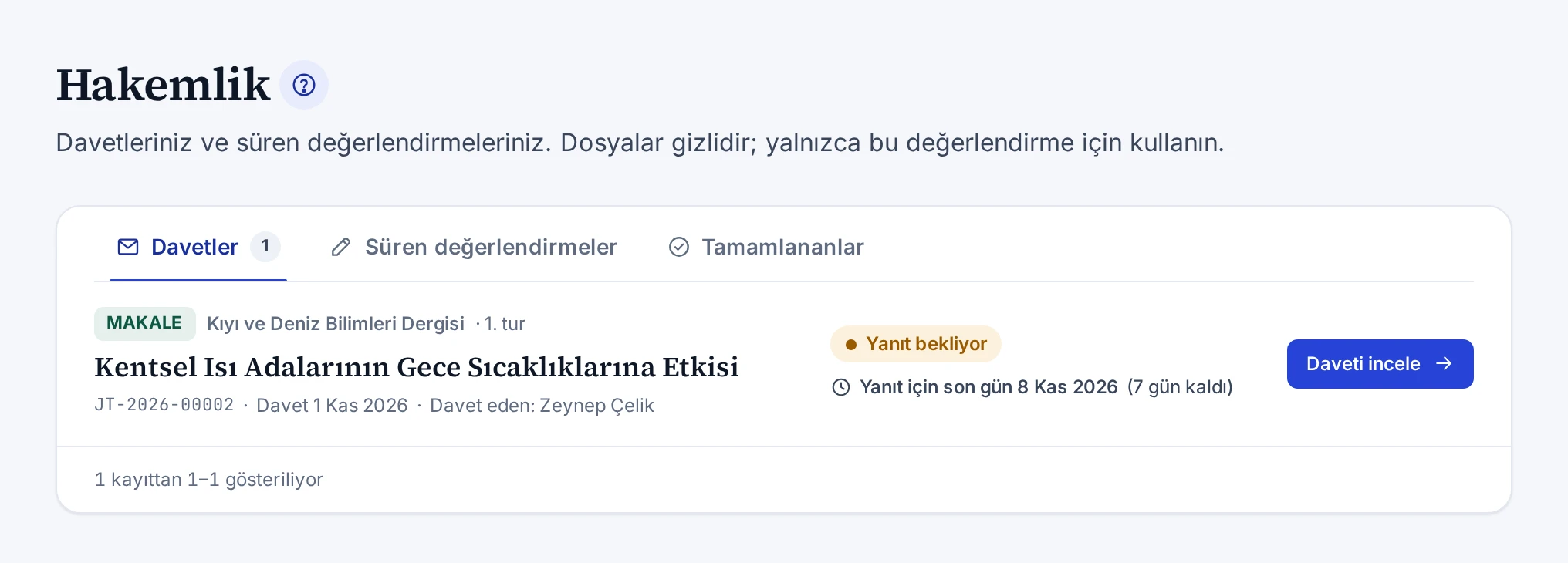
Sekmeler
| Sekme | Gösterdiği |
|---|---|
| Davetler | Yanıt bekleyen davetler. Sekmedeki sayı bekleyen davetlerin sayısıdır |
| Süren değerlendirmeler | Kabul ettiğiniz ve raporunu henüz göndermediğiniz değerlendirmeler. Sekmedeki sayı bunların sayısıdır |
| Tamamlananlar | Raporunu gönderdiğiniz değerlendirmeler |
Değerlendirmeler rapor son tarihine göre sıralanır. Bekleyen davetiniz yoksa ve süren bir değerlendirmeniz varsa ekran Süren değerlendirmeler sekmesiyle açılır. Reddettiğiniz, süresi dolan ya da editörün sonlandırdığı davetler listelerde yer almaz.
Satırlar
Her satırda yayın türü, dergi ya da yayınevi, tur ve çalışmanın başlığı yer alır. Başlığın altında başvuru numarası görünür. Davetlerde davet tarihi ve daveti gönderen editör yazar. Tamamlananlarda raporun gönderildiği tarih görünür.
Satırın sağında durum etiketi ve yaklaşan son tarih bulunur. Davette yanıt son günü yazar. Kabul ettiğiniz değerlendirmede rapor son günü görünür. Tarihin yanında kalan ya da geçen gün sayısı yer alır. Üç gün ya da daha az kalan ve geçmiş tarihler renkle vurgulanır.
| Düğme | Ne zaman görünür |
|---|---|
| Daveti incele | Yanıt bekleyen davette |
| Değerlendirmeye başla | Kabul ettiğiniz ama forma başlamadığınız değerlendirmede |
| Değerlendirmeye devam et | Taslak olarak kaydedilmiş değerlendirmede |
| Raporu görüntüle | Gönderilmiş raporda |
Boş liste
Bekleyen davetiniz yoksa sekme bunu söyler. Hakem rolünüz yoksa ekranın altında hakem havuzuna katılmanızı hatırlatan bir not ve Profilime git bağlantısı çıkar. Havuza katılma Hakem Havuzu konusundadır.
Bir daveti açtığınızda gelen ekran Hakemlik Daveti Ekranı konusunda anlatılır.
Ekran ve ayar bilgisi
Hakemlik Daveti Ekranı
Bir davetin ve değerlendirmesinin açıldığı ekranın başlığı, kartları ve yanıt bekleyen, kabul edilmiş ve kapanmış davet görünümleri.
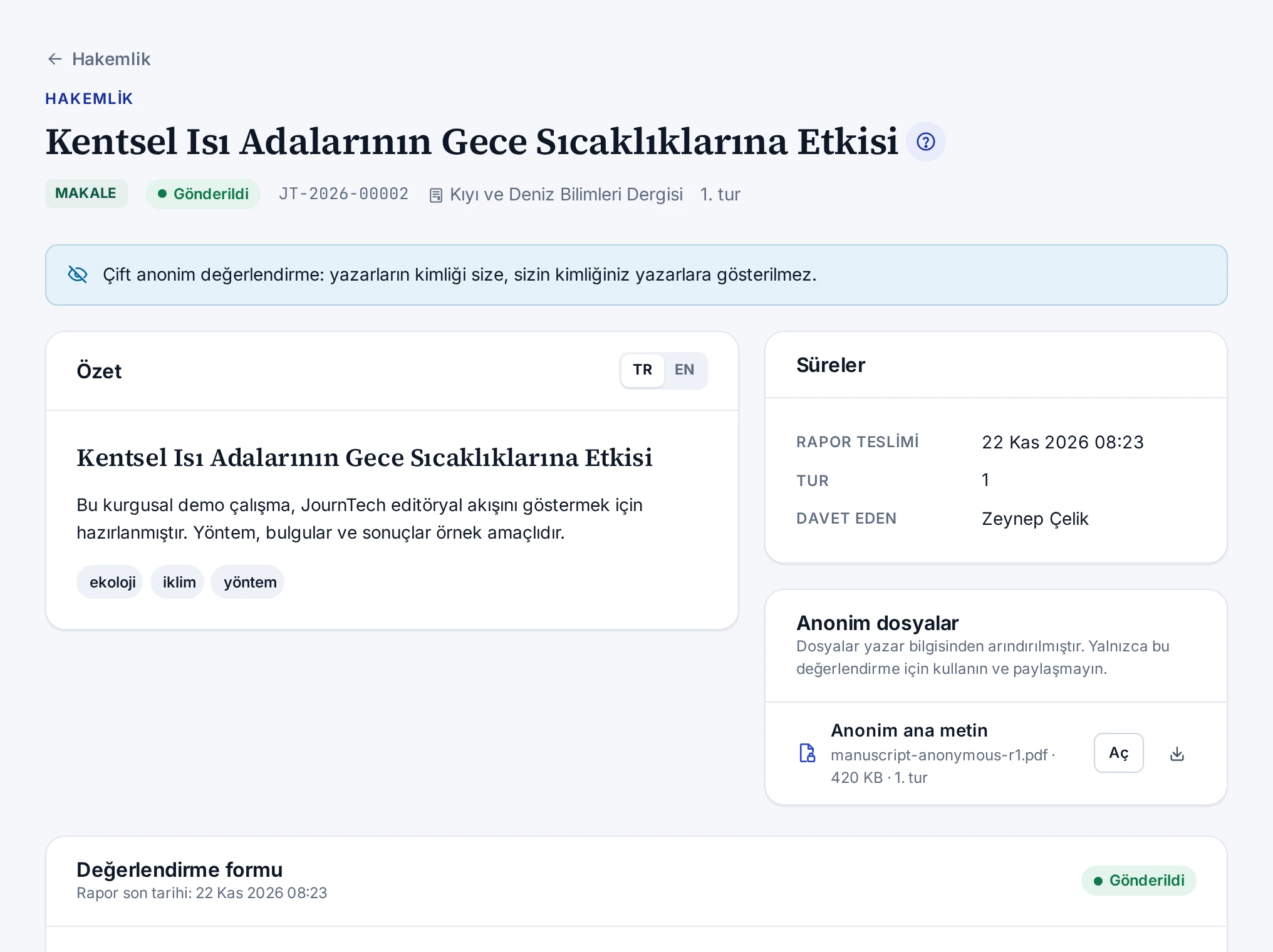
Bir daveti e-postadaki bağlantıdan ya da Hakemlik ekranından açtığınızda bu ekran açılır. Ekran davetin durumuna göre üç görünümden birini gösterir.
Başlık
Başlık çalışmanın adıdır. Davet yanıt beklerken başlığın üstünde Hakemlik daveti yazar. Kabulden sonra bu yazı Hakemlik olur. Başlığın altında yayın türü, durum, başvuru numarası, dergi ve tur görünür. Son tarih geçtiyse Gecikti etiketi çıkar.
Başlığın altındaki not geçerli anonimlik kuralını söyler. Kurallar Hakemlik Türleri konusundadır.
Yanıt bekleyen davet
| Kart | İçeriği |
|---|---|
| Özet | Başlık, özet ve anahtar kelimeler. Çalışma iki dildeyse dil düğmeleri. Tek anonim ve açık hakemlikte yazarlar ve kurumları |
| Editörün mesajı | Editörün davete eklediği mesaj. Editör mesaj eklemediyse kart görünmez |
| Süreler | Davete yanıt, Rapor teslimi, Tur ve Davet eden |
| Çıkar çatışması beyanı | Beyan metni ve sürümü, onay kutusu, Olası çıkar çatışması alanı ve Kabul et ve değerlendirmeye başla düğmesi. Altında Gerekçe (isteğe bağlı) alanı ve Daveti reddet düğmesi |
Kabul edilmiş davet
| Kart | İçeriği |
|---|---|
| Özet | Davetteki özet kartı |
| Yazarın hakemlere yanıtı | Revizyon turunda yazarın hakemlere yanıtı |
| Süreler | Rapor teslimi, tur ve davet eden editör |
| Anonim dosyalar | Yazar bilgisinden arındırılmış dosyalar, Aç ve indirme düğmeleri |
| Değerlendirme formu | Ölçüt puanları, öneri, yorumlar, hakem listesi izni, ek dosya, Taslağı kaydet ve Değerlendirmeyi gönder düğmeleri |
| Editörlere ek not | Rapor gönderildikten sonra editörlere gönderilen ek notlar |
Kapanmış davet
Reddettiğiniz, süresi dolan ya da editörün sonlandırdığı davette ekran yalnız bir not gösterir.
| Durum | Not |
|---|---|
| Reddedildi | Bu daveti reddettiniz |
| Süresi doldu | Bu davetin yanıt süresi doldu |
| İptal edildi | Editör bu daveti sonlandırdı |
Bu durumda çalışmanın dosyalarına erişemezsiniz.
İlgili konular
Kavram
Hakemlik Türleri
Çift anonim, tek anonim ve açık hakemlikte yazarın ve hakemin birbirinden neleri gördüğü ve türün ne zaman belirlendiği.
Hakemlik türü yazarla hakemin birbirinin kimliğini görüp görmediğini belirler. Tür derginin profilindeki Hakemlik türü alanında seçilir. Dergiye bağlı olmayan başvurular çift anonim değerlendirilir.
| Tür | Hakemin gördüğü | Yazarın gördüğü |
|---|---|---|
| Çift anonim | Yazarların kimliği gösterilmez | Hakemin kimliği gösterilmez |
| Tek anonim | Yazarlar ve kurumları | Hakemin kimliği gösterilmez |
| Açık hakemlik | Yazarlar ve kurumları | Paylaşılan raporun hakeminin adı |
Her türde geçerli olanlar
- Hakemler yalnız anonim dosyaları görür. Başlık sayfası, ön yazı ve beyan belgeleri yalnız editörlere açıktır.
- Editörler yazarları ve hakemleri her zaman görür.
- Yazar yalnız editörün paylaştığı raporların yazara yorumlar bölümünü ve ekini görür.
- Editöre gizli yorumlar yazara hiçbir zaman gösterilmez.
- Davet e-postası yalnız başvuru numarasını ve dergi adını içerir.
Türün belirlendiği an
Hakemlik türü her başvuru için yazar başvuruyu ilk kez gönderdiği anda kaydedilir. Dergi türü sonradan değiştirirse değişiklik yalnız yeni başvurulara uygulanır. Editör başvurunun türünü başvuru ekranının başlığında görür. Hakem de davet sayfasının üstündeki notta görür.
Türü değiştirme adımları Dergi Profili konusundadır.
Kavram
Hakem Süreleri ve Hatırlatmalar
Hakem davetlerinin yanıt ve rapor süreleri, hatırlatmaların ne zaman gittiği ve yanıtlanmayan davetlerin kapanması.
Her davetin iki son tarihi vardır. Hakem davete yanıt son tarihine kadar yanıt verir. Daveti kabul ettiyse raporunu rapor son tarihine kadar gönderir. Kesin tarihler davette ve davet sayfasının Süreler kartında yazar.
Varsayılan süreler
Editör davette süre vermezse site ayarlarındaki süreler kullanılır. Bu süreler varsayılan olarak yanıt için 7, rapor için 21 gündür. Sistem yöneticisi bunları Yönetim → Site ayarları ekranının İş akışı sekmesinde değiştirir.
Davette yanıt süresi 1 ile 60, rapor süresi 1 ile 180 gün arasında olabilir. İki süre de davetin gönderildiği andan sayılır. Rapor son tarihi yanıt son tarihinden önce olamaz.
Hatırlatmalar
- Davete henüz yanıt vermeyen hakem yanıt son tarihinden önce bir kez hatırlatılır.
- Kabul edilmiş davette rapor son tarihinden önce bir hatırlatma gider.
- Rapor gecikirse hatırlatmalar aynı aralıkla sürer. Bir davet için en çok beş rapor hatırlatması gönderilir.
- Hatırlatmanın son tarihten kaç gün önce gideceğini site ayarı belirler. Bu süre varsayılan olarak 3 gündür.
- Hatırlatmalar yalnız değerlendirme turu açıkken gider.
Editör gönderilen hatırlatmaların sayısını davetin satırında görür.
Yanıtlanmayan davetler
Yanıt son tarihine kadar yanıtlanmayan davet kendiliğinden kapanır ve Süresi doldu durumuna geçer. Hakeme ve başvurunun editörlerine bildirim gider. Süresi dolan davet artık kabul edilemez. Editör aynı hakemi yeniden davet edebilir.
Son tarihlerin değiştirilmesi
Son tarihleri yalnız editör değiştirir. Değişiklik denetim kaydına yazılır ve hatırlatma sayacı sıfırlanır. Panelde hakemin ek süre isteyeceği bir düğme yoktur. Hakem ek süre için davet eden editöre doğrudan ulaşır.
Editörün adımları Davet ve Rapor Takibi konusundadır. Süreye yetişemeyen hakem için Son tarihe yetişemeyeceğim konusuna bakın.
Sorun giderme
Davet e-postası geldi ama panelde göremiyorum
Hakemlik davetinin e-postası geldiği hâlde davet panelde görünmüyorsa nedenleri ve çözümleri.
Davet panelde yalnız davetin gönderildiği hesapta görünür. Aşağıdaki nedenleri sırayla kontrol edin.
Başka bir hesapla giriş yaptınız
Davetin gönderildiği e-posta adresiyle giriş yapın. Birden çok hesabınız varsa davet yalnız bu adresin hesabındadır.
Davetin süresi doldu ya da davet sonlandırıldı
Davetler sekmesi yalnız yanıt bekleyen davetleri listeler. Süresi dolan ya da editörün sonlandırdığı davet listede yer almaz. E-postadaki bağlantıyı açtığınızda davet sayfası durumu yazar.
Daveti zaten yanıtladınız
Kabul ettiğiniz davet Süren değerlendirmeler sekmesindedir. Raporunu gönderdiğiniz değerlendirme Tamamlananlar sekmesinde durur. Reddettiğiniz davet listelerde görünmez.
E-posta adresiniz doğrulanmadı
Hakemlik ekranları doğrulanmış bir e-posta adresi ister. Davetle yeni hesap açıldıysa parola belirleme bağlantısı adresinizi de doğrular. Bağlantıyı henüz kullanmadıysanız önce onu açın. Adımlar Hakem Davetini Yanıtlama konusundadır.
Sorun giderme
Son tarihe yetişemeyeceğim
Davete yanıt ya da rapor için verilen süre yetmeyecekse editörden ek süre istemek ya da görevden çekilmek.
Panelde ek süre isteme düğmesi ve hakemden editöre mesaj alanı yoktur. Davet sayfasındaki Süreler kartında Davet eden satırında yazan editöre doğrudan ulaşın. Editör son tarihlerinizi panelden uzatabilir.
Editör süreyi uzatınca yeni tarih aynı kartta görünür ve hatırlatmalar yeni tarihe göre gider.
Değerlendirmeyi yapamayacaksanız
Davete henüz yanıt vermediyseniz daveti Daveti reddet düğmesiyle reddedebilirsiniz. Daveti kabul ettiyseniz durumu editöre bildirin. Davetinizi editör sonlandırır.
Sürelerin ve hatırlatmaların ayrıntısı Hakem Süreleri ve Hatırlatmalar konusundadır.
Sorun giderme
Gönderilen rapora ekleme yapmak istiyorum
Gönderilmiş ve kilitlenmiş bir hakem raporuna sonradan düzeltme ya da açıklama eklemek.
Gönderilen rapor kilitlidir ve değiştirilemez. Eklemek istediğiniz bilgiyi raporun altındaki Editörlere ek not kartından gönderin. Not rapordan ayrı kaydedilir ve yalnız editörlere gider. Yazar bu notu görmez.
Adımlar Editörlere Ek Not konusundadır.
Sorun giderme
Dosyaları artık açamıyorum
Değerlendirdiğiniz çalışmanın anonim dosyaları açılmıyorsa nedeni ve yeni bir turda dosyaların nerede olduğu.
Dosyalara yalnız değerlendirme turu açıkken erişilir. Anonim dosyalar kartında turun kapandığını söyleyen bir not varsa editör turu bir kararla kapatmıştır.
Davetiniz sonlandırıldı
Editör davetinizi sonlandırdıysa davet sayfası Editör bu daveti sonlandırdı yazar ve dosyalara erişiminiz biter. Raporunuzu göndermeden sonlandırılan davet için size bildirim gelir.
Yeni bir tur açıldı
Revizyondan sonra yeni bir tur için davet aldıysanız güncel dosyaları yeni davetin sayfasında görürsünüz. Önceki turun sayfası dosyaları artık göstermez.
Sorun giderme
Revizyondan sonra yeniden değerlendirmem istendi
Aynı çalışmanın revizyonunu değerlendirmeniz istendiğinde yeni turun daveti, dosyaları ve önceki raporunuz.
Yazar revizyonu gönderdikten sonra editör yeni bir değerlendirme turu açabilir. Her tur için ayrı davet gönderilir. Bu yüzden yeni tur için yeni bir davet alırsınız.
- Yazar ve hakem → Hakemlik ekranında Davetler sekmesini açın.
- Yeni davetin satırındaki Daveti incele düğmesine basın.
- Çıkar çatışması beyanını onaylayıp daveti kabul edin.
Kabul ettikten sonra Yazarın hakemlere yanıtı kartında yazarın hakemlere yanıtını görürsünüz. Anonim dosyalar kartı güncel anonim dosyaları gösterir. Önceki turdaki raporunuz Tamamlananlar sekmesinde kalır.
Kavram
Görevler Ayrılığı
Hakemlik yapan editörün karar verememesi, yazarın kendi başvurusunda görev alamaması ve nihai kararın yalnız baş editörde olması.
Görevler ayrılığına göre bir başvuruda iki rolü aynı kişi üstlenmez. Bir çalışmayı değerlendiren kişi onun hakkında karar vermez. Yazar da kendi başvurusunda editör ya da hakem olmaz. JournTech bu kuralları kendiliğinden uygular.
Hakemlik yapan editör
Bir başvuruda hakem davetini kabul ettiyseniz o başvurunun nihai kararını veremezsiniz. Kural editör rolünüz olsa da geçerlidir ve başvurunun bütün turlarını kapsar. Başvuru ekranında bir uyarı çıkar ve karar düğmeleri görünmez. Böyle bir başvuruya editör olarak da atanamazsınız. Kararı başka bir baş editör verir.
Yazarın kendi başvurusu
Yazarı olduğunuz başvurular kuyruğunuzda görünmez ve açılmaz. Sistem sizi başvurunun sahibi olmanızdan, yazar listesindeki e-posta adresinizden ya da ORCID iD'nizden tanır. Bir başvurunun yazarları o başvuruya hakem ya da editör olarak atanamaz. Kendinizi de hakem olarak davet edemezsiniz.
Nihai karar yetkisi
Nihai kararı yalnız Baş editör verir. Alan editörü karar önerisi kaydeder ve öneri başvurunun durumunu değiştirmez. Sistem yöneticisi bütün ekranlara erişir ama nihai karar veremez. Karar vermesi gereken bir yöneticiye ayrıca baş editör rolü verilir.
Hakemlerin ve yazarların birbirinin kimliğini görüp görmediği Hakemlik Türleri konusundadır.